

Cum să trimiți e-mailuri text simplu pentru plăți Stripe fără cod
Ultima actualizare la

Actualizat pe 20 martie 2020
Uneori, pur și simplu doriți să trimiteți chitanțe prin e-mail text simplu clienților pentru fiecare plată Stripe (sau unui subset al acestora) în loc să utilizați chitanțele prin e-mail integrate ale Stripe sau o aplicație separată pentru chitanțe prin e-mail.
În alte cazuri, unii proprietari de site-uri trebuie să primească o notificare prin e-mail pentru fiecare plată Stripe cu date specifice incluse. Stripe vă oferă această opțiune în tabloul său de bord. Faceți clic pe avatarul dvs. din colțul din dreapta sus, apoi selectați „Profil” (sau faceți clic aici). Derulați în jos și ar trebui să vedeți o casetă de selectare pentru a activa e-mailurile pentru plățile reușite.

În ambele cazuri, Stripe nu vă oferă multe opțiuni pentru personalizarea acestor e-mailuri. Din fericire, puteți utiliza Zapier pentru a personaliza e-mailurile către clienți și proprietarii de site-uri fără a scrie o linie de cod.
Crearea Zap-ului
Acest lucru se poate face destul de ușor fără cod, utilizând Zapier SMTP zap. Acest lucru funcționează, de asemenea, indiferent dacă utilizați sau nu WP Simple Pay. Să vedem cum se realizează acest lucru.
După ce v-ați conectat la Zapier, conectați-vă contul Stripe în Zapier dacă nu ați făcut-o deja. Asigurați-vă că vă conectați atât conturile de testare, cât și cele live.
De asemenea, veți dori să conectați un cont SMTP în Zapier. Pentru majoritatea, acesta este probabil același serviciu de livrare a e-mailurilor tranzacționale pe care îl utilizați cu site-urile dvs. web. La WP Simple Pay, utilizăm în prezent Postmark, dar există o mulțime de alte servicii SMTP excelente, cum ar fi SendGrid și Mandrill de la MailChimp.
După ce conturile dvs. Stripe și SMTP sunt conectate, faceți clic pe Make a Zap în partea de sus. În editorul Zap, începeți prin a denumi Zap-ul.
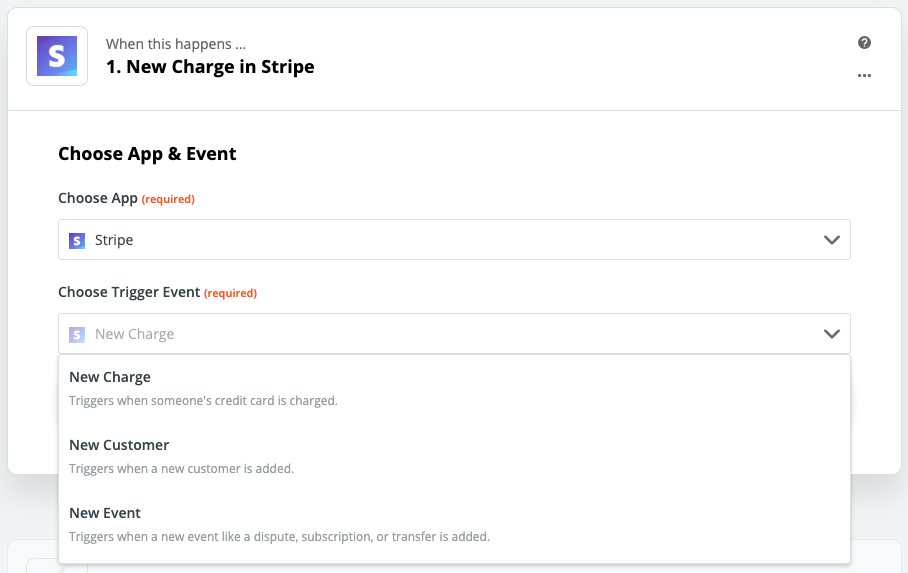
Pentru a configura Trigger, selectați aplicația Stripe, declanșatorul New Charge, apoi contul dvs. Stripe de Test.
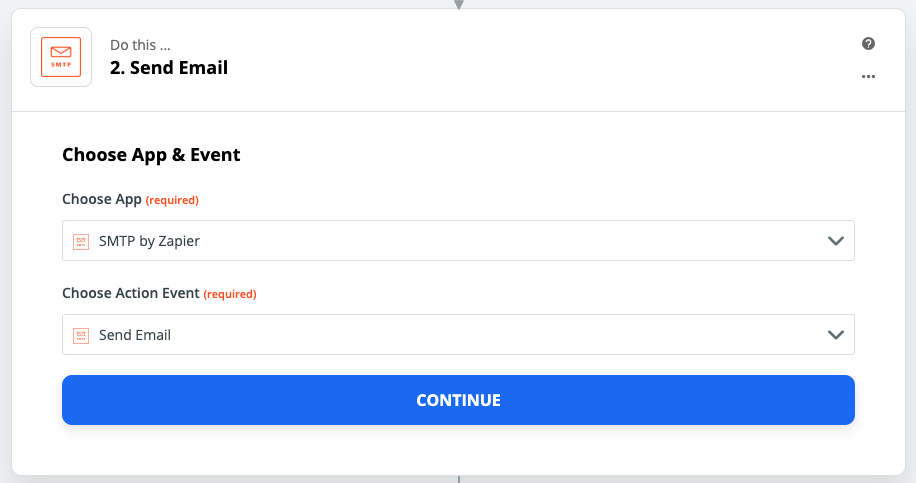
 Pentru a configura Acțiunea, selectați aplicația SMTP prin Zapier, acțiunea Trimiteți e-mail și contul dvs. SMTP.
Personalizarea e-mailului
Acum este momentul să configurați șablonul de e-mail (numele „De la”, cui să trimiteți, subiectul etc.). Puteți introduce text și/sau selecta din câmpuri de date utilizând pictogramele din dreapta. De exemplu, câmpul „Cui” ar trebui setat la „Cust Email” pentru a trimite acelui client. Alternativ, poate fi un e-mail specific dacă este destinat notificărilor prin e-mail de plată ale proprietarului site-ului.
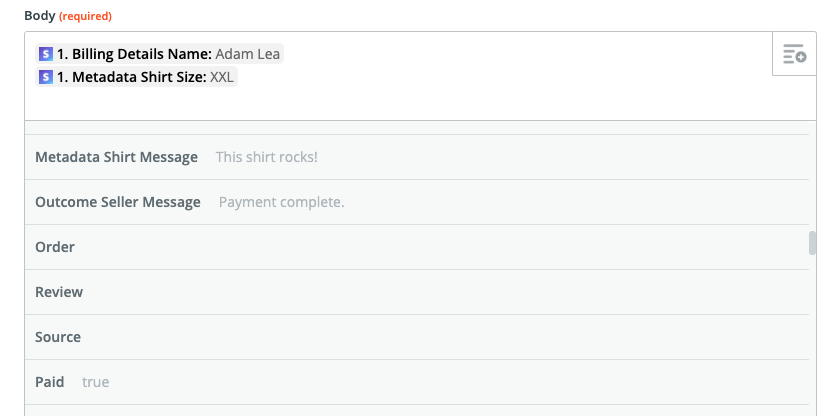
Când personalizați corpul e-mailului, puteți adăuga oricâte câmpuri de date din înregistrarea plății/facturării Stripe doriți.
Puteți chiar include valori ale câmpurilor de metadate pe care înregistrările dvs. de plată Stripe le includ dacă ați adăugat câmpuri personalizate la formularele de plată WP Simple Pay Pro. Pur și simplu căutați „metadata” atunci când adăugați câmpuri de date la acțiunea Zap.

Pentru mai multe exemple Zapier, consultă Integrări Stripe + Zapier care vor automatiza datele tale WP Simple Pay.
Doriți să începeți să acceptați plăți rapid și ușor? Nu este nevoie să așteptați. Obțineți acum cel mai bun plugin pentru plăți Stripe pentru WordPress.
Dezvăluire: Conținutul nostru este susținut de cititori. Acest lucru înseamnă că dacă faceți clic pe unele dintre linkurile noastre, este posibil să câștigăm un comision. Recomandăm doar produse despre care credem că vor adăuga valoare cititorilor noștri.

