
Cum să validați și să colectați ID-urile fiscale ale clienților în WordPress
Ultima actualizare la

Doriți să validați și să colectați ID-urile fiscale ale clienților în WordPress?
Colectarea și asocierea unui ID fiscal cu un client vă permite să îl afișați pe antetele facturilor și pe PDF-urile facturilor de credit.
În acest articol, vă vom arăta cât de ușor este să colectați ID-urile fiscale ale clienților în WordPress cu Stripe.
Colectarea ID-urilor fiscale ale clienților în WordPress
Afișarea ID-ului fiscal al unui client și a numelui legal al afacerii pe factură este o cerință comună în majoritatea jurisdicțiilor.
Cu Stripe, puteți colecta și valida cu ușurință ID-urile fiscale ale clienților împreună cu plata.
Cea mai ușoară modalitate de a valida și colecta ID-urile fiscale ale clienților pe site-ul dvs. WordPress este să utilizați un plugin Stripe, cum ar fi WP Simple Pay.
WP Simple Pay este cel mai bun plugin WordPress Stripe care vă permite să creați orice tip de formular de plată, să colectați și să validați ID-uri fiscale și chiar suportă funcția Stripe Tax. Cu funcția automată de taxe Stripe, puteți calcula și colecta taxe în funcție de locația utilizatorului.
WP Simple Pay vine, de asemenea, cu o mulțime de șabloane de formulare diferite, care vă facilitează crearea oricărui formular de plată, cum ar fi formularul de plată cu cardul de credit, plățile recurente, formularele de donații și multe altele.
Cu validarea ID-ului fiscal, va fi afișată o mesaj de eroare dacă ID-ul introdus nu este formatat corect.
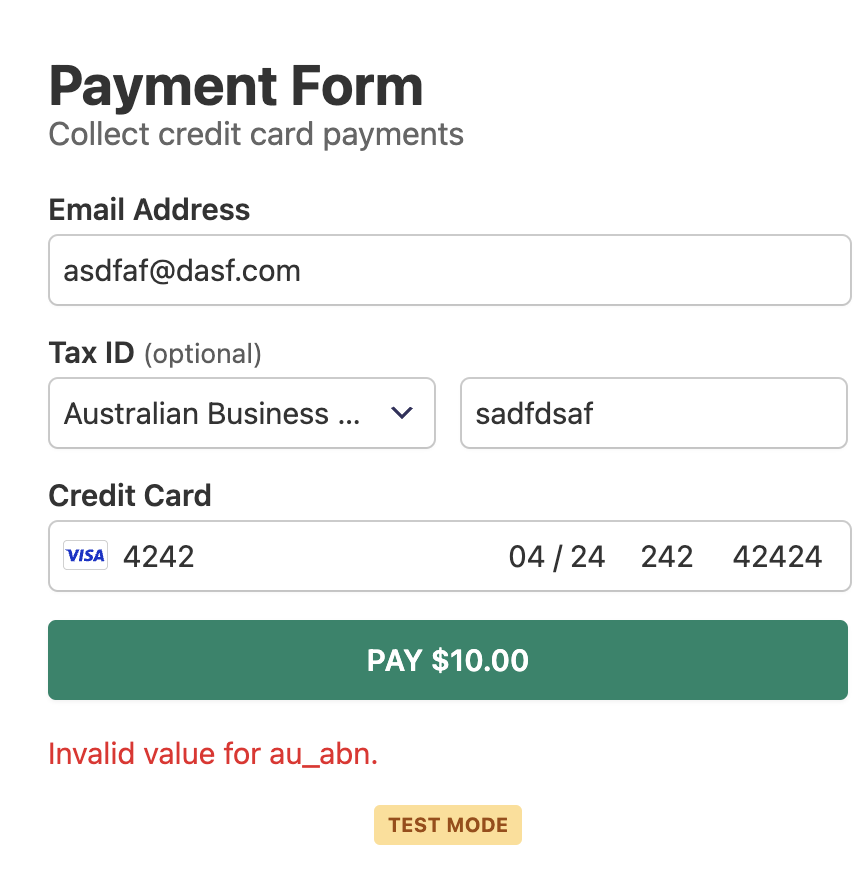
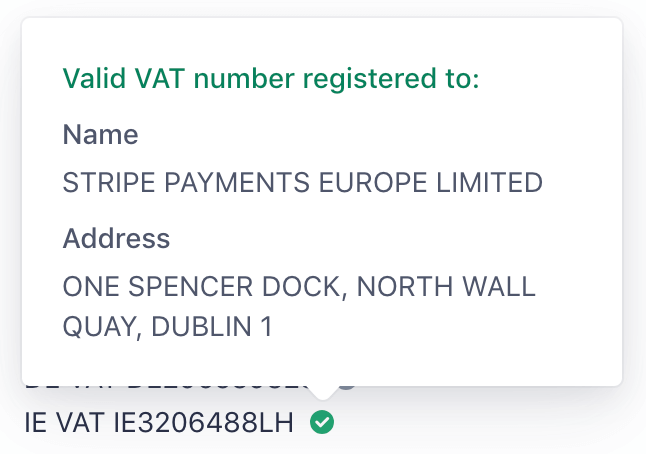
În plus, Stripe efectuează, de asemenea, validarea automată împotriva bazelor de date guvernamentale pentru numerele de afaceri australiene (ABN), numerele de taxă pe valoarea adăugată europene (UE TVA) și numerele de taxă pe valoarea adăugată din Regatul Unit (GB TVA).
Să aruncăm o privire asupra modului de creare a unui formular de plată care colectează ID-uri fiscale.
Pasul 1: Instalați și activați WP Simple Pay
Pentru a începe să colectați ID-uri fiscale împreună cu plata dvs., primul lucru pe care va trebui să îl faceți este să instalați și să activați WP Simple Pay.
Eliminați taxa suplimentară de 3%!
Majoritatea pluginurilor Stripe percep o taxă suplimentară de 3% pentru FIECARE tranzacție
…nu și WP Simple Pay Pro!

Dacă nu ați văzut expertul de configurare, pur și simplu accesați fila WP Simple Pay » Setări » Avansat și faceți clic pe butonul Lansare Expert de configurare.
2: Conectați WordPress la Stripe
Pentru a conecta site-ul dvs. WordPress la Stripe, faceți clic pe Conectare cu Stripe.

În continuare, introduceți adresa de e-mail pe care o utilizați pentru contul dvs. Stripe și conectați-o la site-ul dvs. Dacă nu aveți un cont Stripe, îl puteți crea cu ușurință introducând adresa de e-mail și completând înregistrarea.
După finalizarea acestui proces, vi se va afișa o pagină de succes pe care scrie „Configurare finalizată”. Apoi, faceți clic pe Creare formular de plată.

Pasul 3: Creați un formular de plată care colectează ID-uri fiscale
În continuare, să creăm un formular de plată care colectează ID-uri fiscale.
Puteți începe să construiți formularul alegând un șablon care se potrivește cel mai bine nevoilor dvs. Să alegem șablonul Formular de plată. Acest șablon preselectează toate elementele esențiale ale formularului de care aveți nevoie pentru un formular de bază.
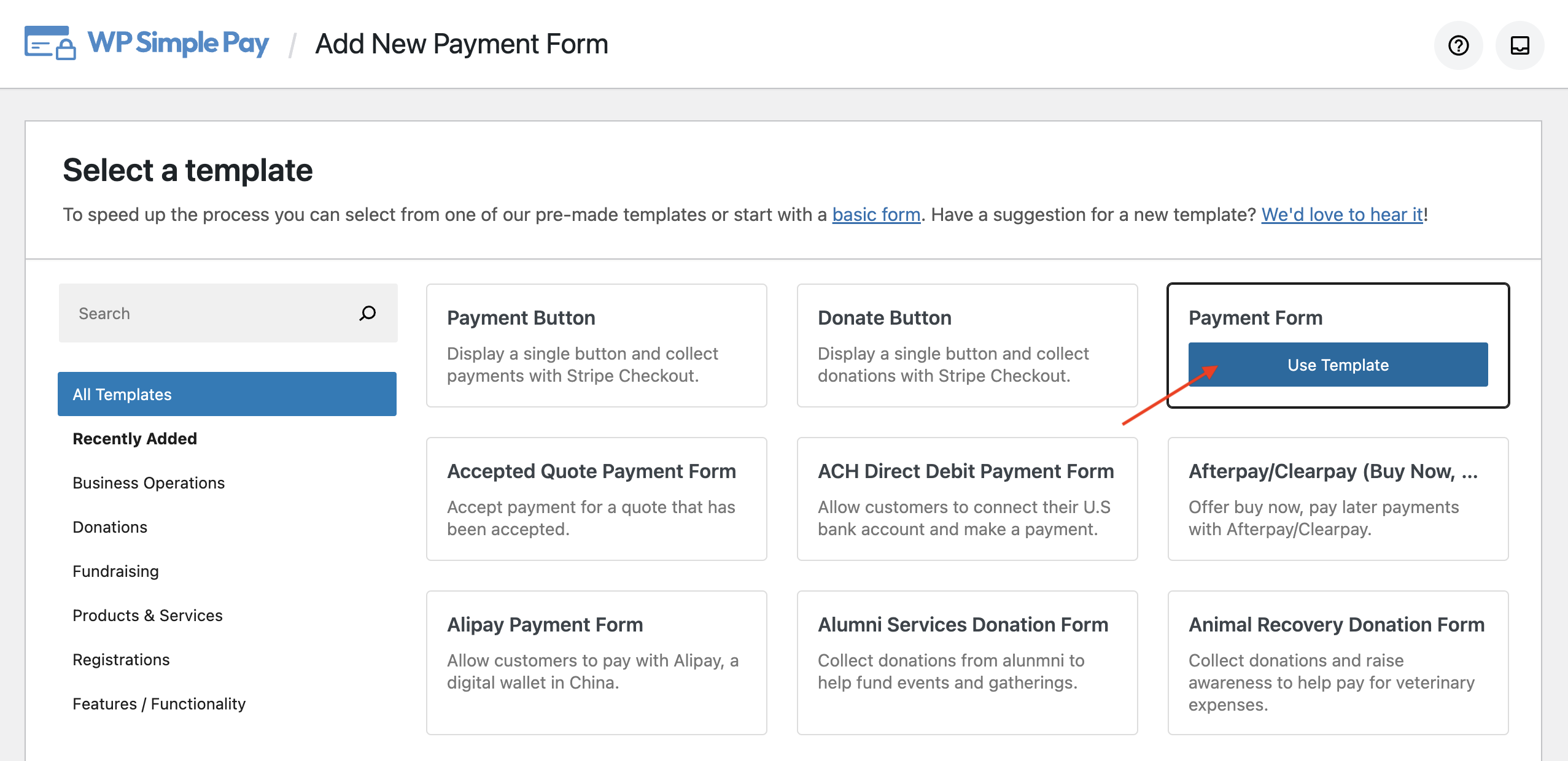
Odată ce șablonul este selectat, veți fi direcționat către pagina de configurare, unde puteți denumi formularul și adăuga o descriere. De asemenea, vi se va solicita să alegeți Tipul formularului dvs. Dacă doriți să găzduiți formularul pe site-ul dvs., alegeți formular de plată pe site. Alegeți checkout Stripe off-site dacă doriți să îl găzduiți pe Stripe.
Pentru acest formular, să selectăm Formular de plată pe site.
Consultați formular de checkout pe site vs. off-site pentru mai multe detalii.
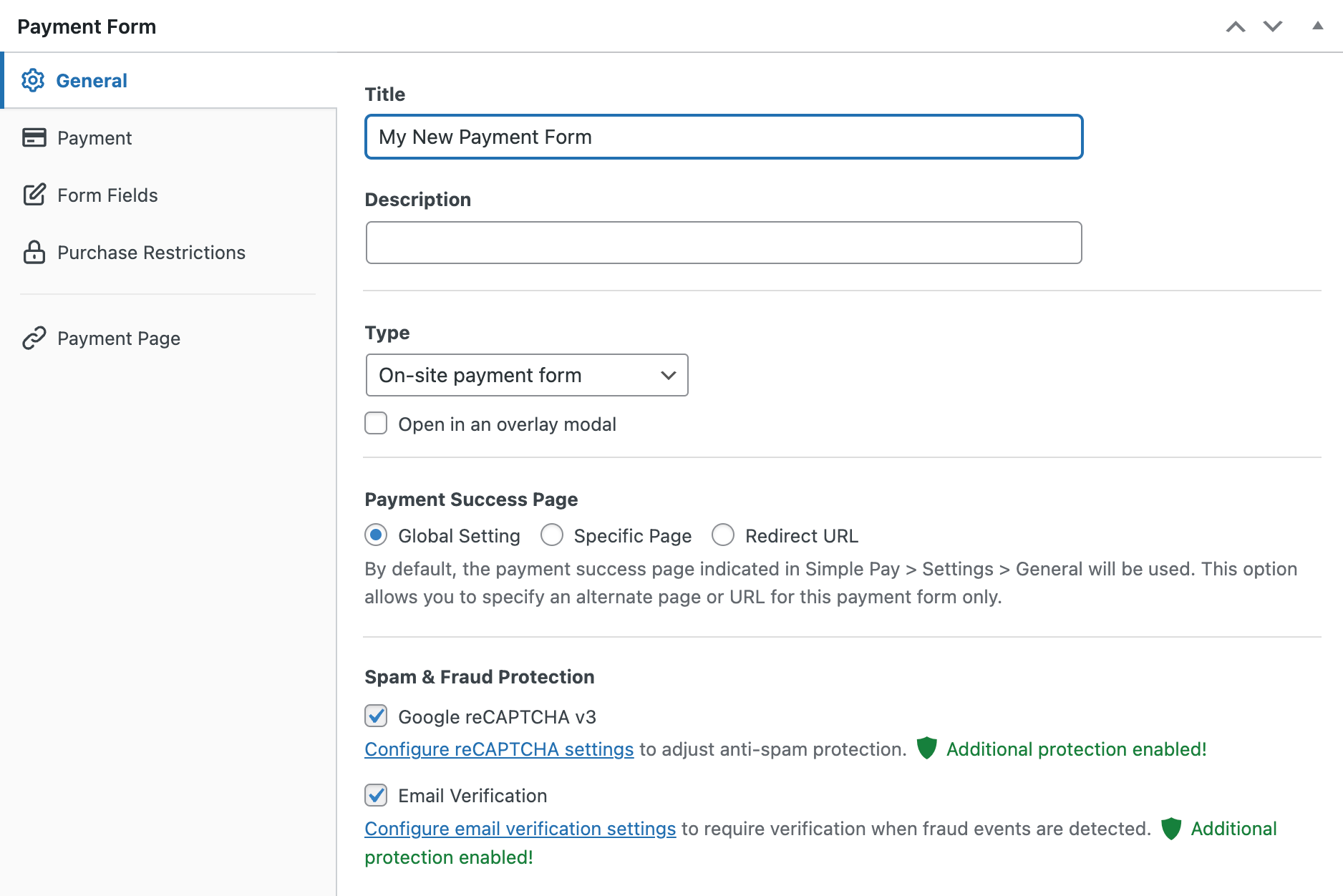
Imediat ce instalați și activați WP Simple Pay, pluginul creează automat o pagină de succes a plății pentru a fi afișată după procesarea unei plăți. Dacă doriți să schimbați pagina implicită de succes, alegeți Pagină specifică și puteți redirecționa utilizatorii către una dintre paginile dvs. existente pe site la trimiterea formularului. Sau alegeți URL de redirecționare dacă doriți să redirecționați utilizatorii către o pagină externă.
În continuare, faceți clic pe opțiunea Plată din stânga și veți putea personaliza moneda, suma și chiar alege între plată unică și abonament. WP Simple Pay facilitează colectarea taxelor împreună cu plata.
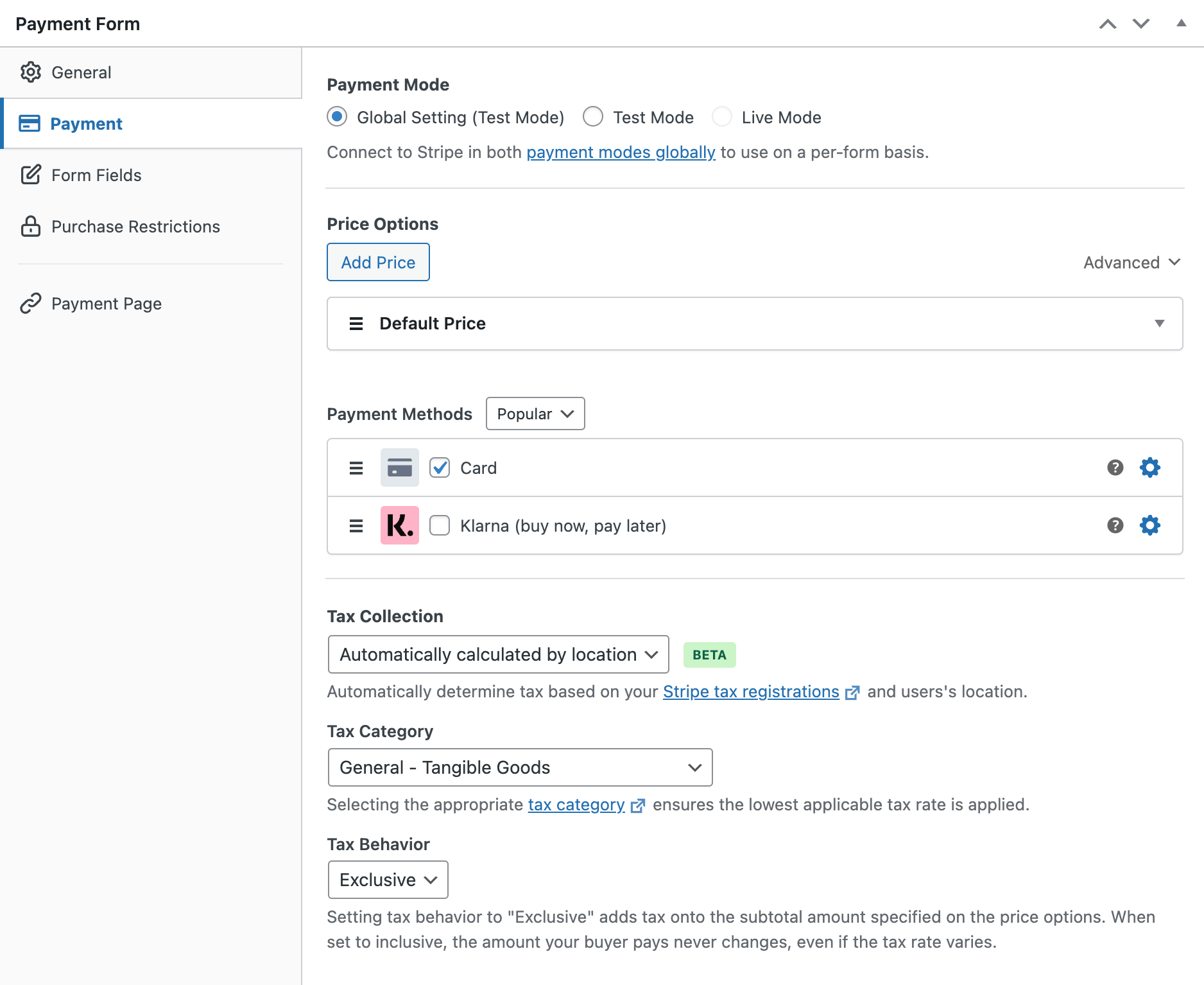
Dacă doriți să colectați taxe, puteți alege între taxa automată și rata globală a taxei. În scopul acestui articol, vom colecta doar ID-uri fiscale de la clienții dvs. și NU vom accepta taxe. Deci, să alegem Niciuna.
Cu toate acestea, dacă doriți să colectați taxe și aveți nevoie să aflați mai multe despre colectarea taxelor fixe și automate în WordPress, atunci consultați acest ghid: Cum să colectați taxe pentru plățile Stripe în WordPress.
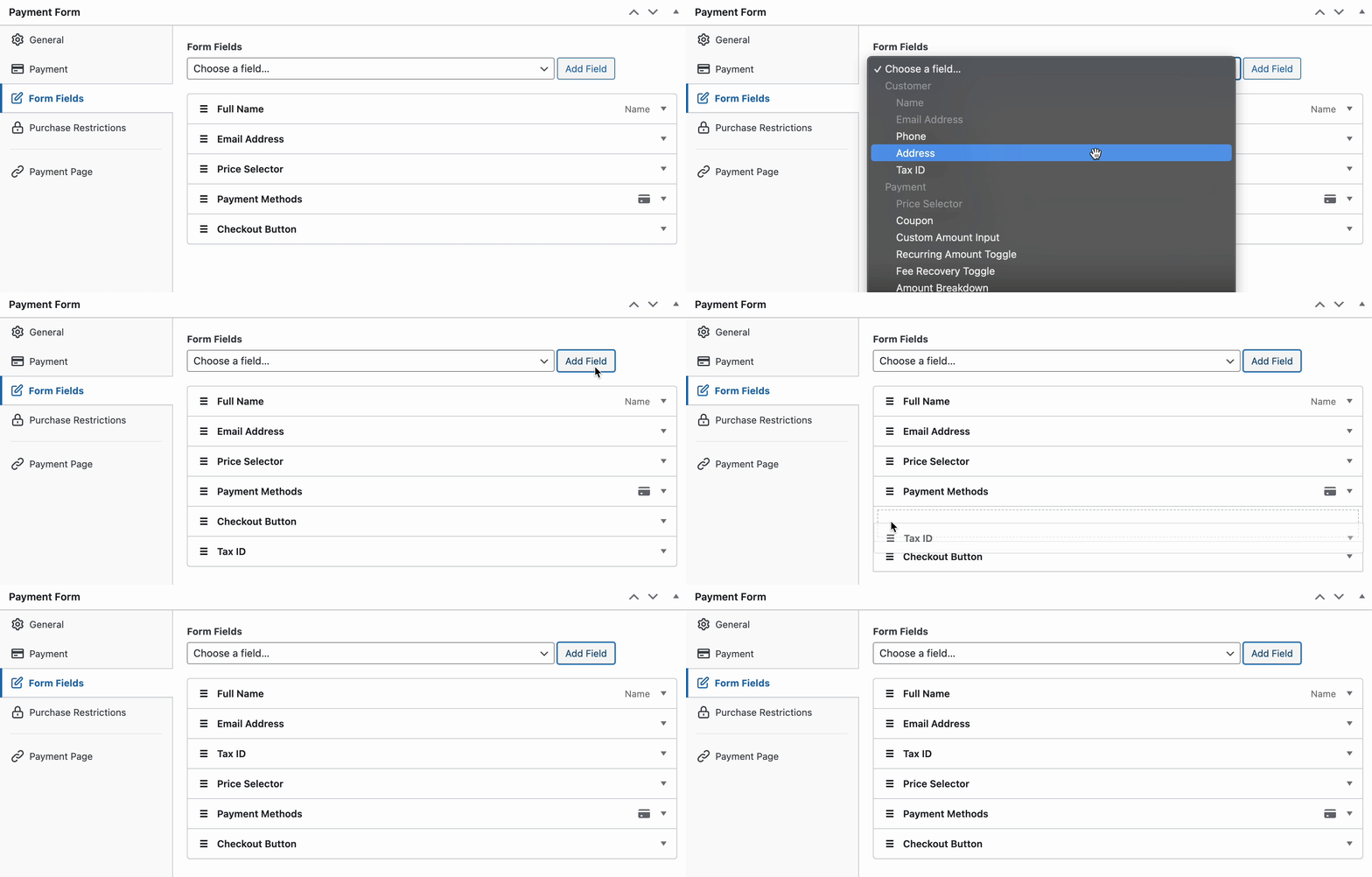
În continuare, faceți clic pe opțiunea Câmpuri formular din stânga. Aici puteți adăuga sau personaliza orice câmpuri de formular existente așa cum doriți. Să adăugăm ID fiscal la formularul dvs. pentru a colecta ID-ul fiscal al clientului.
Faceți clic pe acel câmp pentru a personaliza eticheta și textul de substituent. De asemenea, îl puteți face un câmp obligatoriu, dacă doriți.
După efectuarea modificărilor necesare, puteți salva formularul și previzualiza pentru a vedea dacă funcționează conform așteptărilor. Dacă funcționează conform așteptărilor, puteți publica formularul.
Pasul 4: Adăugați formularul de plată la o pagină
Acum că formularul dvs. de comandă este gata, este timpul să îl încorporați pe site-ul dvs.
Asigurați-vă că testați formularul mai întâi înainte ca acesta să fie activ. Puteți comuta întregul site sau formularele de plată individuale între modul de testare și modul live (citiți mai multe despre modul Test).
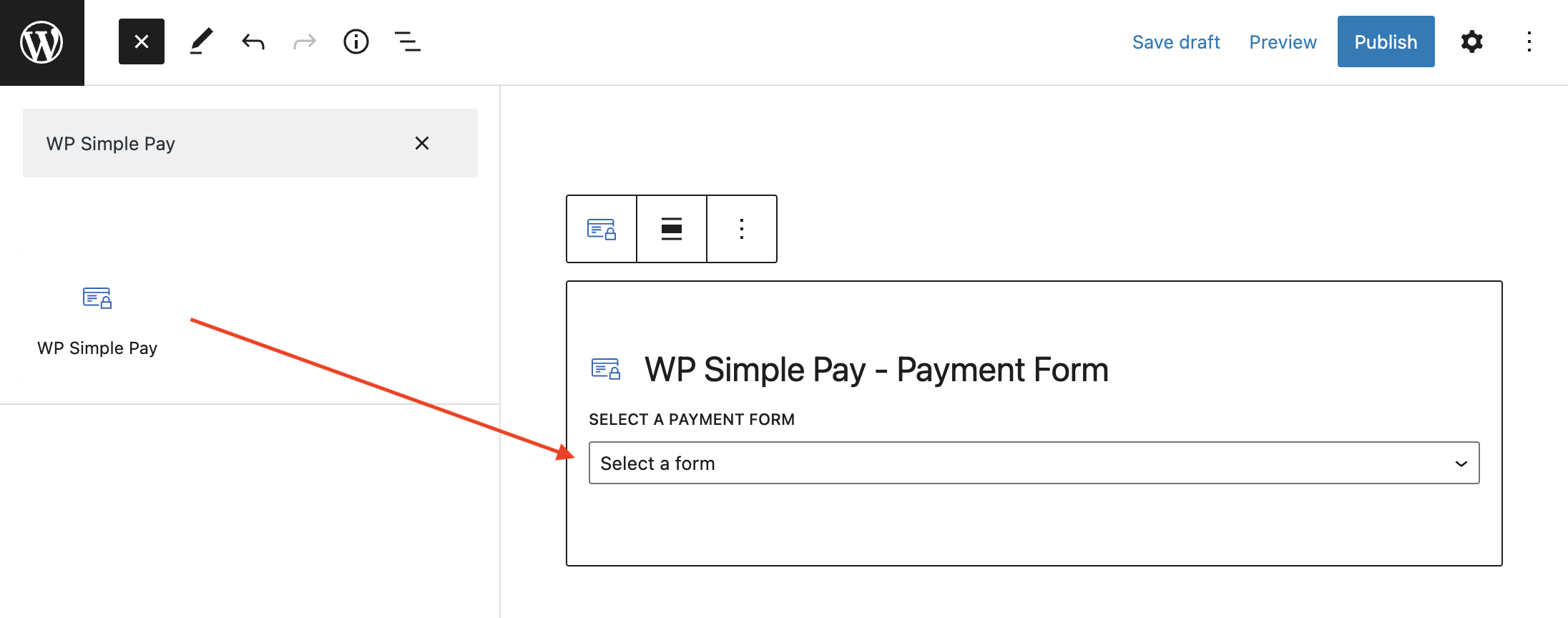
Pentru a încorpora formularul, accesați postarea sau pagina unde doriți să îl publicați. Apoi, dați clic pe pictograma + pentru a adăuga blocul WP Simple Pay. Apoi, alegeți un formular pe care tocmai l-ați creat. Și apoi, dați clic pe Publicare sau Actualizare.
Ați înțeles!
Sperăm că acest articol v-a ajutat să validați și să colectați ID-urile fiscale ale clienților în WordPress.
Dacă v-a plăcut acest articol, s-ar putea să doriți să consultați și cum să colectați taxe împreună cu plata în WordPress.
Ce mai așteptați? Începeți acum cu WP Simple Pay!
Pentru a citi mai multe articole ca acesta, urmăriți-ne pe Facebook și Twitter.
Dezvăluire: Conținutul nostru este susținut de cititori. Acest lucru înseamnă că dacă faceți clic pe unele dintre linkurile noastre, este posibil să câștigăm un comision. Recomandăm doar produse despre care credem că vor adăuga valoare cititorilor noștri.


Lasă un răspuns