
Cum să eliminați taxele de procesare a cardurilor de credit în WordPress
Ultima actualizare la

Doriți să eliminați taxele de procesare a cardurilor de credit pentru plățile online?
Stripe, ca orice alt procesator de plăți, percepe o taxă pentru procesarea plăților cu cardul de credit. Cu WP Simple Pay, puteți permite utilizatorilor să acopere taxa de procesare, astfel încât să puteți colecta suma integrală pentru plățile pe care le acceptați pe site-ul dvs. WordPress.
În acest articol, vă vom arăta cum să eliminați taxele de procesare a cardurilor de credit în WordPress.
Compensați taxele de procesare a cardurilor de credit în WordPress
Stripe percepe o taxă de procesare diferită a cardurilor de credit în funcție de locația dvs. Dacă, de exemplu, sunteți stabilit în Statele Unite, Stripe colectează 2,9% + 30¢ per tranzacție reușită cu cardul.
Asta înseamnă că atunci când colectați o donație sau o plată de 10,00 $, câștigați doar 9,41 $ și Stripe ia restul ca taxă de procesare dacă plata este efectuată prin card de credit.
De fapt, taxele de procesare variază și în funcție de metoda de plată aleasă de utilizatorii dvs. pentru efectuarea plății.
Dacă ar exista un instrument care să vă faciliteze permiterea utilizatorilor să acopere taxele de procesare?
Sunteți la locul potrivit. WP Simple Pay, cel mai bun plugin de plăți Stripe pentru WordPress, vă permite să recuperați taxele Stripe prin transferarea taxelor de procesare către utilizatorii dvs.
Iată câteva beneficii ale funcției Recuperare Taxe a WP Simple Pay.
- Primiți suma integrală permițând utilizatorilor să plătească taxele de procesare. Puteți personaliza cât colectați ca taxe.
- Colectați taxe de procesare diferite pentru metode de plată diferite. Astfel, puteți încuraja utilizatorii să aleagă o metodă de plată mai ieftină.
- Forțați pe toată lumea să plătească taxele de procesare sau oferiți o opțiune utilizatorilor de a plăti taxa doar dacă doresc să o facă la efectuarea plăților.
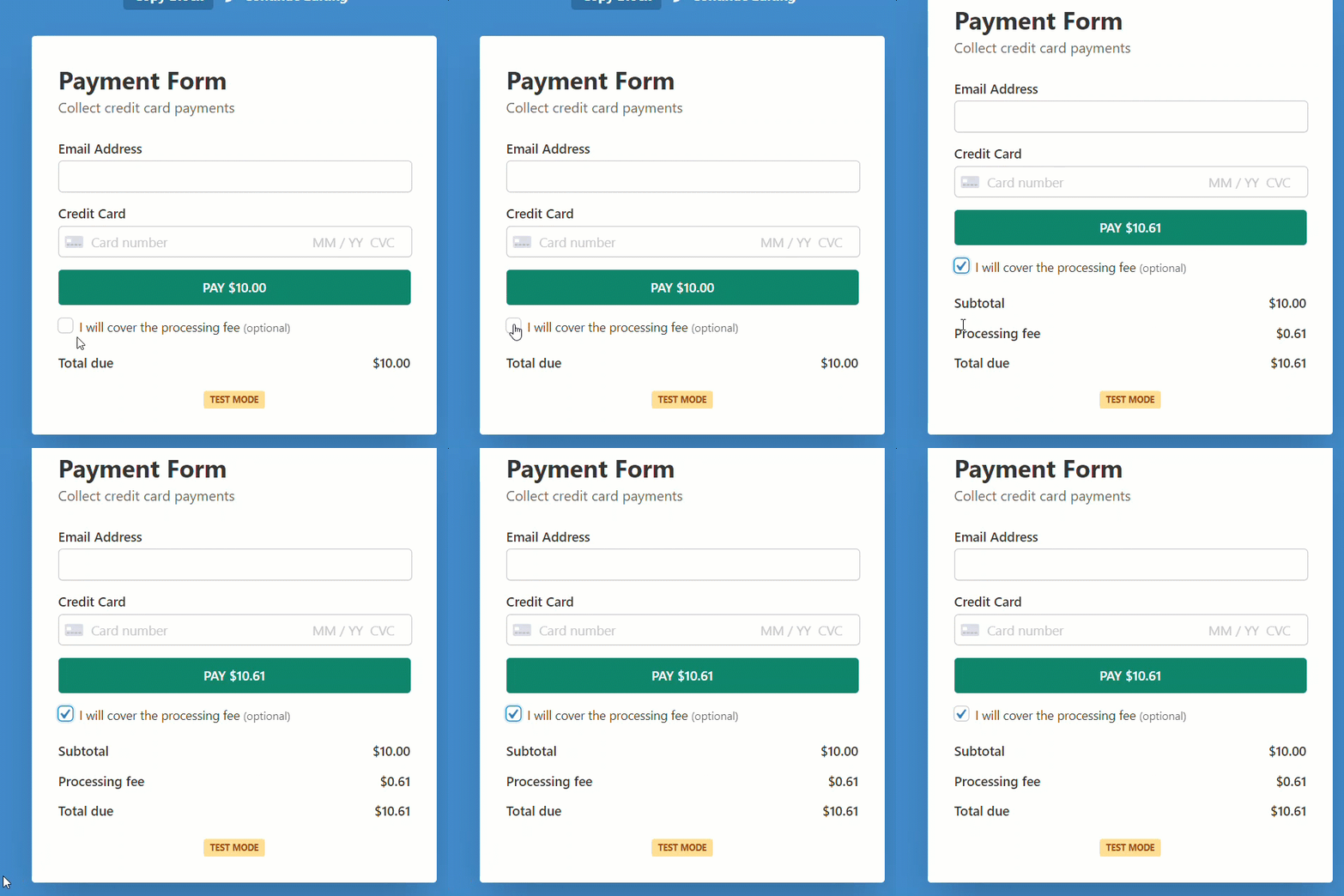
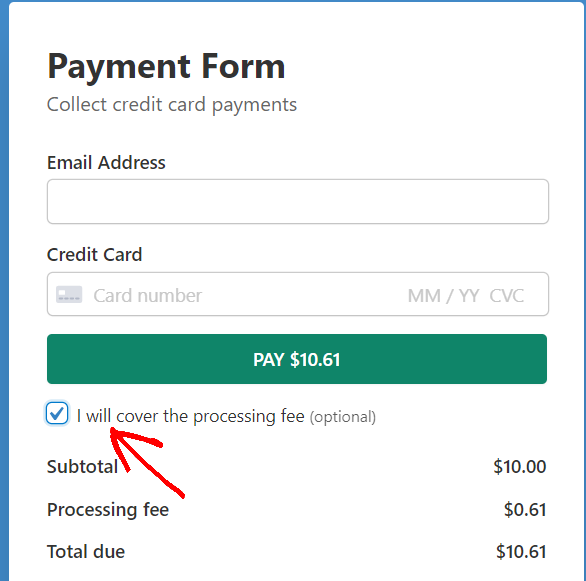
Iată formularul de plată pe care îl vom crea cu acest tutorial.
Pasul 1: Instalați și activați WP Simple Pay
Pentru a elimina taxele de procesare a cardurilor de credit în WordPress, primul lucru pe care va trebui să îl faceți este să instalați și să activați WP Simple Pay pe site-ul dvs.
După achiziționarea pluginului WP Simple Pay, descărcați-l din emailul de confirmare a achiziției sau din contul dvs. WP Simple Pay.
Pentru a-l instala, accesați backend-ul WordPress, navigați la Adăugare Nou sub Pluginuri, apoi la Încărcare Plugin. Faceți clic pe Alegeți Fișierul și găsiți fișierul .zip WP Simple Pay pe computer. Faceți clic pe Instalare Acum. Când încărcarea este completă, apăsați butonul Activare Plugin.
Dacă doriți să instalați WP Simple Pay prin FTP, urmați acest ghid.
Eliminați taxa suplimentară de 3%!
Majoritatea pluginurilor Stripe percep o taxă suplimentară de 3% pentru FIECARE tranzacție
…nu și WP Simple Pay Pro!
După activarea pluginului, veți fi direcționat către expertul de configurare. Expertul de configurare vă va ghida prin procesul de integrare Stripe. Faceți clic pe Să începem.

Dacă nu ați văzut expertul de configurare, pur și simplu accesați WP Simple Pay » Setări și apoi faceți clic pe fila Stripe, unde veți găsi butonul Conectați-vă cu Stripe. Faceți clic pe el pentru a conecta contul dvs. Stripe la site-ul dvs.
Pasul 2: Conectați WordPress la Stripe
Acum vi se va solicita să configurați un cont Stripe nou sau să conectați un cont existent la site-ul dvs. Faceți clic pe Conectați-vă cu Stripe.

Apoi, introduceți adresa dvs. de e-mail și începeți integrarea contului dvs. Stripe cu site-ul dvs. NU folosiți Omiteți acest formular, decât dacă configurați WP Simple Pay pentru un site de test. Activarea acestei opțiuni va crea un cont Stripe temporar care nu poate fi recuperat sau mutat în Modul Live.

După finalizarea acestui proces, vi se va afișa o pagină de succes pe care scrie Finalizare configurare. Pentru a crea un formular de plată care permite utilizatorilor să plătească taxa de procesare, faceți clic pe butonul Creează un formular de plată.

Pasul 3: Creați un formular de plată
Acum că ați conectat site-ul dvs. la Stripe, este rândul dvs. să creați un formular de plată.
Pentru a crea un formular, va trebui să selectați dintr-un set de șabloane predefinite. Fiecare șablon preselectează anumite opțiuni din start pentru a facilita crearea unui formular. În acest tutorial, vom selecta șablonul Formular de plată.

Pasul 4: Configurați formularul pentru a accepta plăți
Odată ce ați selectat șablonul preferat, veți fi direcționat către pagina de configurare General. Aici puteți specifica titlul, descrierea, tipul și multe altele.

Pentru mai multe detalii, consultați această postare despre selectarea tipurilor corecte de formulare de plată.
Apoi, faceți clic pe opțiunea Plată din stânga. Pe această pagină, puteți personaliza moneda, suma și chiar puteți alege între plata unică și abonament.
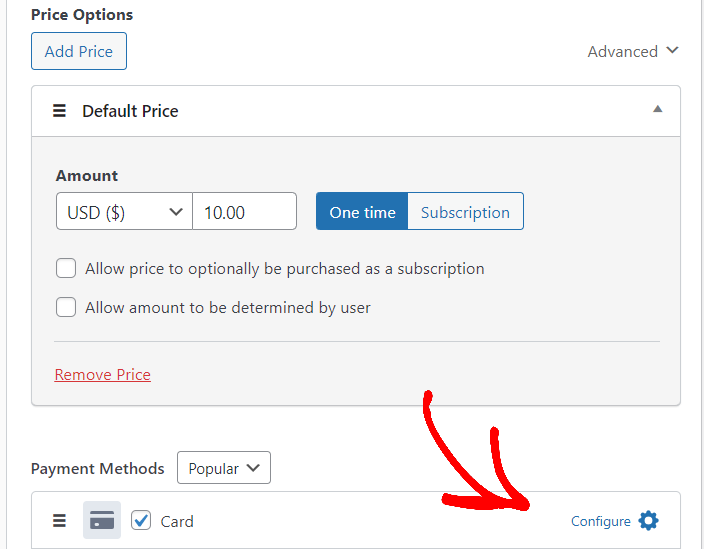
Acum derulați pagina în jos până când vedeți Metode de plată. Puteți vedea diferite metode de plată disponibile în țara contului dvs. Stripe. Pentru a elimina taxa de procesare a cardului de credit, faceți clic pe opțiunea Configurare, de lângă Card. Acum va apărea o fereastră modală, care vă va solicita să adăugați o taxă suplimentară la plată.
Selectați caseta de selectare Adăugați o taxă suplimentară la plățile efectuate cu această metodă de plată. Dacă rezidați în Statele Unite, Stripe colectează 2,9% + 30¢ pentru fiecare tranzacție reușită cu cardul. Puteți adăuga taxele suplimentare în funcție de cât percepe Stripe în țara dvs. pentru procesarea plăților cu cardul de credit.
Apoi faceți clic pe Actualizare.
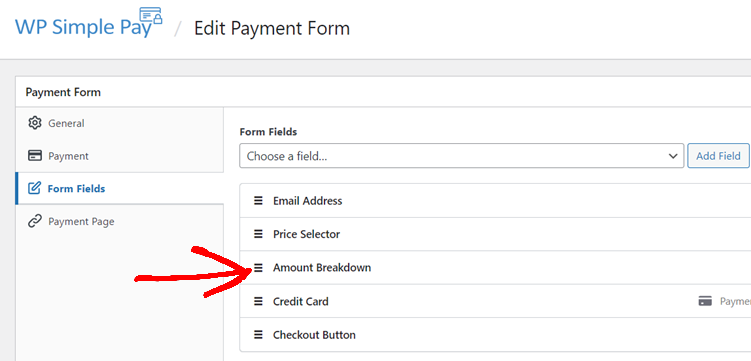
Apoi faceți clic pe opțiunea Câmpuri formular din stânga. Pe această pagină, puteți adăuga, elimina sau personaliza orice câmpuri existente ale formularului.
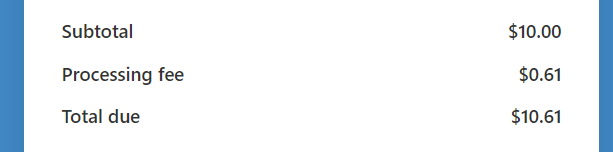
Deoarece colectați taxe suplimentare, ar fi mai bine să afișați detalierea sumei în formularul dvs. de plată. În acest fel, utilizatorii dvs. vor putea înțelege că le percepeți o taxă suplimentară la plată ca taxă de procesare.
Pentru a afișa detalierea sumei, alegeți câmpul Detaliere sumă din meniul derulant și faceți clic pe Adăugare câmp.
Iată cum va arăta câmpul Detaliere sumă în formularul dvs. live.
Pasul 5: Permiteți utilizatorilor să plătească taxa de procesare
Vă întrebați dacă obligarea utilizatorilor să plătească taxa de procesare va avea un efect negativ?
Nu vă faceți griji! Cu WP Simple Pay, puteți adăuga un comutator pentru a permite utilizatorilor să opteze pentru acoperirea taxei de procesare.
Aceasta este o opțiune EXCELENTĂ, în special pentru acceptarea donațiilor online pentru organizații non-profit. Oferind această opțiune în formularul dvs. de donații, donatorii dvs. pot acoperi taxa de procesare, asigurându-vă în același timp că întreaga donație pe care o fac ajunge efectiv la organizația dvs. non-profit și contribuie la cauza în care cred.
Pentru a adăuga comutatorul pentru acoperirea taxei de procesare, alegeți Comutator recuperare taxă din meniul derulant și faceți clic pe butonul Adăugare câmp.
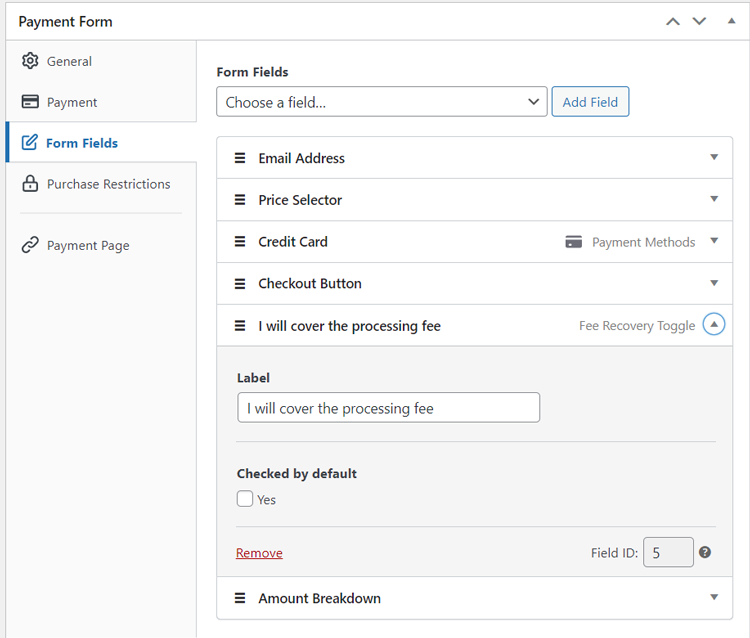
Simțiți-vă liber să schimbați eticheta conform nevoilor dvs.
Iată cum va arăta formularul dvs. de plată cu comutatorul de recuperare a taxei.
Ați înțeles!
Formularul dvs. de plată este acum gata să accepte plăți. Publicați formularul și efectuați câteva plăți de test (citiți mai multe despre modul Test). Dacă formularul funcționează conform așteptărilor, atunci este timpul să încorporați formularul pe site-ul live.
Pasul 6: Adăugați Formularul de Plată pe o Pagină
Pentru a încorpora formularul pe site-ul dvs. live, accesați postarea sau pagina unde doriți să publicați formularul.
Apoi faceți clic pe pictograma + pentru a adăuga blocul WP Simple Pay. Apoi alegeți un formular pe care tocmai l-ați creat. Și apoi, faceți clic pe Publicați sau Actualizați.

Atât!
Sperăm că acest articol v-a ajutat să învățați cum să eliminați taxele de procesare a cardurilor de credit în WordPress.
Pe lângă acoperirea taxelor de procesare a cardurilor de credit, WP Simple Pay vă permite, de asemenea, să colectați taxe pentru plățile online. Consultați cum să colectați taxe pentru plăți în WordPress.
Începeți astăzi cu WP Simple Pay!
Pentru a citi mai multe articole ca acesta, urmăriți-ne pe Facebook și Twitter.
Dezvăluire: Conținutul nostru este susținut de cititori. Acest lucru înseamnă că dacă faceți clic pe unele dintre linkurile noastre, este posibil să câștigăm un comision. Recomandăm doar produse despre care credem că vor adăuga valoare cititorilor noștri.




Lasă un răspuns