
Cum să limitați cantitatea de achiziții în WordPress (Pas cu Pas)
Ultima actualizare la

Doriți să setați o limită de achiziție pentru produsul pe care îl vindeți pe site-ul dvs.?
Vânzarea unui produs cu disponibilitate limitată este o provocare. S-ar putea să doriți să încetați să mai primiți comenzi imediat ce produsul dvs. s-a epuizat.
În acest articol, vă vom arăta cea mai UȘOARĂ metodă de a seta o limită de achiziție pentru produsele și serviciile dvs. pe site-ul dvs. WordPress.
Setarea unei limite de achiziție în WordPress
Dacă vindeți un singur produs sau un serviciu pe site-ul dvs. cu disponibilitate limitată, cel mai probabil nu aveți nevoie de un coș de cumpărături complet. Tot ce trebuie să faceți este să creați și să publicați un formular de comandă și să începeți să vă vindeți produsele sau serviciile pe site-ul dvs.
WP Simple Pay este cea mai BUNĂ metodă de a vinde produse sau servicii unice pe site-ul dvs. Acesta vine cu o mare varietate de șabloane de formulare de plată predefinite, astfel încât puteți lansa rapid un formular de plată fără probleme.
Este, într-adevăr, unul dintre cele mai bune plugin-uri Stripe pentru WordPress care suportă multiple metode de plată, cum ar fi Google Pay/Apple Pay, ACH Direct Debit și multe altele.
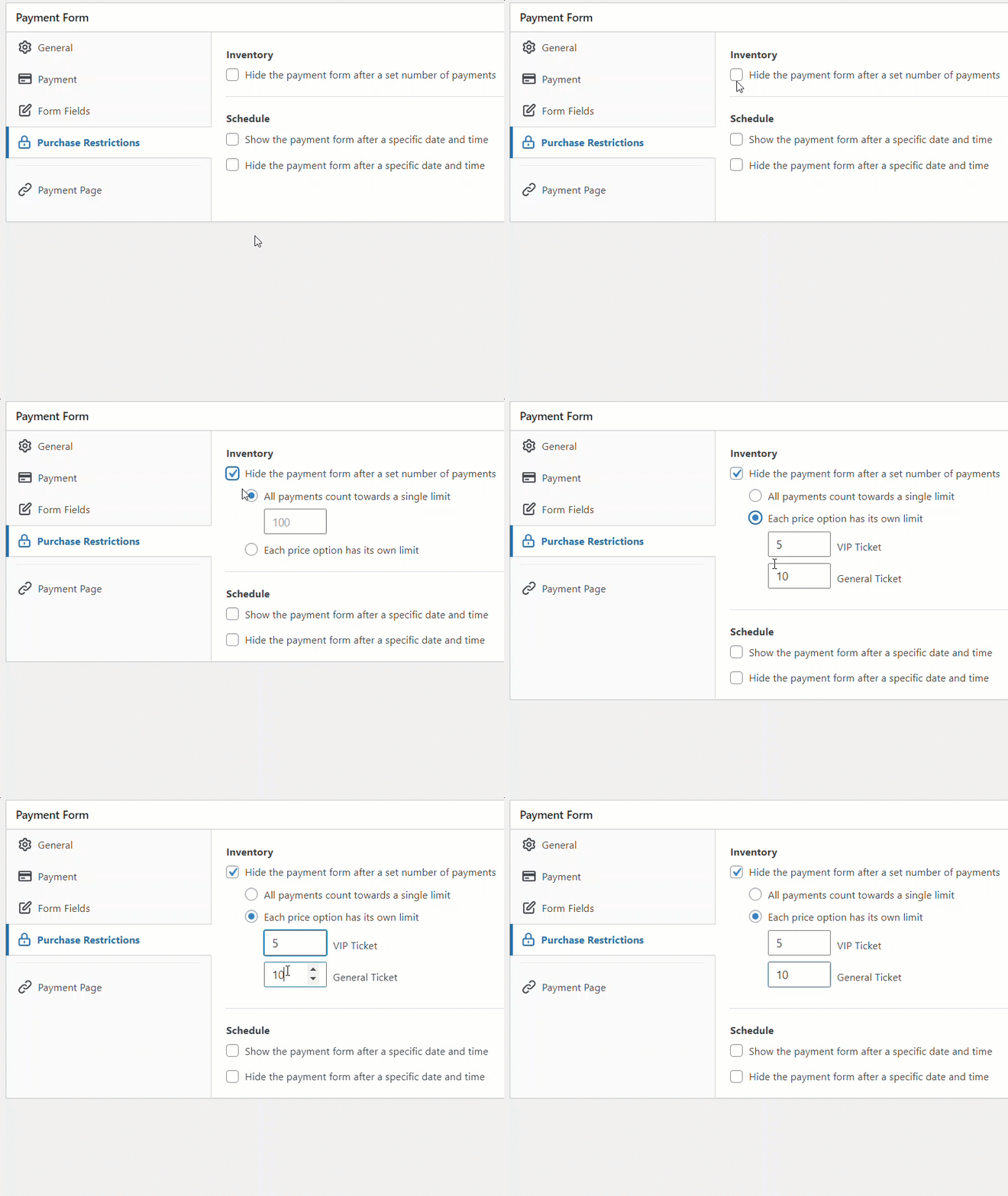
WP Simple Pay facilitează setarea unei limite pentru cantitatea de achiziție pe formularele dvs. de plată WordPress. Vă permite să încetați să mai primiți comenzi pentru o anumită variabilă de produs care s-a epuizat. Aruncați o privire la înregistrarea ecranului de mai jos.
Acum că știți cum gestionează WP Simple Pay limitele de achiziție, este timpul să creați un formular de comandă cu limite de achiziție activate.
Iată formularul pe care îl vom crea cu acest tutorial.
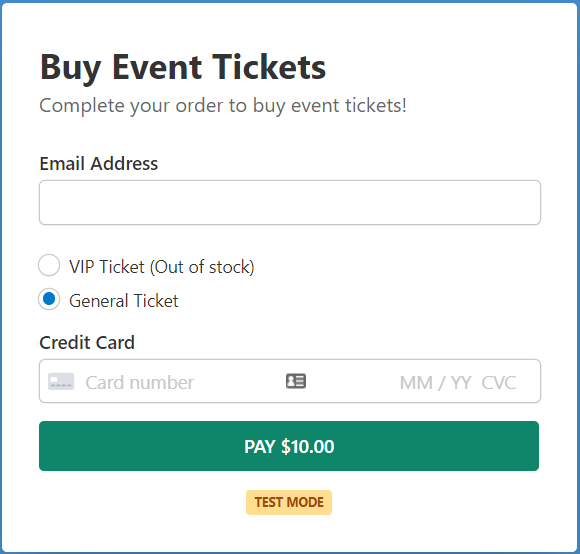
După cum puteți vedea, acest formular oprește automat primirea comenzilor și afișează un anunț de epuizare a stocului imediat ce variabila produsului s-a vândut.
Pasul 1: Instalați și activați WP Simple Pay
Pentru a vinde un produs și a limita cantitatea de achiziție, primul lucru pe care va trebui să îl faceți este să instalați WP Simple Pay.
După achiziționarea pluginului WP Simple Pay, descărcați-l din emailul de confirmare a achiziției sau din contul dvs. WP Simple Pay.
Apoi instalați plugin-ul pe site-ul dvs. conectându-vă la panoul de administrare WordPress. Apoi navigați la Adăugare Nou sub Plugin-uri, apoi Încărcare Plugin. Faceți clic pe Alegeți Fișierul și găsiți fișierul .zip WP Simple Pay pe computerul dvs. Faceți clic pe Instalare Acum. Când încărcarea este completă, apăsați butonul Activare Plugin.
Dacă doriți să instalați WP Simple Pay prin FTP, urmați acest ghid.
Eliminați taxa suplimentară de 3%!
Majoritatea pluginurilor Stripe percep o taxă suplimentară de 3% pentru FIECARE tranzacție
…nu și WP Simple Pay Pro!
După activarea plugin-ului, veți fi direcționat către expertul de configurare. Expertul de configurare vă ghidează prin procesul de integrare Stripe, astfel încât să vă puteți conecta contul Stripe la site-ul dvs. Faceți clic pe Să Începem.

Dacă nu ați văzut expertul de configurare, pur și simplu accesați WP Simple Pay » Setări și apoi faceți clic pe fila Stripe, unde veți găsi butonul Conectați-vă cu Stripe. Faceți clic pe el pentru a conecta contul dvs. Stripe la site-ul dvs.
Pasul 2: Conectați WordPress la Stripe
Puteți continua cu expertul de configurare pentru a conecta site-ul dvs. WordPress la Stripe. Faceți clic pe Conectare cu Stripe.

În continuare, vi se va cere să creați un cont Stripe sau să conectați un cont Stripe existent la site-ul dvs. Asigurați-vă că NU selectați opțiunea Omiteți acest formular decât dacă configurați WP Simple Pay pe un site de test. Selectarea opțiunii Omiteți acest formular va crea un cont Stripe temporar care nu poate fi recuperat sau mutat în Modul Live.

După conectarea cu succes a Stripe la site-ul dvs., este rândul dvs. să creați un formular de comandă și să limitați cantitatea de achiziție pentru produsele dvs. Faceți clic pe butonul Creați un Formular de Plată.

Pasul 3: Crearea unui formular de comandă
De îndată ce faceți clic pe butonul Creează un formular de plată din expertul de configurare, veți fi direcționat către biblioteca de șabloane de formulare. Aici puteți vedea o mulțime de șabloane de formulare predefinite.
Deși puteți alege orice șablon doriți, în acest tutorial vom alege un șablon simplu numit Formular de plată.

Pasul 3: Configurează-ți formularul de comandă
După selectarea șablonului de formular preferat, vi se va afișa o pagină de setări Generale unde puteți configura formularul de plată așa cum doriți.

Aici puteți modifica titlul, descrierea și tipul formularului în funcție de nevoile dvs.
Dacă doriți să găzduiți formularul de plată pe propriul site, alegeți Formular de plată pe site sub Tip. Alternativ, pentru a găzdui formularul pe pagina de finalizare a comenzii Stripe, alegeți Finalizare comandă Stripe în afara site-ului. Pentru a afla mai multe despre alegerea unui Tip, consultați această postare despre alegerea tipurilor corecte de formulare de plată.
În continuare, faceți clic pe fila Plată, unde puteți configura Opțiuni de preț. Cu formularele de plată WP Simple Pay, puteți oferi mai multe opțiuni de preț în cadrul unui formular.
În mod implicit, veți constata că este adăugată doar 1 opțiune de preț de 10 USD.
În scopul acestui tutorial, adăugăm 2 opțiuni de preț, care sunt etichetate ca Bilet VIP și Bilet General.
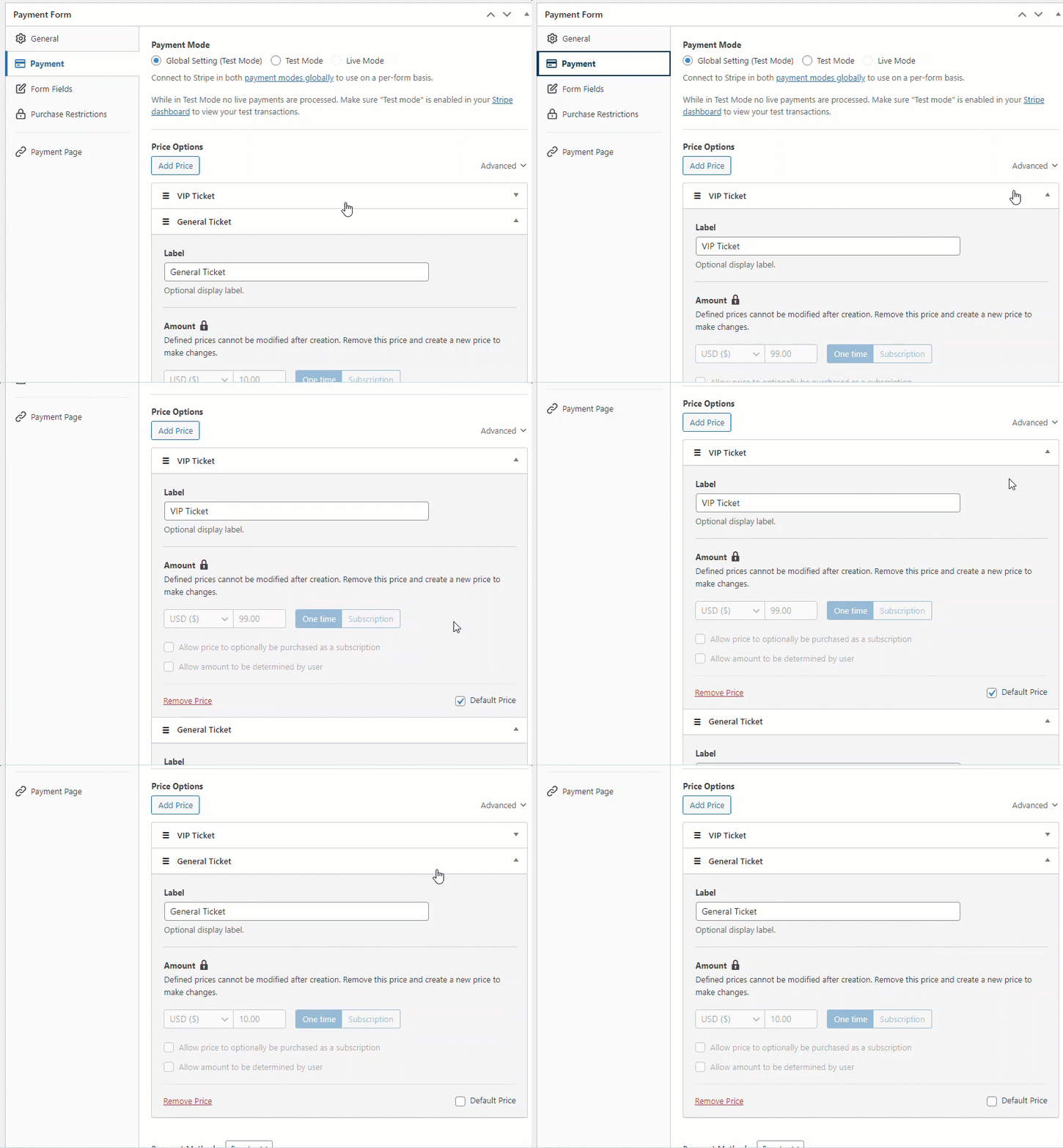
Biletul VIP este produsul nostru cel mai premium, cu o disponibilitate foarte limitată și costă 99 USD, în timp ce Biletul General valorează 10 USD, care este produsul nostru cel mai accesibil.
Nu ezitați să faceți modificările necesare în opțiunile de preț și apoi navigați la Câmpuri formular, unde puteți adăuga sau personaliza câmpurile formularului.
Pasul 4: Limitează cantitatea de achiziție
În continuare, să limităm cantitatea de achiziție pentru opțiunile de preț pe care le-ați adăugat.
Pentru a face acest lucru, faceți clic pe Restricții de achiziție în stânga. WP Simple Pay vă permite să restricționați achizițiile în 2 moduri. Puteți fie să setați o limită implicită pentru toate opțiunile de preț pe formularul dvs. de plată Stripe, fie să configurați o limită separată pentru fiecare opțiune de preț.
După cum puteți vedea în înregistrarea ecranului de mai jos, selectarea casetei de selectare Inventar vă va afișa 2 opțiuni, așa cum am menționat mai sus.
Să selectăm caseta de selectare Fiecare opțiune de preț are propria limită și să configurăm limita de achiziție pentru fiecare opțiune.
Clienții dvs. nu pot cumpăra un produs dacă limita sa de achiziție a fost atinsă. Aruncați o privire la cum ar arăta formularul atunci când una dintre opțiunile de preț a ieșit din stoc.
Publicați formularul și vedeți cum arată pe frontend. Puteți apoi să efectuați o plată de test și să determinați dacă funcționează conform intenției.
Pasul 5: Adăugați formularul de plată pe o pagină
După efectuarea unei plăți de test, este timpul să încorporați formularul pe site-ul dvs.
Asigurați-vă că transformați formularul în modul live înainte de a-l publica pe site-ul dvs. (citiți mai multe despre modurile Test și Live).

Pentru a încorpora formularul, accesați postarea sau pagina unde doriți să îl publicați. Apoi, dați clic pe pictograma + pentru a adăuga blocul WP Simple Pay. Apoi, alegeți un formular pe care tocmai l-ați creat. Și apoi, dați clic pe Publicare sau Actualizare.
Atât!
Sperăm că acest articol v-a ajutat să învățați cum să limitați cantitatea de achiziție în WordPress.
Dacă doriți să activați mai multe metode de plată, consultați articolul nostru despre cum să permiteți utilizatorilor să selecteze o metodă de plată.
Începeți cu WP Simple Pay și începeți să limitați cantitatea de achiziții.
Pentru a citi mai multe articole ca acesta, urmăriți-ne pe Facebook și Twitter.
Dezvăluire: Conținutul nostru este susținut de cititori. Acest lucru înseamnă că dacă faceți clic pe unele dintre linkurile noastre, este posibil să câștigăm un comision. Recomandăm doar produse despre care credem că vor adăuga valoare cititorilor noștri.


Lasă un răspuns