
Cum să setați sau să schimbați ușor moneda în Stripe cu WordPress
Ultima actualizare la

Acceptați plăți online Stripe pe site-ul dvs. WordPress? Stripe vă permite să acceptați plăți în peste 135 de monede. Prin setarea unei monede relevante pentru publicul dvs. țintă, puteți evita costurile de conversie pentru clienții dvs.
În acest articol, vă vom arăta cum să setați sau să schimbați ușor moneda în Stripe cu WordPress.
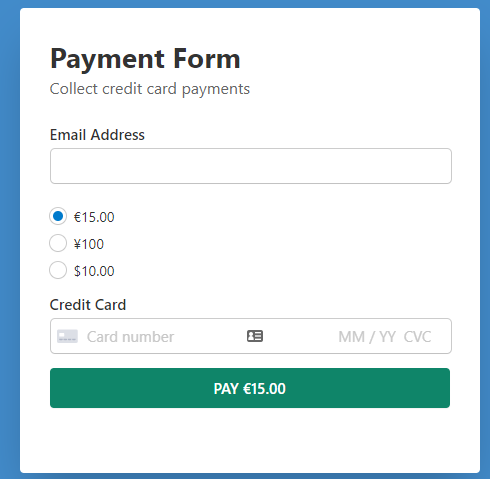
Iată formularul de plată pe care îl vom crea cu acest tutorial. Puteți vedea că am adăugat 3 opțiuni de preț diferite cu monede diferite:
Pasul 1: Instalați WP Simple Pay pentru a accepta plăți
În primul rând. Pentru a accepta plăți online, va trebui să instalați și să activați pluginul WP Simple Pay pe site-ul dvs.
WP Simple Pay este unul dintre cele mai bune pluginuri WordPress Stripe care acceptă o gamă largă de metode de plată, cum ar fi plăți cu cardul de credit, plăți prin portofel digital precum Google Pay / Apple Pay, plăți ACH Direct Debit și altele.
Pentru a instala pluginul, tot ce trebuie să faceți este să accesați pagina de prețuri și să selectați un plan care se potrivește nevoilor dvs. Odată ce contul dvs. WP Simple Pay este creat, descărcați pluginul și apoi încărcați-l pe site-ul dvs. WordPress.
Pentru mai multe detalii, consultați acest ghid pas cu pas despre cum să instalați WP Simple Pay.
Eliminați taxa suplimentară de 3%!
Majoritatea pluginurilor Stripe percep o taxă suplimentară de 3% pentru FIECARE tranzacție
…nu și WP Simple Pay Pro!
După activare, vi se va solicita să conectați contul Stripe cu WordPress. Faceți clic pe Să începem.

Pasul 2: Conectați-vă site-ul web la Stripe
Următorul pas este să creați un cont Stripe nou sau să conectați un cont existent la site-ul dvs. WordPress. Faceți clic pe Conectați-vă cu Stripe.

Nu vă faceți griji dacă omiteți expertul de configurare după activarea WP Simple Pay. Pentru a conecta Stripe cu WordPress, puteți accesa WP Simple Pay » Setări și apoi faceți clic pe butonul Conectați-vă cu Stripe accesând fila Stripe.
Pe pagina următoare, vi se va cere să introduceți adresa de e-mail și să creați un cont Stripe. Dacă aveți deja un cont Stripe, atunci continuați și conectați-l la site-ul dvs.
Rețineți că, dacă faceți clic pe opțiunea Omiteți acest formular, veți crea un cont Stripe temporar care nu poate fi recuperat sau mutat în Modul Live. Dacă nu conectați contul Stripe pentru un site web de test, să nu selectați Omiteți acest formular. În schimb, conectați contul Stripe cu WordPress introducând adresa de e-mail.

După finalizarea acestui proces, veți vedea o pagină de succes care spune Configurare finalizată. Următorul pas este să configurați un formular de plată făcând clic pe butonul Creați un formular de plată.

Pasul 3: Setați moneda preferată în formularul dvs. de plată
Acum că ați instalat WP Simple Pay și ați conectat contul Stripe la site-ul dvs. web, să creăm un formular de plată alegând moneda preferată și să începem să acceptăm plăți. Pentru a crea un formular de plată, alegeți un șablon care se potrivește cel mai bine nevoilor dvs. din biblioteca noastră de șabloane.
Să mergem cu șablonul Formular de plată. Dacă nu sunteți deja pe această pagină, puteți naviga la WP Simple Pay » Adăugare nou pentru a începe crearea unui formular de plată.

În continuare, va trebui să configurați formularul de plată. În fila General, puteți personaliza titlul, descrierea și câteva alte elemente ale formularului dvs.
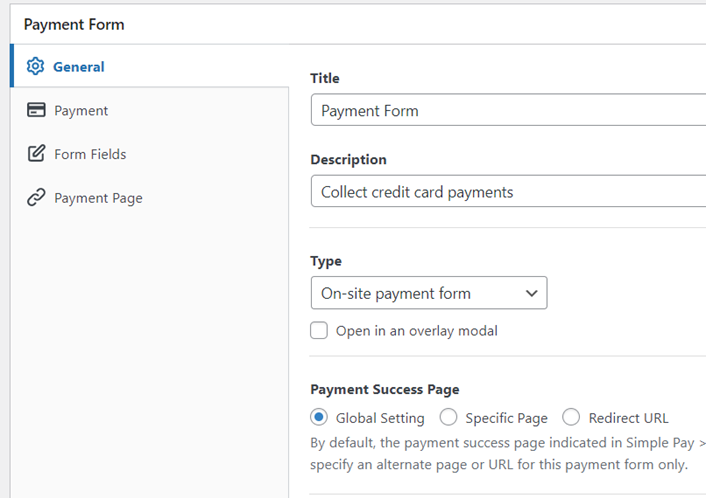
Implicit, Formular de plată la fața locului este ales ca tip de formular de plată, care va găzdui formularul pe site-ul dvs. fără a redirecționa utilizatorii către Stripe. Alternativ, puteți schimba tipul formularului selectând Formular de checkout Stripe în afara site-ului dacă doriți să găzduiți formularul pe site-ul Stripe.
Consultați ghidul complet pentru configurarea unei pagini de checkout Stripe pentru WordPress pentru mai multe detalii.
Imediat ce WP Simple Pay este instalat pe site-ul dvs., va fi creată o pagină de succes a plății. Aceasta este pagina unde utilizatorii dvs. vor fi redirecționați după efectuarea cu succes a unei plăți. Cu toate acestea, puteți alege o altă pagină de succes selectând Pagină specifică sau dacă doriți să redirecționați utilizatorii către un site extern, alegeți URL de redirecționare.
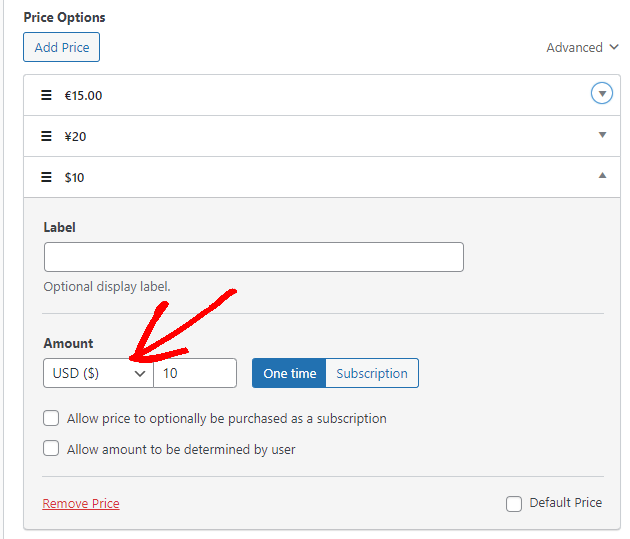
Acum să alegem opțiunea Plată din stânga și veți vedea o opțiune pentru a schimba prețul implicit, moneda și multe altele. WP Simple Pay suportă plăți din peste 135 de monede. Pentru acest articol, adăugăm 3 opțiuni de preț diferite cu monede diferite.
În opțiunea Câmpuri formular, puteți chiar adăuga sau personaliza orice câmpuri existente ale formularului.
Pasul 4: Publicați formularul dvs. de plată
Acum că formularul dvs. de plată este gata să accepte plăți, este timpul să încorporați formularul pe site-ul dvs. web.
Asigurați-vă că testați formularul mai întâi înainte ca acesta să fie activ. Puteți comuta întregul site sau formularele de plată individuale între modul de testare și modul live (citiți mai multe despre modul Test).
Pentru a încorpora formularul, accesați postarea sau pagina unde doriți să o publicați. Apoi faceți clic pe pictograma + pentru a adăuga blocul WP Simple Pay. Apoi alegeți un formular pe care tocmai l-ați creat. Și apoi, faceți clic pe Publicare sau Actualizare.

Atât!
Sperăm că acest articol v-a ajutat să învățați cum să schimbați moneda în formularele dvs. de plată WordPress.
De asemenea, ați putea dori să consultați cum să oferiți mai multe metode de plată într-un singur formular de plată.
Ce mai așteptați? Începeți astăzi cu WP Simple Pay!
Pentru a citi mai multe articole ca acesta, urmăriți-ne pe Facebook și Twitter.
Dezvăluire: Conținutul nostru este susținut de cititori. Acest lucru înseamnă că dacă faceți clic pe unele dintre linkurile noastre, este posibil să câștigăm un comision. Recomandăm doar produse despre care credem că vor adăuga valoare cititorilor noștri.


Lasă un răspuns