
Cum să colectezi ușor plăți iDEAL în WordPress
Ultima actualizare la

Doriți să creați un formular de plată care acceptă plăți iDEAL?
iDEAL este o metodă de plată online bazată în Țările de Jos, care vă permite să acceptați plăți de la clienții dvs. Este, într-adevăr, cea mai populară metodă de plată online din Țările de Jos, cu o cotă de piață de 55%.
În acest articol, vă vom arăta cum să acceptați plăți iDEAL în WordPress.
Acceptarea plăților iDEAL în WordPress
Activarea plăților iDEAL este cea mai bună opțiune dacă baza dvs. de clienți se află în Țările de Jos sau dacă doriți să vă extindeți afacerea acolo.
Este în interesul dvs. să oferiți și alte metode de plată, cum ar fi cardurile de credit, alături de iDEAL.
Cel mai simplu mod de a accepta iDEAL și alte metode de plată pe site-ul dvs. WordPress este să folosiți WP Simple Pay. WP Simple Pay este cel mai bun plugin de plăți Stripe pentru WordPress.
Pe lângă iDEAL, WP Simple Pay vă permite să acceptați mai multe metode de plată suportate de Stripe, cum ar fi Google Pay, ACH Direct Debit și altele.
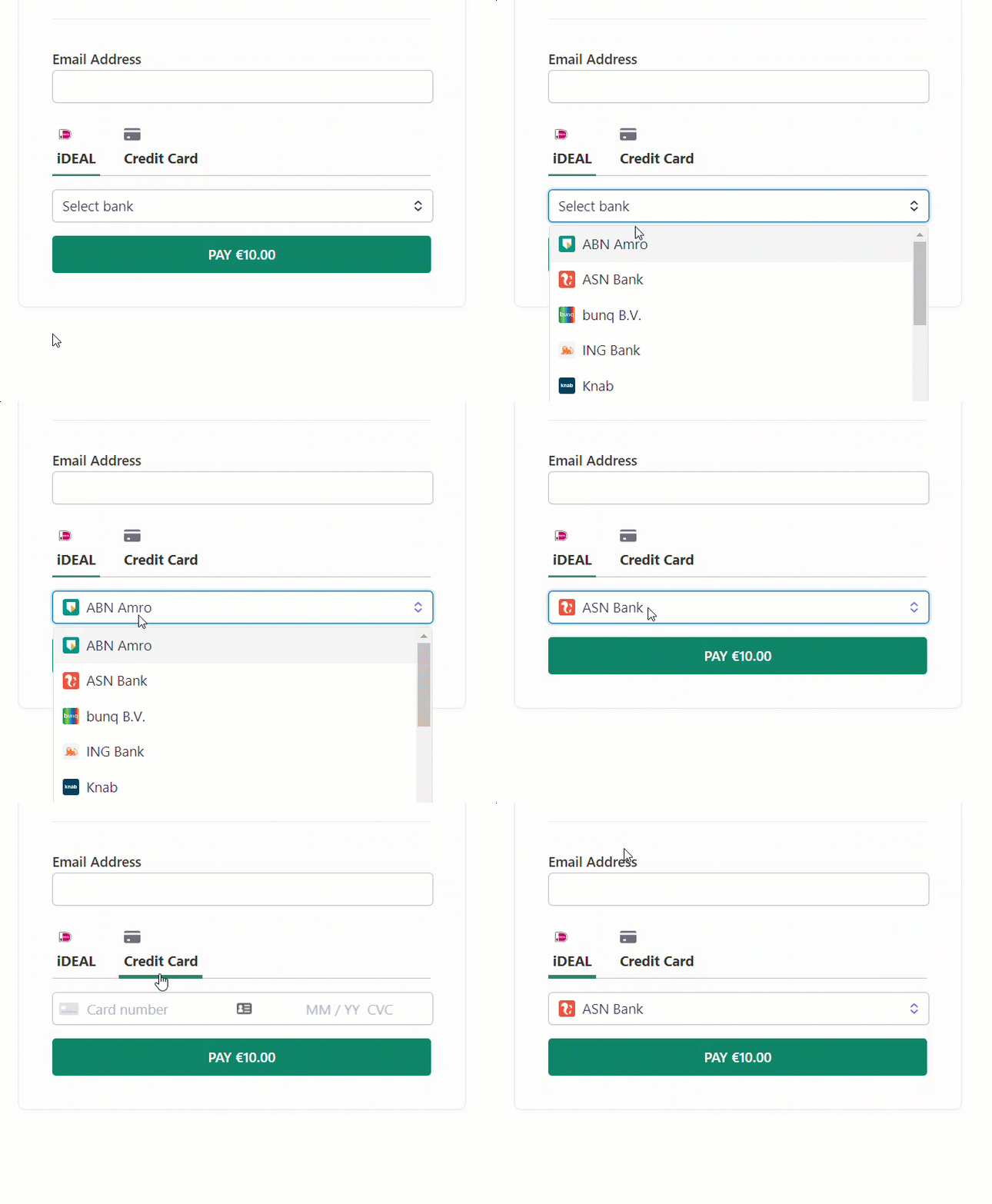
Iată formularul simplu de plată iDEAL pe care îl vom crea astăzi.
Cuprins
- Pasul 1: Instalați și activați WP Simple Pay
- Pasul 2: Conectarea contului dvs. Stripe
- Pasul 3: Creați formularul dvs. de plată iDEAL
- Pasul 4: Încorporați formularele iDEAL în WordPress
Pasul 1: Instalați și activați WP Simple Pay
Mai întâi, va trebui să achiziționați o licență WP Simple Pay.
Eliminați taxa suplimentară de 3%!
Majoritatea pluginurilor Stripe percep o taxă suplimentară de 3% pentru FIECARE tranzacție
…nu și WP Simple Pay Pro!
După achiziționarea WP Simple Pay Pro, va trebui să descărcați pluginul din e-mailul de confirmare a achiziției sau din contul dvs. WP Simple Pay.
Apoi, va trebui să încărcați, să instalați și să activați plugin-ul pe site-ul dvs. WordPress. Dacă aveți nevoie de mai multă asistență aici, accesați ghidul nostru de instalare pas cu pas.
Odată ce WP Simple Pay este activat, un expert de configurare ar trebui să apară automat. În timpul acestui proces, va trebui să copiați cheia de licență din emailul de confirmare a achiziției sau din zona Licențe a contului dvs.
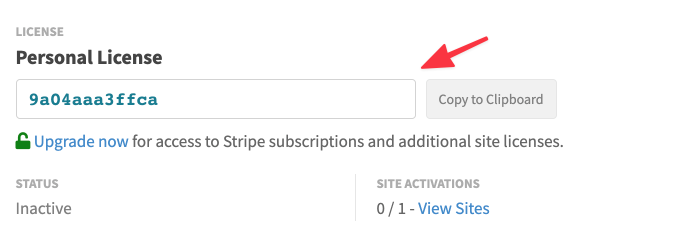
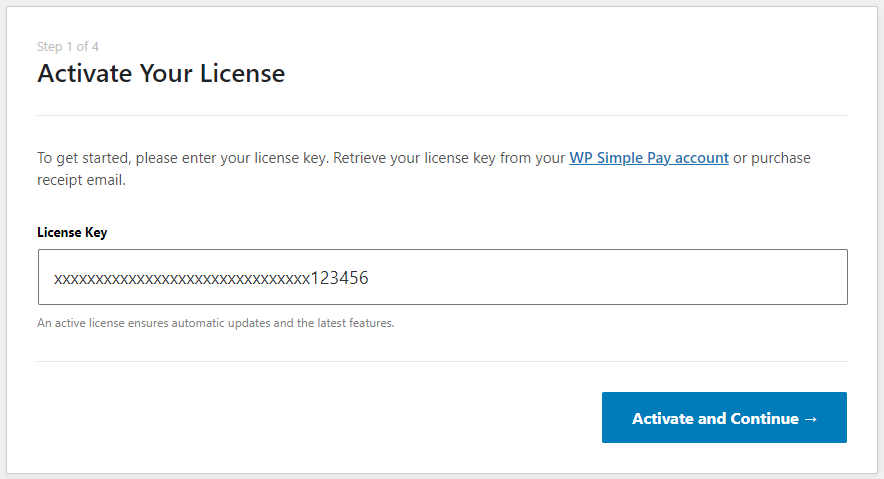
Pur și simplu copiați și lipiți această valoare în câmpul cheii de licență din expertul de configurare, apoi faceți clic pe Activate and Continue.
Pasul 2: Conectarea contului dvs. Stripe
Pe următorul ecran al expertului de configurare, ar trebui să vedeți un buton Connect with Stripe.
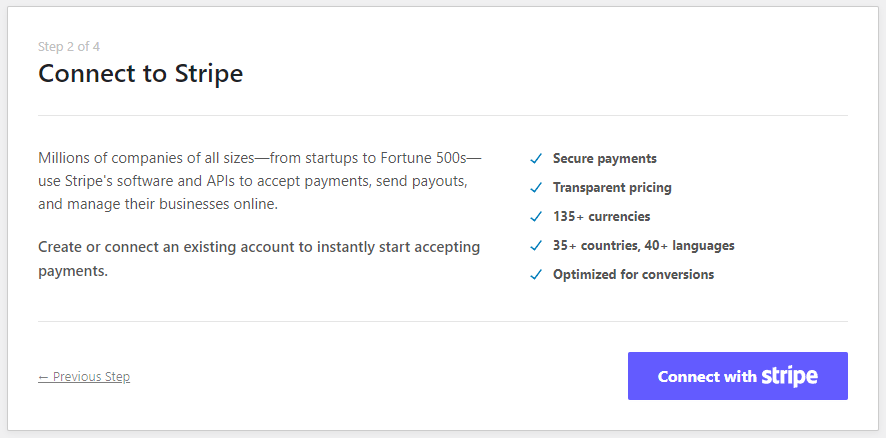
Când faceți clic pe acest buton, veți fi redirecționat către Stripe, unde vi se va cere să vă conectați la contul dvs. Stripe existent sau să creați un cont Stripe nou. De asemenea, recomandăm să rămâneți în modul de testare până când ați finalizat configurarea formularului de plată.
Pasul 3: Creați un formular de plată iDEAL
După câțiva pași suplimentari, expertul de configurare ar trebui să fie complet. Faceți clic pe Create a Payment Form la ultimul pas de configurare.
Dacă ați închis deja expertul de configurare, în meniul din stânga, faceți clic pe WP Simple Pay » Add New pentru a crea un formular de plată.
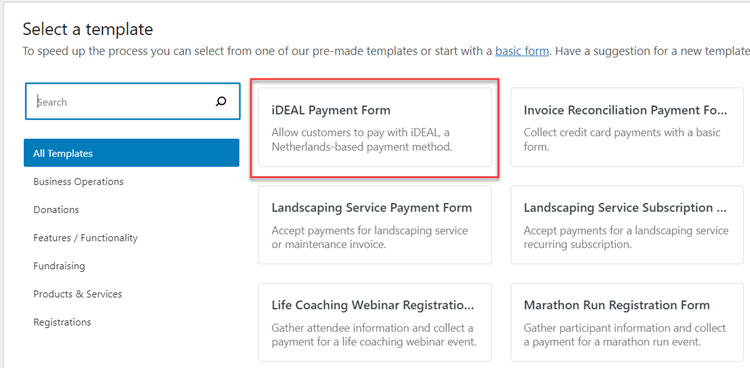
Veți vedea multe șabloane diferite de formulare de plată. Deși cu orice șablon de formular puteți activa plățile iDEAL, în scopul acestui tutorial, vom alege iDEAL Payment Form. Pur și simplu folosiți bara de căutare pentru a găsi șablonul de formular iDEAL.
Ar trebui să vă aflați acum în editorul de formulare de plată. Puteți începe prin a da formularului dvs. un Title și, opțional, o Description.
Selectați fie formular de plată pe site, fie formular de checkout Stripe off-site sub Type. Pentru mai multe detalii despre alegerea unui tip de formular, consultați ghidul complet pentru configurarea unui formular de checkout Stripe.

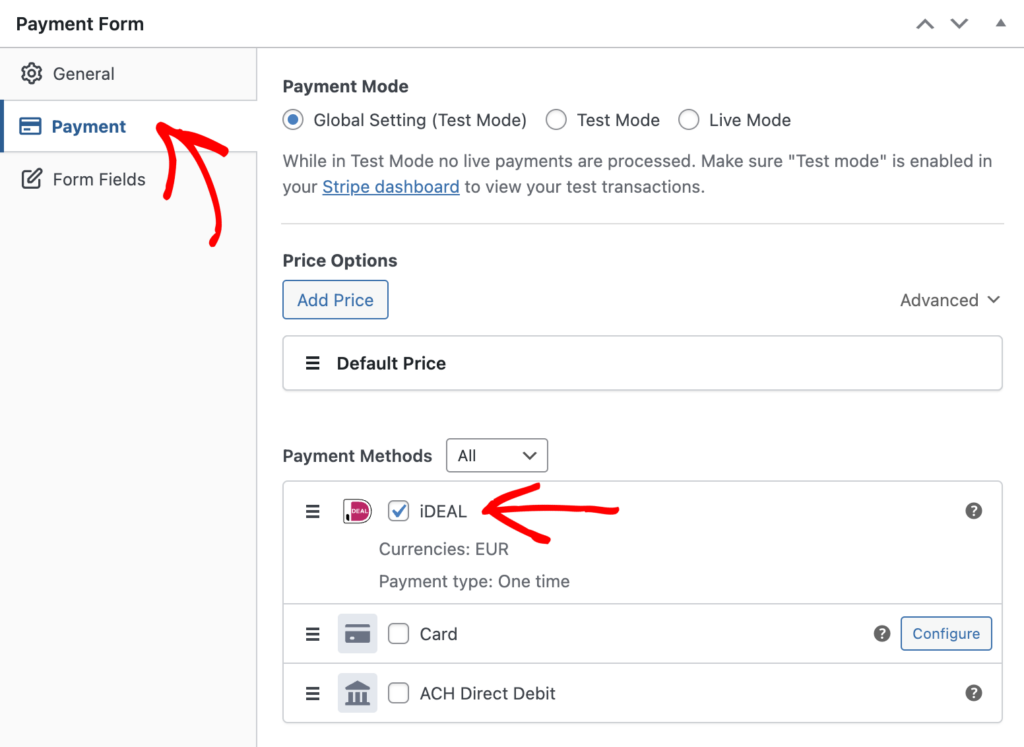
În continuare, faceți clic pe fila Plată. Acum va trebui să alegeți între modul de testare sau modul live. Vă recomandăm să utilizați modul de testare până când configurați complet formularul și procesați câteva plăți de test. După plata de test, verificați dacă plata este procesată așa cum ați intenționat. Dacă plățile sunt procesate corect, puteți trece la modul live.
Deoarece am ales șablonul de plată iDEAL implicit, moneda este selectată ca EUR. Nu ezitați să schimbați moneda și alte opțiuni de preț. Asigurați-vă că iDEAL a fost selectat la Metode de plată. Dacă doriți, puteți activa și alte metode de plată pentru acest formular.
Faceți orice alte modificări ale setărilor necesare, inclusiv în fila Câmpuri formular, apoi puteți testa formularul făcând clic pe Previzualizare.
Ați înțeles!
Acum puteți previzualiza formularul și îl puteți publica. Nu uitați să efectuați câteva plăți de test pentru a verifica dacă formularul funcționează așa cum doriți (citiți mai multe despre modul de testare).
Pasul 4: Încorporați formularul iDEAL în WordPress
Acum că ați publicat formularul și ați efectuat câteva plăți de test, este timpul să îl încorporați pe site-ul dvs. pentru a putea începe să acceptați plăți de la clienții dvs.
Pentru a adăuga formularul la una dintre postările sau paginile dvs., accesați ecranul de editare al postării sau paginii, apoi faceți clic pe semnul plus (+) din partea de sus, găsiți blocul WP Simple Pay și apoi selectați-l pentru a adăuga acest bloc la editorul de blocuri WordPress.

După aceea, selectați formularul dvs. de plată din meniul derulant al blocului. Apoi, puteți previzualiza formularul, îl puteți publica, apoi vizitați pagina dvs. pentru a-l vedea în acțiune.
Atât!
Sperăm că acest articol v-a ajutat să învățați cum să colectați plăți iDEAL în WordPress.
Consultați aceste ghiduri de mai jos pentru a vedea alte opțiuni de plată pe care le puteți activa pe site-ul dvs. WordPress.
- Cum să activați Google Pay / Apple Pay în WordPress
- Cum să acceptați plăți Cumpără acum, plătește mai târziu
- Cum să permiteți utilizatorilor să aleagă metoda de plată
Începeți să utilizați WP Simple Pay astăzi și activați toate funcțiile avansate Stripe pe site-ul dvs.
Pentru a citi mai multe articole ca acesta, urmăriți-ne pe Facebook și Twitter.
Dezvăluire: Conținutul nostru este susținut de cititori. Acest lucru înseamnă că dacă faceți clic pe unele dintre linkurile noastre, este posibil să câștigăm un comision. Recomandăm doar produse despre care credem că vor adăuga valoare cititorilor noștri.


Lasă un răspuns