
Cum să direcționați trafic instantaneu către formularele dvs. de plată în WordPress
Ultima actualizare la

 Spencer Finnell
Cauți o modalitate ușoară de a direcționa instantaneu trafic către formularele tale de plată fără a părăsi tabloul de bord WordPress?
Ca toate afacerile eCommerce, atragerea vizitatorilor pe site-ul tău este esențială pentru creșterea vânzărilor și îmbunătățirea implicării.
În acest articol, îți vom arăta cum să direcționezi mai mult trafic către formularele tale de plată folosind notificări push web direct din tabloul de bord de administrare WordPress.
Ce sunt notificările push web?
Notificările push au devenit din ce în ce mai mult un instrument valoros pentru site-urile eCommerce care doresc să crească traficul și implicarea. Aceste mesaje sau alerte scurte și la timp sunt trimise direct către browserul unui utilizator, ajungând la abonați chiar și atunci când site-ul nu este utilizat activ.
Această capacitate unică de a te conecta cu clienții în afara experienței tradiționale de navigare face din notificările push un canal puternic pentru a direcționa traficul înapoi pe site-ul tău.
În mod obișnuit, notificările push includ un mesaj scurt, dar convingător, și adesea o imagine atrăgătoare. Această combinație de elemente este concepută pentru a capta rapid atenția utilizatorului și a determina o acțiune imediată. Când sunt utilizate corect, notificările push pot avea un impact semnificativ asupra traficului site-ului tău eCommerce și asupra performanței generale.
Cum să trimiți o notificare push web instantaneu
Pentru a începe să trimiți notificări push web de pe site-ul tău WordPress, va trebui să instalezi și să activezi un plugin de notificări.
Este important să alegi unul care îți permite să trimiți notificarea fără a părăsi tabloul de bord de administrare WordPress. Pentru a simplifica întregul proces și a economisi timp, vei avea nevoie de unul care îți permite să configurezi mesaje de notificare personalizate direct din paginile și postările de pe site-ul tău.
PushEngage, cel mai bun plugin de notificări push pentru WordPress, îți permite să gestionezi notificările web direct din paginile și postările de pe site-ul tău. Acest lucru îți permite să trimiți notificări instantaneu imediat ce paginile tale de plată devin active.
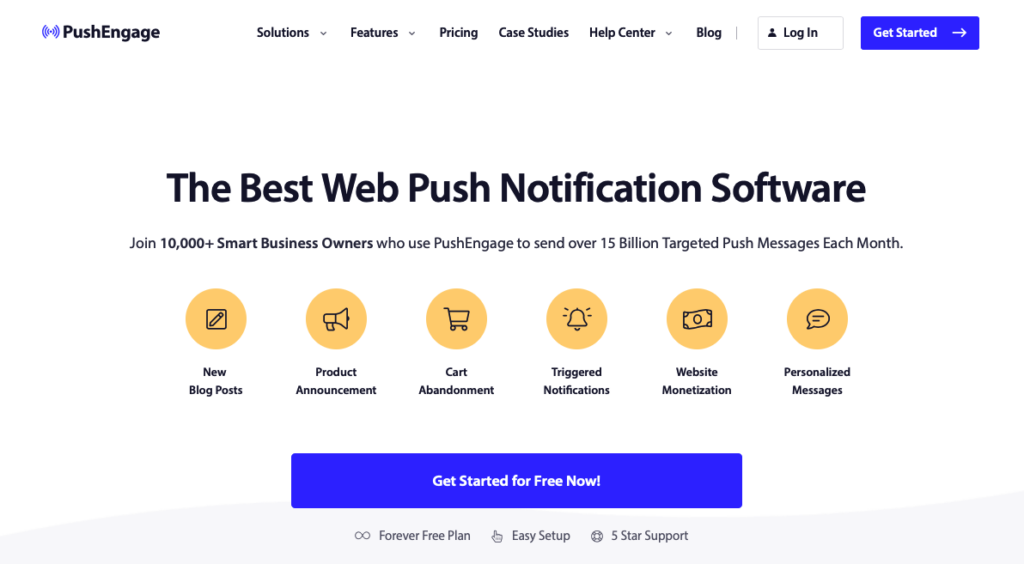
Una dintre cele mai bune părți ale pluginului este că nu ai nevoie de niciun cod pentru a finaliza instalarea și a începe colectarea abonaților - pluginul se ocupă de tot!
Fără alte introduceri, să începem.
Pasul 1: Instalează și activează PushEngage
Mai întâi, pentru a instala și activa pluginul pe site-ul tău, conectează-te la tabloul de bord de administrare. Apoi, navighează la Plugins » Add New» din panou.
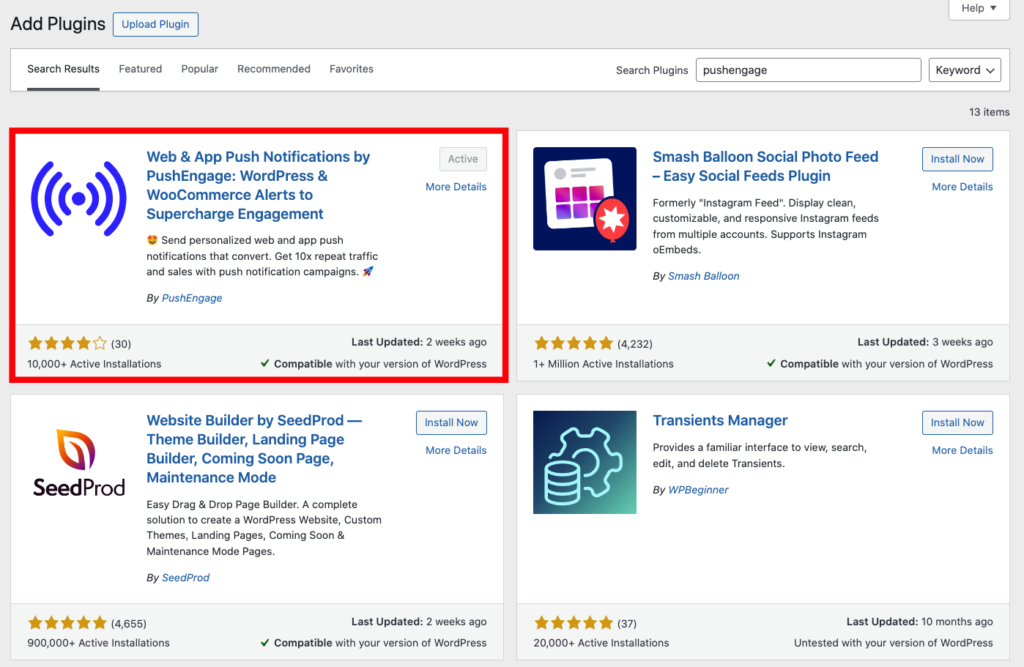
Apoi, caută „PushEngage” și selectează butonul Install Now .
După ce ai instalat pluginul, apasă pe butonul Activate.
Acum vei vedea o nouă filă PushEngage în panoul de navigare din stânga al site-ului tău WordPress. Continuă și apasă pe ea.
Vei fi fie rugat să creezi un cont nou, fie să conectezi un cont existent la site-ul tău.
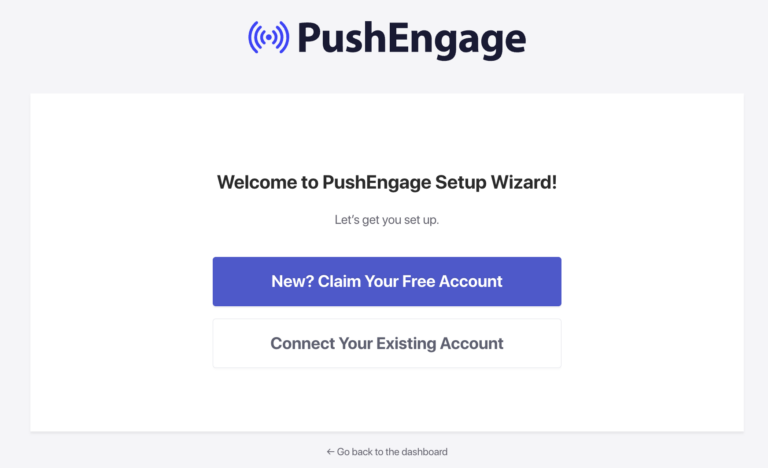
Odată ce ai conectat contul existent sau ai creat unul nou, poți continua cu configurarea.
Acesta este! Veți vedea acum Popup Modal/Abonare la Opțiuni pe site-ul dvs. Vizitatorii dvs. vor vedea această Opțiune și pot face clic pe Permite pentru a se abona la notificările dvs.
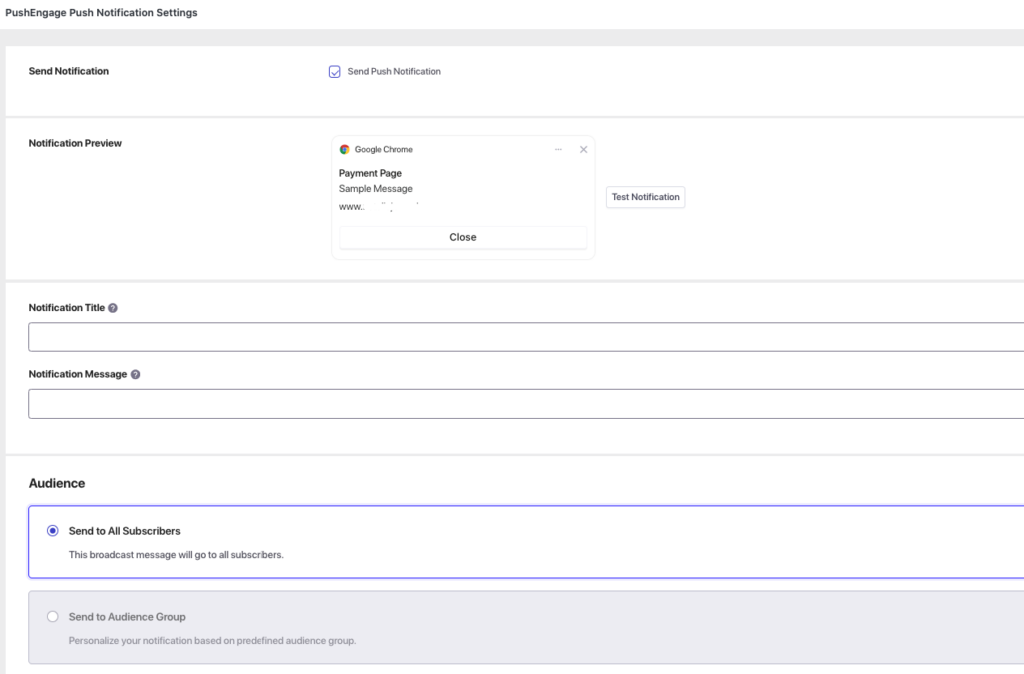
De asemenea, puteți accesa acum o pagină sau o postare de pe site-ul dvs. și derulați în jos pentru a vedea Setările de Notificare Push PushEngage.
Pasul 2: Creați un formular de plată
Acum că ați configurat PushEngage pe site-ul dvs., va trebui să creați un formular de plată.
Dacă utilizați deja WP Simple Pay, pluginul de plăți Stripe #1 pentru WordPress, accesați navigarea din partea dreaptă a ecranului și faceți clic pe WP Simple Pay.
Apoi, faceți clic pe Adăugare Nouă. Alternativ, dacă aveți deja un formular de plată găzduit pe o pagină de plată și doriți să creați o notificare push web pentru acesta, pur și simplu accesați acea pagină.
Pentru a crea un nou formular de plată utilizând WP Simple Pay, accesați fila General și adăugați titlul și descrierea. De asemenea, asigurați-vă că lăsați selectat Formular de plată pe site pentru Tip.
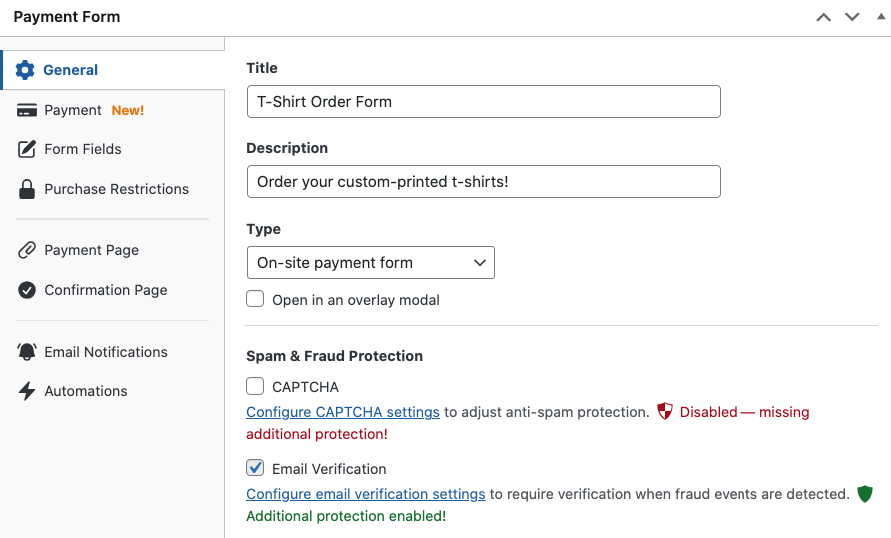
Apoi, accesați fila Plată și adăugați opțiunile de preț, sumele și opțiunile de metodă de plată.
Pentru a vinde mai multe articole într-o singură tranzacție, asigurați-vă că bifați căsuța de lângă Permite achiziționarea mai multor opțiuni de preț.
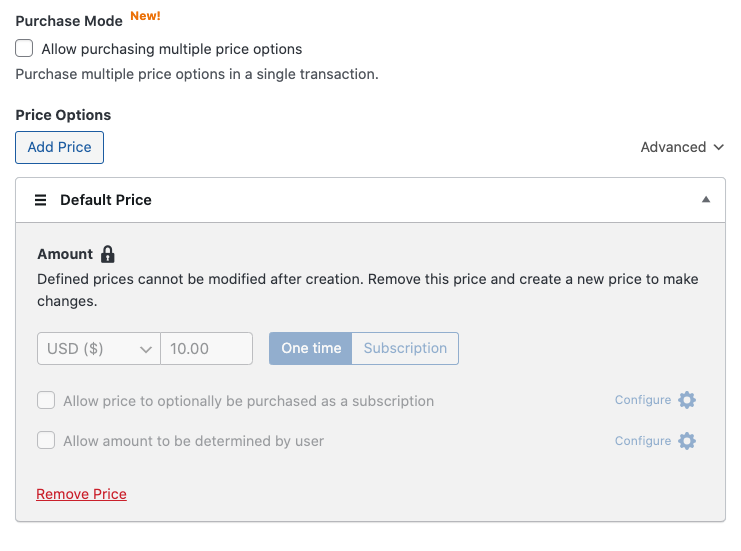
După ce ați terminat de configurat opțiunile de preț și metodele de plată, puteți utiliza filele Pagina de confirmare și Notificări prin e-mail pentru a crea mesaje de confirmare personalizate pentru a îmbunătăți implicarea clienților.
Asigurați-vă că previzualizați formularul și apoi faceți clic pe butonul Publicare.
Pasul 3: Publicați formularul de plată
Acum că ați creat formularul de plată, este timpul să îl publicați pe site-ul dvs.
Pur și simplu accesați modulul Publicare și faceți clic pe „Copiere Bloc”.
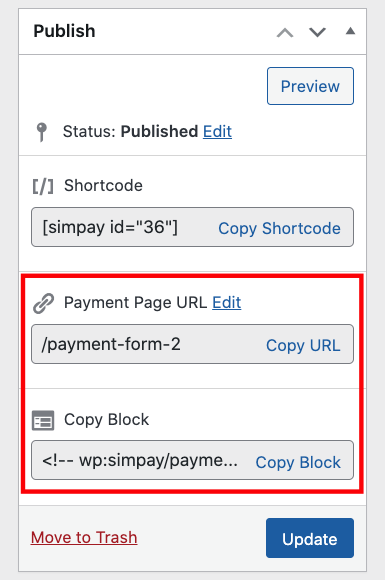
Apoi, accesați pagina pe care doriți să o aveți formularul și lipiți-l în editorul de blocuri.
Formularul dvs. de plată va fi afișat pe pagină.
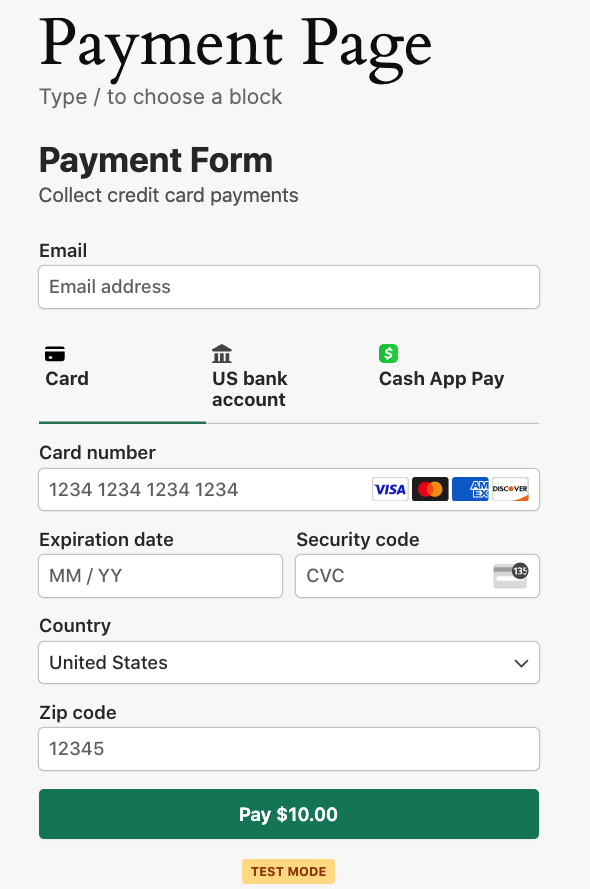
Pasul 4: Trimiteți o notificare push web
Până acum, ați conectat PushEngage la site-ul dvs. WordPress și ați adăugat un formular de plată la o pagină de plată.
Apoi, pentru a trimite o notificare push web de pe pagina dvs. de plată, va trebui să navigați la PushEngage Setări din panoul de navigare WordPress. De aici, activați comutatorul Push Automat pentru a-l activa.
În final, alegeți Pagină pentru Tipul de postare. Acest lucru va asigura că notificările push automate sunt trimise atunci când este creată o nouă pagină de plată.
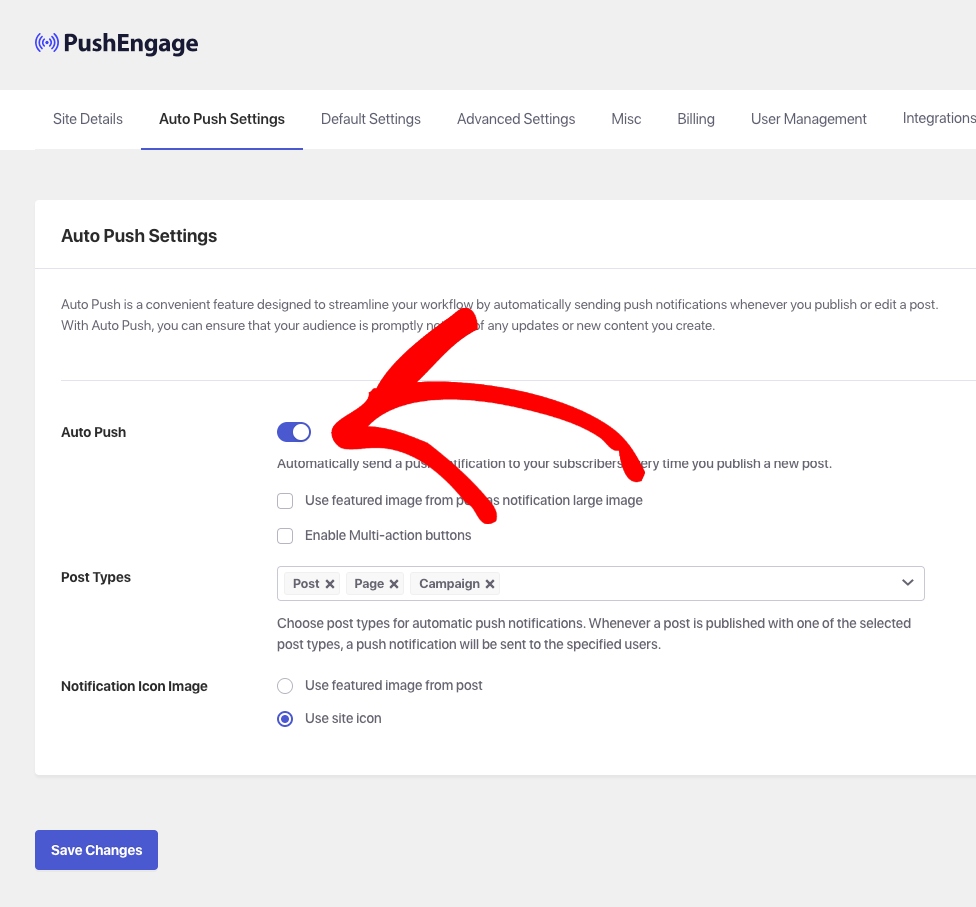
Acum că ați configurat setările de push automat, este timpul să vă personalizați notificarea.
Mai întâi, pur și simplu derulați în jos pe pagina de plată până când găsiți Setările de Notificare Push PushEngage.
În continuare, introduceți Titlul notificării și Mesajul notificării personalizate în câmpurile furnizate.
Amintiți-vă, este cel mai bine să păstrați titlul și mesajul concis și atrăgător pentru a-i determina pe abonați să dea clic pe notificare. Puteți, de asemenea, să implementați emoji pentru a atrage interesul față de ceea ce aveți de împărtășit.
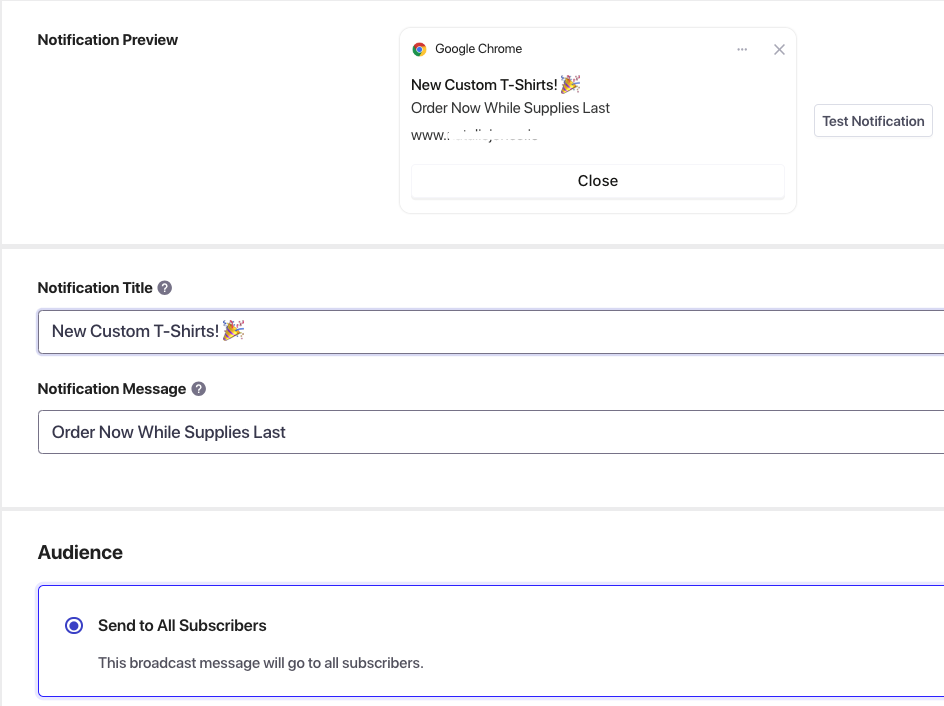
În final, faceți clic pe butonul Testați notificarea pentru a vă asigura că notificarea push apare așa cum doriți. Aceasta va apărea în colțul din dreapta sus al ecranului.
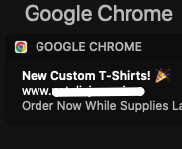
Testarea notificărilor push web
Pentru a vă testa notificările, va trebui să vă adăugați ca abonat pe site-ul dvs.
Pur și simplu creați un profil nou în browserul dvs.
Pentru Chrome, va trebui să navigați la pictograma Foto și să faceți clic pe Adăugați. Apoi, vizitați site-ul dvs. în profilul nou creat. Ar trebui să fie afișată o fereastră de abonare la notificări. Continuați și faceți clic pe Permiteți.
De asemenea, asigurați-vă că ați permis notificările push în setările browserului dvs.
Acesta este tot! Sperăm că acest articol v-a ajutat să învățați cum să generați trafic instantaneu către formularele dvs. de plată în WordPress. Acum puteți utiliza aceste notificări push web pentru toate paginile dvs. de plată.
Dacă v-a plăcut acest articol, s-ar putea să doriți să consultați ghidul nostru despre cum să trimiteți notificări push de pe site-ul dvs. WordPress. Acest ghid vă arată cum să creați notificări push web din tabloul de bord PushEngage.
Ce mai așteptați? Începeți astăzi cu WP Simple Pay!
Pentru a citi mai multe articole ca acesta, urmăriți-ne pe X.
Dezvăluire: Conținutul nostru este susținut de cititori. Acest lucru înseamnă că dacă faceți clic pe unele dintre linkurile noastre, este posibil să câștigăm un comision. Recomandăm doar produse despre care credem că vor adăuga valoare cititorilor noștri.


Lasă un răspuns