
Alăturați-vă celor 14.000+ care folosesc WP Simple Pay pentru a accepta plăți cu ușurință!
Pluginul #1 Stripe Payments pentru WordPress
Începeți să acceptați plăți unice și recurente pe site-ul dvs. WordPress fără a configura un coș de cumpărături. Nu este necesar cod.
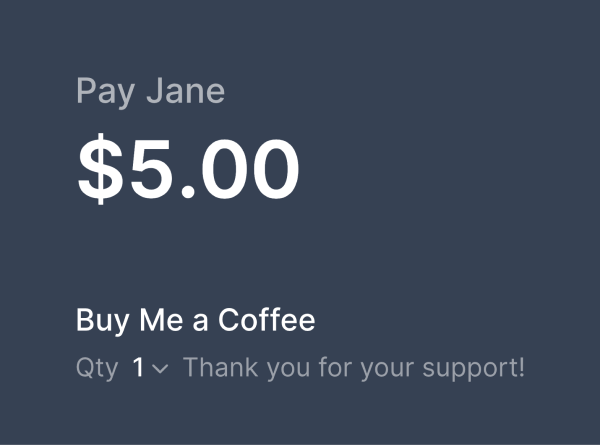

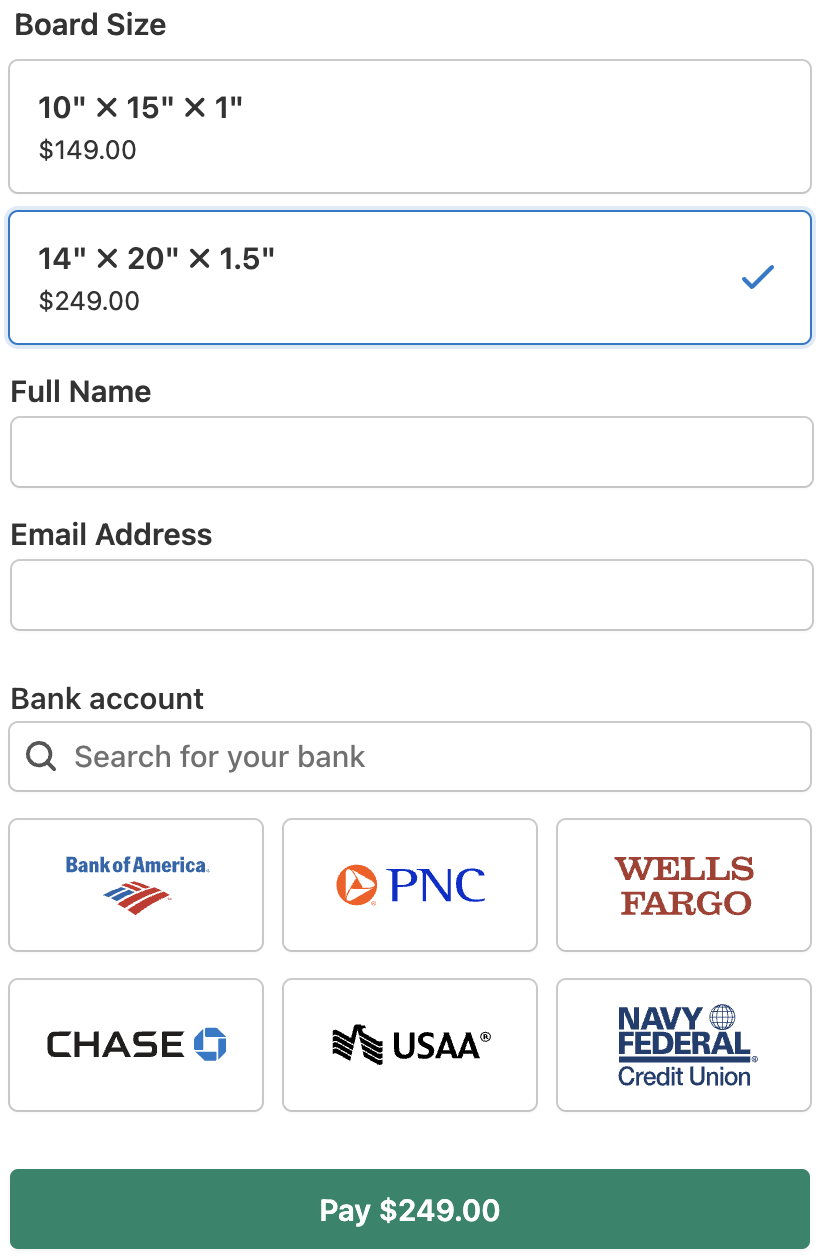
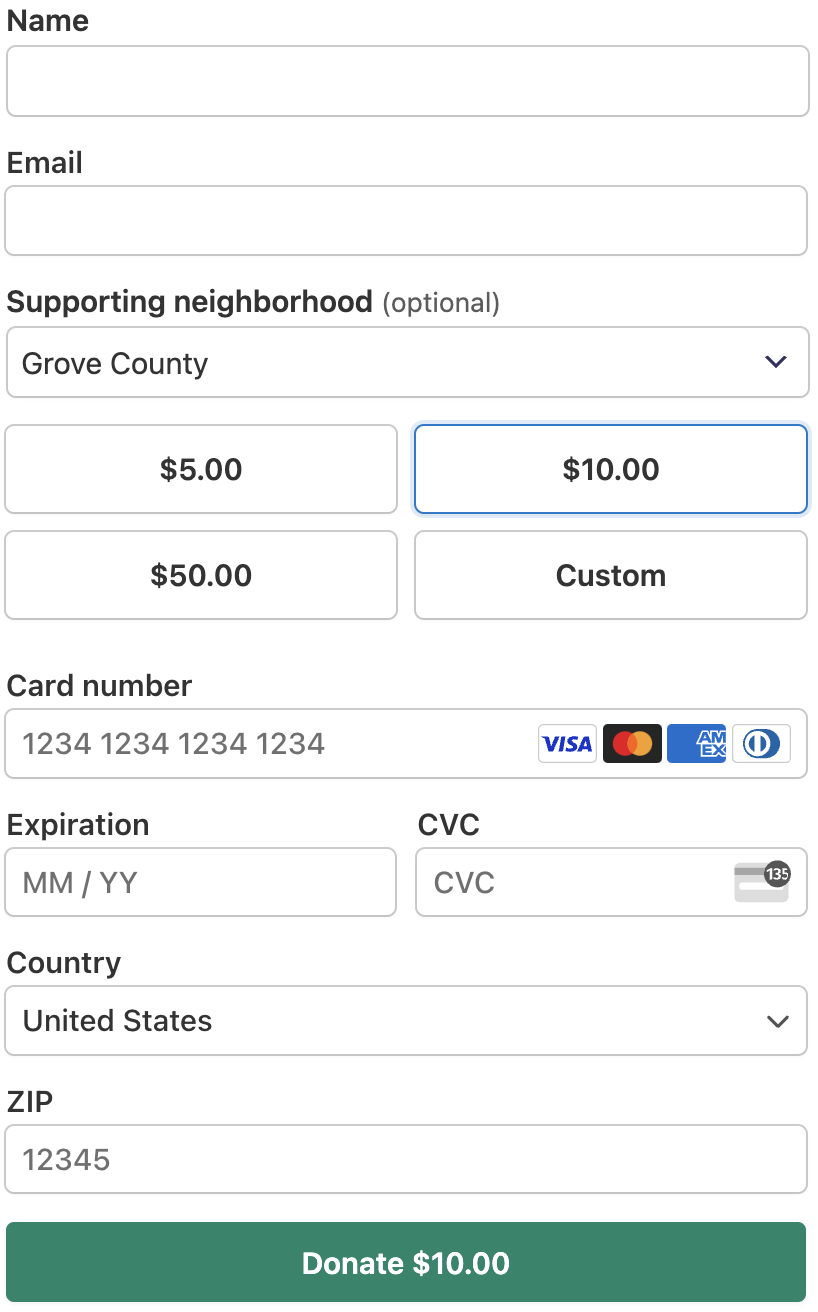
$
1
,
1
1
1
,
1
7
0
,
8
2
7
WP Simple Pay ajută proprietarii de site-uri web să colecteze milioane de dolari în fiecare lună.
În sfârșit, un plugin pentru formulare de plată Stripe care este Ușor și Puternic
WP Simple Pay este cel mai bun plugin pentru formulare de plată Stripe pentru WordPress. Iată caracteristicile care fac din WP Simple Pay cel mai puternic și mai ușor de utilizat constructor de formulare de plată Stripe pentru WordPress de pe piață.
Acceptă Plăți în WordPress
Păstrați vizitatorii pe site-ul dvs. și creșteți conversiile acceptând plăți direct pe site-ul dvs. WordPress.
Procesare Securizată a Plăților
Folosim serverele Stripe, conforme PCI, pentru procesarea și stocarea plăților. Formularele funcționează și pe paginile complet cache-uite.
Configurare în 5 minute
Colectați cu ușurință plăți sau donații online și evitați configurarea unui sistem complex de coș de cumpărături sau a unei platforme de comerț electronic.
Creează Plăți Recurente
Activați imediat abonamente cu cicluri de facturare zilnice, săptămânale, lunare, anuale sau personalizate, care facturează automat utilizatorii.
15+ Metode de Plată
Colectați plăți prin card de credit/debit, conturi bancare din SUA, SEPA Direct Debit, Afterpay, Klarna și multe altele.
Constructor Avansat de Formulare
Creați formulare de plată cu constructorul nostru de formulare drag ‘n drop în doar câteva minute, fără a scrie cod.
Cumpără Acum, Plătește Mai Târziu
Oferiți utilizatorilor dvs. posibilitatea de a plăti în rate fără dobândă cu finanțare gratuită prin Klarna sau Afterpay / Clearpay.
Colectează Date Personalizate
Adăugați câmpuri text, liste derulante, casete de selectare, încărcări de fișiere și multe altele pentru a colecta date suplimentare odată cu plata sau donația.
Pagini de Destinație Dedicate
Creați pagini de plată personalizabile, fără distrageri, fără a fi nevoie să adăugați o pagină nouă în WordPress.
Logică condițională
Afișați sau ascundeți câmpurile formularului în funcție de ceea ce aleg clienții, cu reguli multiple și potrivire „toate” sau „oricare”. Nu este necesar cod.
Personalizarea stilului formularului
Potriviți fiecare formular cu marca dvs. cu presetări de teme, culori personalizate, tipografie și colțuri rotunjite, cu o previzualizare live.
Gestionați plățile în WordPress
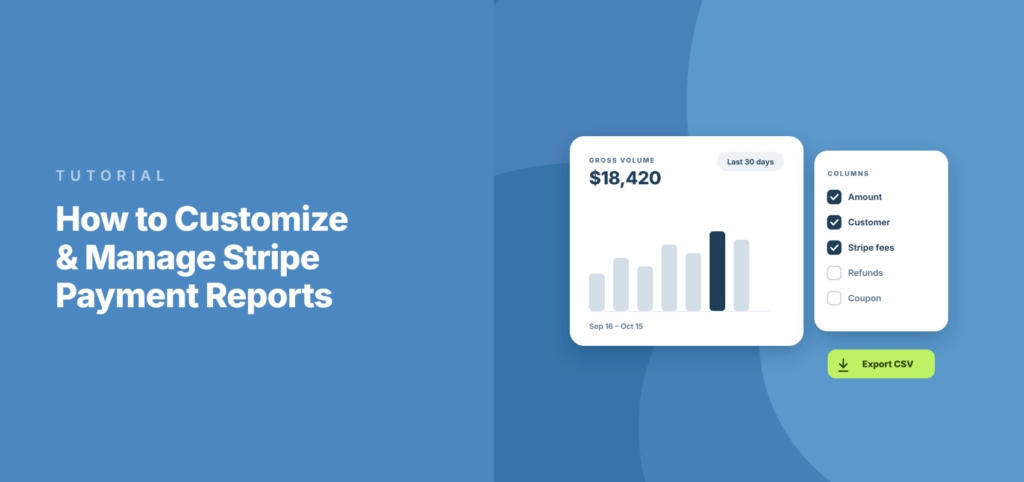
Vedeți fiecare plată și abonament în tabloul dvs. de bord, căutați-le și exportați-le în CSV și emiteți rambursări fără a deschide Stripe.
Top 5 motive pentru care oamenii iubesc WP Simple Pay
WP Simple Pay este soluția perfectă de plăți Stripe pentru TINE. Iată de ce peste 14.000 de site-uri web au încredere în WP Simple Pay pentru a colecta milioane de dolari în fiecare lună.
Configurare simplă
Evitați bătaia de cap a coșurilor de cumpărături complexe și începeți să colectați în câteva minute
Acceptarea plăților în WordPress poate fi dificilă cu soluții comerciale complicate. WP Simple Pay o face ușoară.
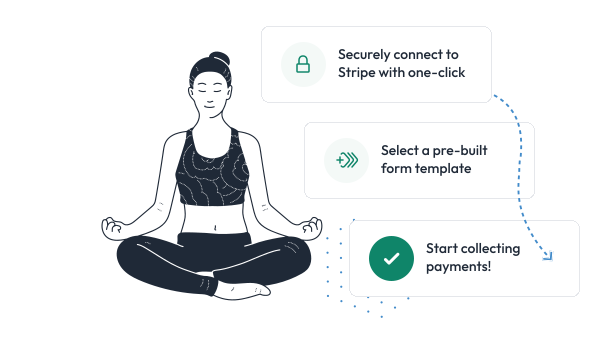
Creați sau conectați-vă contul Stripe rapid și sigur cu Stripe Connect, apoi alegeți dintr-un șablon de formular de plată predefinit pentru a începe să acceptați plăți. Nu este necesar cod.
Plăți recurente
Creșteți instantaneu plățile colectate cu abonamente facturate automat
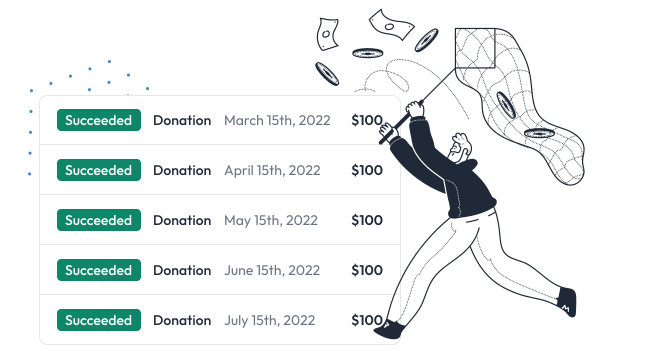
Eliminați necesitatea de a colecta manual plățile la fiecare ciclu de facturare. Abonamentele se facturează automat și pot rula pe termen nelimitat, creând colectarea pasivă a plăților.
În plus, puteți oferi vizitatorilor dvs. opțiunea de a selecta plăți recurente la trimiterea unei plăți. Opțiunea de a repeta plățile este excelentă pentru organizațiile non-profit care acceptă donații.
Constructor de formulare
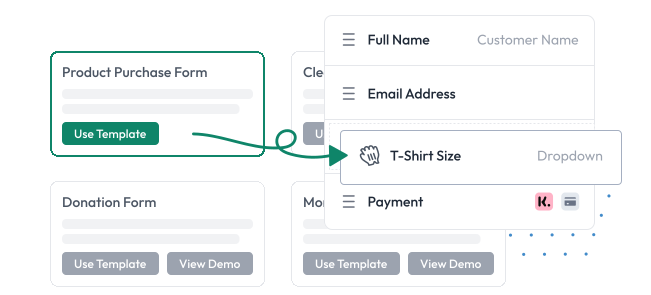
Glisați și fixați câmpuri personalizate pentru a colecta date suplimentare cu plăți pe site
Creșteți conversiile plăților colectând plăți pe site-ul dvs. fără a fi nevoit să vă redirecționați clienții către site-ul Stripe.
Utilizați constructorul avansat de formulare drag-and-drop pentru a adăuga câmpuri personalizate, cum ar fi liste derulante, casete de selectare, încărcări de fișiere și multe altele, pentru a colecta date suplimentare în timpul plății.
Păstrați informațiile de plată în siguranță cu procesarea securizată a plăților Stripe
Folosim serverele conforme PCI ale Stripe pentru a stoca și procesa în siguranță plățile. Nicio informație despre cardul de credit sau de plată nu atinge vreodată serverul dvs.
WP Simple Pay acceptă autentificarea puternică a clienților (SCA) și protecția avansată împotriva fraudelor Stripe, care blochează fraudele, permițând în același timp clienților legitimi să finalizeze achiziția.
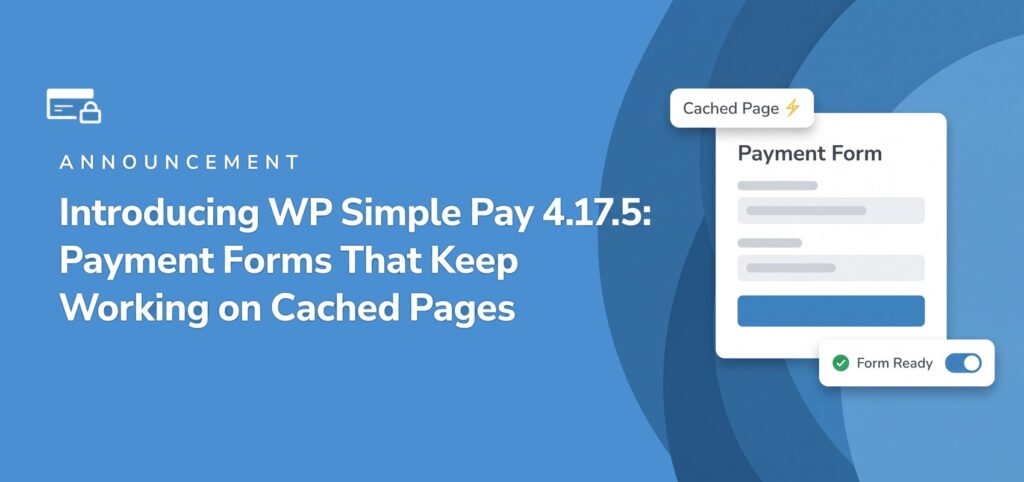
Formularele de plată funcționează și pe paginile complet cache-uite. Acestea încarcă un nou token de securitate de fiecare dată, deci funcționează cu WP Rocket, LiteSpeed Cache, WP Super Cache și cache la nivel de gazdă. Nu este necesar să configurați nicio excludere.


Suport clienți mereu excelent, mereu de încredere
Înțelegem că o parte din ceea ce investiți atunci când cumpărați produsele noastre este serviciul din spatele lor.
Acesta este motivul pentru care punem clienții noștri pe primul loc în tot ceea ce facem.
Suntem cunoscuți pentru suportul nostru de clasă mondială și suntem aici pentru a răspunde oricăror întrebări ați putea avea.
Începeți să acceptați plăți astăzi
Începeți să acceptați plăți unice și recurente sau donații pe site-ul dvs. WordPress.
Aveți nevoie de ajutor pentru colectarea plăților cu Stripe?
Consultați blogul nostru pentru sfaturi și trucuri din interior despre cum să colectați plăți prin Stripe în WordPress.

Începeți să acceptați plăți astăzi
Începeți să acceptați plăți unice și recurente sau donații pe site-ul dvs. WordPress.