

Cum să accepți taxe de freelancer prin Stripe + WordPress
Ultima actualizare la

Ești freelancer și cauți cea mai bună modalitate de a accepta plăți pentru serviciile tale de freelancer pe site-ul tău WordPress?
Pentru dezvoltatori web freelanceri, scriitori, fotografi și multe altele, acceptarea plăților unice sau recurente de la clienți folosind Stripe + WordPress este o joacă de copil.
În acest articol, îți vom arăta cum să accepți cu ușurință taxe de freelancer în WordPress, astfel încât să poți petrece mai puțin timp îngrijorându-te cu privire la plata muncii tale și mai mult timp făcând ceea ce știi cel mai bine.
De ce să folosești Stripe ca procesator de plăți?
Stripe este cel mai popular procesator de plăți din lume. Îți permite să accepți multiple metode de plată direct pe site-ul tău pentru servicii unice sau bazate pe abonament.
Nu numai că taxele de procesare ale Stripe sunt mai mici decât cele ale PayPal, dar este, de asemenea, o soluție mult mai robustă care îți permite să personalizezi întreaga experiență de plată, deoarece este concepută pentru afaceri online.
În plus, nu există costuri inițiale de configurare, iar crearea unui cont este destul de simplă.
Cum să accepți taxe de freelancer în WordPress
Folosind un plugin bun pentru plăți Stripe pentru WordPress, poți crea cu ușurință formulare de plată Stripe Checkout externe sau formulare de plată interne care permit clienților tăi să finalizeze achiziția fără a părăsi niciodată site-ul tău.
WP Simple Pay este pluginul numărul 1 pentru plăți Stripe pentru WordPress, care îți permite să creezi cu ușurință formulare de plată folosind constructorul său avansat de formulare de plată drag & drop. Pluginul nu necesită să înveți niciun cod sau să configurezi un coș de cumpărături.
În plus, WP Simple Pay oferă o mulțime de șabloane de formulare de plată pentru ca tu să creezi formularul de plată perfect pentru serviciile tale de freelancer în câteva minute.
Eliminați taxa suplimentară de 3%!
Majoritatea pluginurilor Stripe percep o taxă suplimentară de 3% pentru FIECARE tranzacție
…nu și WP Simple Pay Pro!
Fără alte introduceri, să începem crearea unui formular de plată pentru taxele tale de freelancer.
Pasul 1: Descarcă și activează WP Simple Pay
Pentru a începe să accepți taxe de freelancer pe site-ul tău folosind Stripe, primul lucru pe care va trebui să îl faci este să descarci și să activezi WP Simple Pay.
Mai întâi, accesează pagina de prețuri și alege cel mai bun plan pentru nevoile tale specifice.
Odată ce ați finalizat achiziționarea pluginului, accesați tabloul de bord WordPress și încărcați fișierul .zip pe care l-ați primit în e-mailul de confirmare a achiziției. Puteți găsi, de asemenea, fișierul în contul dvs. WP Simple Pay.
Dacă ai nevoie de ajutor la instalarea WP Simple Pay, nu-ți face griji! Am pregătit un ghid detaliat despre cum să instalezi pluginul.
După ce ați instalat și activat pluginul, expertul de configurare vă va solicita să vă conectați contul Stripe. Dacă nu aveți încă un cont Stripe, îl puteți crea acum.
Continuați și faceți clic pe Să începem.

Dacă nu ați văzut expertul de configurare, pur și simplu accesați fila WP Simple Pay » Setări » Avansat și faceți clic pe butonul Lansare Expert de configurare.
2: Conectați WordPress la Stripe
Pentru a conecta site-ul dvs. WordPress la Stripe, faceți clic pe Conectare cu Stripe.

În continuare, introduceți adresa de e-mail pe care o utilizați pentru contul dvs. Stripe și conectați-o la site-ul dvs. Dacă nu aveți un cont Stripe, îl puteți crea cu ușurință introducând adresa de e-mail și completând înregistrarea.
După finalizarea acestui proces, vi se va afișa o pagină de succes pe care scrie „Configurare finalizată”. Apoi, faceți clic pe Creare formular de plată.

Pasul 3: Creează un formular de plată pentru taxe de freelancer
Până acum, ți-ai conectat contul Stripe la WordPress. Acum este momentul să creezi un formular de plată care îți va permite să accepți taxe de freelancer direct pe site-ul tău, fie ca plăți unice, fie ca abonament lunar.
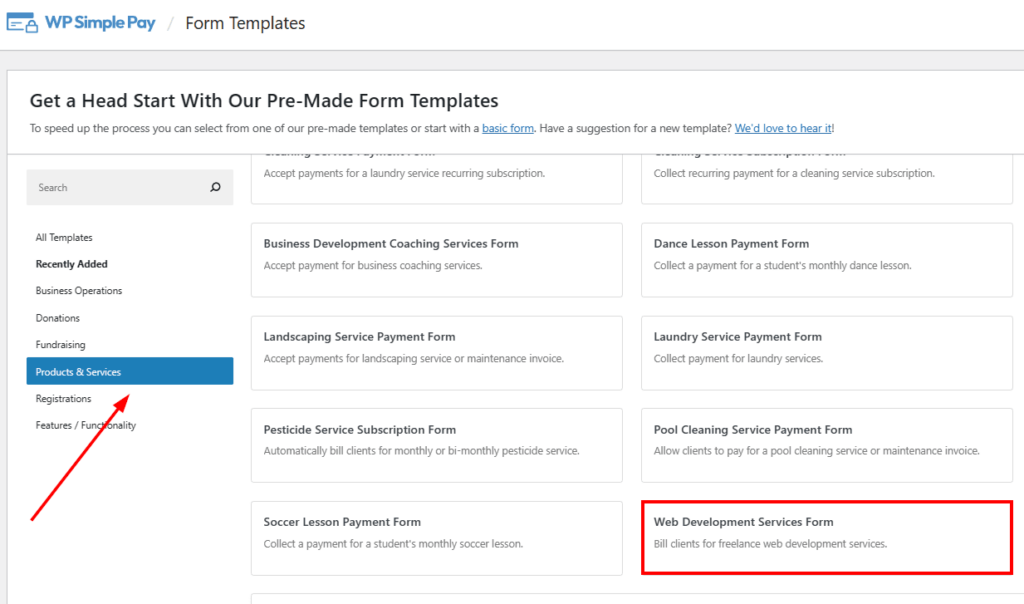
Ar trebui să ajungi pe pagina bibliotecii de șabloane de formulare, unde poți alege dintre mai multe șabloane diferite. În scopul acestui tutorial, continuă și alege Formular Servicii Dezvoltare Web.
Vei ajunge în fila General, unde va trebui să adaugi titlul și descrierea serviciilor tale de freelancer. Pentru acest exemplu, am adăugat Servicii de Freelancer Fotografie.
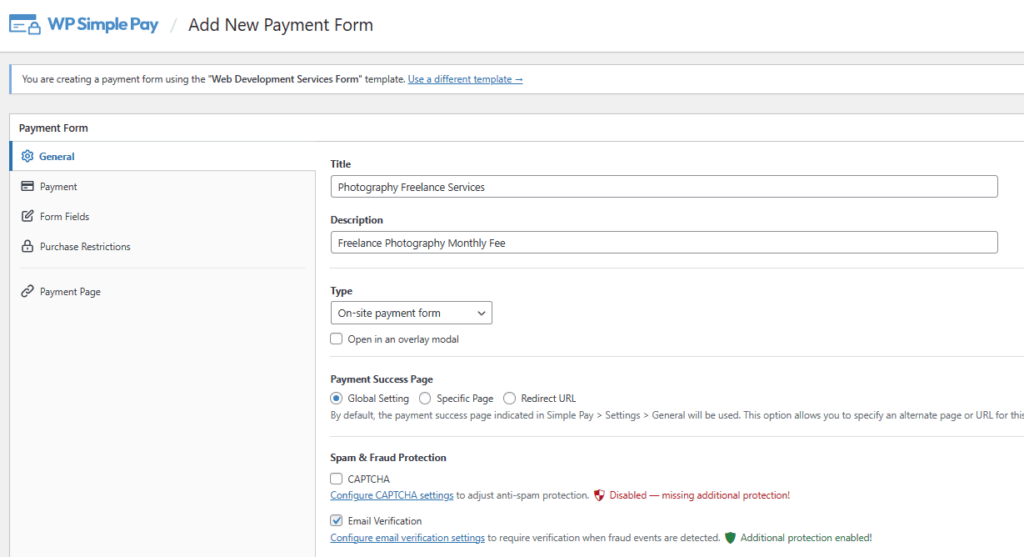
Vei observa că pentru Tipul formularului, poți alege între un formular intern și un formular Stripe Checkout extern care ar redirecționa clienții tăi către o pagină găzduită de Stripe pentru a finaliza plata.
În scopul acestui tutorial, să alegem Formular de plată la fața locului. Puteți afla mai multe despre diferențele dintre tipurile de formulare consultând Formulare de plată: încorporate vs. suprapuse vs. Stripe Checkout.
Apoi, faceți clic pe fila Plată. Continuați și adăugați prețul și alegeți între o plată unică sau un abonament.
Opțiunea de abonament este o modalitate excelentă de a colecta automat taxele dvs. de freelancer lunar. Puteți chiar să oferiți o perioadă de probă gratuită pentru a atrage noi clienți, precum și să percepeți o taxă de configurare, dacă doriți.
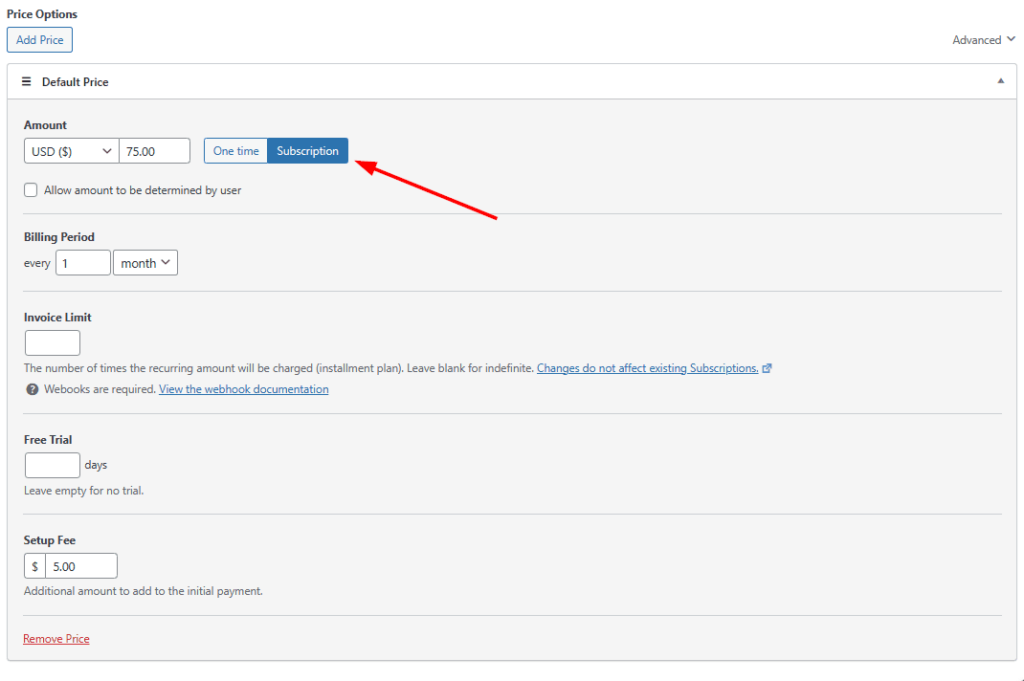
După ce ați configurat informațiile de plată pentru abonament, continuați și faceți clic pe fila Câmpuri formular.
Aici puteți adăuga, edita sau elimina câmpuri personalizate în formularul dvs. În plus, puteți rearanja ordinea câmpurilor pentru a corespunde nevoilor dvs.
După ce ați terminat de configurat câmpurile personalizate, faceți clic pe Restricții de achiziție. Aici puteți controla data și ora la care formularul dvs. va accepta plăți.
Acesta este tot! Continuați și salvați modificările și previzualizați formularul. Dacă totul arată bine, asigurați-vă că faceți clic pe Publicare.
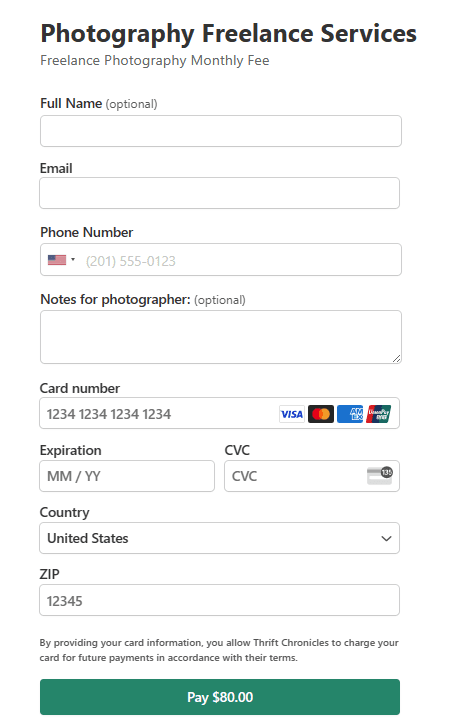
Formularul dvs. de plată completat ar trebui să arate cam așa cum este prezentat mai jos:
Pasul 4: Încorporați formularul de plată pe o pagină
Acum că ați terminat de creat formularul de plată pentru serviciile dvs. de freelancer, tot ce vă mai rămâne de făcut este să-l încorporați pe o pagină sau o postare de pe site-ul dvs.
Pur și simplu accesați pagina sau postarea unde doriți formularul și faceți clic pe iconița + în partea stângă sus a ecranului. Apoi, adăugați blocul WP Simple Pay și alegeți formularul pe care tocmai l-ați creat.
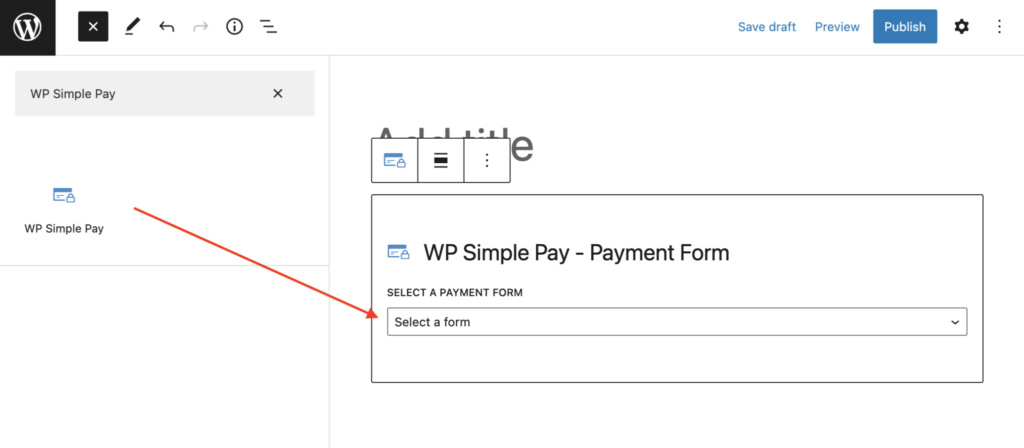
Poftim! Sperăm că acest articol v-a ajutat să învățați cum să acceptați cu ușurință taxe de freelancer prin Stripe + WordPress.
Dacă v-a plăcut acest articol, s-ar putea să doriți să consultați și WP Simple Pay Lite vs. Pro: Merită Pro prețul?
Ce mai așteptați? Începeți astăzi cu WP Simple Pay!
Pentru a citi mai multe articole ca acesta, urmăriți-ne pe X.
Dezvăluire: Conținutul nostru este susținut de cititori. Acest lucru înseamnă că dacă faceți clic pe unele dintre linkurile noastre, este posibil să câștigăm un comision. Recomandăm doar produse despre care credem că vor adăuga valoare cititorilor noștri.


Lasă un răspuns