
如何使用自定义优惠券代码来促进黑色星期五的销售
最后更新于

 Spencer Finnell
想知道黑色星期五有什么方法可以提高您的在线销售额吗?
黑色星期五和网络星期一即将来临。虽然一年一度的销售机会可能会让小型企业不知所措,但并非一定要如此。事实上,这可能是吸引新客户并为您的品牌制造更多热议的好时机。
为了利用一年中最大的节日购物活动,我们将向您展示一种超级简单的方法,可以在您的 Stripe 付款表格中实施自定义优惠券代码。
为什么提供黑色星期五特惠?
最初,黑色星期五发生在感恩节后的那一天,而网络星期一是紧随其后的星期一举行的纯在线销售活动。黑色星期五传统上涉及消费者在清晨前往零售店,以利用大幅折扣。它还包括限时抢购和延长营业时间。
如今,黑色星期五已演变成一个更大、持续时间更长的购物活动,扩展到整个11月。大多数企业早在10月就开始准备,以确保它们为购物季做好准备。
在您的付款表格上提供简单的折扣代码,可以帮助您的企业利用此期间增加的网络流量。折扣代码也是推动销售和提高客户忠诚度的非常有效的方法。
为黑色星期五创建自定义优惠券代码
要为您的黑色星期五特惠创建自定义折扣代码,您需要使用支持这些代码的 WordPress Stripe 付款插件。
WP Simple Pay 是最佳选择,因为它不仅允许您为单个付款表格创建自定义折扣代码,还可以轻松地直接在您的网站上接受 Stripe 付款,而无需设置购物车。
开始之前,请访问该插件的定价页面,选择最适合您特定需求的套餐,然后从您的帐户或确认电子邮件中安装 .zip 文件到 WordPress。
第一次安装插件?别担心!只需按照我们关于如何安装 WP Simple Pay Pro 的指南中的步骤进行操作。
步骤 1:连接您的 Stripe 帐户
在您的网站上安装并激活该插件后,高级设置向导将引导您完成几个快速步骤。
如果您还没有Stripe帐户,现在就可以创建一个。
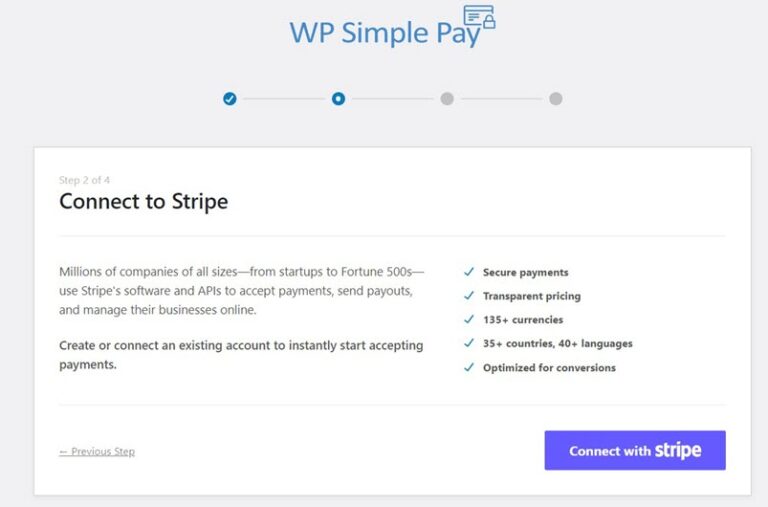
首先,点击 连接Stripe 以创建新的Stripe帐户或连接现有帐户。
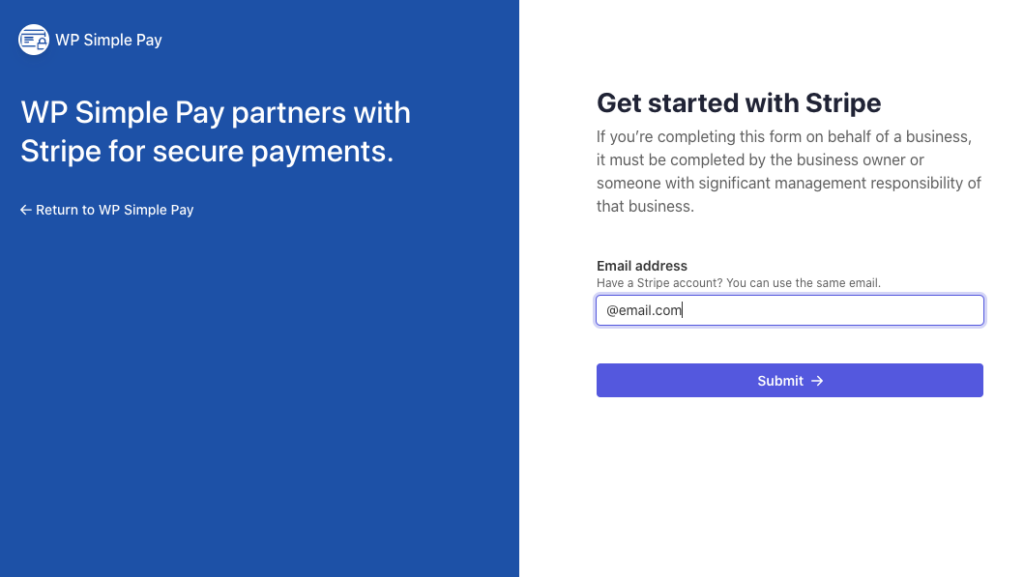
接下来,要将 Stripe 账户连接到您的网站,请输入您的 Stripe 电子邮件地址并完成身份验证。如果您还没有 Stripe 账户,可以立即创建一个。
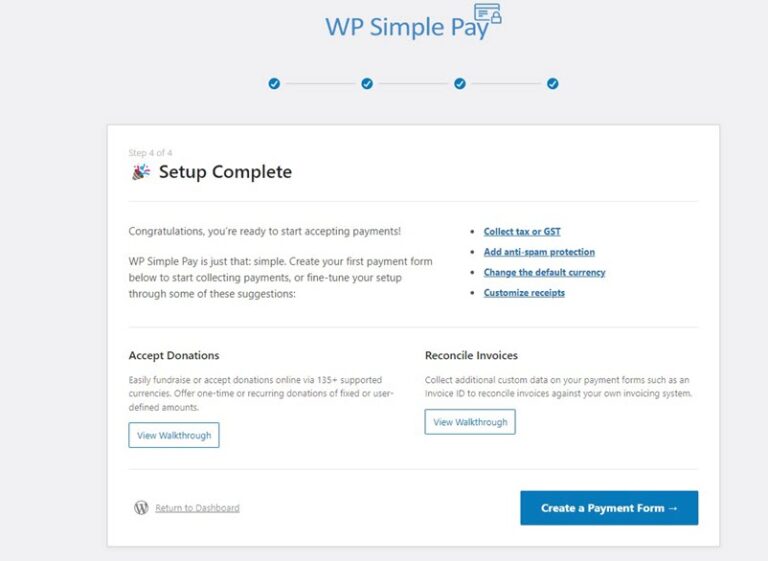
完成此过程后,您将看到一个成功页面。继续点击 创建付款表单按钮。
第 2 步:创建付款表单
现在您已经在网站上安装并激活了该插件并连接了您的 Stripe 帐户,您可以创建付款表格了。
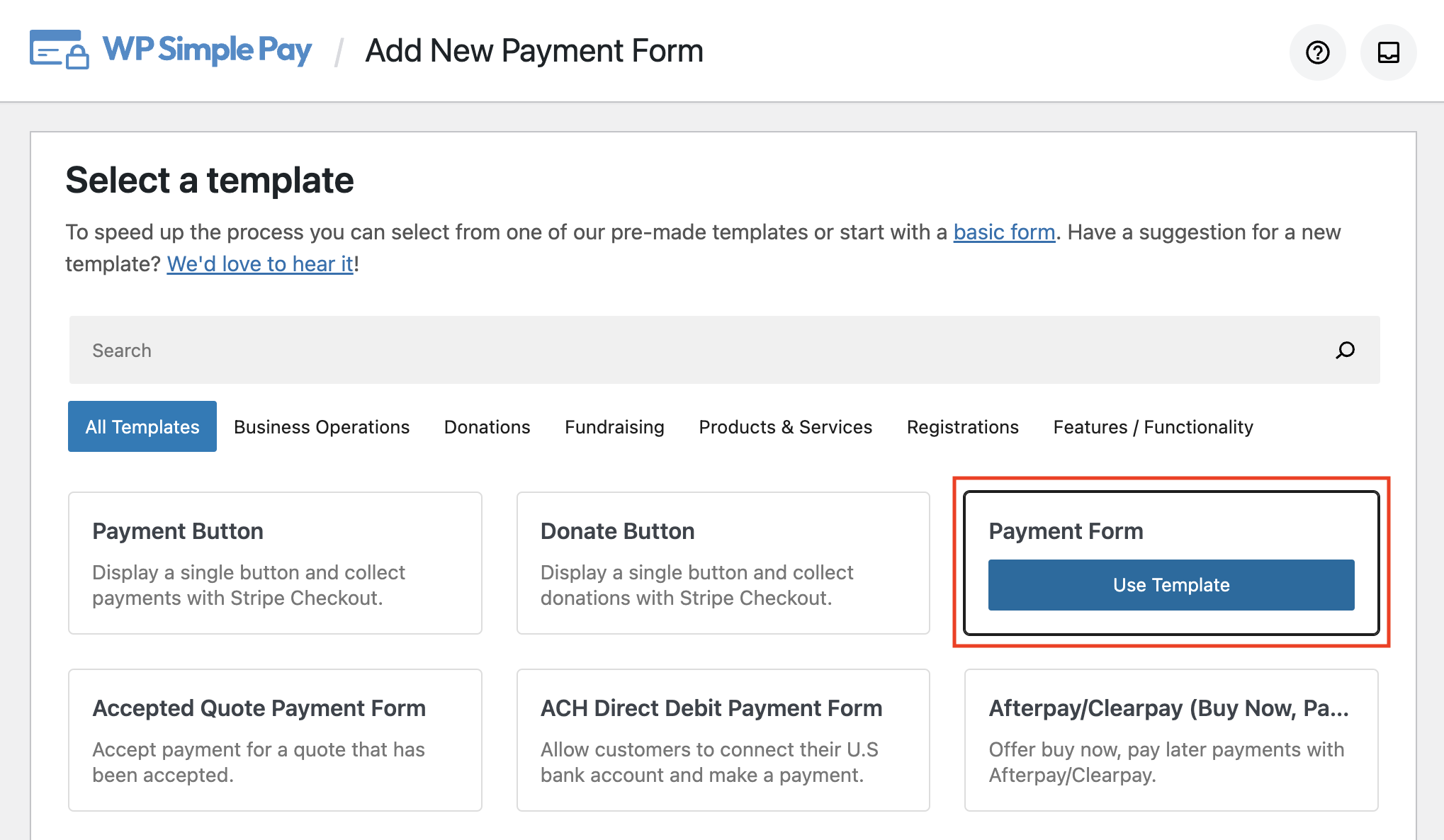
WP Simple Pay 提供多种预制模板,可轻松创建一次性付款或定期订阅的付款表格。
在本教程中,让我们选择 basic 付款表格 模板。
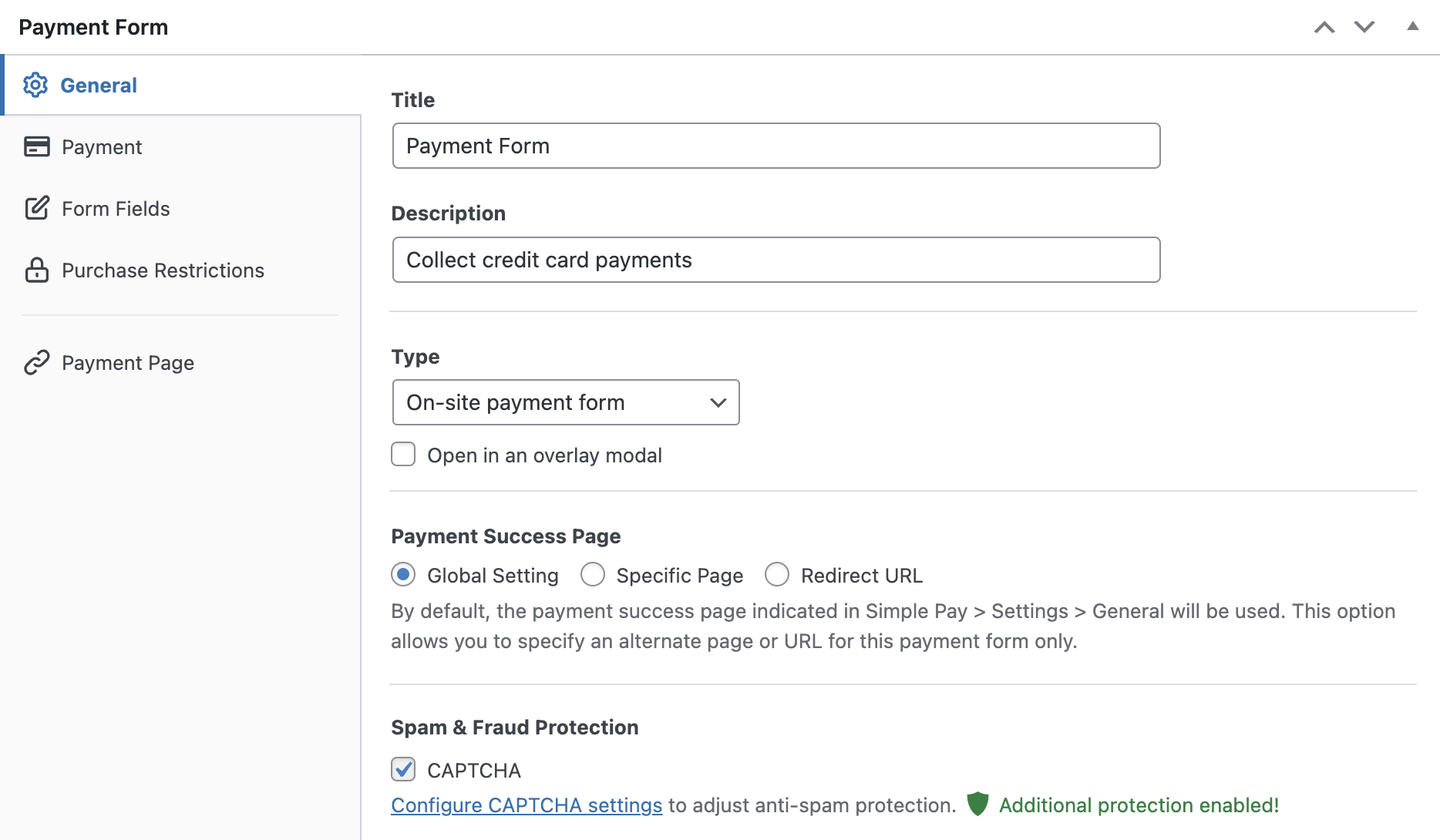
接下来,在 常规 选项卡中,您需要输入付款表格的标题和描述。
请务必选择 站内付款表格 以确保您的客户直接在您的网站上完成购买。
这还允许您创建一个自定义付款页面来托管您的付款表格。这非常适合创建黑色星期五主题的登陆页面。
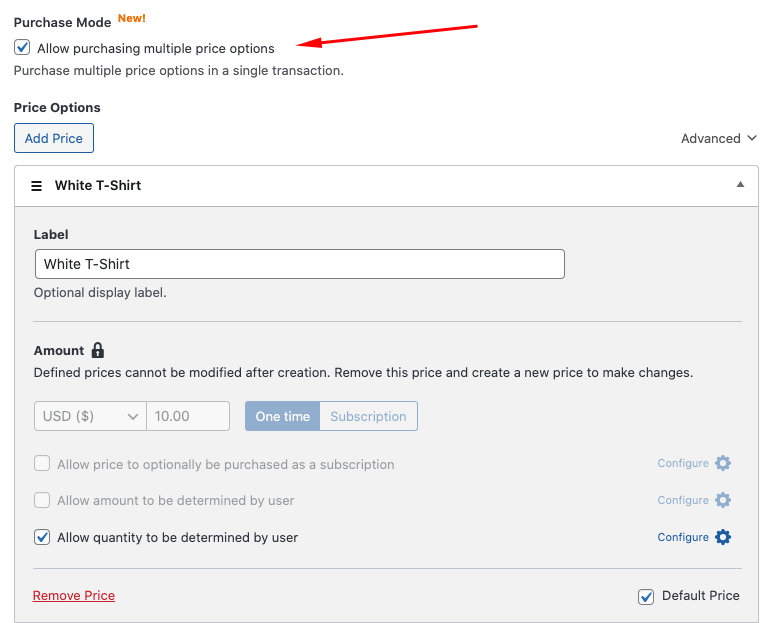
完成价格金额配置后,请继续点击 付款 选项卡。
该插件允许您在一笔交易中接受多种产品的付款。您可以添加任意数量的商品,并为每件商品配置价格金额。只需勾选允许购买多种价格选项旁边的复选框。
要了解有关在一个付款表单上提供多种定价选项的更多信息,请参阅我们关于 在一次交易中启用多项商品购买的详细指南。
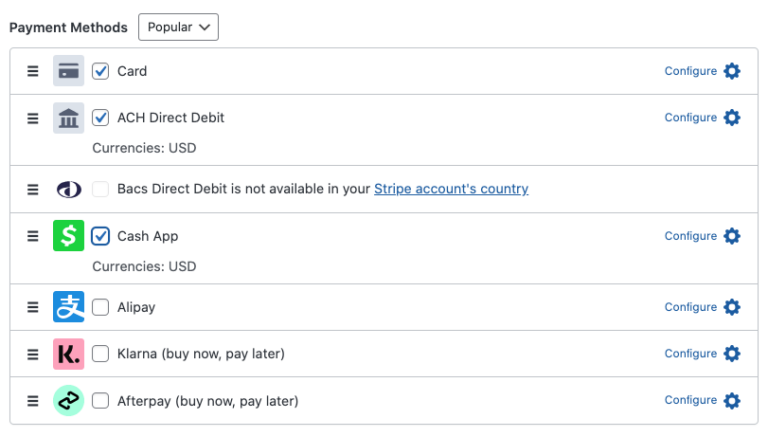
接下来,选择您希望接受客户付款的方式。我们已选择信用卡、ACH 直接借记和Cash App。您还可以通过单击配置图标来配置 Apple Pay / Google Pay / Microsoft Pay。
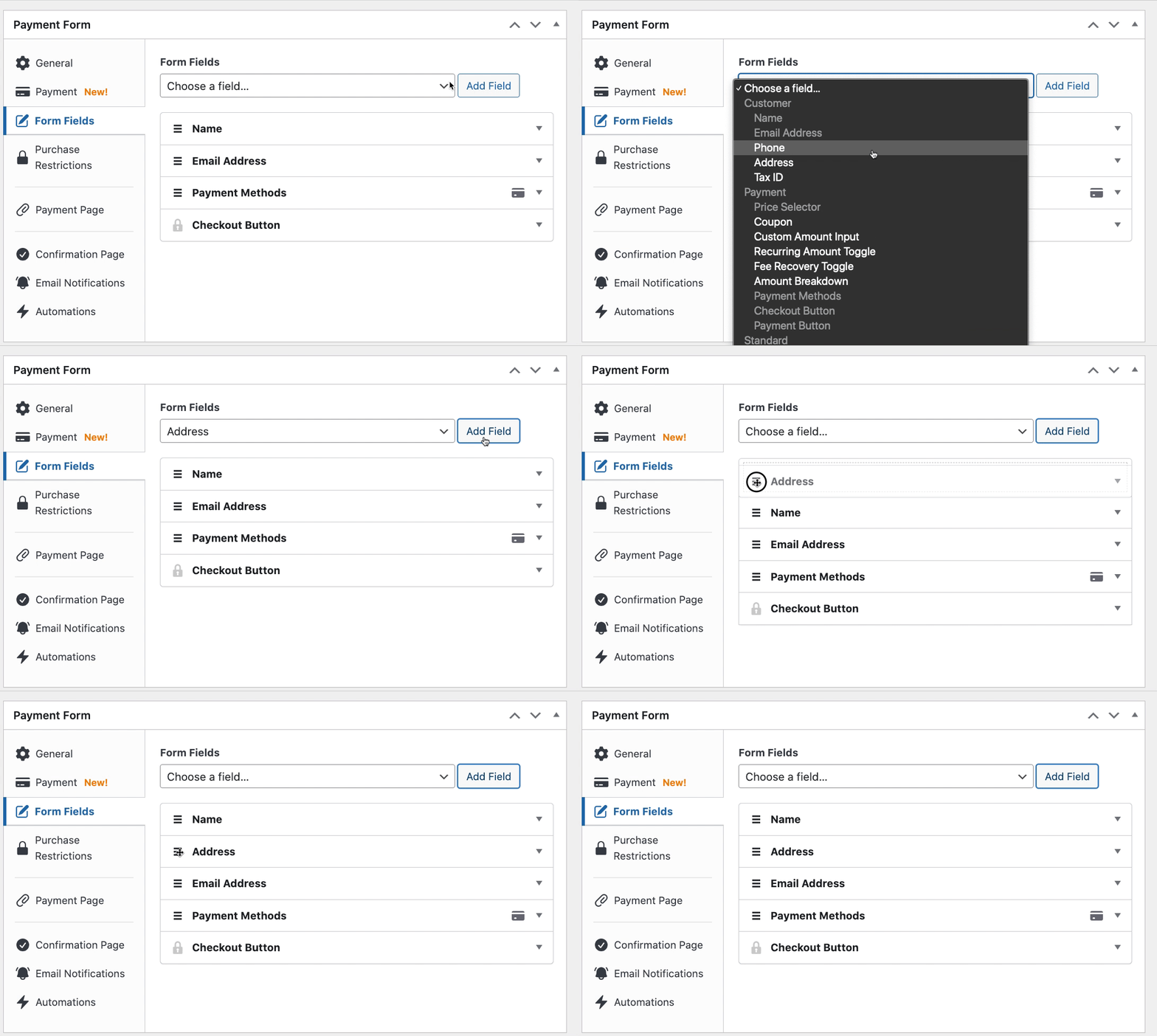
现在您已经为表单添加了价格金额和付款方式选项,请点击表单字段选项卡。
您可以编辑、添加和删除字段,甚至可以重新排列它们在表单上的显示顺序。
接下来,点击发布按钮。您可以预览您的表单,以确保其正常运行。
第 3 步:创建自定义折扣代码
现在您已经创建了一个付款表单,是时候为该表单设置一个折扣代码了,您可以在黑色星期五促销期间提供给客户。
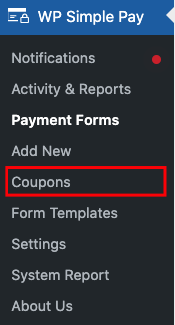
首先,点击管理员仪表板导航面板中的优惠券选项卡。
然后,点击添加新项按钮。您将能够输入自定义代码,在百分比或固定金额折扣和持续时间之间进行选择,甚至可以将代码限制为您选择的付款表单。
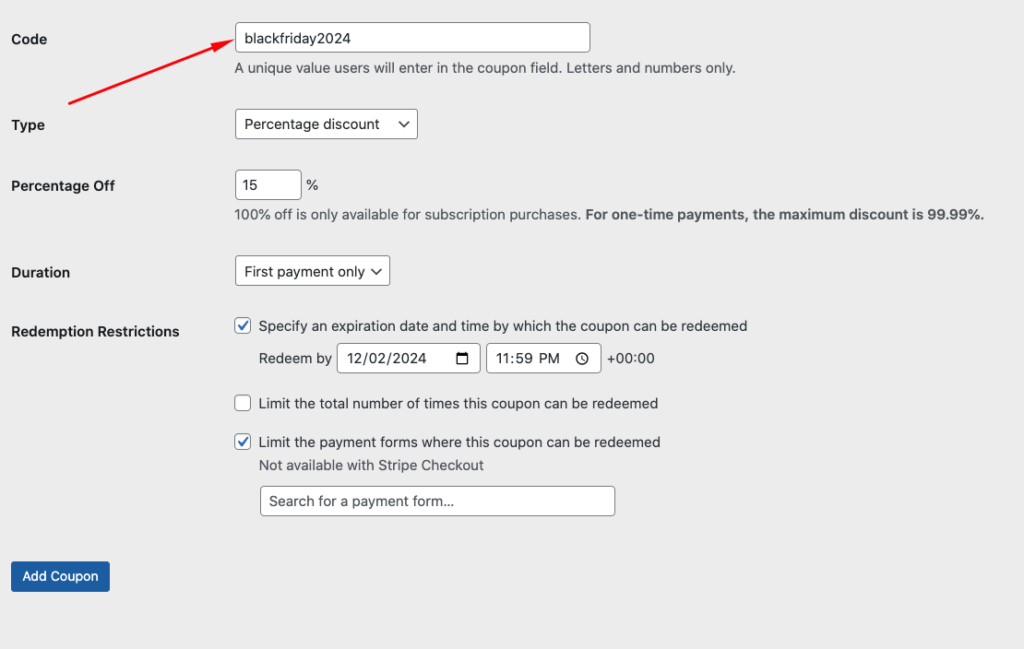
完成自定义优惠券代码配置后,点击添加优惠券按钮。
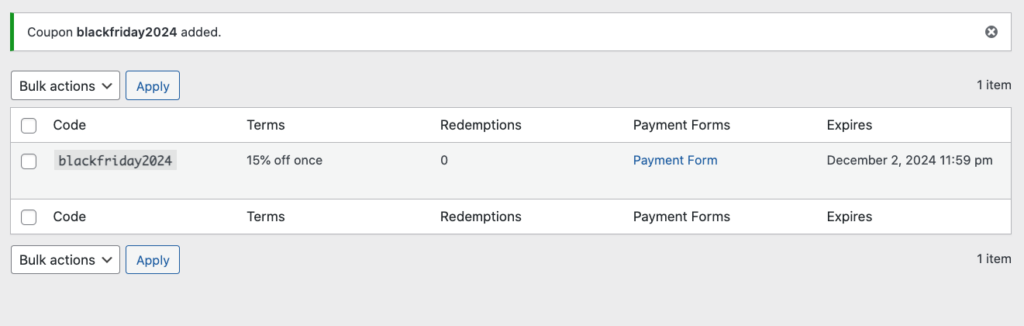
您将看到一个成功页面,您可以在其中轻松找到所有优惠券代码并确定它们是否处于活动状态。
您还可以快速了解优惠券已被兑换了多少次。
第 4 步:将优惠券代码添加到您的付款表单
现在您已经创建了一个自定义的黑色星期五优惠券代码,您需要将优惠券字段添加到您的付款表单中,以便客户在结账时可以使用它。
只需返回付款表单构建器中的表单字段选项卡,然后从下拉菜单中选择优惠券。
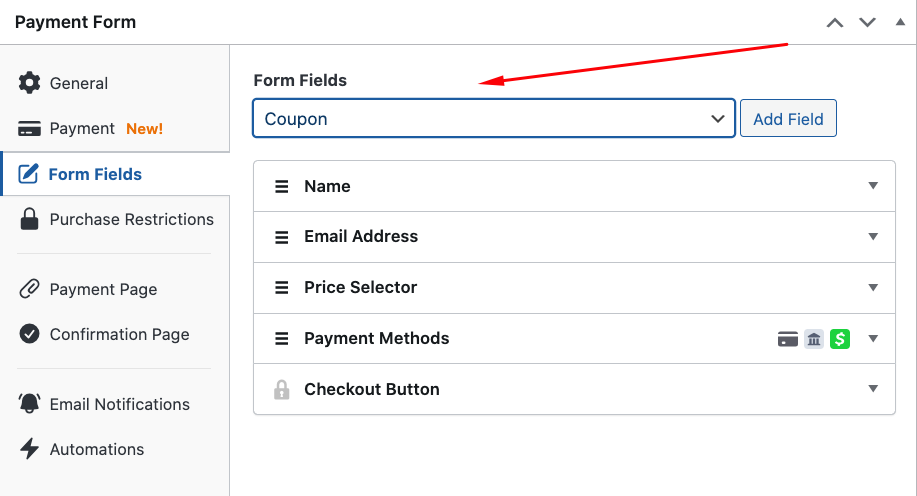
接下来,点击更新并预览您的表单。
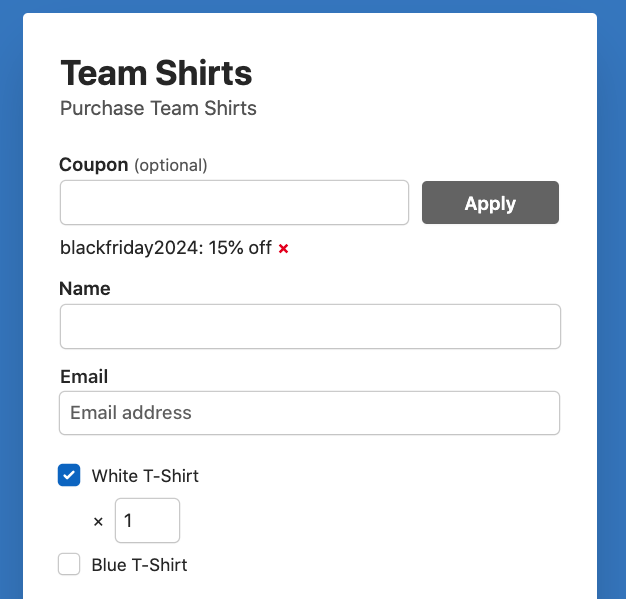
您会注意到,您可以将创建的自定义优惠券代码输入到字段中,然后点击应用以查看折扣。
步骤 5:发布您的付款表单
现在您已经创建了付款表单并设置了自定义的黑色星期五优惠券代码,您需要将表单添加到您网站上的页面或帖子中。
首先,导航回页面右侧的“发布”模块,然后点击“复制块”。
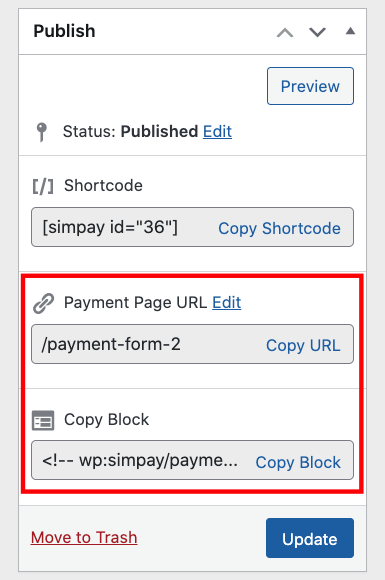
然后,转到您希望放置表单的页面或帖子,并将其粘贴到块编辑器中。您的表单将显示出来!
就是这样!优惠券代码已激活,客户在使用付款表单完成购买时可以使用。
要了解有关如何分享和推广您的黑色星期五优惠券代码的更多信息,请查看我们关于如何使用限时优惠来增加销售额的指南。
您还在等什么?立即开始使用 WP Simple Pay!
要阅读更多此类文章,请在 X 上关注我们。
披露:我们的内容由读者支持。这意味着如果您点击我们的一些链接,我们可能会赚取佣金。我们只推荐我们认为能为读者带来价值的产品。


留下回复