

如何在 WordPress 中设置推荐计划(简单方法)
最后更新于

您想在您的 WordPress 网站上设置推荐计划吗?
推荐计划是奖励忠实客户和获取新客户的好方法。
在本文中,我们将向您展示在 WordPress 网站上创建推荐计划的最简单方法。
什么是推荐计划?
您可能会问自己:“联盟营销计划和推荐计划有什么区别?”
简而言之,推荐计划激励现有客户与他们的个人网络分享,而 联盟计划则吸引外部营销人员和影响者向更广泛的受众推广品牌。
推荐计划,通常称为“推荐好友”计划,是一种营销策略,旨在激励现有客户向他们的朋友、家人和同事推荐企业及其产品。
这种方法利用口碑营销,奖励客户分享他们的积极体验,从而显著提高品牌知名度和客户获取量。
在本教程中,我们将介绍如何在 WordPress 网站上轻松创建推荐计划。但是,如果您想了解更多关于联盟计划的信息,请参阅我们关于 如何在 WordPress 中创建联盟计划的详细指南。
为什么实施推荐计划?
对于寻求发展品牌并围绕品牌培养充满活力的社区的电子商务企业来说,实施推荐计划可以是一种非常有效的策略。
以下是一些关键优势:
- 成本效益营销:推荐计划通常比传统广告方法更经济实惠。
- 更高的转化率:由朋友或家人推荐的客户更有可能进行购买。与其它营销渠道相比,推荐通常能带来更高的转化率。
- 提高客户忠诚度:鼓励现有客户推荐他人可以培养社区感和忠诚度。推荐朋友的满意客户很可能会继续忠于您的品牌。
- 高质量潜在客户:推荐倾向于带来高质量的潜在客户,他们已经倾向于信任您的品牌,从而带来更好的客户保留率和满意度。
- 增强品牌知名度:每一次推荐都会扩大您的覆盖范围,并将您的品牌介绍给新受众,从而提高整体品牌可见度。
在 WordPress 中创建推荐计划
为您的企业创建推荐计划的最简单方法是使用 WP Simple Pay + AffiliateWP 集成。
如果您已经在使用 WP Simple Pay 在线接受 Stripe 付款,您可以轻松地将 WordPress 最好的联盟和推荐插件 AffiliateWP 与您的付款表单集成。该集成允许您跟踪您网站上付款的推荐情况。
如果您尚未安装并激活WP Simple Pay以轻松地在您的网站上收款而无需设置购物车,请务必查看定价页面以开始使用。
如果这是您第一次安装插件,请参阅我们的分步指南,了解如何安装WP Simple Pay。
您可以使用该插件接受10多种付款方式,并在几分钟内创建付款表单,无需编写代码。
让我们开始吧!
如何在WordPress中设置推荐计划
步骤1:安装并激活AffiliateWP
要创建推荐计划,您首先需要在WordPress网站上安装并激活AffiliateWP。
只需访问定价页面并选择最适合您需求的套餐。
只需从您的确认电子邮件或您的AffiliateWP帐户下载.zip文件。
然后,导航到您的WordPress管理仪表板,并在插件选项卡中上传文件。
步骤2:设置您的AffiliateWP帐户
激活插件后,您将进入设置向导。
您将被要求输入您的许可证密钥,您可以在确认电子邮件或AffiliateWP帐户仪表板中找到它。
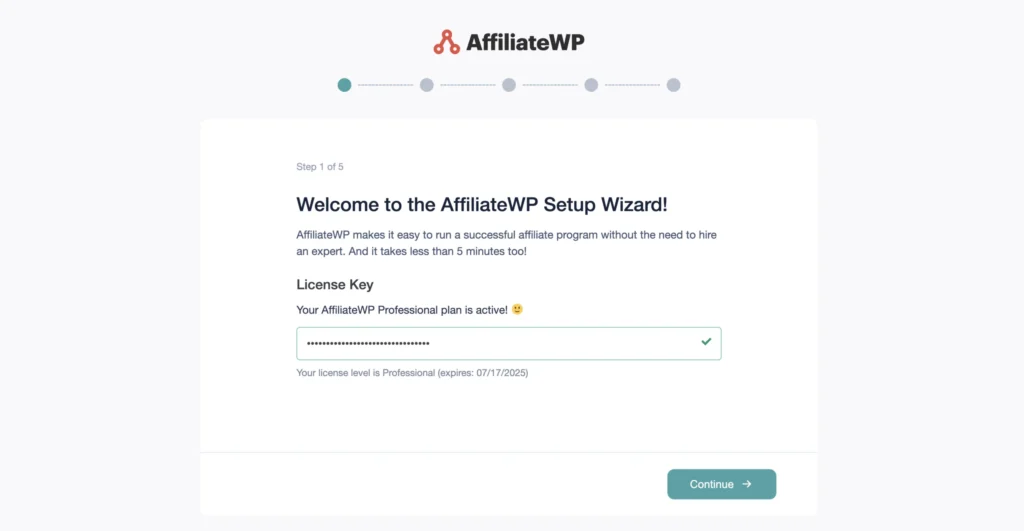
将密钥复制并粘贴到字段后,单击继续按钮。
接下来,您将被要求选择您的集成。
继续并选择WP Simple Pay。
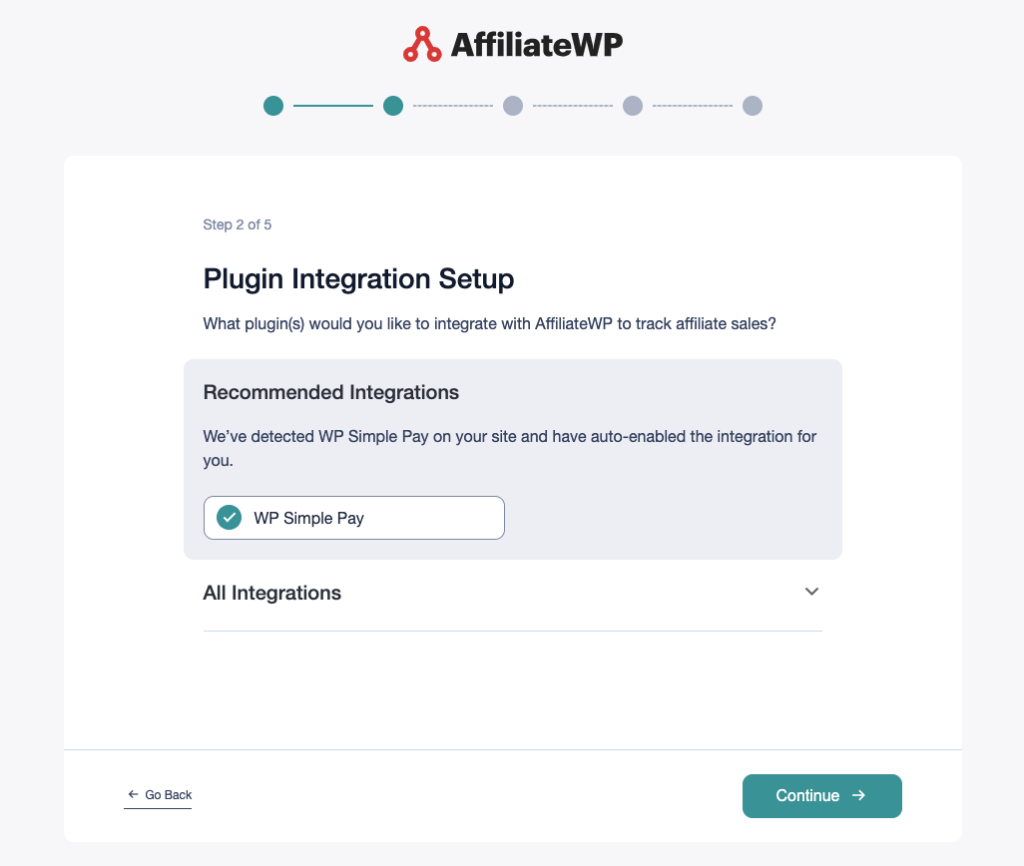
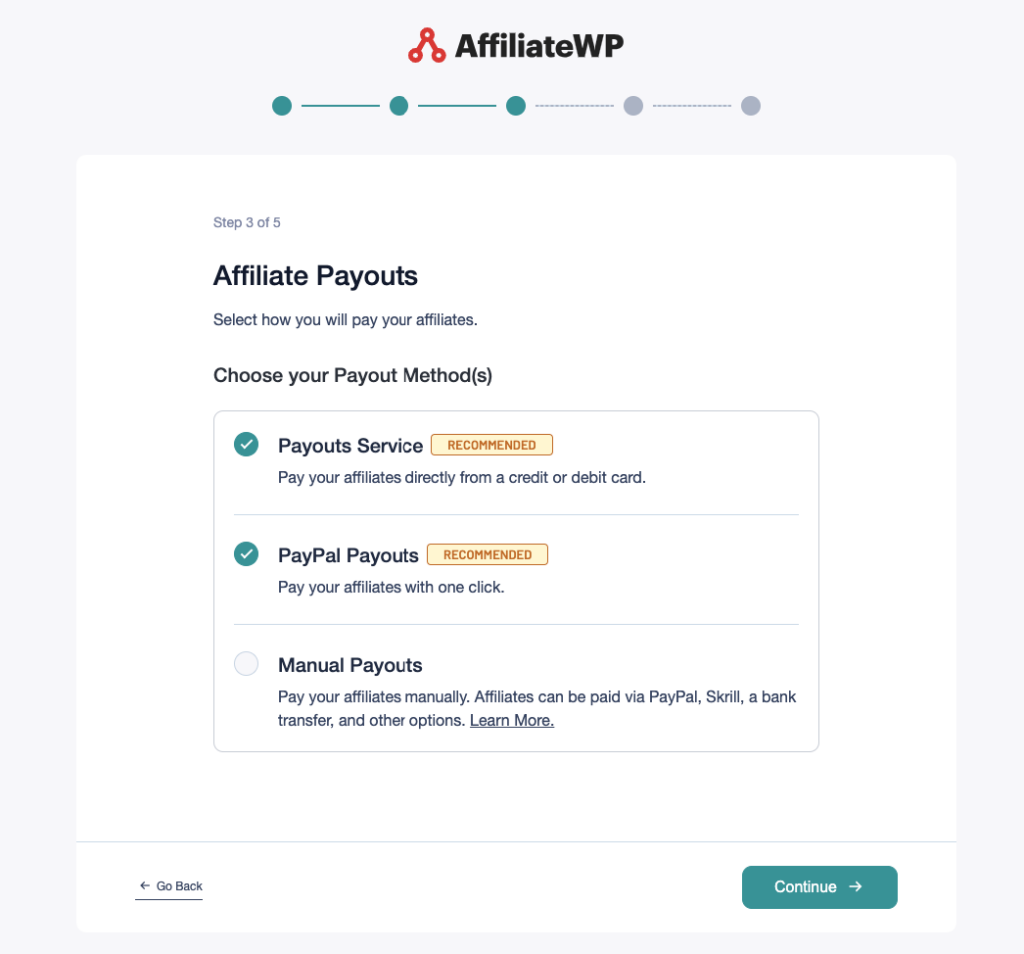
接下来,您需要选择您的付款方式。您可以通过AffiliateWP付款服务或通过PayPal直接向推荐人付款,也可以自行手动管理付款。
选择最适合您的方式。
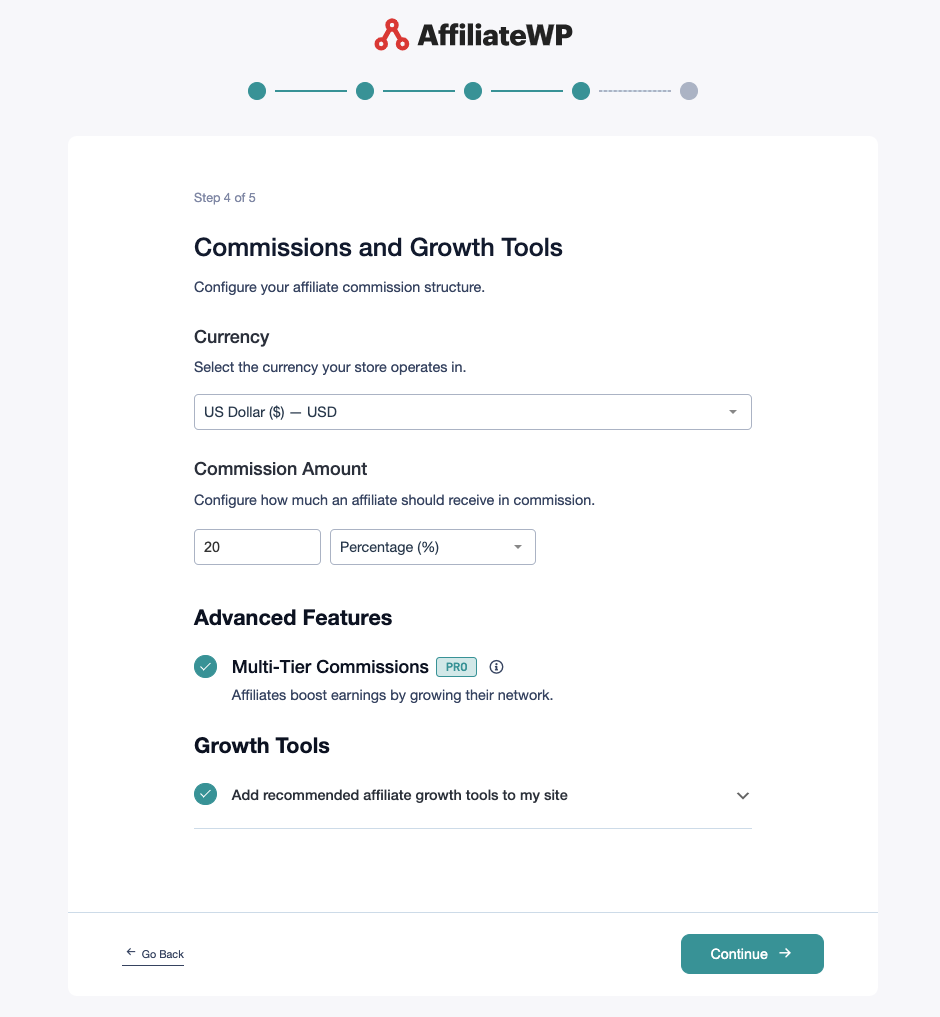
接下来,您需要选择您的货币和佣金率。如果您还不确定要设置的费率,请不要担心!您可以随时回来进行调整。
继续单击继续按钮。
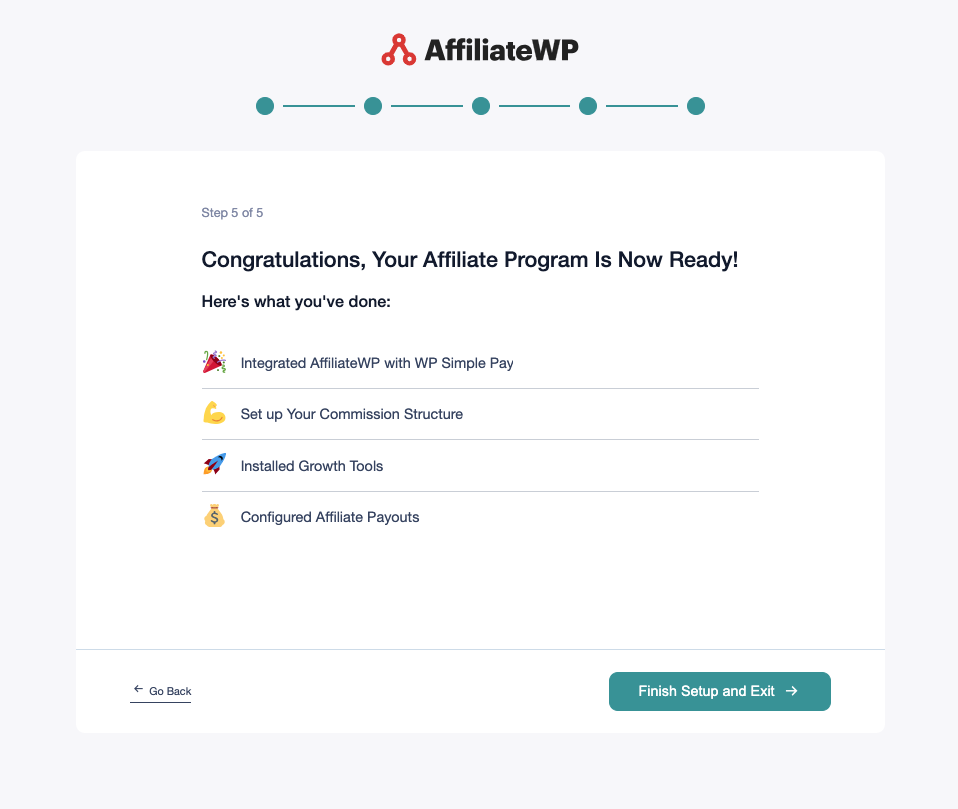
完成此步骤后,您将看到一个成功页面。单击完成设置并退出按钮。
步骤3:创建推荐注册表单
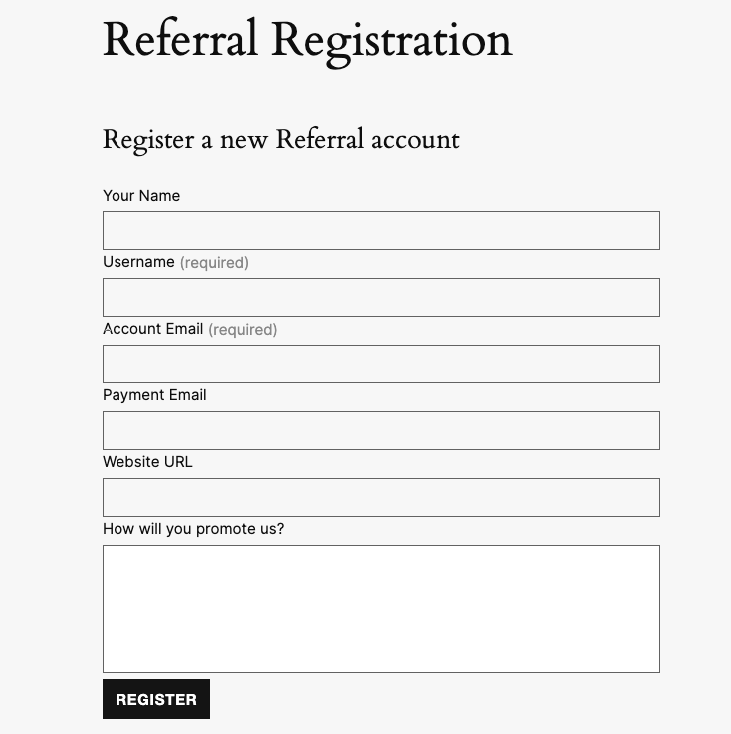
完成设置过程后,将自动创建一个推荐人区域页面。
推荐人在此页面注册和登录。
虽然您可以使用此默认页面,但创建自定义推荐页面可以为您的品牌添加个性化风格。
要创建自定义页面,请转到您的WordPress仪表板并创建一个新页面。设计它以符合您的品牌,并包含有关您的推荐计划的所有必要信息。
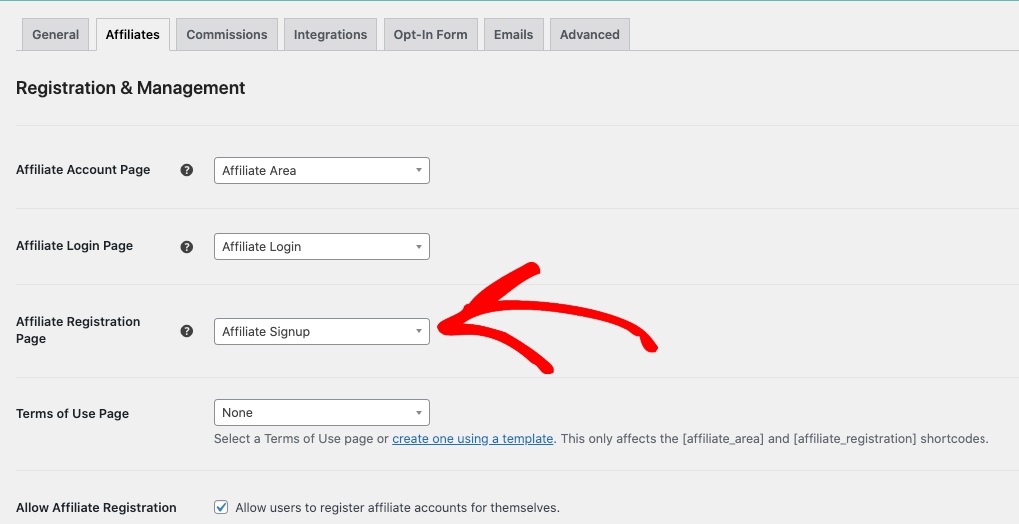
发布新页面后,转到 AffiliateWP » 设置。
然后,在 推荐注册页面 下拉菜单中,选择您新创建的页面。
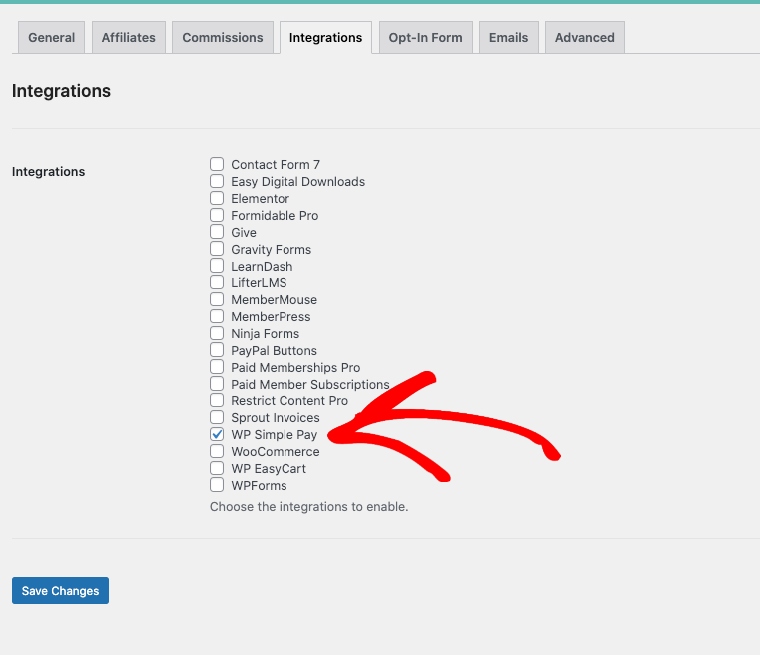
接下来,您可以通过导航到AffiliateWP » 设置 » 集成来确保WP Simple Pay与AffiliateWP集成。
这将使AffiliateWP能够通过使用Stripe的WP Simple Pay进行的付款来跟踪和记录推荐。
步骤4:管理推荐
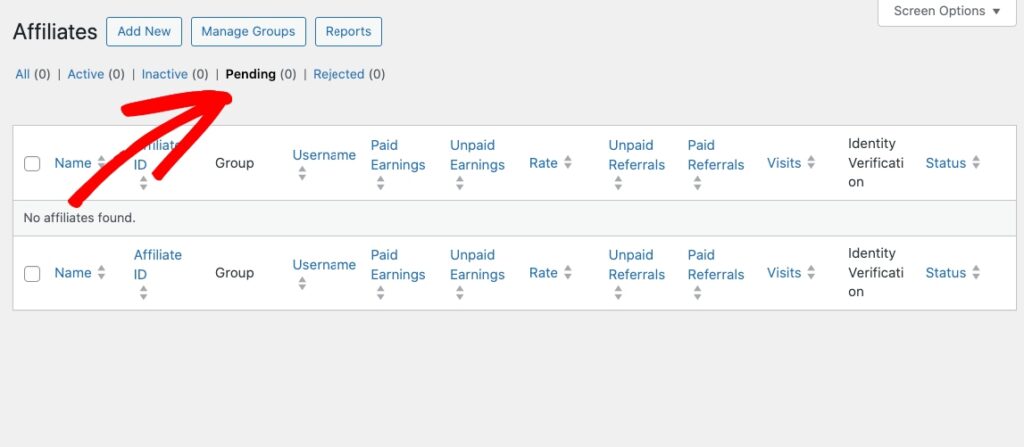
创建推荐注册页面后,您就可以正式开始接收推荐计划的申请了。
要接受或拒绝申请,只需访问 WordPress 管理仪表板中的“联盟会员”选项卡,然后点击“待定”选项卡。
第 5 步:设置 Webhook
为了让 AffiliateWP 在使用 WP Simple Pay Pro 版本时跟踪付款并创建推荐,您必须在 Stripe 账户中设置 webhook 通知。操作方法如下:
- 在 WordPress 管理中导航到 WP Simple Pay » 设置 » Stripe » Webhooks。
- 找到此部分提供的 webhook URL。
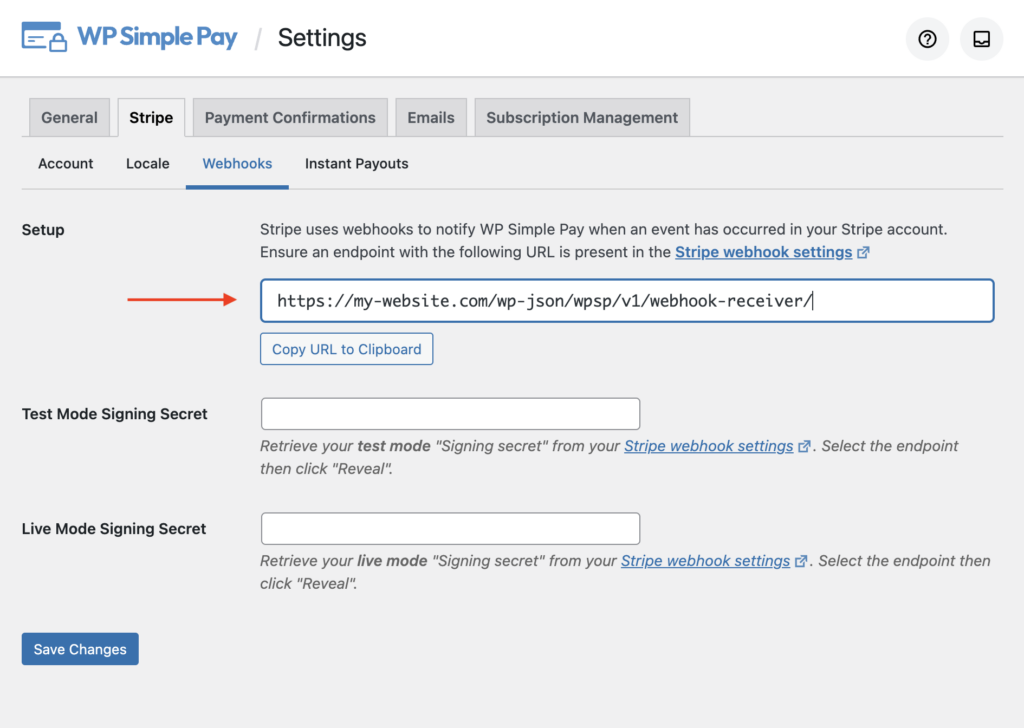
接下来,要添加适当的 webhook 端点,请转到 Stripe 仪表板中的开发者 → Webhooks。
然后,点击“添加端点”,并添加在“WP Simple Pay → 设置 → Stripe → Webhooks”中找到的 URL。
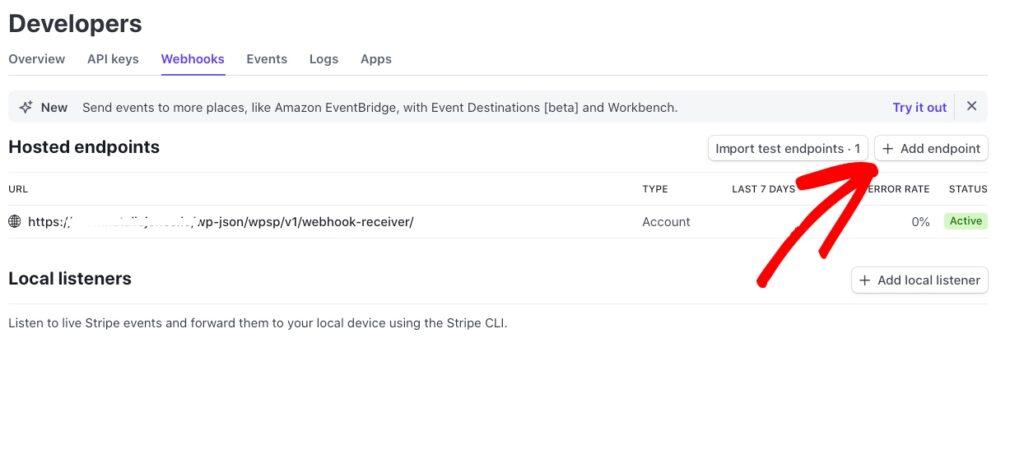
最后,输入在 WP Simple Pay 仪表板中找到的端点。
您需要通过点击标有“+选择事件”的按钮来添加要侦听的特定事件。完成此操作后,您可以将下面列出的每个事件复制并粘贴到“选择要发送的事件 → 搜索事件”搜索框中。
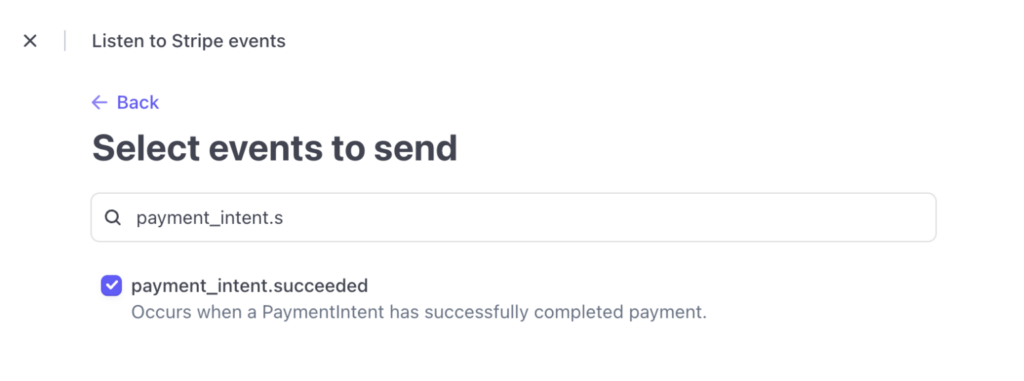
搜索每个术语后,单击复选框将其添加,然后搜索其他术语。在选中下面列出的所有事件之前,请勿点击“添加事件”:
- payment_intent.succeeded
- invoice.payment_succeeded
- invoice.upcoming
- charge.failed
- charge.succeeded
- checkout.session.completed
启用 Stripe 集成并在 Stripe 仪表板中设置好 webhook 后,您在 WordPress 网站上创建的所有 WP Simple Pay 付款表单都将为联盟会员生成推荐记录。
记录推荐后,AffiliateWP 中的“推荐”列将显示 Stripe 收款 ID(交易 ID)。点击此 ID 将直接带您到 Stripe 账户中的收款详情页面,方便您查看购买记录。
第 6 步:奖励您的推荐人
最后,既然您已经设置了推荐计划,现在是时候决定如何奖励您的推荐人了。
使用 AffiliateWP,您可以通过佣金奖励推荐人。您可以将其设置为销售额的百分比或每次推荐固定金额。
AffiliateWP 会自动跟踪您所有的推荐人和他们的推荐情况,简化了奖励流程。
只需导航到“推荐”列中的“支付联盟会员”选项卡。
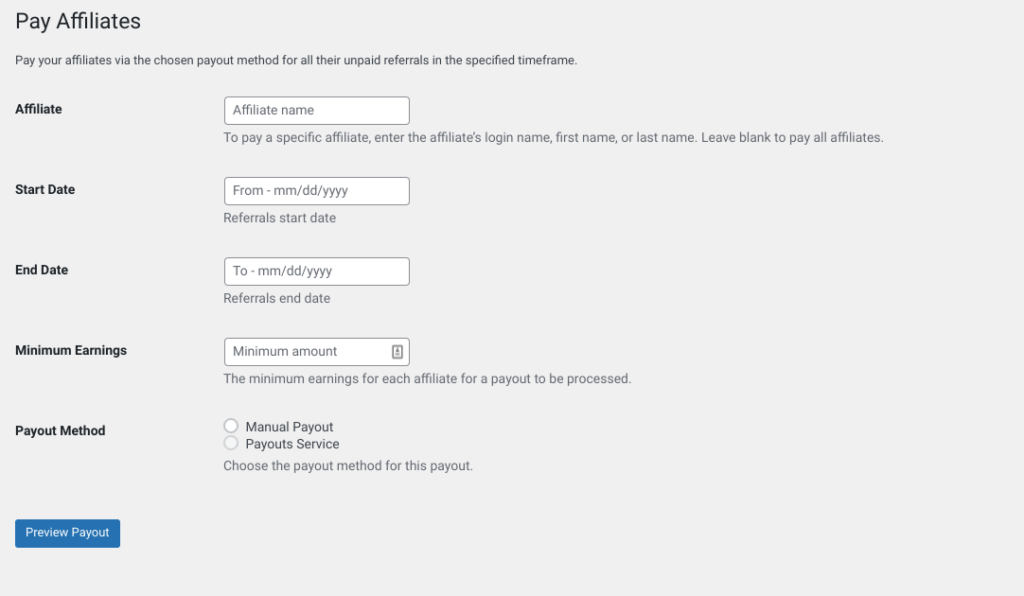
该插件允许您方便地通过 Stripe 或 PayPal 向您的联盟会员付款。
搞定!希望本文能帮助您了解如何在您的网站上设置推荐计划。
如果您使用 WP Simple Pay 在您的网站上收集 Stripe 付款,AffiliateWP + WP Simple Pay 集成可以轻松跟踪您的推荐。
通过遵循本指南中概述的步骤,您将能够借助推荐购买来提高转化率。
如果您喜欢这篇文章,您可能还想查看我们关于如何在 WordPress 中创建付款页面放弃恢复活动指南。
您还在等什么?立即开始使用 WP Simple Pay!
要阅读更多此类文章,请在 X 上关注我们。
披露:我们的内容由读者支持。这意味着如果您点击我们的一些链接,我们可能会赚取佣金。我们只推荐我们认为能为读者带来价值的产品。


留下回复