

如何在 WordPress 中获取 Stripe Dashboard(付款报告)
最后更新于

您想直接在 WordPress 后台中查看 Stripe 付款统计数据吗?通过我们的活动和报告仪表板,您无需登录 Stripe 账户即可在 WordPress 中获取 Stripe 付款报告。
在本文中,我们将指导您如何在 WordPress 中启用 Stripe 仪表板。
WordPress 中的 Stripe 仪表板
使用 WP Simple Pay 插件是在 WordPress 中获取 Stripe 付款报告的最简单方法。
WP Simple Pay 是最好的 WordPress Stripe 插件之一,可让您轻松地在 WordPress 中接受付款。与典型的 Stripe 插件不同,WP Simple Pay 使您能够充分利用 Stripe 付款网关。
- 多种付款方式:支持 10 多种付款方式,包括 ACH 直接借记、Apple Pay / Google Pay 等。
- 拖放式表单构建器:使用我们直观的付款表单构建器轻松构建付款表单
- 大量内置模板:借助我们内置的表单模板库,无需从头开始
- 自动税费:根据客户位置收取付款以及税费
除了这些功能之外,WP Simple Pay 还捆绑了活动和报告,让您能够鸟瞰您的业务绩效。
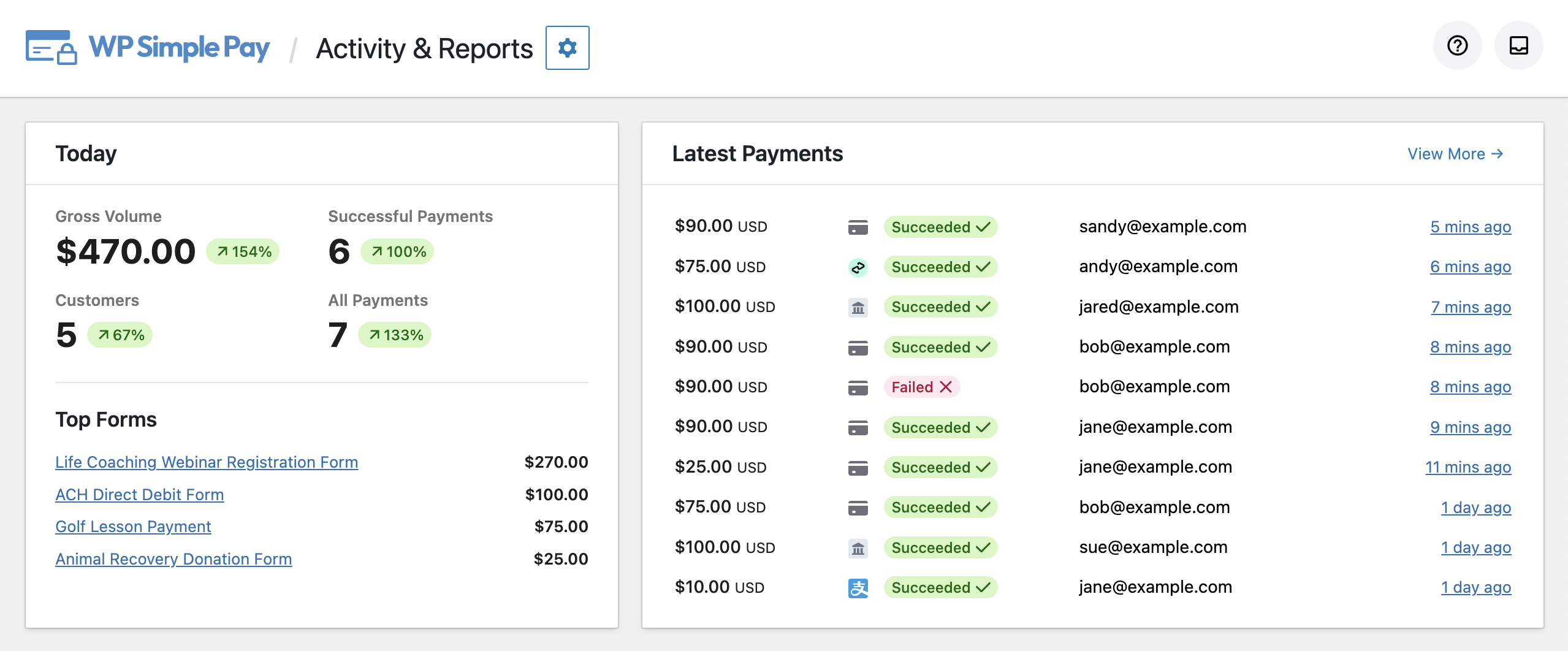
活动和报告屏幕为您提供了当天收集的总付款快照。此外,您还可以概览您通过网站上发布的 Stripe 表单收到的最新 10 笔付款。
简而言之,此概览报告显示了您网站目前在付款方面的动态。
除了概览报告,您还可以查看您的历史付款数据。
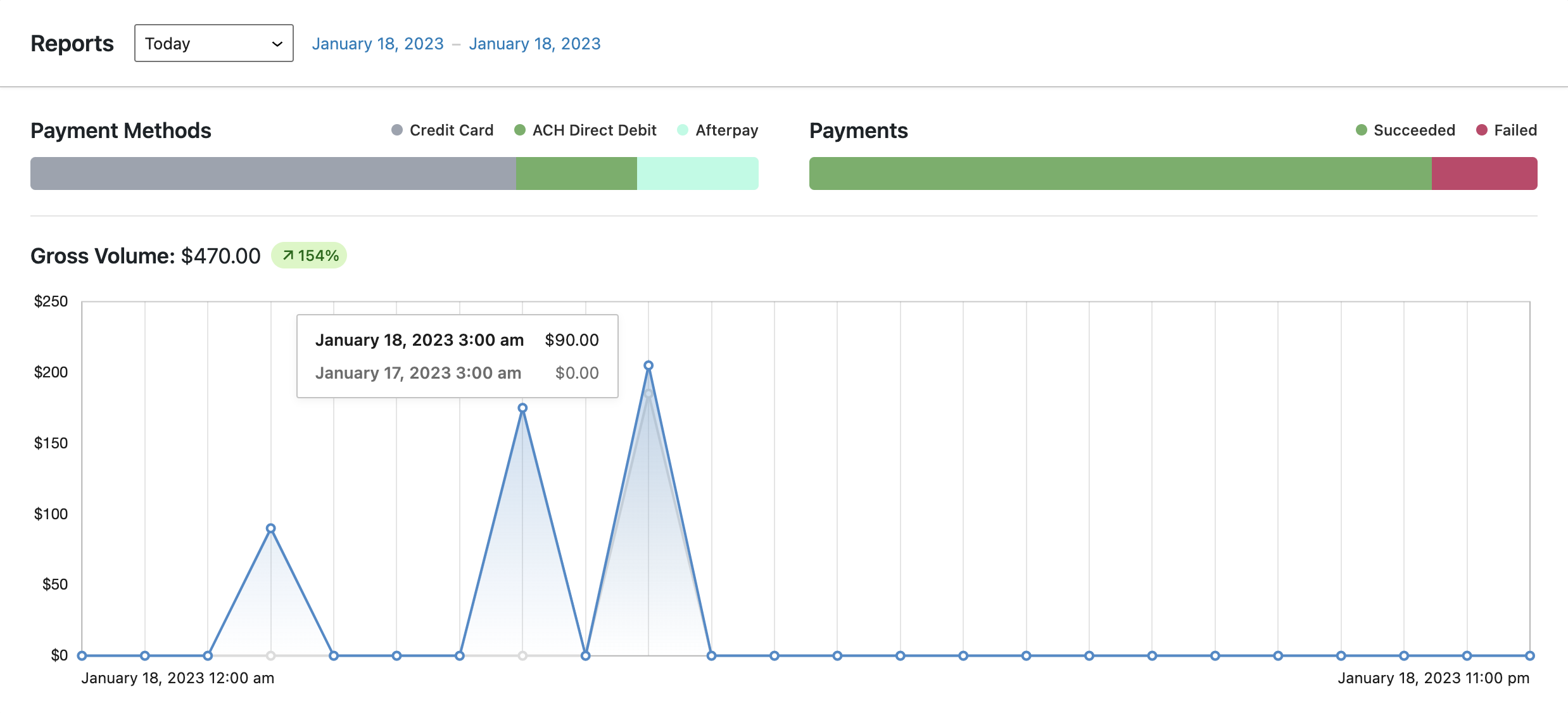
例如,您可以查看总交易量和成功付款的周期对比图表。此外,还可以查看预设日期范围或自定义选定期间的所有这些报告。
现在让我们看看如何在 WordPress 中启用 Stripe 仪表板
步骤 1:在您的网站上安装 WP Simple Pay
首先,在您的 WordPress 网站上安装WP Simple Pay。
购买 WP Simple Pay 插件后,请从您的购买电子邮件收据或您的 WP Simple Pay 账户下载它。
然后登录您的 WordPress 管理面板并在您的网站上安装该插件。
如果您想通过 FTP 安装,请遵循本指南。
免收额外的 3% 费用!
大多数 Stripe 插件对每一笔交易收取额外的 3% 费用
…但 WP Simple Pay Pro 不会!
激活插件后,您将自动进入设置向导,您可以在其中将您的 Stripe 账户与您的 WordPress 网站连接起来。
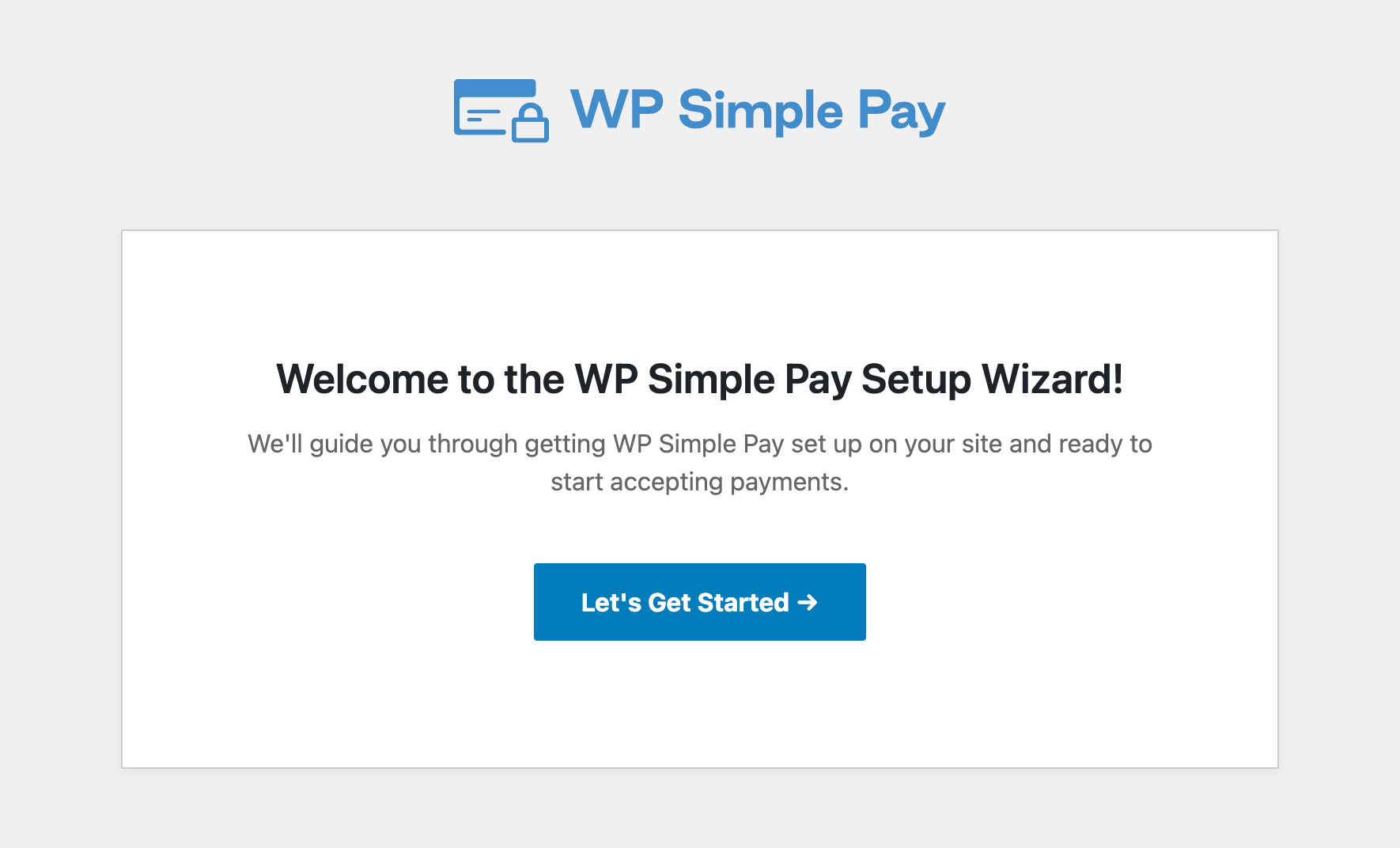
在设置向导中,您可以将您的 Stripe 账户与您的网站连接,或者创建一个全新的 Stripe 账户,然后将其与您的网站连接。
步骤 2:开始接受 Stripe 付款
将您的 Stripe 账户与您的网站集成后,您就可以创建付款表单并在您的网站上接受付款了。
要创建付款表单,请转到WP Simple Pay » 添加新内容。然后从付款表单模板中选择一个并启动您的付款表单。
您可以先预览模板,然后再选择。找到合适的模板后,选择它并根据您的需求进行配置。
每个模板都预设了某些选项,您之后可以进行自定义。例如,您可以自定义定价选项、付款方式等详细信息。
表单准备就绪后,您可以进行一些测试付款,然后将表单发布到您的网站上。
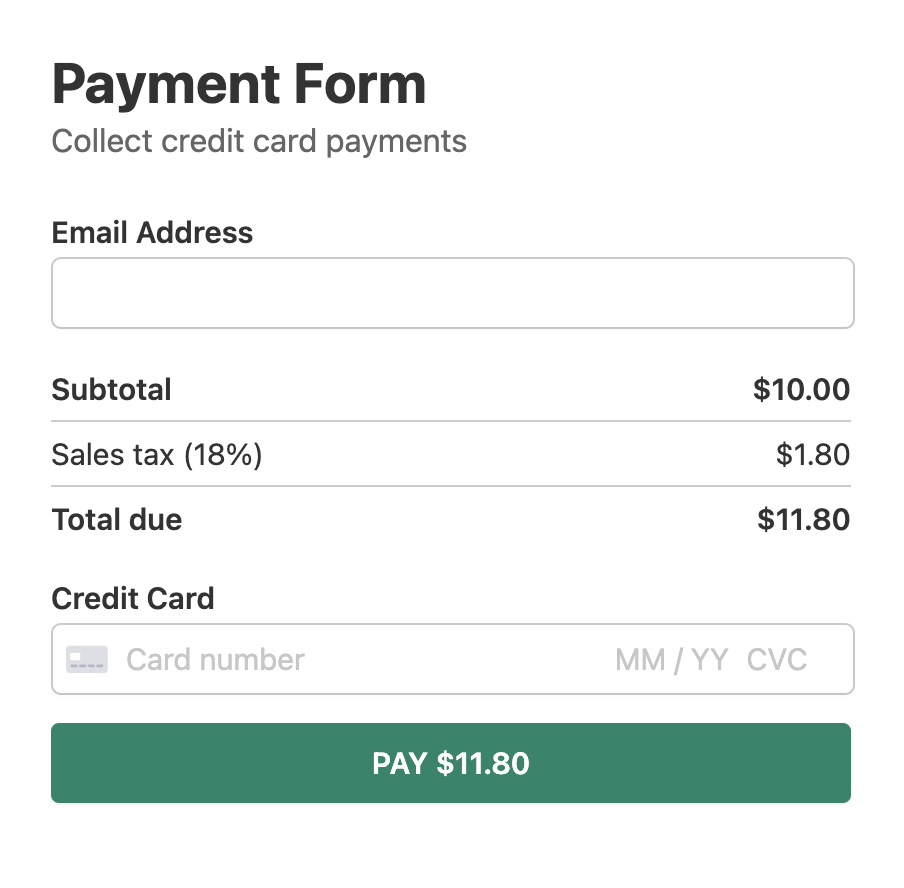
有关更多详细信息,您可以查看如何创建 Stripe 付款表单。
第 3 步:一览 Stripe 付款情况
到目前为止,您已安装了 WP Simple Pay,创建了付款表单,并将其发布到了您的网站上。
当您收到用户的付款时,可以在 WP Simple Pay 仪表盘中查看付款统计信息。
要查看付款统计信息,请转到 WP Simple Pay » 活动与报告,您可以在那里获得对当前和历史付款数据的详细见解。
就是这样!
我们希望本文能帮助您了解如何在 WordPress 仪表盘中获取 Stripe 付款统计信息。
如果您喜欢本文,您可能还想查看如何在 WordPress 中接受信用卡付款。
您还在等什么?立即开始使用 WP Simple Pay!
要阅读更多此类文章,请在 X 上关注我们。
披露:我们的内容由读者支持。这意味着如果您点击我们的一些链接,我们可能会赚取佣金。我们只推荐我们认为能为读者带来价值的产品。


留下回复