
如何在 WordPress 中为 Stripe 付款收取税款
最后更新于

您想在 WordPress 中为 Stripe 付款收取税款吗?借助合适的 WordPress Stripe 插件,可以轻松地在付款中单独或包含地收取税款。在本文中,我们将指导您如何为 Stripe 付款收取任何税款(GST、销售税、增值税等)。
使用 WordPress 为 Stripe 收取税款
为 Stripe 付款收取税款的最简单方法是使用 WP Simple Pay。
WP Simple Pay 是 最佳 WordPress Stripe 插件 之一,可让您通过多种 Stripe 支持的付款方式接受付款,例如 Google Pay / Apple Pay、ACH 直接借记、SEPA 直接借记 等。
它还支持 Stripe Tax,可让您根据付款人的位置收取税款。这样,无论您在哪里开展业务,都可以保持税务合规。
Stripe Tax 目前可供澳大利亚、加拿大、欧盟 27 国、香港、冰岛、日本、新西兰、挪威、新加坡、南非、阿拉伯联合酋长国、英国和美国的客户使用。
2 种不同的税款收取方式
WP Simple Pay 可让您通过 2 种不同的方式收取税款。
#1. 固定税率收取(手动):
您可以在 WP Simple Pay 设置中手动定义一个固定的税率,该税率将全局应用于您网站上的所有 Stripe 表单。这样,税款可以包含在付款中或单独收取。两者的区别在于,单独收取的税款不包含在发票小计中,而包含在内的税款则包含在小计中。
#2. 使用 Stripe Tax 自动收取税款
Stripe Tax 是一项高级 Stripe 功能,可让您通过付款表单启用自动税款收取。
自动税款收取会考虑几个因素:您的位置、您销售的产品类型,以及最重要的是,您客户的位置,以确定要收取的税款金额。
根据您收取付款的地点,您可能在法律上有义务在该国家或司法管辖区注册以收取税款。即使您的企业在该国家或司法管辖区没有实体存在,也是如此。Stripe Tax 会监控您的交易,因此您会知道何时以及在哪里需要注册以收取税款。
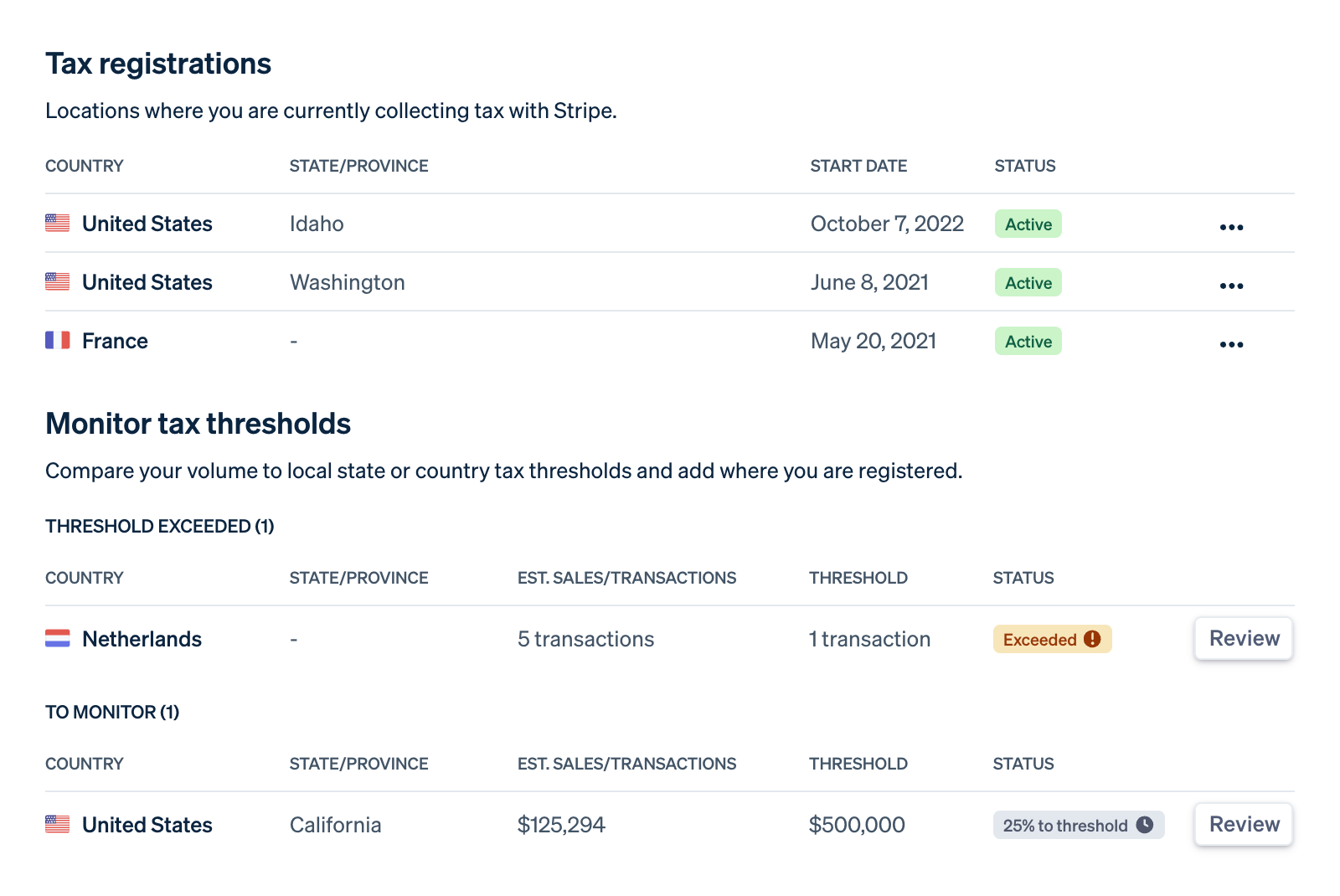
此外,高级税收数据使 Stripe 能够提供更高级的申报和汇款报告。
对于 Stripe Tax,您只需为向您注册收取税款的州或国家/地区的客户进行的交易付费。目前,对于适用的交易,额外收费为 0.5%。
是否启用自动 Stripe Tax?
如果您的企业仅销售非应税产品,或者销售额或交易额未超过某个司法管辖区的税收门槛,则您可能不需要进行税务注册。如果您认为您的企业在 Stripe Tax 支持的任何司法管辖区很快将超过税收门槛,则可以启用 Stripe Tax。
否则,您可以在 WP Simple Pay 中设置固定税率。
在本教程中,我们将介绍如何通过这两种方法收取税款。只需按照本教程继续操作。在第 4 步中,我们将向您展示如何启用这些税款收取方法之一。
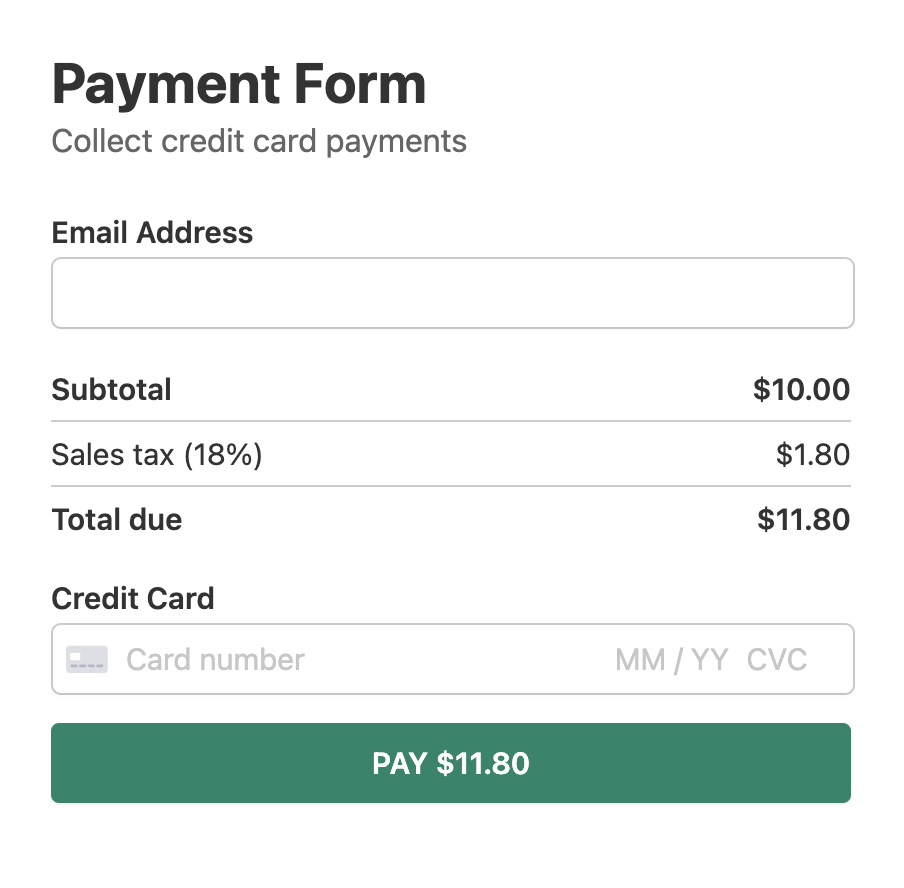
这是我们将通过本教程创建的固定税率表单。
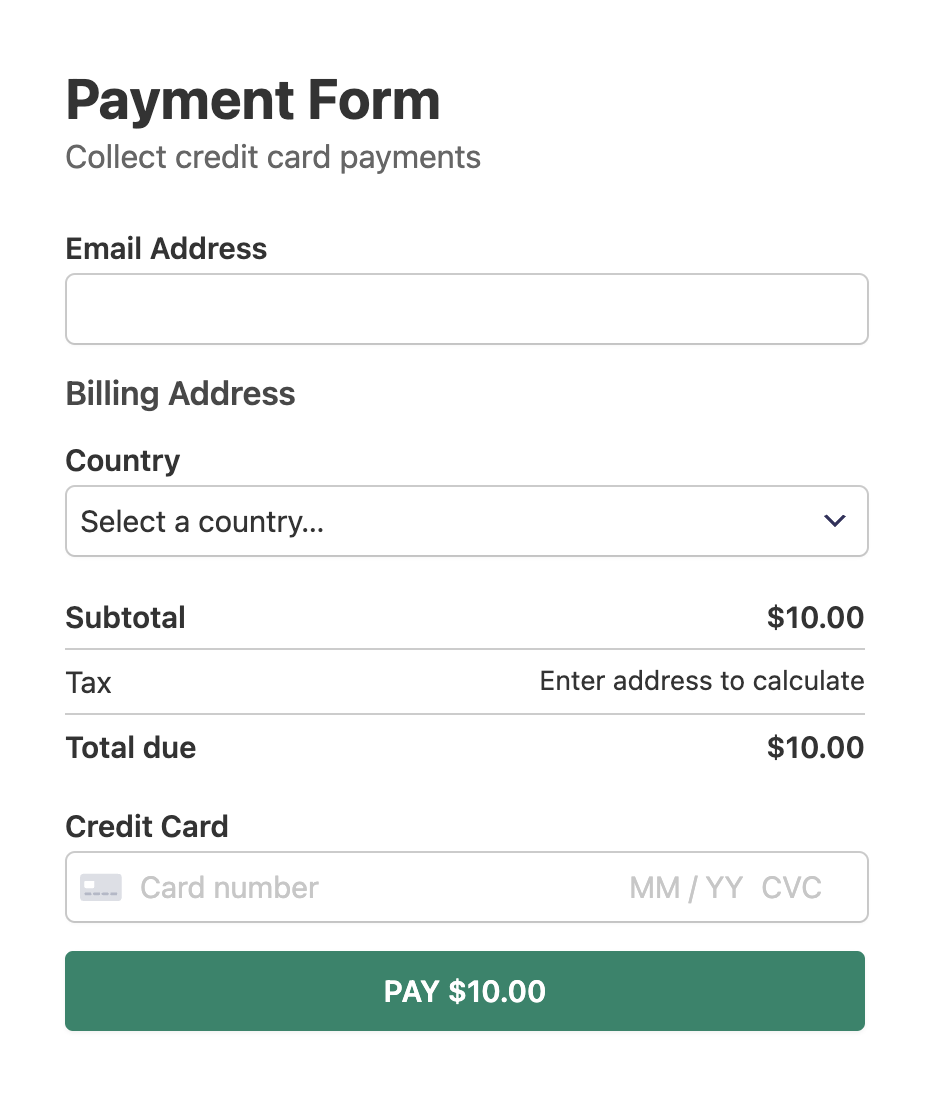
或者,如果您想使用 Stripe Tax 进行自动税款收取,表单的外观将如下所示。这两个表单之间唯一的重大区别是下面显示的表单有一个必填的地址字段,用于计算自动税款。
现在让我们开始吧!
步骤 1:安装并激活 WP Simple Pay
首先,请在您的网站上安装并激活WP Simple Pay 插件。要安装该插件,您需要注册一个高级套餐并创建一个帐户。然后将插件下载到您的计算机,再将其上传到您的 WordPress 网站。
有关更多详细信息,请参阅有关如何安装 WP Simple Pay的分步指南。
免收额外的 3% 费用!
大多数 Stripe 插件对每一笔交易收取额外的 3% 费用
…但 WP Simple Pay Pro 不会!
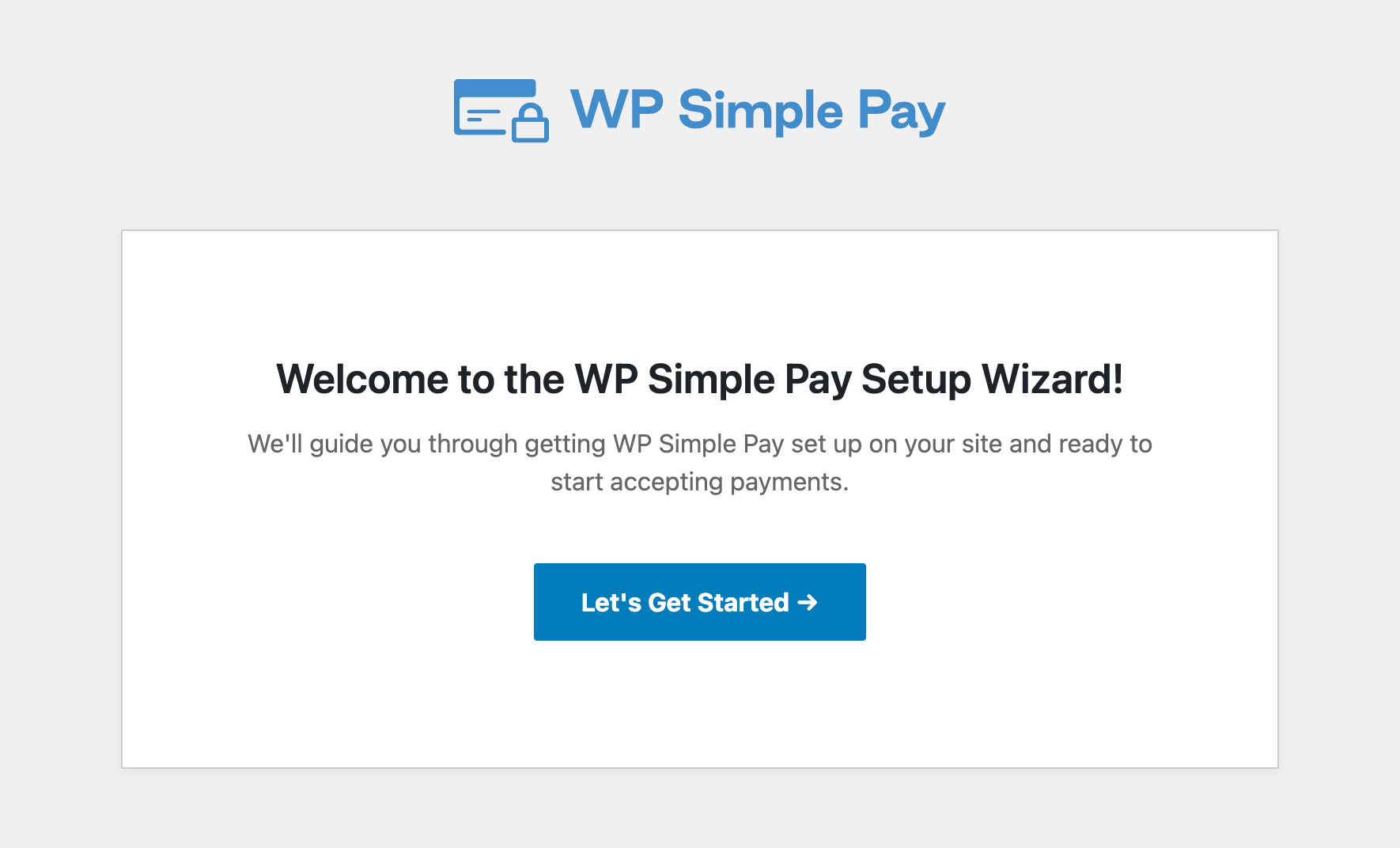
如果您没有看到设置向导,只需转到 WP Simple Pay » 设置 » 高级 选项卡,然后点击启动设置向导按钮。
2:将 WordPress 连接到 Stripe
要将您的 WordPress 网站连接到 Stripe,请点击 连接到 Stripe。
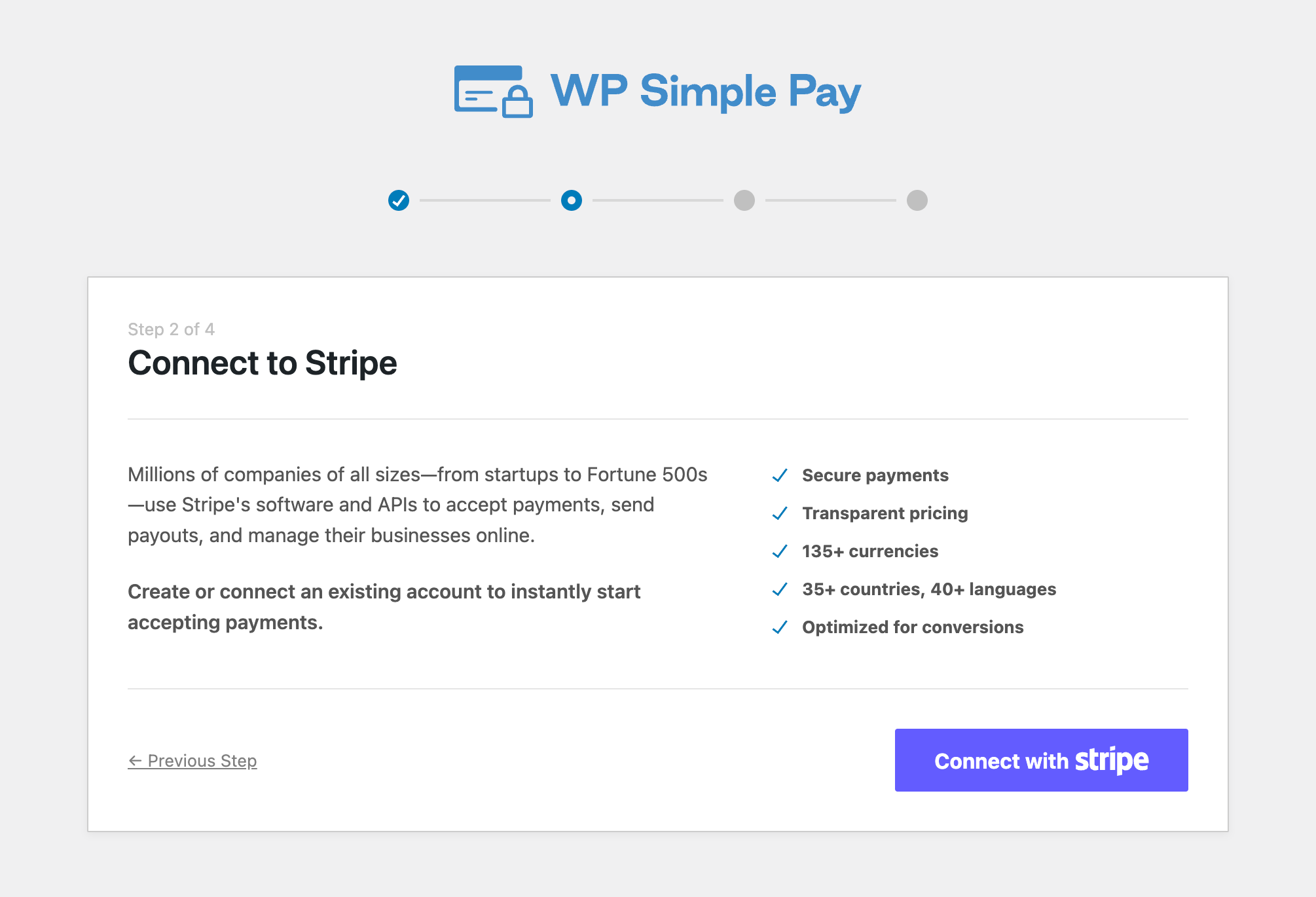
接下来,请输入您用于 Stripe 账户的电子邮件地址,并将其连接到您的网站。如果您没有 Stripe 账户,可以通过输入电子邮件地址并完成注册轻松创建一个。
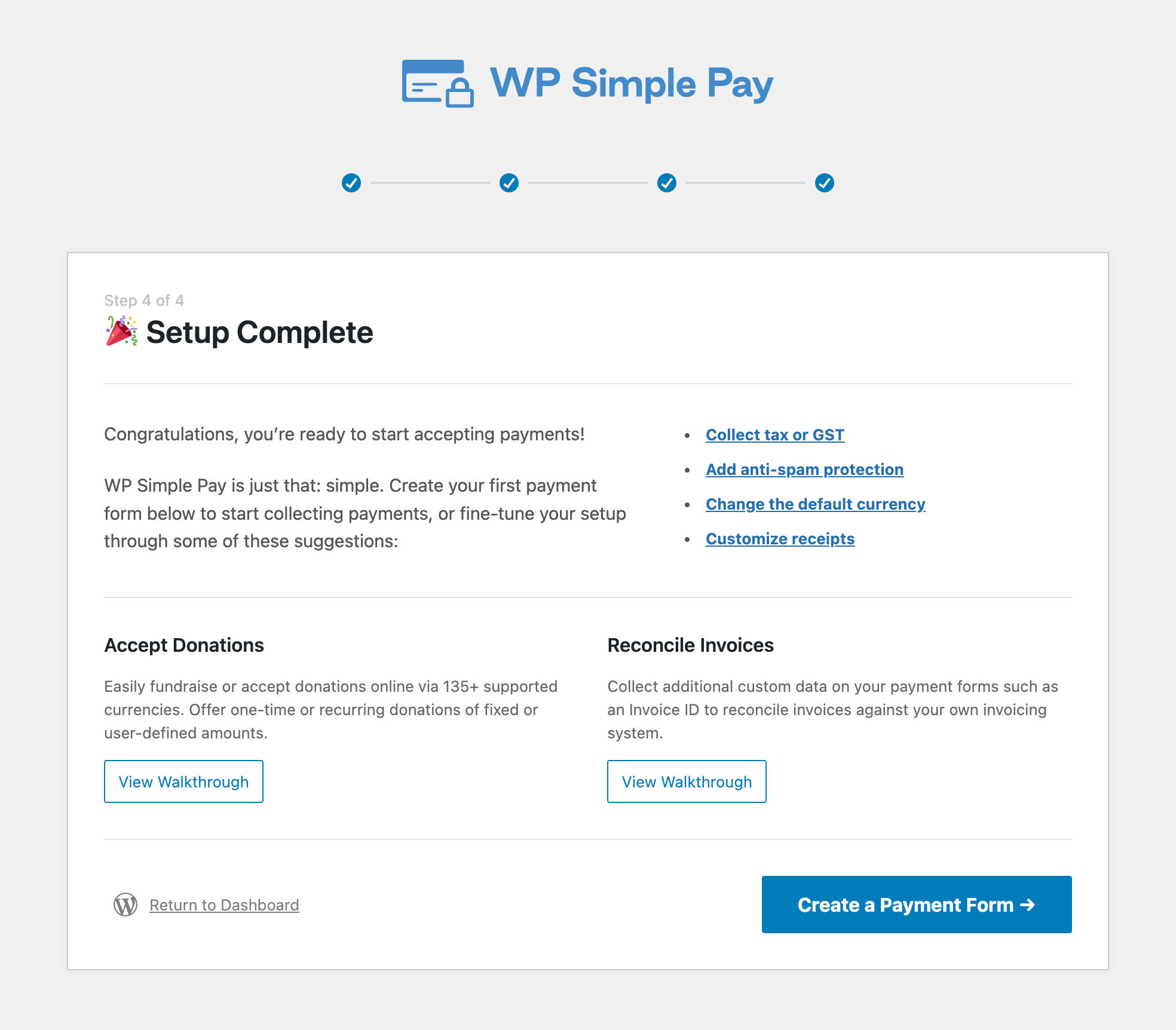
完成此过程后,您将看到一个显示“设置完成”的成功页面。接下来,点击“创建付款表单”。
第3步:使用Stripe接受付款
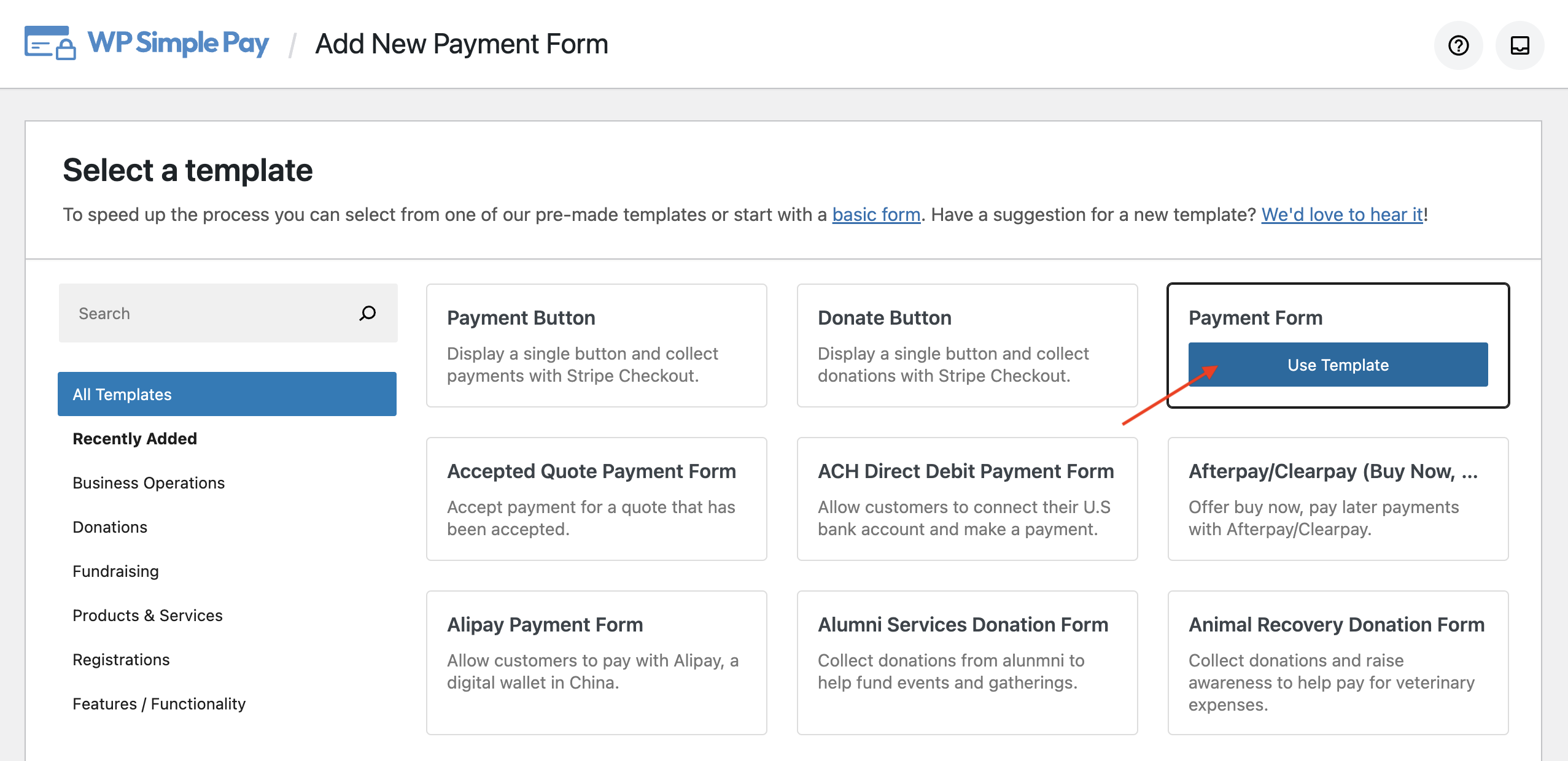
到目前为止,您已经安装了 WP Simple Pay 并将您的 Stripe 帐户连接到了您的网站。现在系统将提示您通过选择付款表单模板来创建付款表单。
在本教程中,让我们选择付款表单。如果您尚未在此页面上,可以导航到WP Simple Pay » 添加新项以开始创建付款表单。
您现在将进入付款表单的“常规”选项卡。在这里,您可以自定义表单的标题、描述以及其他一些元素。
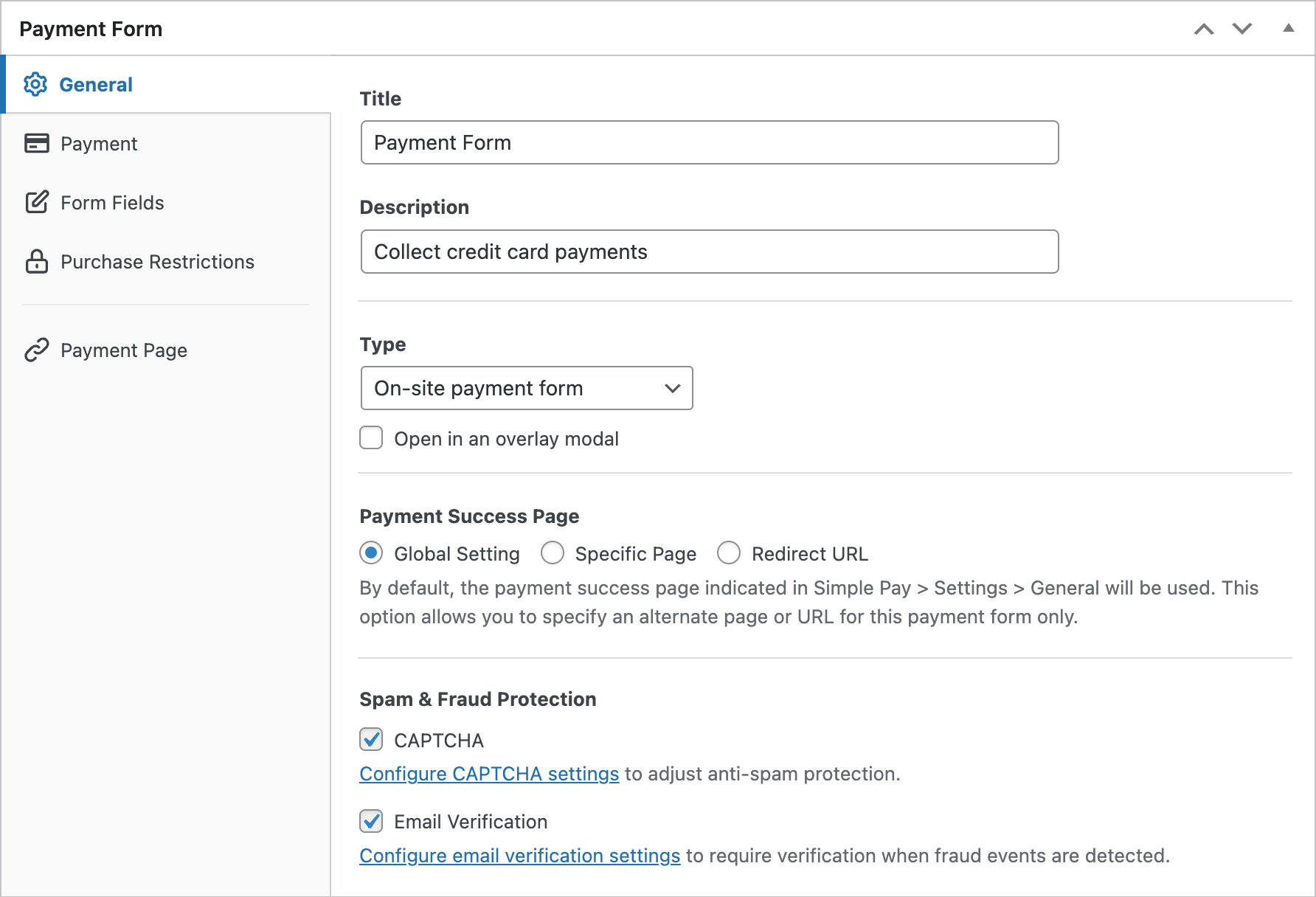
默认情况下,您的表单类型将选择为站内付款表单。您可以将表单配置为主机托管在 stripe.com 上,方法是选择站外 Stripe Checkout 表单,而不是将付款表单托管在您的网站上。
有关更多详细信息,请参阅本指南:设置 WordPress Stripe Checkout 页面的完整指南
现在让我们选择左侧的付款选项。您现在可以更改价格、货币、金额,甚至可以在一次性付款或订阅付款之间进行选择。
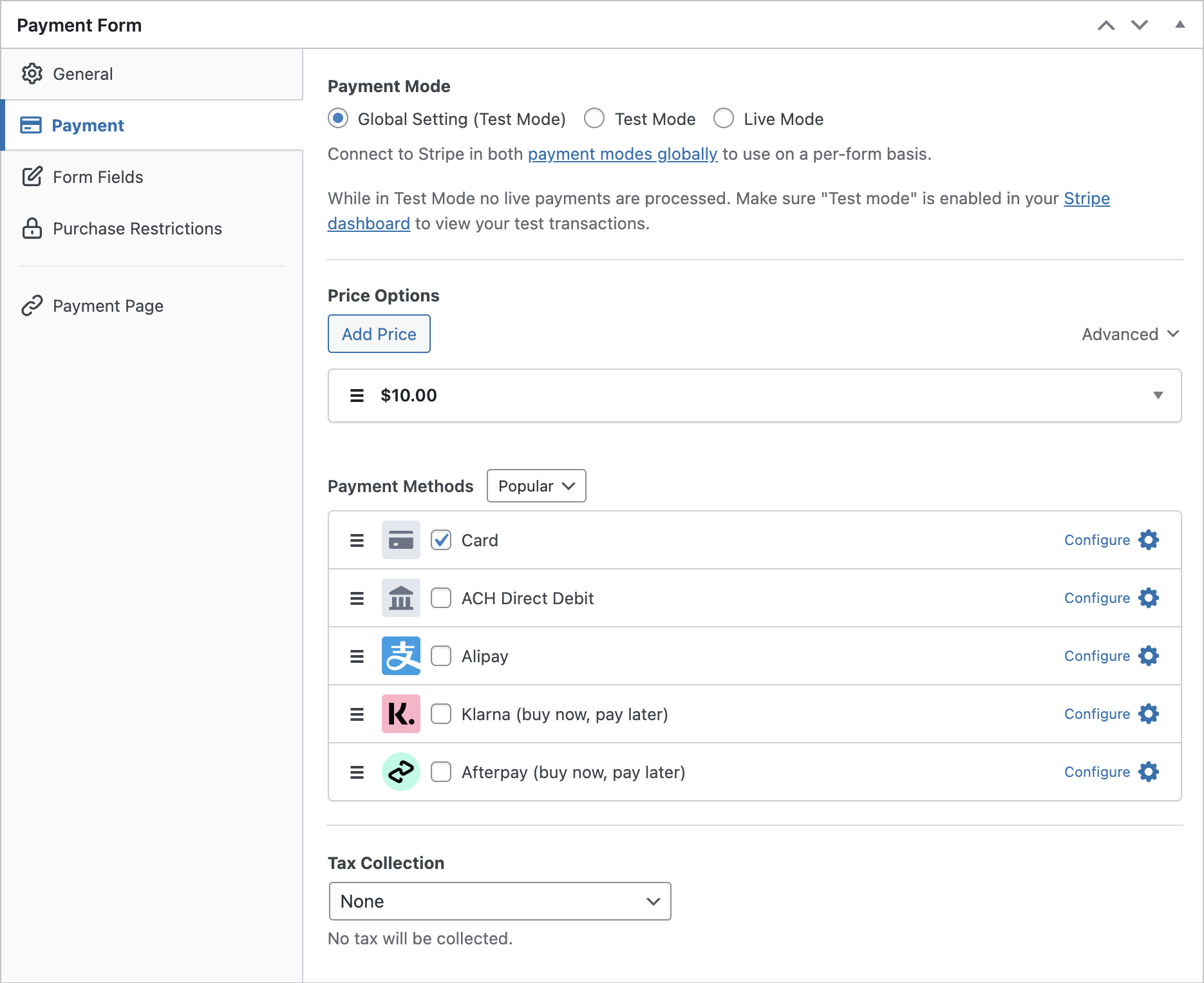
目前,我们暂不将付款模式更改为实时模式。建议在发布表单并确保一切按您期望的方式正常工作后进行测试付款,然后再切换到实时模式。
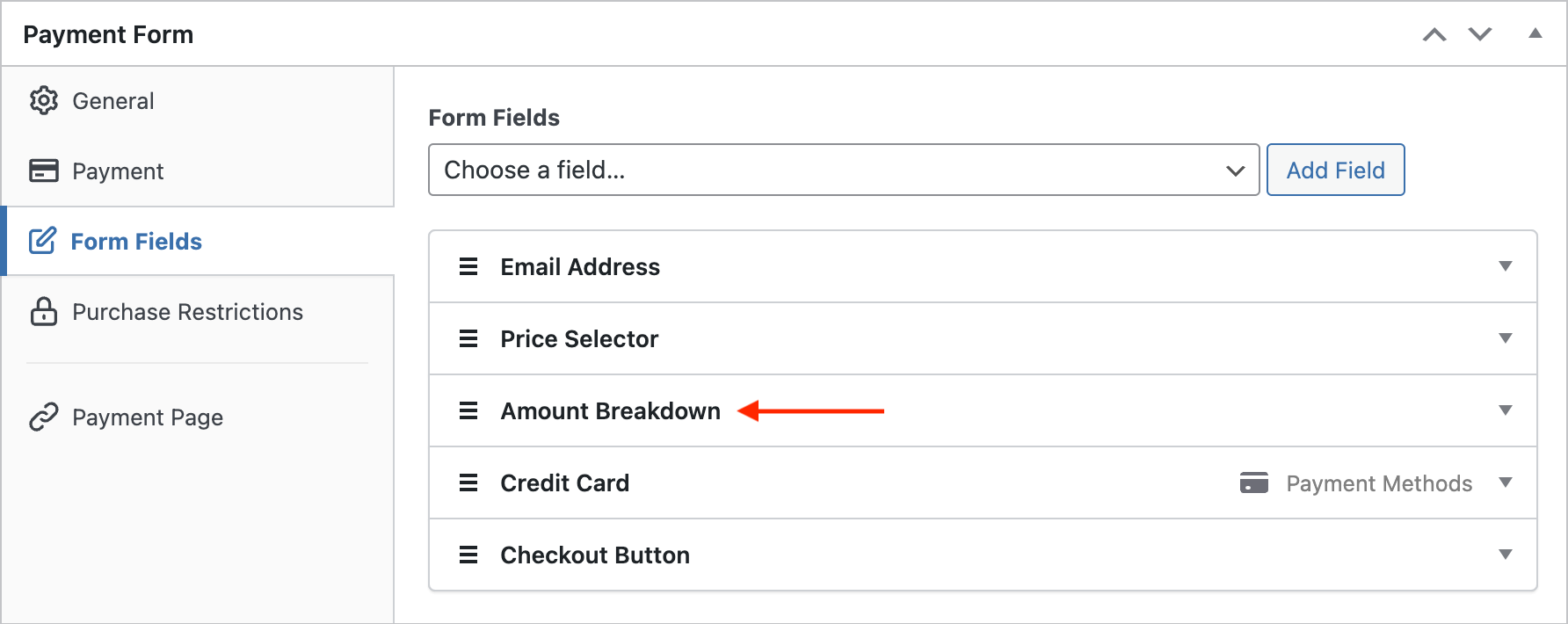
在表单字段选项中,您可以添加新字段或自定义任何现有表单字段。
由于税款是额外收取的,因此在付款表单上显示小计非常重要。这样,您就可以向客户显示除了您的费用之外,您还收取了多少税款。要显示小计,让我们将金额明细字段添加到您的表单中。
第 4 步。收取适用税款
在继续之前,您需要确定如何收取税款:通过配置固定税率(无额外费用)或根据用户位置自动收取税款(付费,因为这是高级 Stripe 功能)。在本教程前面,我们已经解释了这两种方法。
第 4 步。a:配置固定税率
在本节中,我们将解释如何在 WP Simple Pay 中配置固定税率。如果您希望使用基于付款人位置自动计算的 Stripe 税,请跳过此步骤,直接在此处开始。
创建表单后,让我们在 WP Simple Pay 中配置税率。前往 WP Simple Pay » 设置。然后导航到 常规 并点击 税率 选项卡。
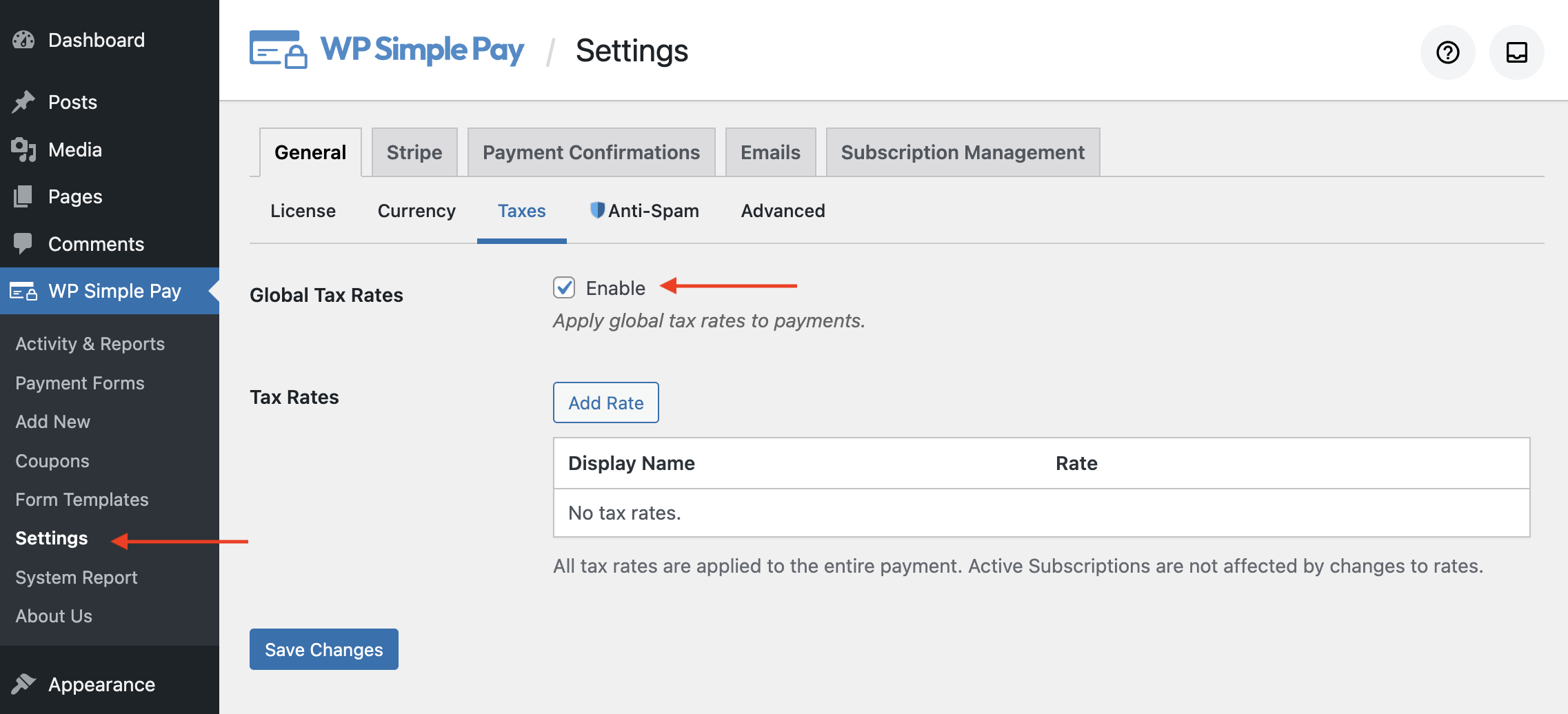
选择复选框以启用 税率。选择复选框后,您会找到一个添加 税率 的选项。点击 添加税率。现在将通过模态弹出窗口提示您添加税率。
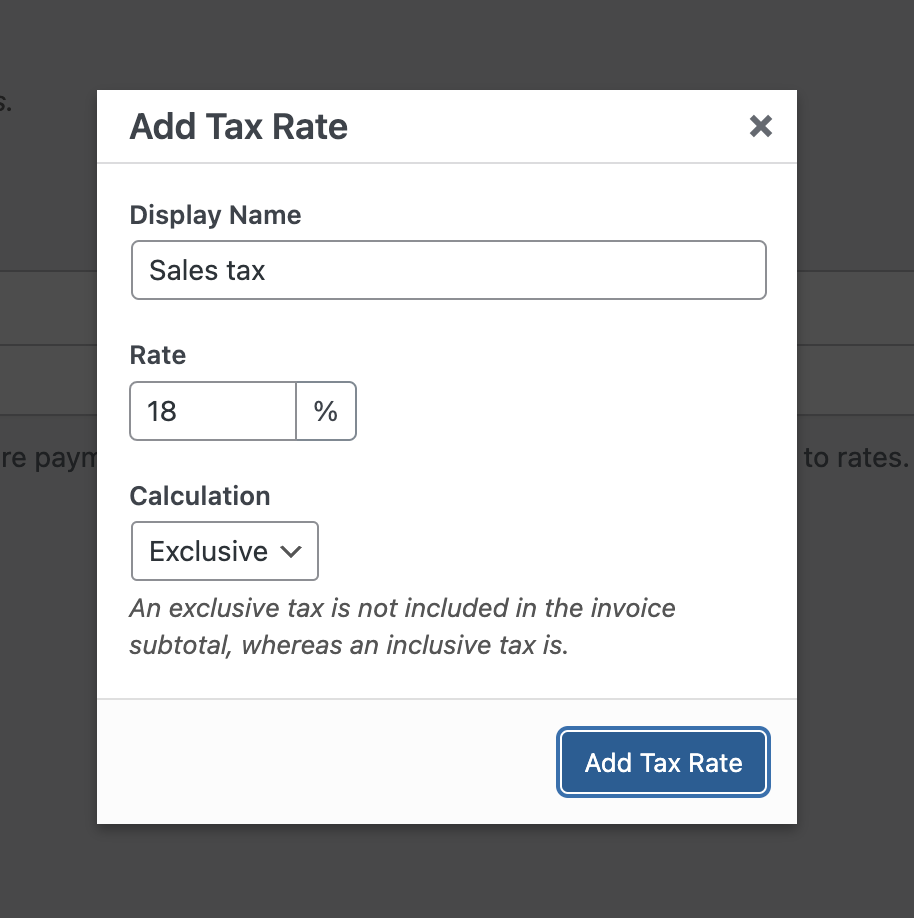
指定显示名称和税率,然后指定税款的计算方式(包含或排除)。根据您的需求选择正确的选项,然后点击 添加税率。
第 4 步。b:根据付款人位置计算税款
如果您已在 WP Simple Pay 中配置了税率,则可以跳过此步骤,继续进行第 5 步。
要自动计算 Stripe 税款金额,您需要 在 Stripe 管理面板中激活 Stripe Tax。
使用 Stripe Tax,您可以监控您的企业是否在支持的司法管辖区内跨越了税收门槛。
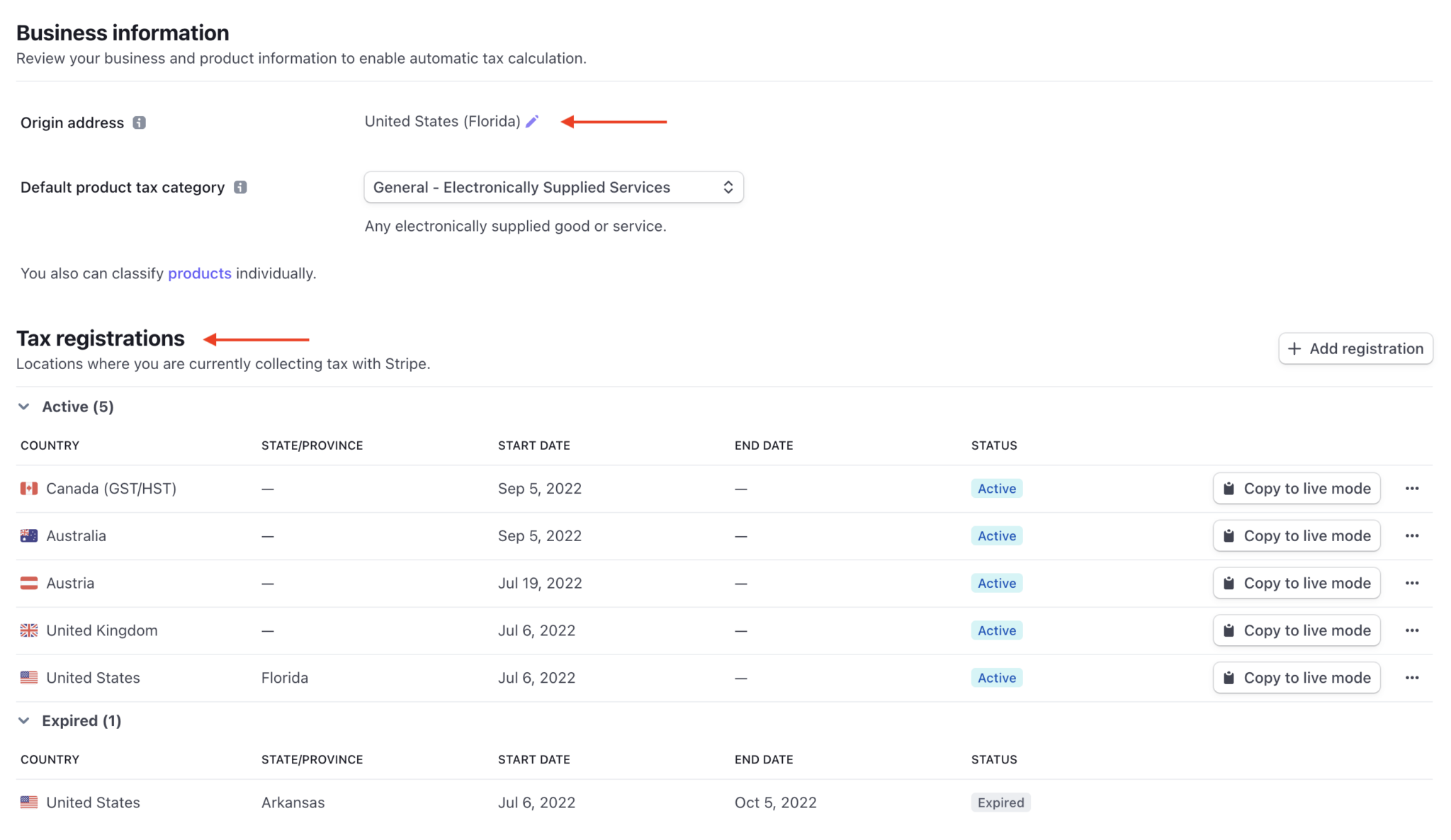
达到门槛后,您可以添加注册并开始为这些地点收取税款,或安排在未来某个日期收取。
在添加注册之前,您需要确认您的来源地址并选择默认税收类别。
请记住,启用 Stripe Tax 后,如果“账单地址”和“金额明细”字段先前不存在,它们将自动添加。
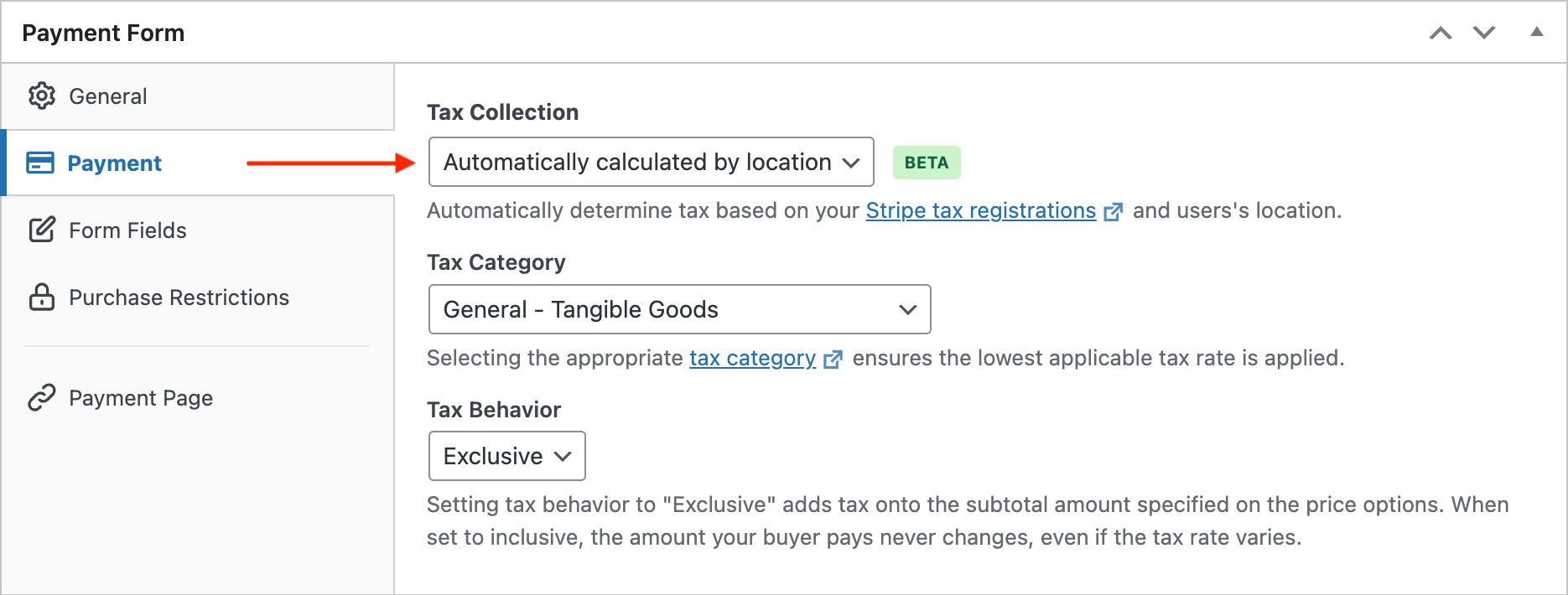
这使得税款能够以最准确的级别进行计算,并确保客户了解他们被收取了什么费用。
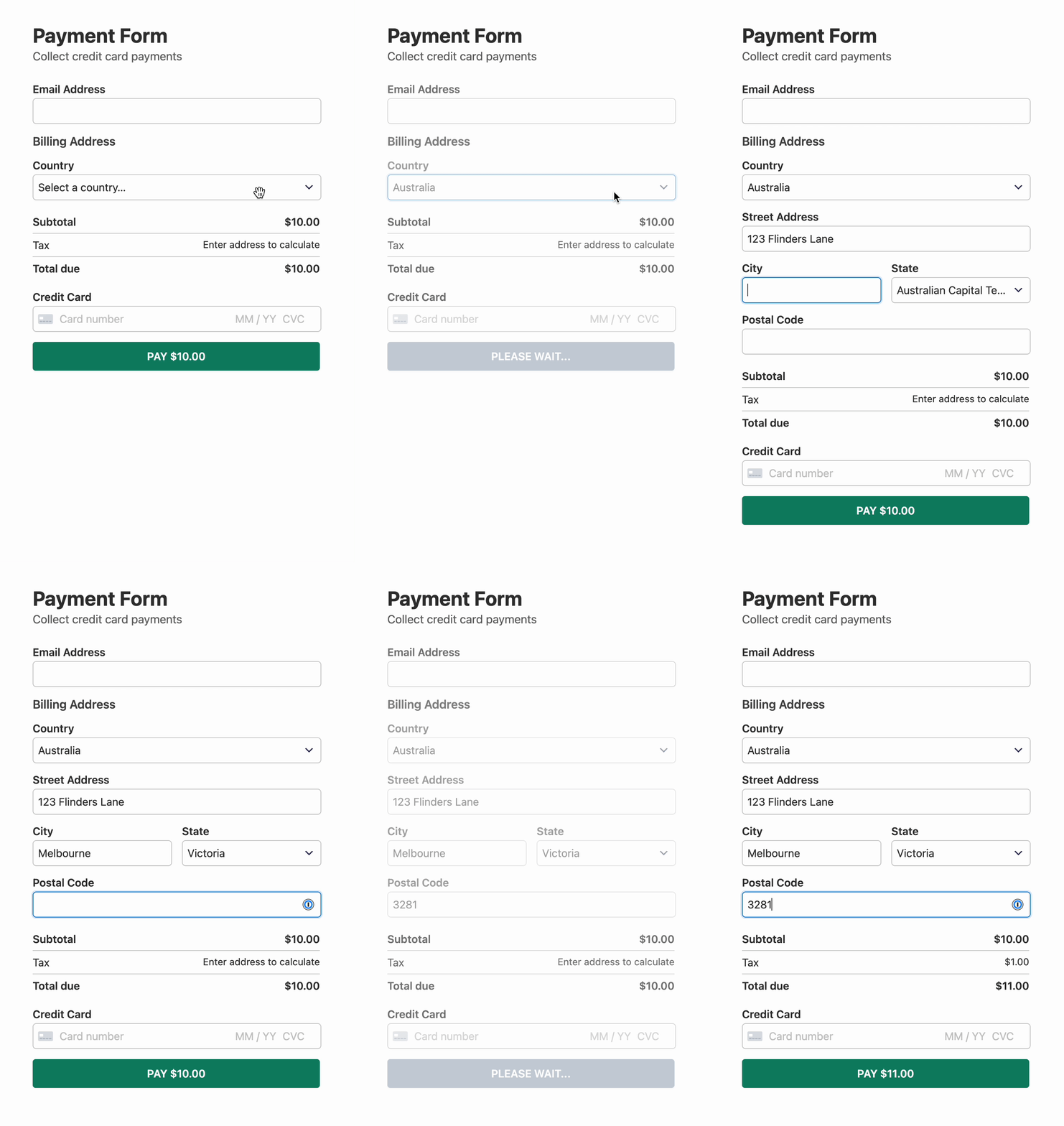
在付款表单中输入完整的地址后,税款金额将自动计算并显示。
步骤 5:发布您的付款表单
现在您已准备好发布付款表单并将其嵌入您的网站。
请确保在表单上线前先进行测试。您可以将整个网站或单个付款表单在测试和实时模式之间切换(详细了解测试模式)。
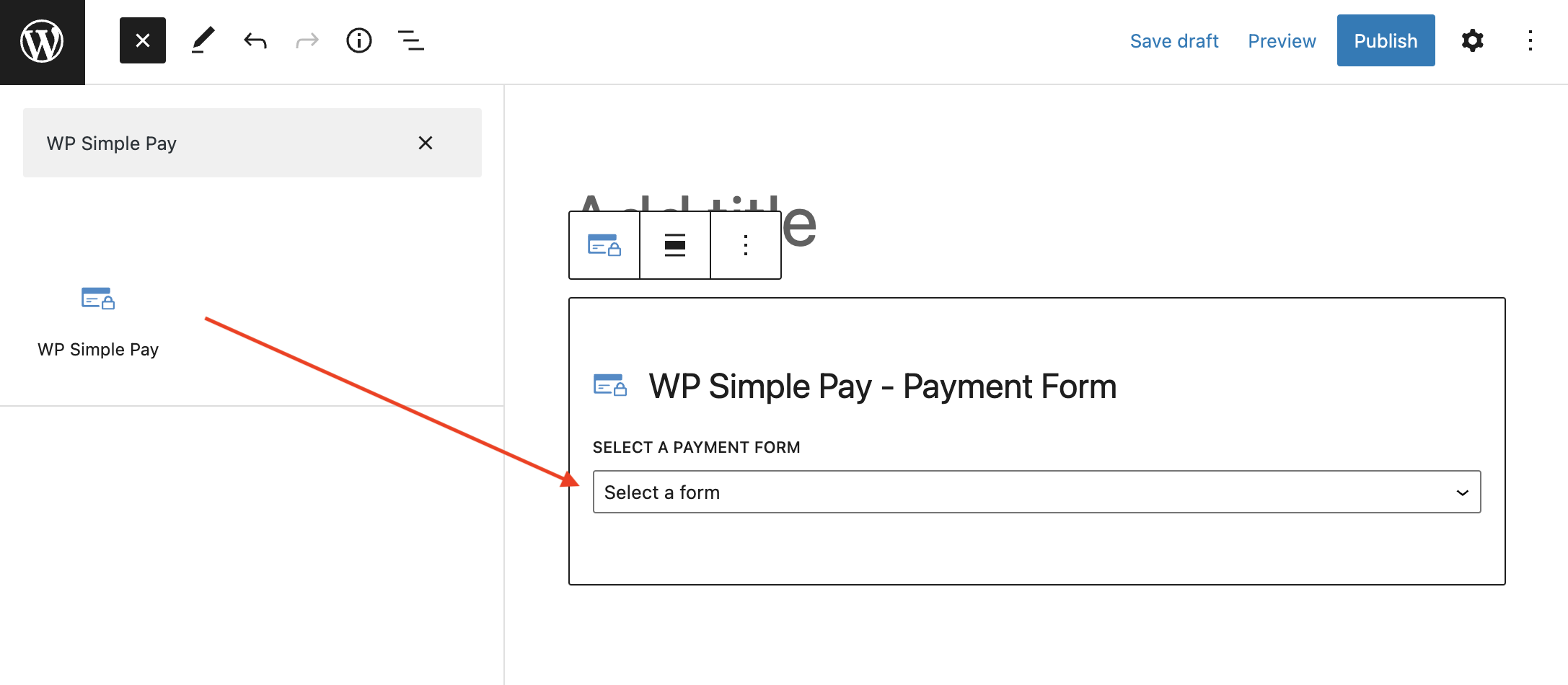
要嵌入表单,请转到您要发布它的帖子或页面。然后单击 + 图标添加 WP Simple Pay 块。然后选择您刚刚创建的表单。然后,单击 发布 或 更新。
就是这样!
我们希望本文能帮助您了解如何在 WordPress 中为 Stripe 付款收取税款。
您可能还想查看我们关于 如何接受 WordPress 上的定期付款的指南。
立即开始使用 WP Simple Pay 并在您的网站上启用所有高级 Stripe 功能。
披露:我们的内容由读者支持。这意味着如果您点击我们的一些链接,我们可能会赚取佣金。我们只推荐我们认为能为读者带来价值的产品。




留下回复