
如何在WordPress中轻松自定义Stripe电子邮件收据
最后更新于

您想自定义Stripe电子邮件收据吗?Stripe仪表板中的电子邮件收据自定义选项有限。使用WordPress插件,您可以轻松控制和自定义Stripe付款处理的各个方面,包括发票。
在本文中,我们将向您展示如何在WordPress中自定义Stripe电子邮件收据。
在WordPress中自定义Stripe电子邮件收据
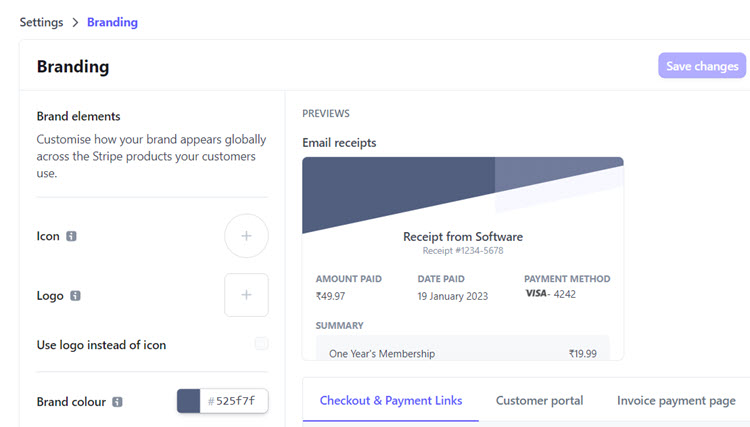
Stripe允许您在成功付款或发起退款后立即向用户发送自动电子邮件收据。虽然您可以更改一些收据元素,例如徽标和语言,但通过Stripe仪表板获得的自定义选项是有限的。
这时就需要像WP Simple Pay这样的WordPress插件了。
使用WP Simple Pay,这款最佳WordPress Stripe插件之一,您可以按照自己的意愿自定义电子邮件收据。以下是使用WordPress Stripe插件发送自定义电子邮件收据的一些好处。
- 无限自定义:就像调整帖子或页面一样,可以直接在WordPress仪表板中轻松自定义电子邮件内容。
- 无需学习曲线:由于您已经熟悉WordPress平台,即使您是Stripe的绝对初学者,也可以轻松调整收据。
- 无需额外工具:您不需要额外的电子邮件营销工具来发送自动收据。
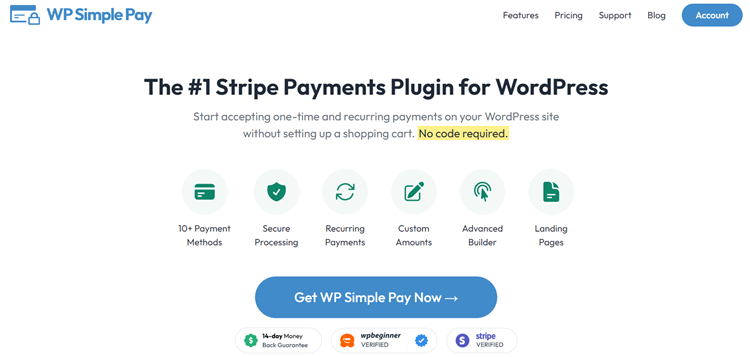
除了自定义电子邮件收据外,使用WP Simple Pay,您还可以轻松创建Stripe付款表单,启用大约13种付款方式,接受循环付款等等。
步骤1:安装WP Simple Pay
要开始接受Stripe付款和自定义电子邮件收据,您需要在WordPress网站上安装WP Simple Pay。要安装该插件,请访问定价页面,选择一个套餐并完成付款。完成后,您将收到插件文件,需要将其上传到您的WordPress网站。
免收额外的 3% 费用!
大多数 Stripe 插件对每一笔交易收取额外的 3% 费用
…但 WP Simple Pay Pro 不会!
有关更多详细信息,请参阅有关如何安装 WP Simple Pay的分步指南。
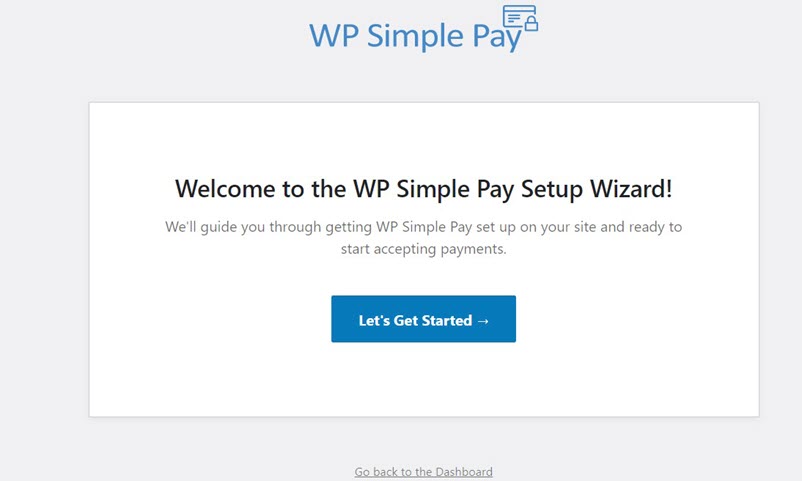
安装并激活插件后,系统会要求您设置WP Simple Pay并将您的网站与您的Stripe账户连接。要继续,请点击开始设置。
步骤2:将WordPress与Stripe集成
安装WP Simple Pay后,您需要确保您的Stripe帐户已正确连接到该插件。在设置向导中,点击连接Stripe。
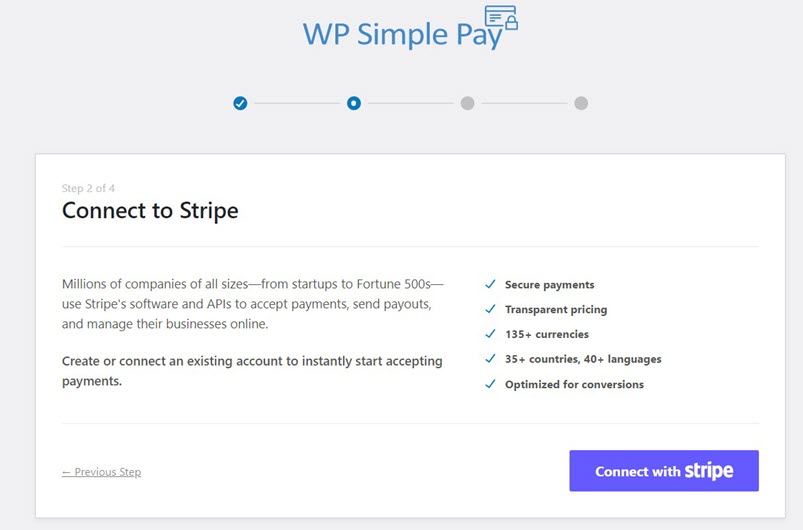
如果您在上一步中跳过了设置向导,您可以随时返回WP Simple Pay » 设置以将您的Stripe帐户与您的网站连接。您会在Stripe选项卡下找到连接Stripe按钮。只需点击该按钮即可。
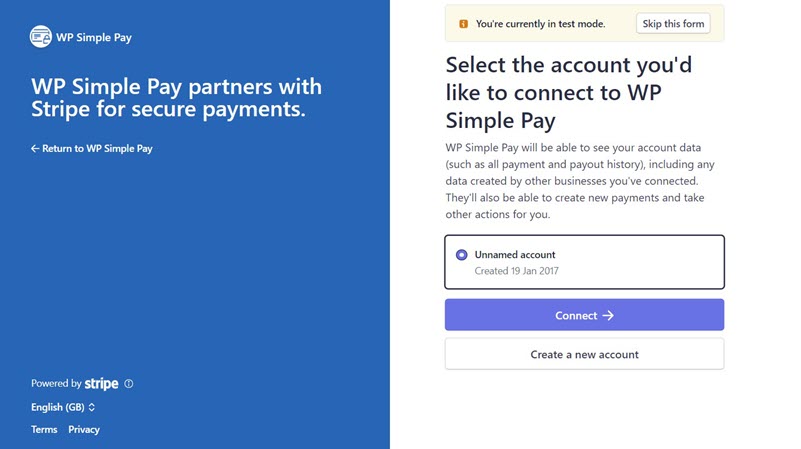
接下来,系统将提示您创建新Stripe帐户或将现有帐户集成到您的网站。继续并将您的帐户与WP Simple Pay集成。请记住,选择跳过此表单将创建一个仅能用于测试的临时Stripe帐户,不能用于接受实际付款。因此,如果您在生产环境中使用该插件,请不要选择跳过此表单选项。
步骤3:选择“发件人姓名”和“发件人邮箱”
既然您已经安装了插件并将其与 Stripe 连接,让我们开始配置您的 Stripe 电子邮件收据。WP Simple Pay 允许您设置 4 种不同的电子邮件选项。无论您设置多少封电子邮件,都将使用相同的发件人姓名和发件人地址。
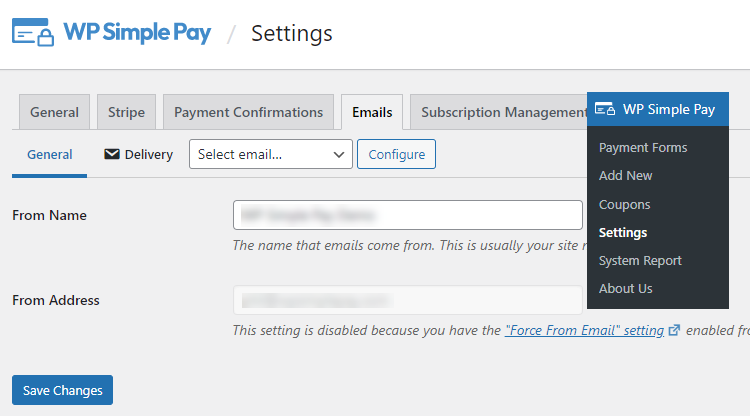
导航到 WP Simple Pay » 设置,然后点击 电子邮件 选项卡,您可以在其中填写所有电子邮件通知的发件人姓名和发件人地址。
填写发件人姓名和发件人地址后,点击 保存更改。
第 4 步:自定义 Stripe 电子邮件收据
WP Simple Pay 允许您按如下方式配置 4 种不同的电子邮件通知……
- 付款收据:告知您的用户付款已完成并在您处收到。
- 付款通知:与其他发送电子邮件给客户的选项不同,此通知旨在提醒您(网站所有者)在用户完成付款时。
- 即将到期的发票:告知用户即将到期的发票详情。这对于定期/订阅付款非常方便。
- 发票收据:在订阅激活后通知后续的发票付款。
要启用和配置每封电子邮件,请在 电子邮件 下,从下拉列表中选择一封电子邮件,然后点击 配置。
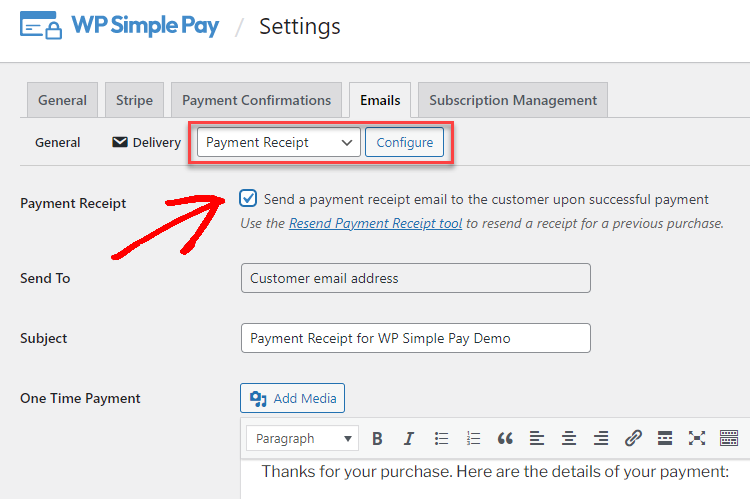
启用您所选电子邮件旁边的复选框。现在将显示 WordPress Classic 编辑器,您可以在其中按需自定义电子邮件。
WP Simple Pay 支持以下智能标签。使用智能标签,您可以自动提取付款表单条目中的数据,并在电子邮件收据中显示这些详细信息。
- {form-title} – 表单的标题。
- {form-description} – 表单的描述。
- {total-amount} – 付款的总金额。
- {customer-name} – “姓名”表单字段的值。
- {charge-date} – Stripe 返回的收费日期。
- {charge-id} – Stripe 返回的唯一收费 ID。
- {payment-type} – 付款类型(一次性或定期)。
- {card-brand} – 使用的卡片品牌。Visa、Amex 等。
- {card-last4} – 使用的卡片的后四位数字。
- {tax-amount} – 基于总金额和税率设置计算出的税额。
- {recurring-amount} – 订阅计划每个周期将收取的定期金额。
- {max-charges} – 为分期付款计划设置的最大收费总数。
- {next-invoice-date} – 下一个发票到期日期。
- {update-payment-method-url} – 更新订阅付款方式的 URL。
请记住,在“付款收据”电子邮件中,您可以单独自定义一次性付款、订阅和带试用期的订阅的电子邮件。
第 5 步:禁用 Stripe 电子邮件收据设置
此步骤仅适用于之前已从 Stripe 仪表板启用 Stripe 电子邮件的用户。
由于您将从 WordPress 网站发送电子邮件,因此您需要确保在 Stripe 后台中禁用了电子邮件收据设置。否则,用户可能会收到 2 封电子邮件收据:一封通过您的 WordPress 网站,另一封通过 Stripe 后台。
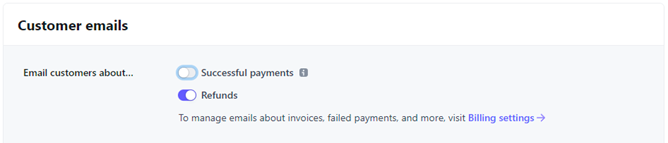
登录 Stripe 后台,从此处禁用成功付款,并从此处禁用发送有关即将续订的电子邮件。

第 6 步:创建付款表单并接受付款
您现在已成功自定义了 WordPress 后台中的电子邮件收据。现在轮到您使用 WP Simple Pay 创建付款表单并开始接受付款了。
WP Simple Pay 凭借其易于使用的拖放式表单构建器,可以非常轻松地创建付款表单。您可以将表单托管在您的 WordPress 网站上,也可以将其托管在 Stripe 的网站上。如果您是第一次创建付款表单,请查看这些文章:
自定义 Stripe 电子邮件收据 – 常见问题解答:
以下是人们在 WordPress 中自定义 Stripe 电子邮件收据时经常问到的一些常见问题 (FAQ)。
我没有收到电子邮件通知。为什么?
原因可能是您的 WordPress 托管 服务器未正确配置为使用 PHP mail() 函数,这是 WordPress 用于发送电子邮件的函数。要解决此问题,您可以使用免费的 WP Mail SMTP 插件。查看完整指南了解如何解决此问题。
我可以自定义电子邮件模板吗?
使用 WP Simple Pay,您可以按需自定义电子邮件,并以 HTML 格式发送电子邮件。要发送富文本电子邮件,您可以使用免费的 WP HTML Mail 插件。
如何在电子邮件中显示自定义用户数据?
现在,您可能已经知道 WP Simple Pay 使用各种内置的智能标签来填充电子邮件收据中的客户数据。要从表单条目中提取其他自定义数据并将其填充到电子邮件收据中,您可以创建自定义表单字段智能标签。
除了在电子邮件中使用数据外,您还可以在 Stripe 后台中收集自定义表单字段数据,并在付款确认页面上显示它。
就是这样!
希望本文能帮助您了解如何在 WordPress 中自定义 Stripe 电子邮件收据。
您可能还想查看如何在 WordPress 中允许用户选择付款方式。
还在等什么?开始使用 WP Simple Pay 并自定义电子邮件收据。
披露:我们的内容由读者支持。这意味着如果您点击我们的一些链接,我们可能会赚取佣金。我们只推荐我们认为能为读者带来价值的产品。


留下回复