

如何在 WordPress 中轻松收取 Przelewy24 付款
最后更新于

您想从波兰的客户那里在线收款吗?
那么您可能想在您的网站上开始接受 Przelewy24。
Przelewy24 是波兰最受欢迎的银行转账方式。它允许客户通过银行转账和其他方式在线完成交易。
在本文中,我们将向您展示如何通过 Przelewy24 在您的 WordPress 网站上收款。
在 WordPress 中接受 Przelewy24 付款
使用像 WP Simple Pay 这样的 WordPress Stripe 插件是在您网站上接受 Przelewy24 付款的最简单方法。WP Simple Pay 不仅仅局限于接受 Przelewy24 付款。有了它,您可以通过 10 多种 Stripe 支持的付款方式接受付款,包括 Apple Pay / Google Pay、信用卡、ACH 付款等。
使用 WP Simple Pay,您可以 允许用户选择您网站上可用的付款方式。
步骤 1:在 WordPress 中安装 WP Simple Pay
如果您还没有安装,第一步是在您的 WordPress 网站上安装 WP Simple Pay Pro,激活您的许可证,并连接您的 Stripe 账户。这听起来工作量很大,但实际上非常快。请 阅读我们的入门指南以获取说明。
免收额外的 3% 费用!
大多数 Stripe 插件对每一笔交易收取额外的 3% 费用
…但 WP Simple Pay Pro 不会!
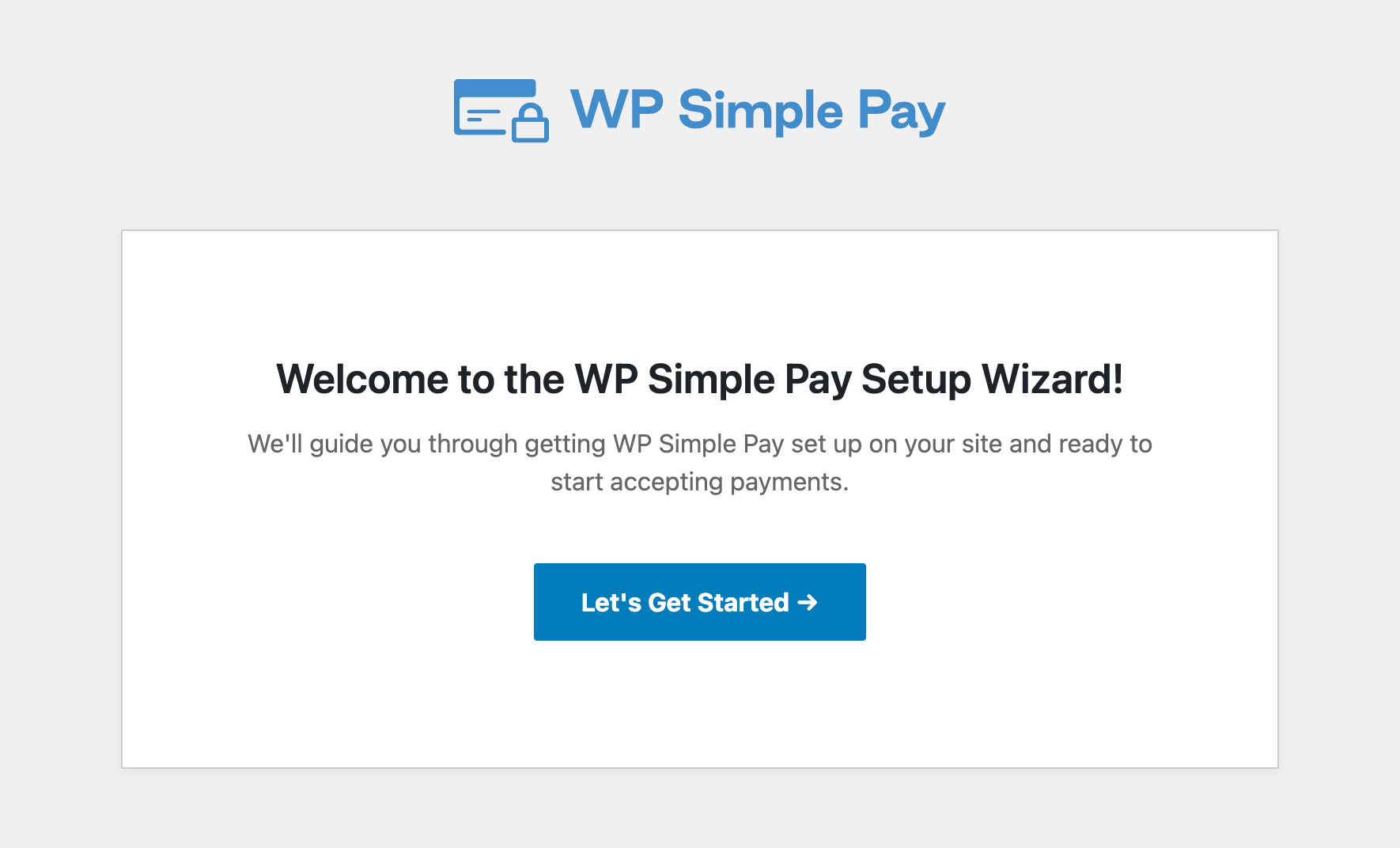
如果您没有看到设置向导,只需转到 WP Simple Pay » 设置 » 高级 选项卡,然后点击启动设置向导按钮。
2:将 WordPress 连接到 Stripe
要将您的 WordPress 网站连接到 Stripe,请点击 连接到 Stripe。
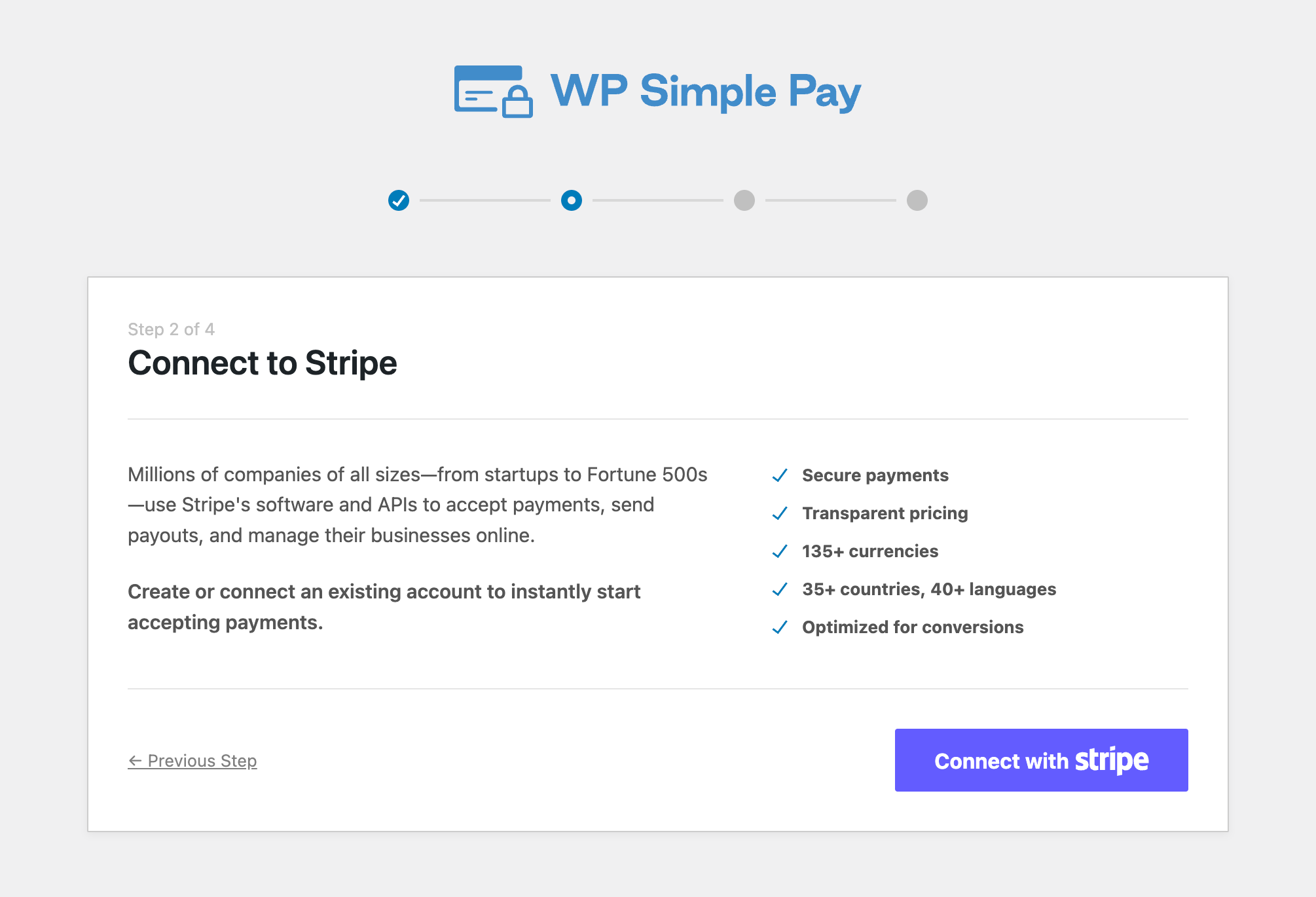
接下来,请输入您用于 Stripe 账户的电子邮件地址,并将其连接到您的网站。如果您没有 Stripe 账户,可以通过输入电子邮件地址并完成注册轻松创建一个。
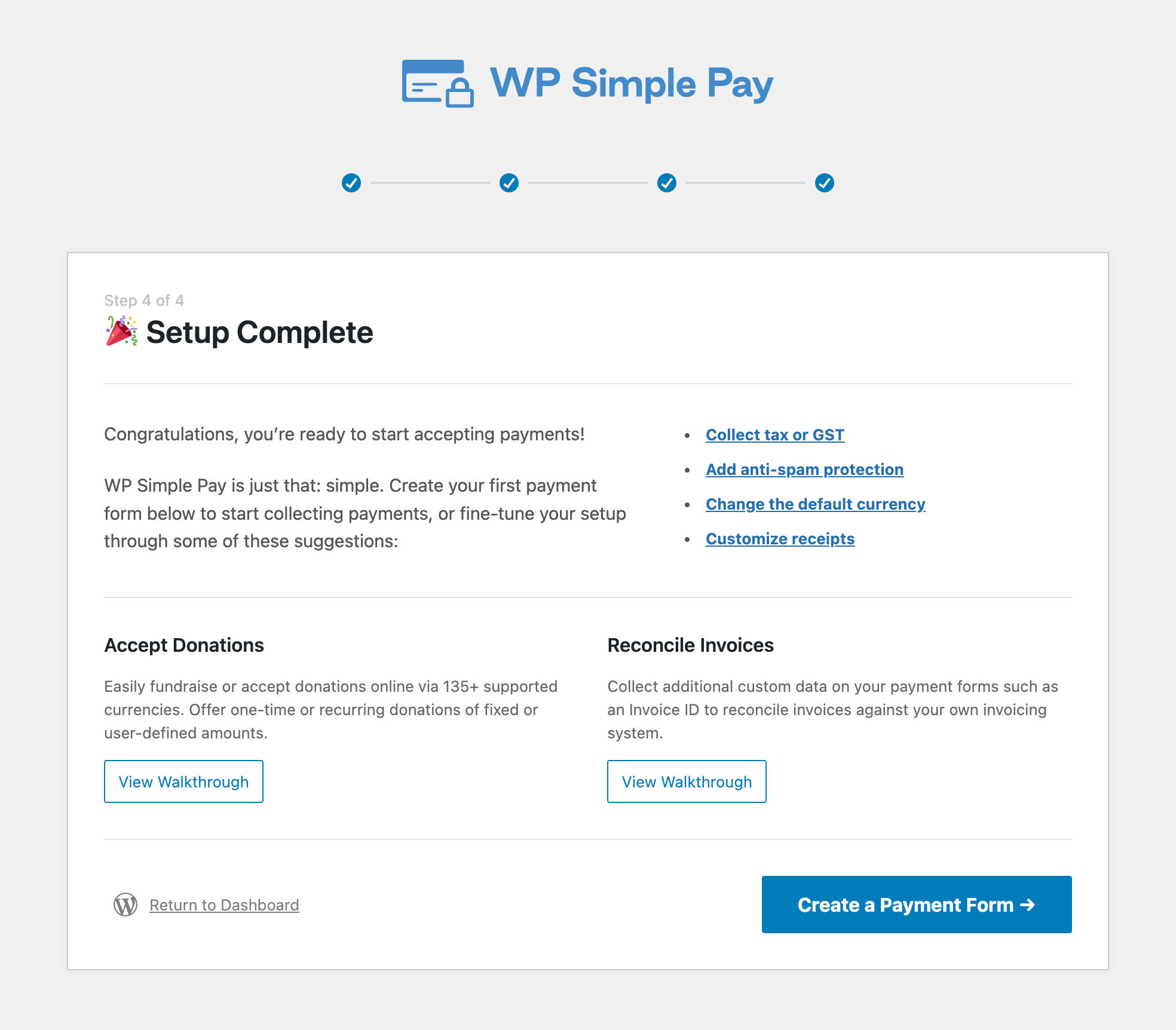
完成此过程后,您将看到一个显示“设置完成”的成功页面。接下来,点击“创建付款表单”。
第 3 步:创建 Przelewy24 付款表单
要开始通过 Przelewy24 收款,您需要创建一个付款表单。
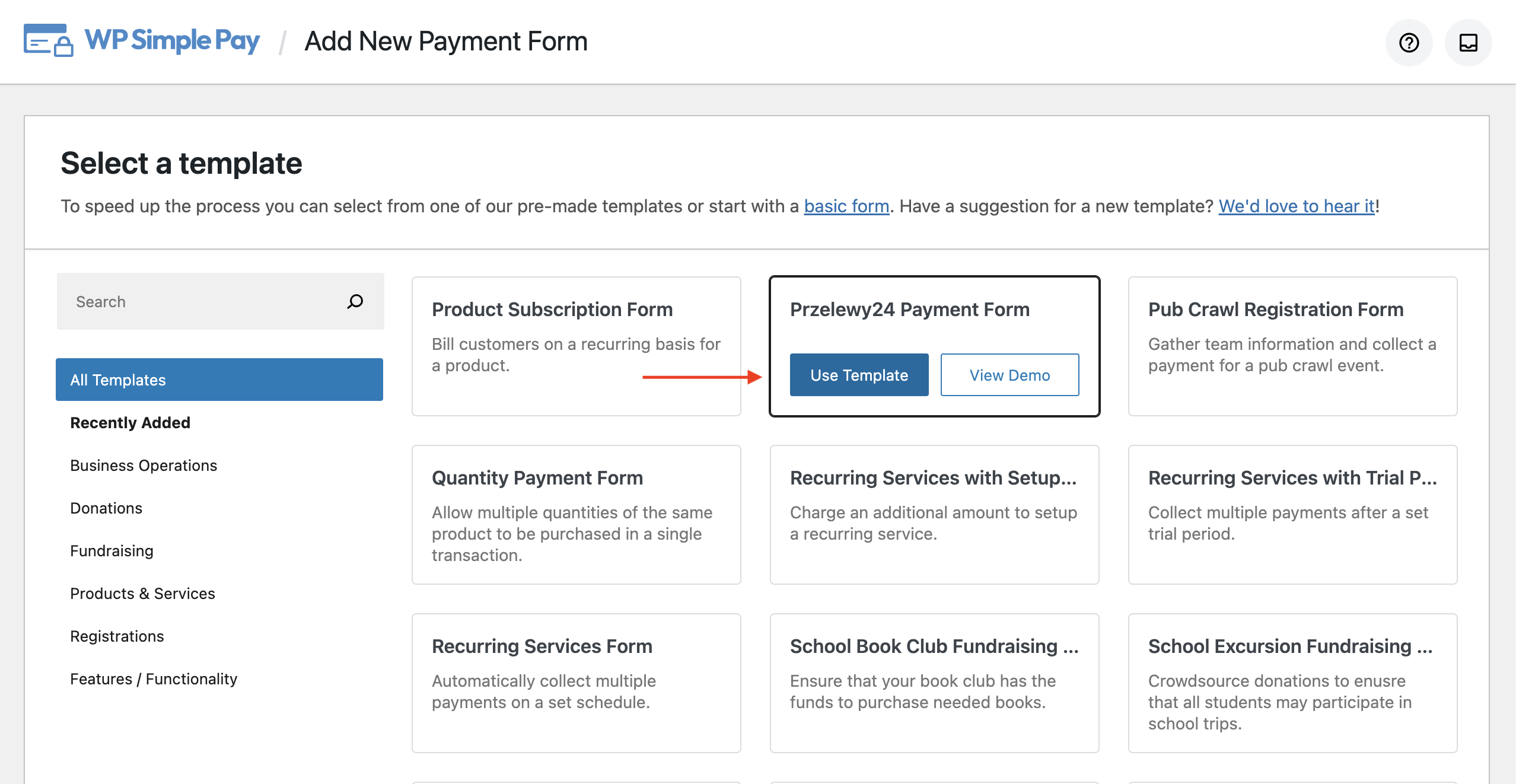
要创建它,请从模板库中选择一个付款表单模板开始。
如果您没有看到模板库,那么您可能已经关闭了设置向导。在这种情况下,您可以单击左侧菜单,然后单击 WP Simple Pay » 添加新内容 来创建付款表单。
您会看到许多不同的付款表单模板。WP Simple Pay 捆绑了一个 Przelewy24 付款表单模板。虽然您可以选择任何模板来接受 Przelewy24 付款,但我们选择的这个模板无需任何进一步配置即可立即预选 Przelewy24 付款。只需使用搜索栏找到该模板。
您现在应该进入付款表单编辑器。您可以先为您的表单设置一个标题和一个描述。
在类型下选择站内付款表单或站外Stripe结账表单。有关选择表单类型的更多详细信息,请参阅设置Stripe结账表单的完整指南。

接下来,单击付款选项卡。在付款选项卡中,您可以在测试模式或实时模式之间进行选择。我们建议使用测试模式,直到您完全设置好表单并处理一些测试付款。在测试之后,如果表单按您想要的方式运行,您可以将其切换到实时模式。
您可以随时在此页面上更改货币和其他定价选项。确保在付款方式下选择了 Przelewy24。如果您愿意,还可以为此表单启用其他付款方式。
有关更多详细信息,请查看如何在 WordPress 中启用多种付款方式。
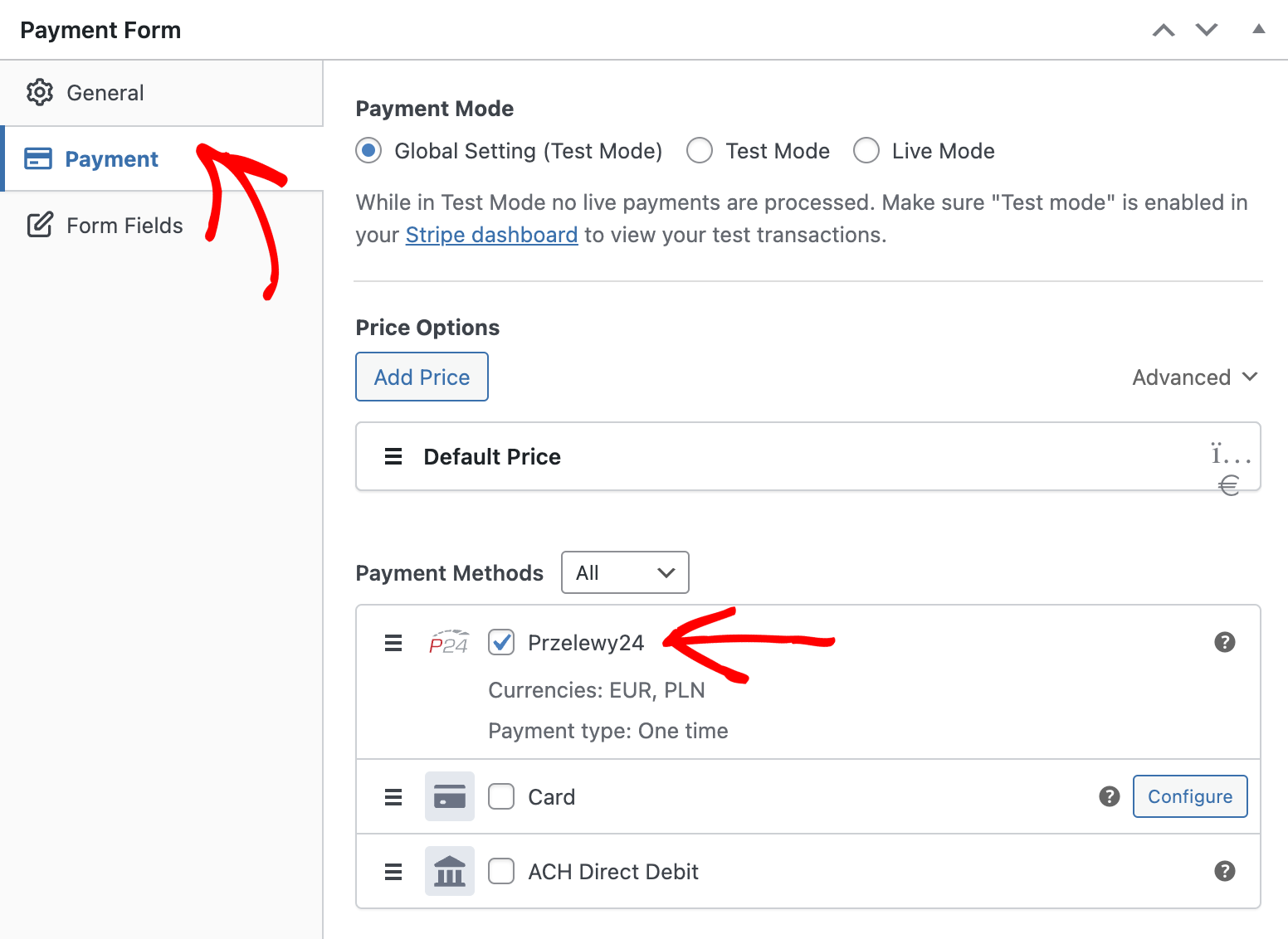
如果您想对表单字段进行任何修改,可以转到表单字段选项卡。
搞定!
现在您可以预览您的表单并发布它。
别忘了进行一些测试付款,以验证表单是否按您预期的方式工作(详细了解测试模式)。
第 4 步:嵌入 Przelewy24 表单
现在您已经发布了表单并进行了一些测试付款,是时候将其嵌入您的网站了,这样您就可以开始接受客户付款了。
要将表单嵌入到您的某个帖子或页面中,请转到该帖子或页面的编辑屏幕,然后点击顶部的加号(+)图标,找到 WP Simple Pay 块,然后选择它以将此块添加到 WordPress 块编辑器中。
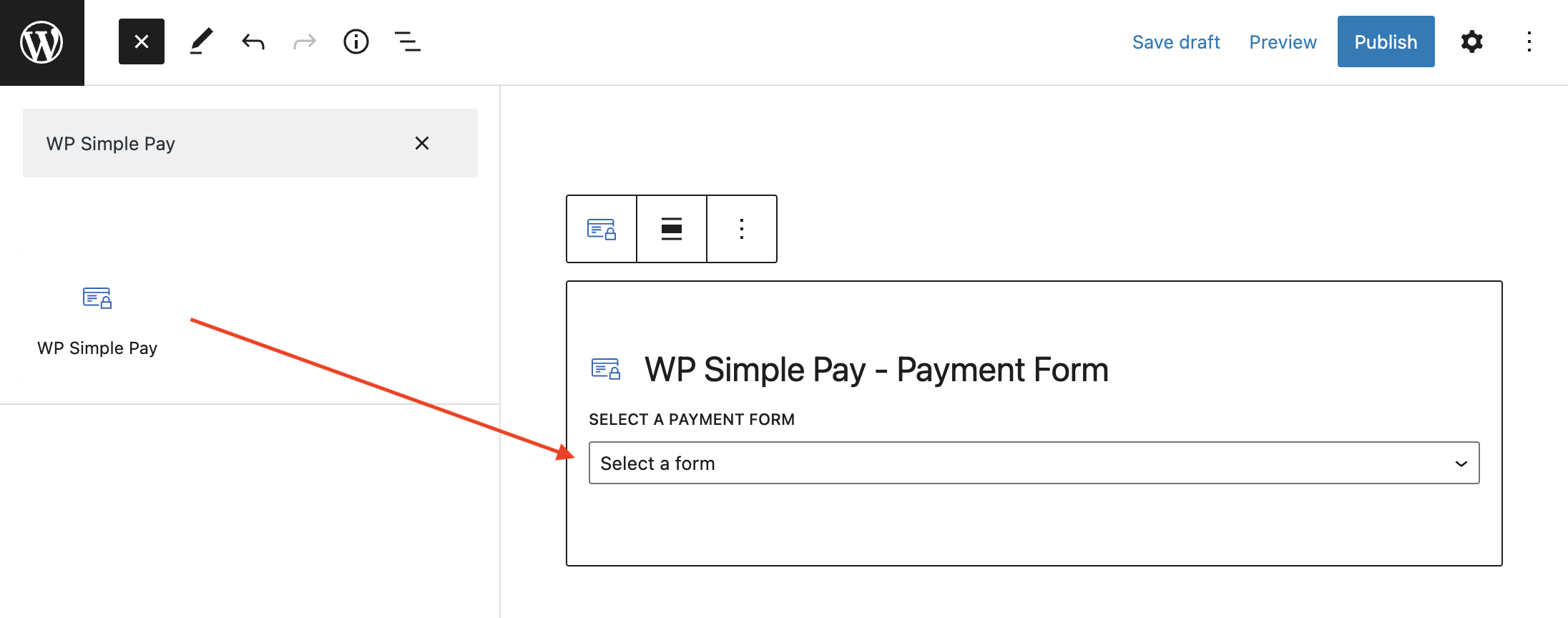
之后,从块的下拉菜单中选择您的支付表单。接下来,您可以预览表单,发布它,然后访问您的页面查看效果。
就是这样!
我们希望本文能帮助您了解如何在 WordPress 中轻松收集 Przelewy24 付款。
立即开始使用 WP Simple Pay 并在您的网站上启用所有高级 Stripe 功能。
披露:我们的内容由读者支持。这意味着如果您点击我们的一些链接,我们可能会赚取佣金。我们只推荐我们认为能为读者带来价值的产品。


留下回复