
WordPress 的第一名 Stripe 付款插件
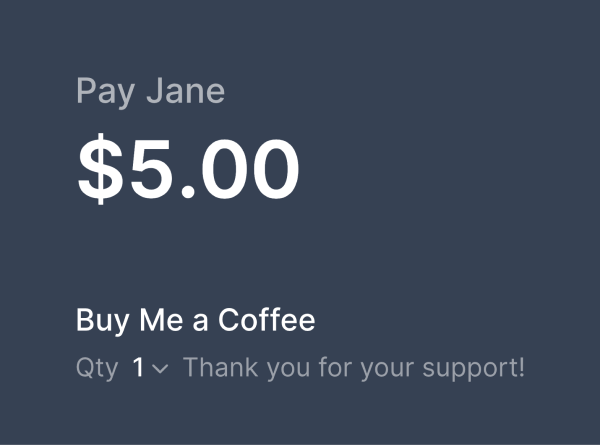
在您的 WordPress 网站上接受一次性付款和定期付款,无需设置购物车。无需代码。

$
1
,
1
1
1
,
1
7
0
,
8
2
7
WP Simple Pay 帮助网站所有者每月收取数百万美元的款项。
终于有了一款简单且强大的 Stripe 付款表单插件
WP Simple Pay 是最佳的 WordPress Stripe 付款表单插件。以下是使其成为市场上功能最强大、用户最友好的 WordPress Stripe 付款表单构建器的功能。
在 WordPress 中接受付款
通过直接在您的 WordPress 网站上接受付款,让访问者留在您的网站上并提高转化率。
安全的支付处理
我们使用 Stripe 的 符合 PCI 标准 的服务器进行支付处理和存储。表单在完全缓存的页面上也能正常工作。
5 分钟设置
轻松在线收款或接收捐款,无需设置复杂的购物车系统或电子商务平台。
创建定期付款
立即激活每日、每周、每月、每年或自定义账单周期的订阅,自动向用户收费。
15+ 支付方式
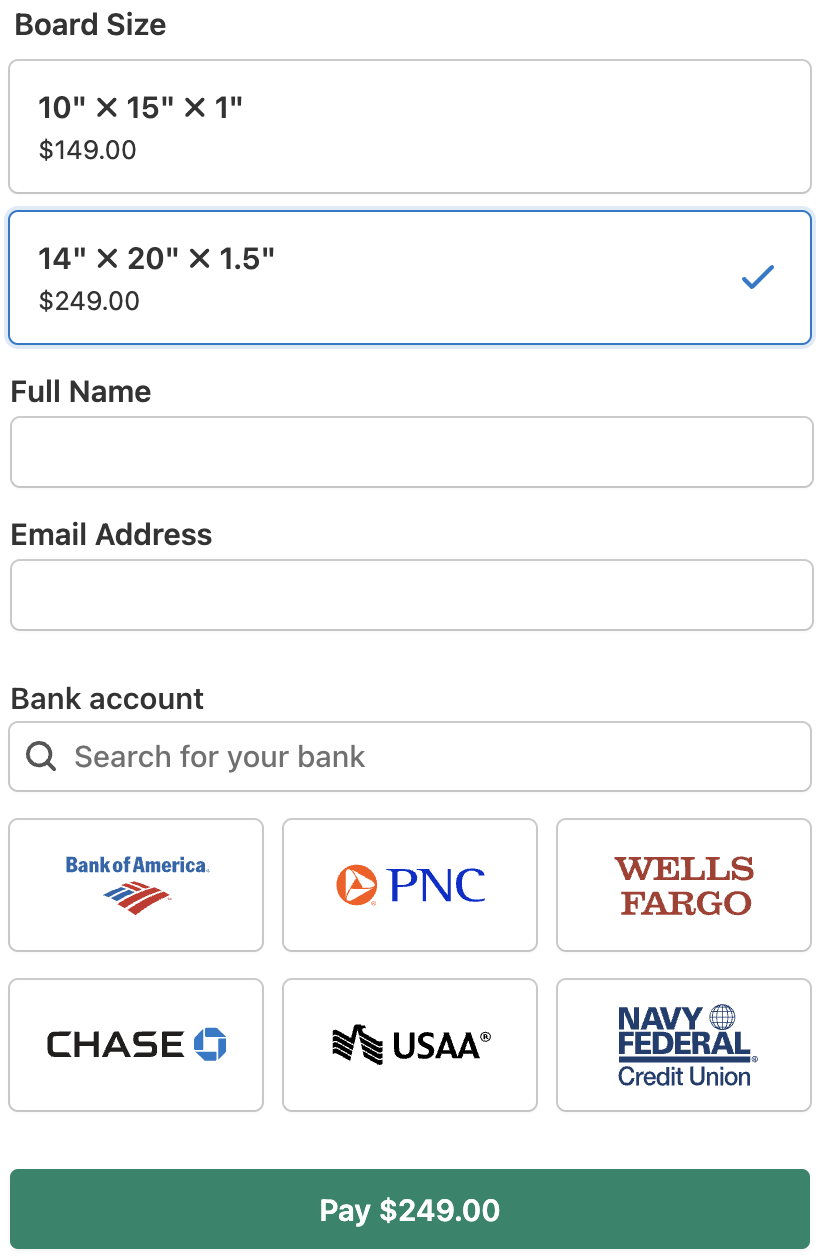
通过信用卡/借记卡、美国银行账户、SEPA 直接付款、Afterpay、Klarna 等方式收款。
高级表单构建器
使用我们的拖放式表单构建器,在几分钟内创建付款表单,无需编写任何代码。
立即购买,稍后付款
为您的用户提供通过 Klarna 或 Afterpay / Clearpay 的免费融资,以免息分期付款的方式付款。
收集自定义数据
在付款或捐赠时添加文本字段、下拉菜单、复选框、文件上传等,以收集额外数据。
专属着陆页
创建可自定义的、无干扰的付款页面,而无需在 WordPress 中添加新页面。
条件逻辑
根据客户的选择显示或隐藏表单字段,支持多条规则,并可选择全部匹配或任意匹配。无需编码。
表单样式自定义
通过主题预设、自定义颜色、字体和圆角,并实时预览,使每个表单都符合您的品牌形象。
在 WordPress 中管理付款
在仪表板中查看所有付款和订阅,搜索并导出为 CSV,无需打开 Stripe 即可退款。
人们喜爱 WP Simple Pay 的五大理由
WP Simple Pay 是最适合您的 Stripe 付款解决方案。这就是为什么超过 14,000 个网站每月信任 WP Simple Pay 来收取数百万美元的原因。

设置简单
跳过复杂的购物车麻烦,并在几分钟内开始收款
在 WordPress 中收款可能很困难,因为有复杂的电子商务解决方案。WP Simple Pay 使之变得简单。
通过 Stripe Connect 快速安全地创建或关联您的 Stripe 账户,然后从预制付款表单模板中进行选择以开始收款。无需编码。
定期付款
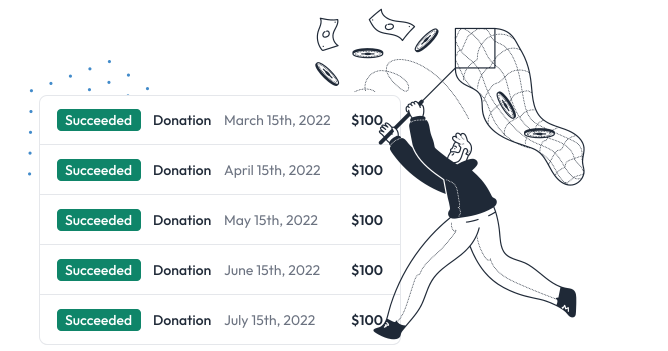
通过自动账单订阅,即时增加收款金额
无需在每个结算周期手动收款。订阅会自动计费,并且可以无限期运行,从而实现被动收款。
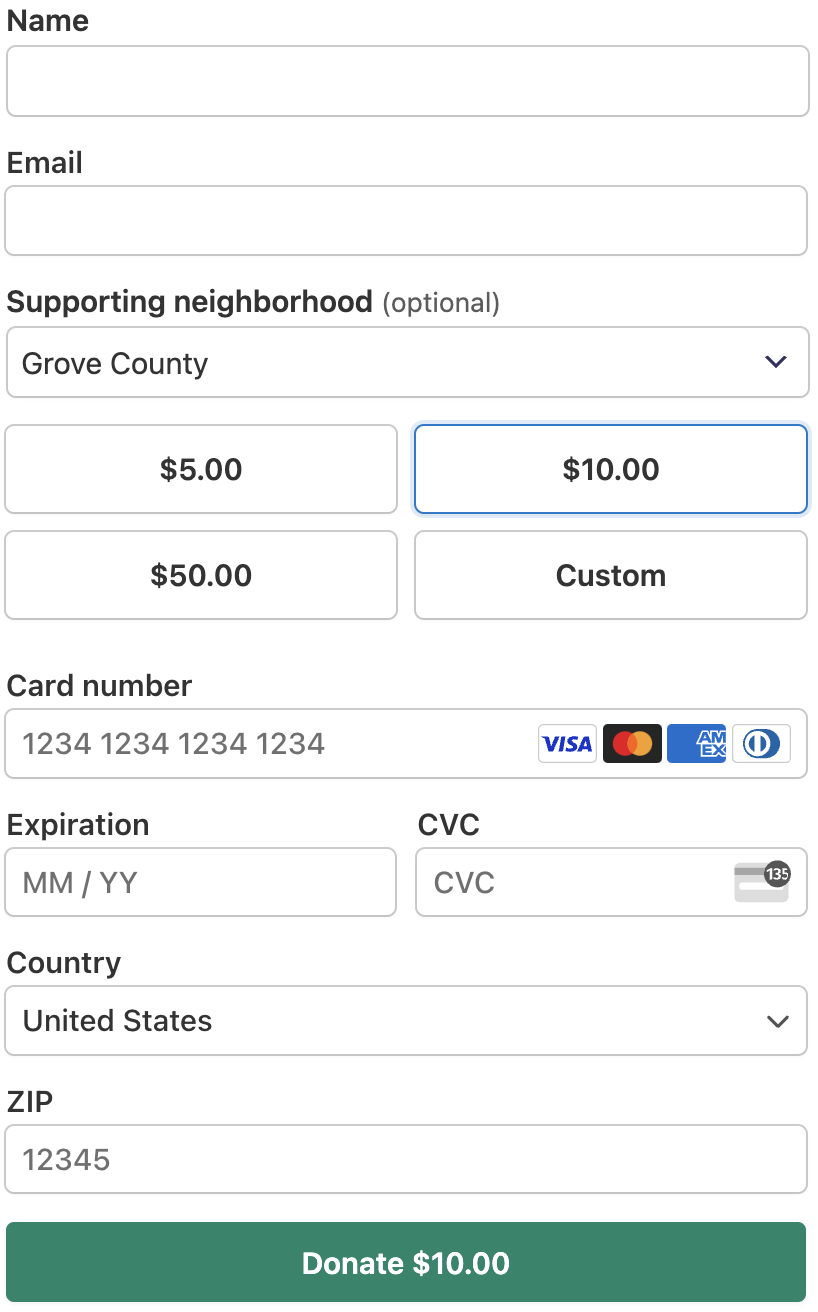
此外,您还可以选择让访问者在提交付款时选择定期付款。对于接受捐款的非营利组织来说,选择重复付款非常有用。
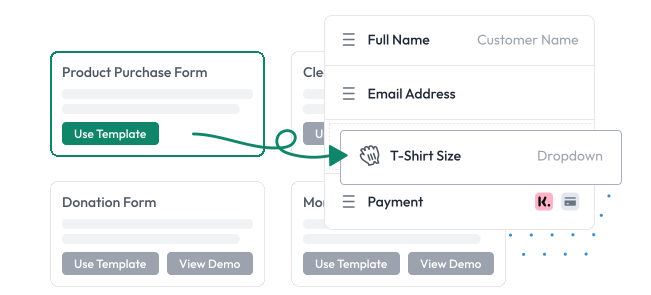
表单生成器
拖放自定义字段,在网站上收款时收集额外数据
通过在您的网站上收款,无需将客户重定向到 Stripe 网站,从而提高付款转化率。
使用高级拖放表单生成器添加下拉菜单、复选框、文件上传等自定义字段,以便在付款期间收集其他数据。
通过 Stripe 的安全支付处理保护付款信息安全
我们使用 Stripe 符合 PCI 标准的服务器来安全地存储和处理付款。您的服务器绝不会接触信用卡或付款信息。
WP Simple Pay 支持强客户认证 (SCA) 和 Stripe 的高级欺诈防护,可在阻止欺诈的同时,允许合法客户结账。
支付表单在完全缓存的页面上也能正常工作。它们每次都会加载一个新的安全令牌,因此可以与 WP Rocket、LiteSpeed Cache、WP Super Cache 以及主机级缓存配合使用。您无需设置任何排除项。


始终卓越,始终可靠的客户支持
我们明白,当您购买我们的产品时,您所投资的一部分就是其背后的服务。
这就是为什么我们在所做的一切中都将客户放在首位。
我们以世界一流的支持而闻名,随时准备回答您的任何问题。
立即开始接受付款
在您的WordPress网站上开始接受一次性付款、定期付款或捐赠。
需要帮助使用 Stripe 收款吗?
查看我们的博客,了解有关如何在 WordPress 中通过 Stripe 收款的内部技巧和窍门。

立即开始接受付款
在您的WordPress网站上开始接受一次性付款、定期付款或捐赠。