
如何在WordPress中避免库存超卖
最后更新于

您是否一直在想,有没有办法在WordPress中避免库存超卖?
简短的答案是肯定的,有!
在本文中,我们将向您展示如何轻松地在WordPress中避免库存超卖。
避免在WordPress中超卖库存
完全控制您网站上的产品、服务或限时活动对于确保卓越的客户体验至关重要,并消除您处理昂贵退款的需要。
安排您的付款表单并为单个价格选项设置特定的购买限制,可以帮助您避免超卖缺货或限量版产品。因此,您的客户不会失望,您也不必担心在网站上手动更新库存。
如何避免在WordPress中超卖库存
直接从WordPress管理仪表板避免库存超卖的最简单方法是使用支持付款表单安排和库存限制的Stripe付款插件。
WP Simple Pay是WordPress的最佳Stripe付款插件,可让您轻松地在网站上接受付款和捐赠,而无需构建复杂的购物车。它还允许您为限时活动、限量版产品、筹款活动以及您能想到的几乎任何其他内容创建付款表单。
使用该插件,您可以轻松配置付款表单的特定日期范围以及指定价格选项的购买数量限制。
WP Simple Pay附带了完善的工具和功能,可确保您不会超卖产品或服务:
- 多种付款方式:接受10多种付款方式,包括信用卡和借记卡、ACH直接借记、Apple Pay / Google Pay / Microsoft Pay、立即购买,稍后付款、Cash App等。
- 站内付款表单:允许用户直接在您的网站上结账,从而延长用户在您网站上的停留时间。
- 高级付款表单生成器:轻松在几分钟内创建付款表单,而无需学习任何代码。
- 自定义表单字段:收集客户信息,以改善沟通和客户体验。
- 表单安排:控制您的表单开始和停止接受付款的时间。
事不宜迟,让我们看看如何在WordPress中轻松避免库存超卖。
免收额外的 3% 费用!
大多数 Stripe 插件对每一笔交易收取额外的 3% 费用
…但 WP Simple Pay Pro 不会!
步骤 1:在 WordPress 中下载并激活 WP Simple Pay
要开始创建有助于您避免超卖产品的付款表单,您需要做的第一件事是获取WP Simple Pay Pro插件。
只需访问定价页面,然后在Pro套餐和Elite套餐之间进行选择。
完成WP Simple Pay购买后,您可以从购买电子邮件收据或WP Simple Pay帐户下载它。
下载后,转到您的 WordPress 管理仪表板,在“插件”下导航到“安装插件”,然后点击“上传插件”。
点击 选择文件,然后在您的计算机上找到 WP Simple Pay .zip 文件。然后,点击 立即安装。几秒钟后安装完成,请按“激活插件”按钮。
如果您在此步骤需要帮助,请参阅我们关于如何安装插件的详细指南。
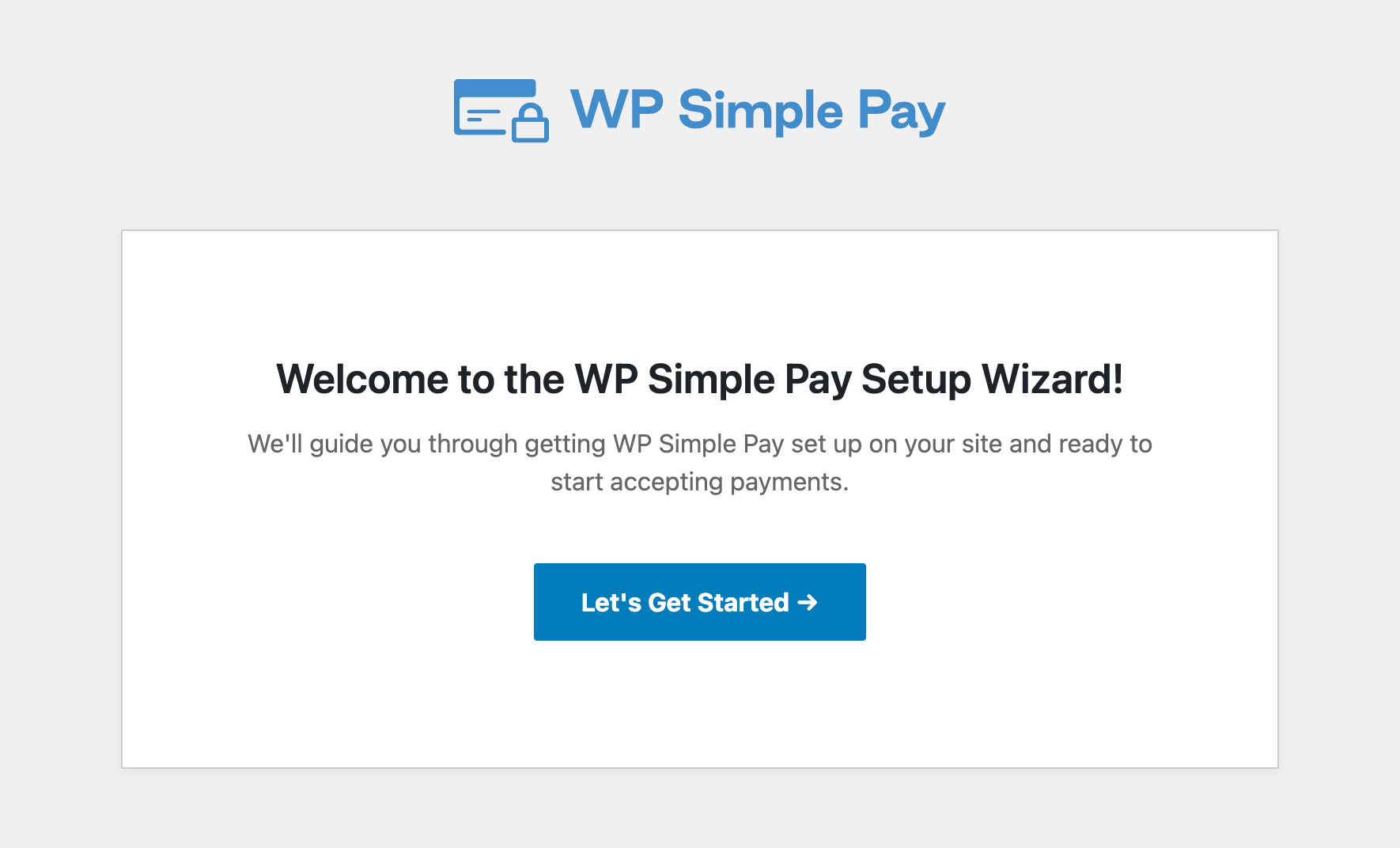
如果您没有看到设置向导,只需转到 WP Simple Pay » 设置 » 高级 选项卡,然后点击启动设置向导按钮。
2:将 WordPress 连接到 Stripe
要将您的 WordPress 网站连接到 Stripe,请点击 连接到 Stripe。
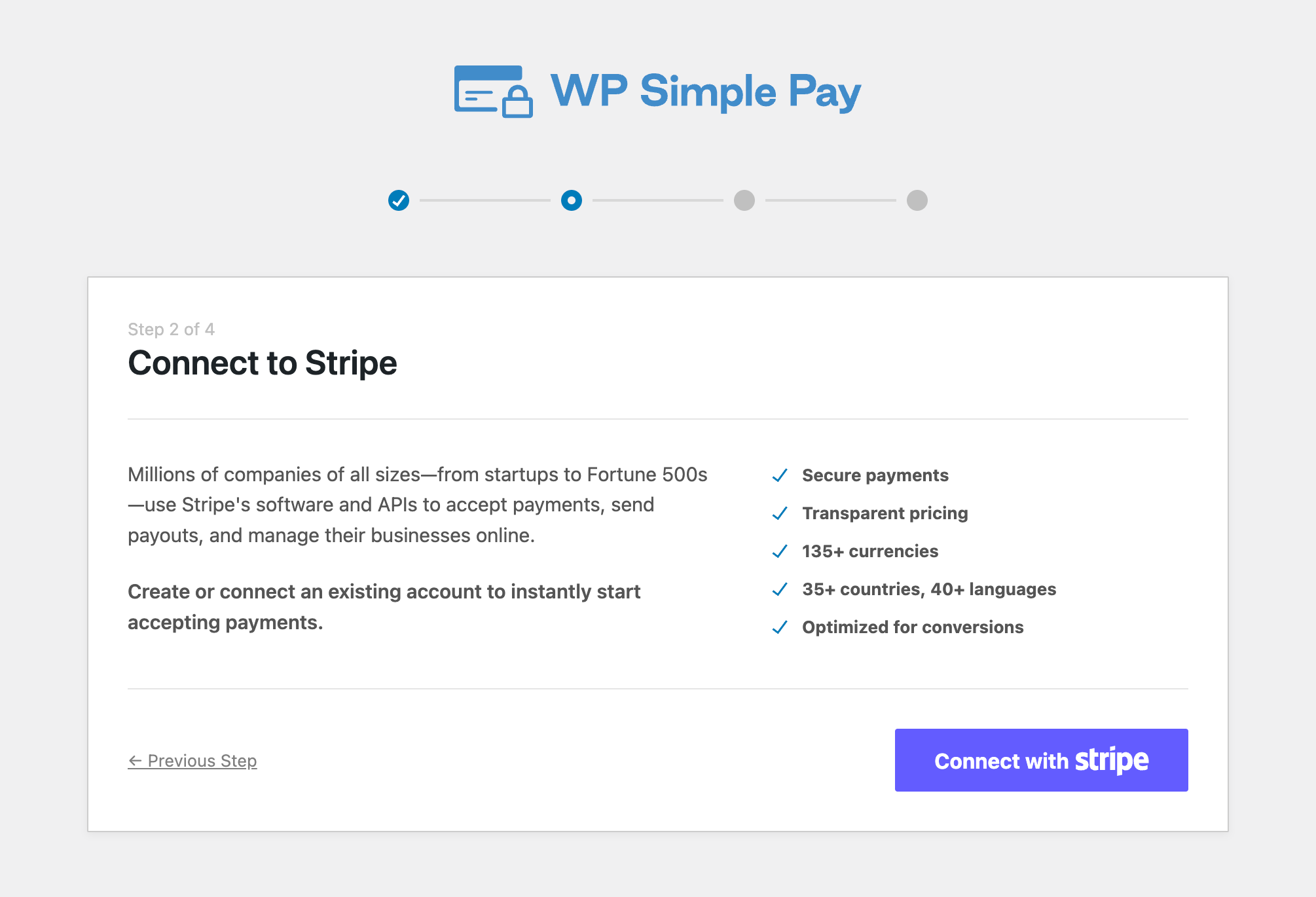
接下来,请输入您用于 Stripe 账户的电子邮件地址,并将其连接到您的网站。如果您没有 Stripe 账户,可以通过输入电子邮件地址并完成注册轻松创建一个。
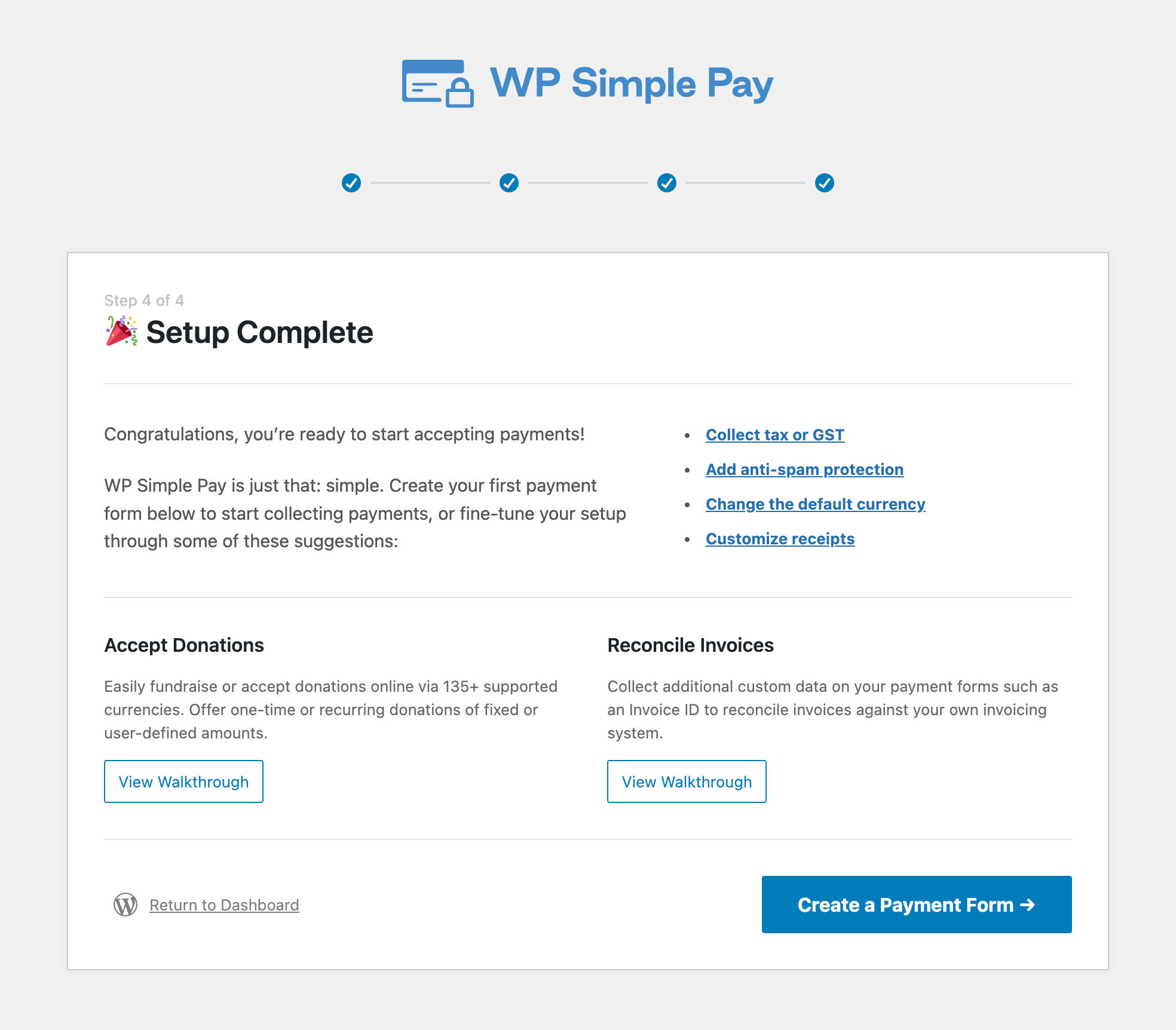
完成此过程后,您将看到一个显示“设置完成”的成功页面。接下来,点击“创建付款表单”。
第 3 步:创建付款表单
点击“创建付款表单”按钮后,您将被引导至付款表单模板库页面,您可以在其中选择几种不同类型的付款表单。
在本教程中,让我们选择基本的付款表单。
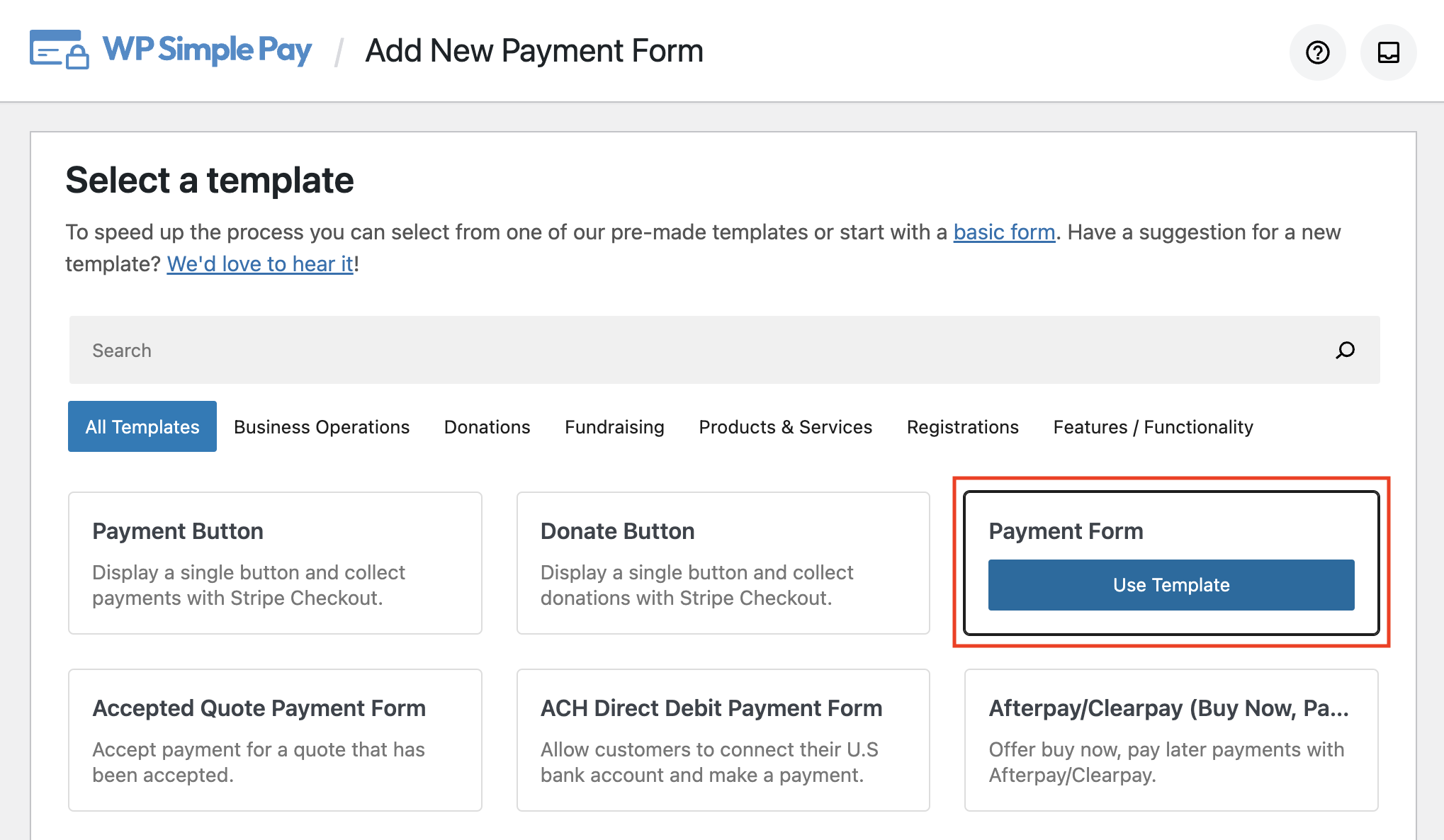
接下来,在 常规 选项卡中,输入您的标题和描述,并将表单 类型 选择为“本地付款表单”。
您还可以在此处配置您的验证码设置,以防止垃圾邮件。
在 付款 选项卡中,为您的表单添加价格,并在一次性付款或订阅之间进行选择。
有关设置定期付款的更多信息,请参阅我们的分步教程。
您会注意到有一个可用的付款方式选项列表。在本教程中,我们选择 卡。
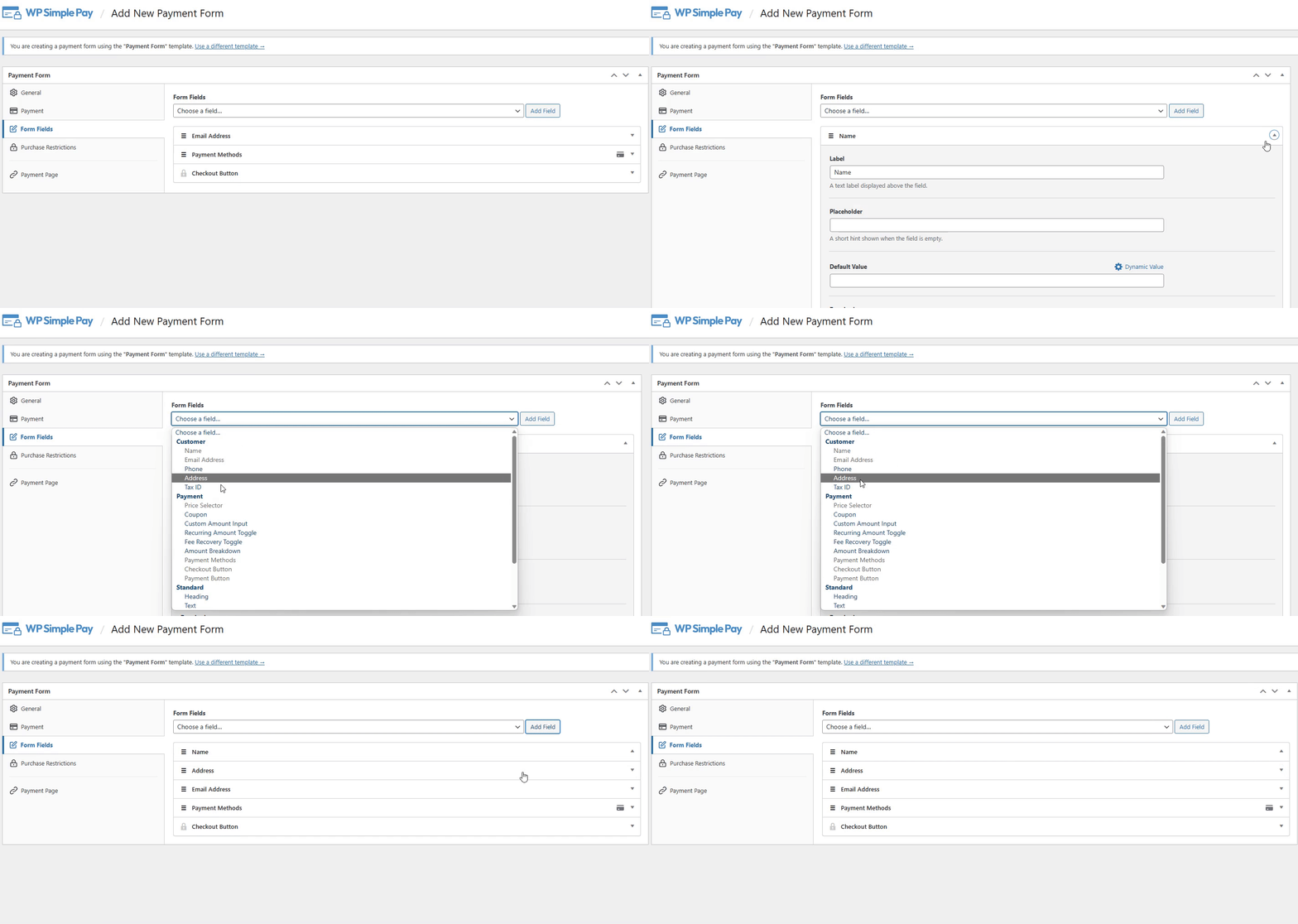
接下来,点击 表单字段 选项卡。您可以在此处添加或删除表单的自定义字段。添加姓名和送货地址,并确保选中姓名字段的必填框,以确保您的客户在结账时填写。
第 4 步:为您的付款表单添加购买限制
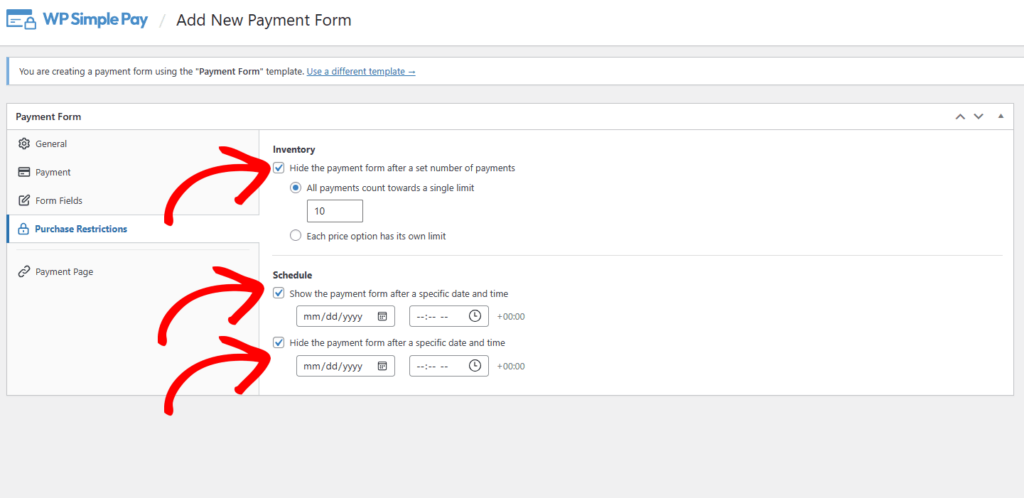
现在您已经创建了付款表单,是时候配置购买限制了,这样您就可以避免超卖库存。
只需转到 购买限制 选项卡,然后输入您的购买限额和日期范围。
如果您有不同的价格选项,您可以根据可用数量设置单独的限制。
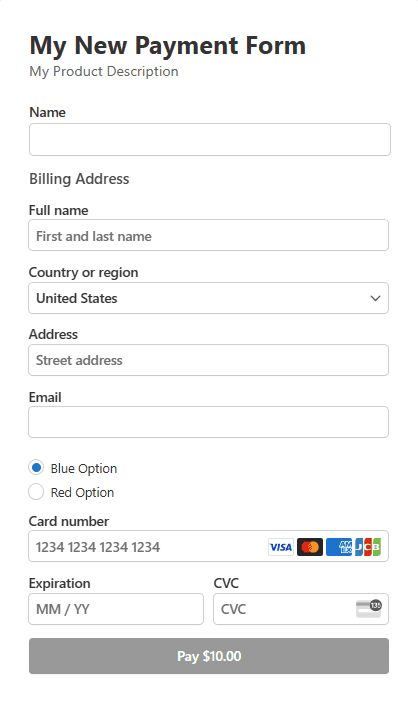
完成添加购买限制后,点击保存。请务必预览您的表单。一旦您对结果满意,请 发布 您的表单。
它看起来会像下面的那个:
第 5 步:将您的付款表单添加到页面
您现在需要做的就是将付款表单嵌入到您网站上的一个页面。您可以通过转到您想要放置表单的页面或添加一个新页面来轻松完成此操作。
然后,点击 + 图标 添加 WP Simple Pay 块。选择您刚刚创建的表单,然后点击 发布 或 更新。
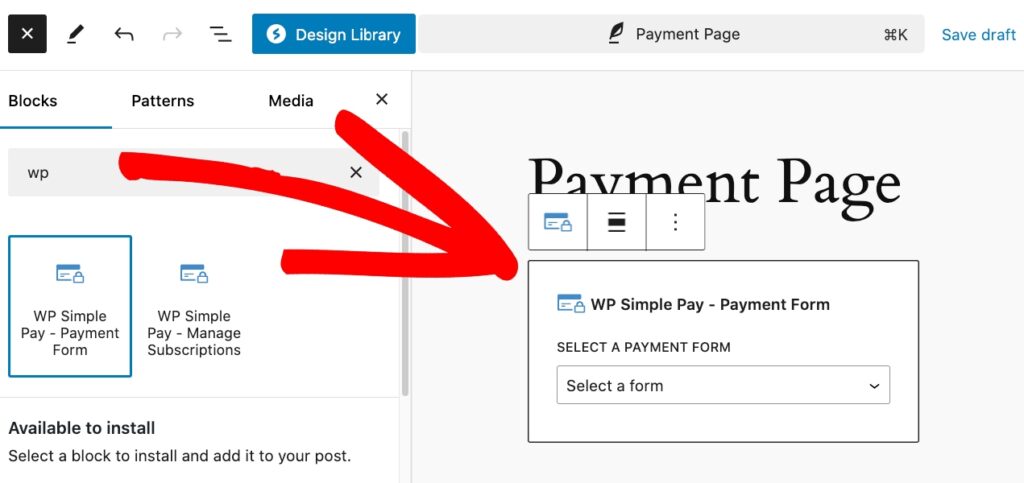
搞定!您已经创建了一个包含计划和购买限制的付款表单,以帮助避免超卖您的库存。
如果您喜欢本文,您可能还想查看 如何在 WordPress 中销售限量版产品。
您还在等什么?立即开始使用 WP Simple Pay!
要阅读更多此类文章,请在 X 上关注我们。
披露:我们的内容由读者支持。这意味着如果您点击我们的一些链接,我们可能会赚取佣金。我们只推荐我们认为能为读者带来价值的产品。


留下回复