
从基础到高级:如何在 WordPress 付款表单中附加附加组件
最后更新于

 Spencer Finnell
您的WordPress支付表单可能正在让您损失金钱;不是因为它们坏了,而是因为它们缺少客户实际期望付费的关键高级附加组件。
大多数WordPress企业主在这方面会犯错:他们担心添加强制性费用会吓跑客户。我犯过同样的错误,眼看着潜在利润溜走,因为我没有对运费、处理费、延长支持和保修等必需的附加服务收费。
现实情况是?客户理解并期望合理的额外收费。事实上,战略性的高级附加组件实际上可以提升您核心产品的感知价值,同时保护您的利润率。
本文目录
什么是高级附加组件?
高级附加组件是补充您核心产品的附加产品、服务或功能。将它们视为增强客户整体价值主张的额外服务。这些可以从实体附加项到数字升级和服务增强。
常见的高级附加组件类型
- 延长支持计划:提供优先电子邮件或电话支持
- 安装服务:专业的设置或配置协助
- 定制开发:量身定制的修改或功能
- 加急配送:加快处理或配送选项
- 延长保修:超出标准覆盖范围的额外保护
- 高级功能:高级功能或能力
- 培训和入职:个性化指导和设置协助
- 优先访问:优先排队福利或独家功能
定价过低的真实成本
许多企业都犯了一个代价高昂的假设,即保持定价简单意味着只提供基本产品价格。没有额外服务,没有附加组件,没有强制性费用。他们认为这会让客户的购买决策更容易。
这个决定可能会让你损失数千美元的潜在收入。以下是经常被忽视的方面:
未被认识到的客户期望
今天的买家是成熟的在线购物者。他们习惯于看到
(并从)其他选项、高级功能和服务
附加组件中进行选择。当这些缺失时,实际上会引起对您的
产品完整性的怀疑。
隐藏的运营成本
没有结构化的附加组件或强制性费用,您实际上是在免费
赠送高级服务。您会发现自己承担了紧急
支持请求的成本,满足了要求高的客户的加急配送需求,并提供了
应该是高级升级的延长功能。
更糟糕的是,您可能还在处理无数的定制请求,这些请求蚕食着您的利润
率——所有这些都是因为您没有建立一个结构化的收费方式来收取
这些附加服务的费用。
错失的价值信号
高级选项和附加组件还有另一个关键作用。它们有助于
定位您的核心产品。当客户看到“专业版”或
“高级版”套餐时,这会使您的标准产品看起来更具吸引力
且定价合理。
战略性附加组件实施
成功的付款表单附加组件的关键不仅仅是增加费用 — 而是
以一种为您的公司和客户创造真正价值的方式来构建它们。
最成功的 WordPress 公司都掌握了一种特定的
模式:他们将必需服务定位为高级功能,客户
实际上愿意为此付费。
三层价值结构
首先将您的附加组件分为三种不同的类型:
必需的高级功能
这些是不可协商的要素,可保护您的业务并确保
服务质量。例如,基本的支持套餐或标准处理
费用。将它们作为包含的专业服务而不是额外
收费来呈现。
高价值的可选升级
这些以有意义的方式增强了客户的体验 — 优先
支持、加速交付或延长访问时间。使这些
可用但可选,允许客户自定义他们的购买。
高级体验附加组件
这些是真正的高级功能,可将基本购买转化为 VIP
体验 — 例如直接的 Slack 访问、每月战略电话或
独家资源库。
高级定价的心理学
WordPress 公司所有者最大的恐惧之一是添加
必需费用或高级选项会吓跑客户。但多年的
数据和测试揭示了这一点:让客户却步的不是附加组件
的存在 — 而是它们的呈现方式。
锚定价格效应
当您正确构建付款表单选项时,会发生一件有趣的事情:
您的基本价格实际上变得更具吸引力,而不是更不具吸引力。
这是因为一种称为价格锚定的心理学原理。
例如,当您仅以 97 美元的价格提供 WordPress 主题时,客户
只会专注于该价格是否“过高”。但当您提供以下选项时:
- 标准套餐:97 美元
- 专业套餐:147 美元
- 代理套餐:297 美元
突然之间,97 美元变成了一个有吸引力的入门点,而不是一个定价
障碍。
让附加组件在WordPress上发挥作用
现在您已经了解了有效附加组件背后的策略和心理学,
让我们来谈谈如何在您的 WordPress 网站上实际实现它们。
使用正确的工具可以区分笨拙的附加组件和
感觉高级的附加组件。
我使用 WP Simple Pay 来创建带有附加组件的付款表单,因为该插件使我无需编码即可轻松自定义我的 Stripe 付款表单以适应多种产品和服务。
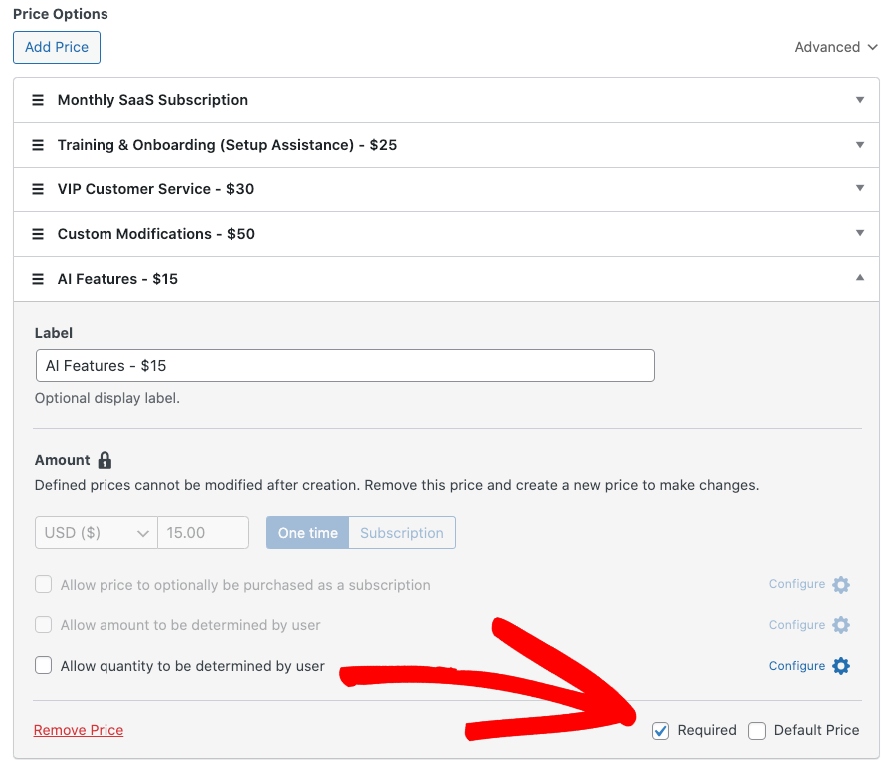
您只需在付款表单中输入附加组件的价格、命名它,并将其设置为必需或可选即可。
话虽如此,请按照以下步骤创建一个带有高级附加组件的 WordPress 付款表单。
第一步:规划您的附加组件策略
在深入技术实现之前,请仔细考虑您的附加组件策略:
- 识别符合客户需求的有价值的附加项
- 为附加项合理定价 — 通常为基础价格的 10-30%
- 规划展示顺序 — 从最受欢迎的选项开始
- 考虑相关附加项的捆绑选项
- 确定哪些附加项应为一次性付费,哪些应为定期付费
步骤 2:安装并激活 WP Simple Pay
要开始创建包含附加项的付款表单,请直接从网站购买您的 WP Simple Pay 套餐。这将解锁所有付款表单自定义选项,包括附加项和必需的定价选项。
如果您在此步骤需要帮助,请参阅我们关于安装WP Simple Pay Pro的指南。
✏️ 注意:
虽然WP Simple Pay 有免费版本,但在本教程中我将使用 WP Simple Pay Pro,因为它包含您创建付款表单的附加项和必需定价选项所需的现场付款表单和高级功能。
第 3 步:创建付款表单
现在您已在网站上安装并激活了 WP Simple Pay,让我们选择一个预建的付款表单模板。
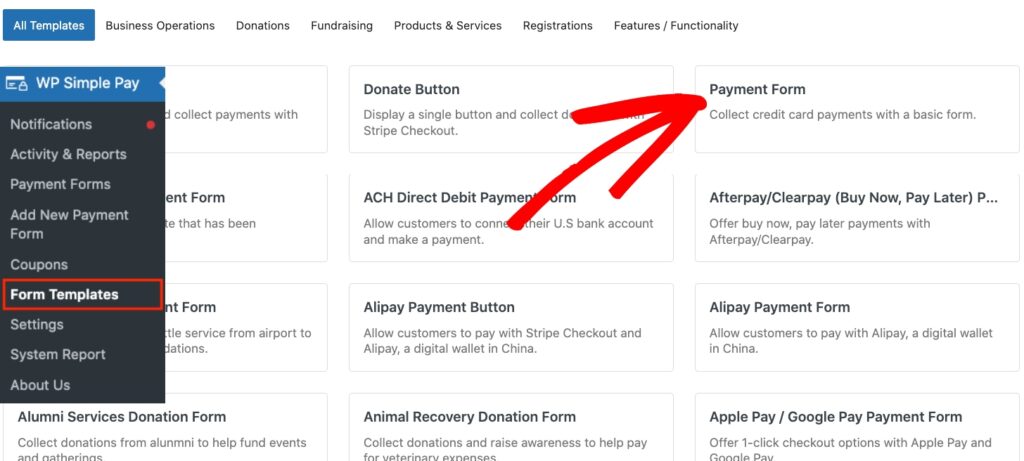
要开始,请转到 WordPress仪表板中的 WP Simple Pay » 表单模板,然后点击 付款表单 模板。
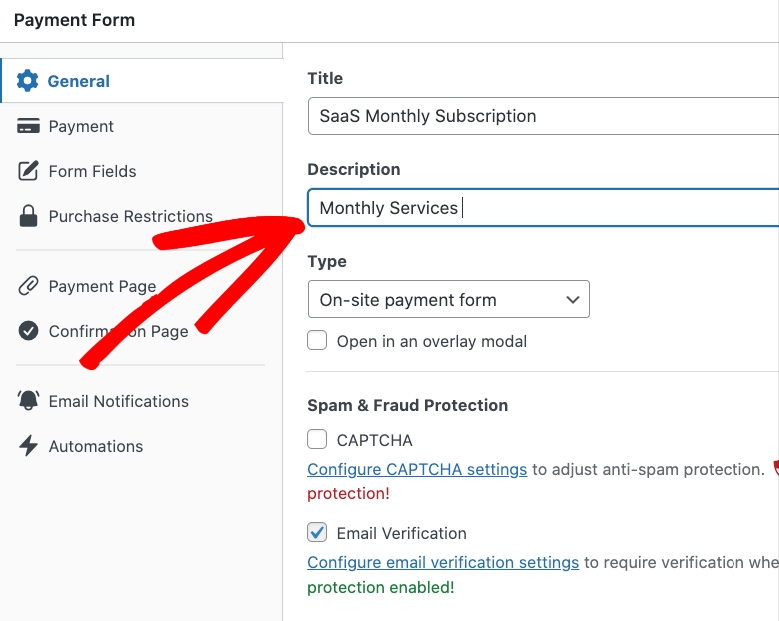
接下来,您将看到可以添加付款表单标题和描述的位置。请确保将类型设置为 现场付款表单。
第四步:引入高级附加组件
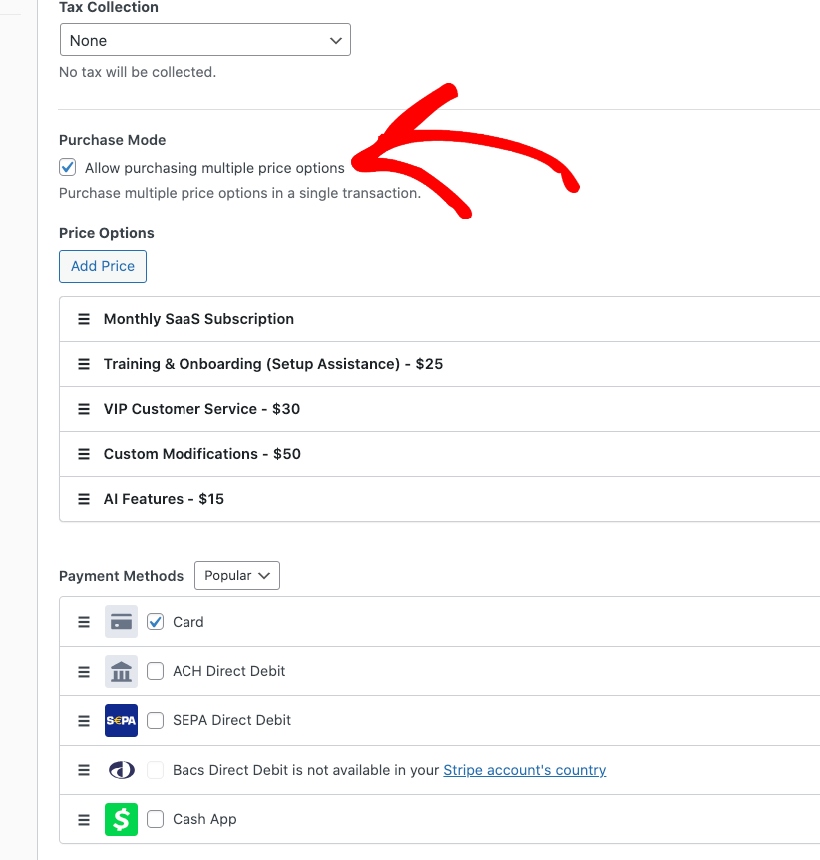
现在您已设置好付款表单,请点击 付款 选项卡。
请务必选中 允许购买多个价格选项 复选框。
然后,点击 添加价格 按钮并创建您的单个附加项。
该插件最好的部分之一是,您可以使某些附加项成为可选的,同时将其他附加项标记为必需的。
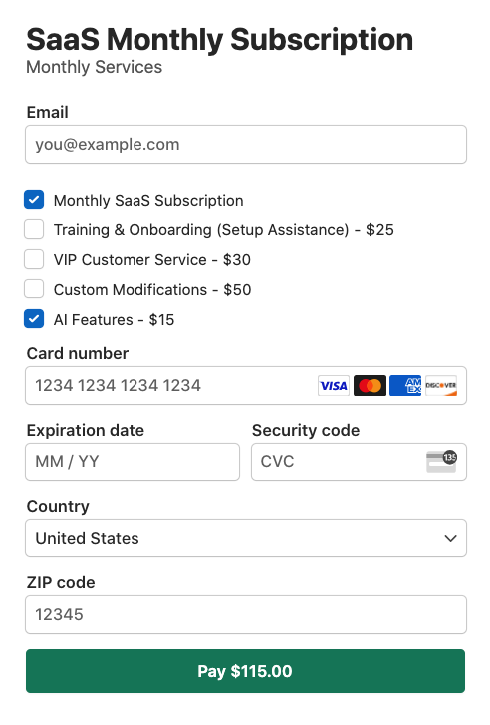
完成附加项创建后,选择您想要提供的付款方式选项,然后点击 保存草稿。
WP Simple Pay 允许您预览表单,以确保您的必需和可选附加项都正确显示。
步骤 5:发布您的付款表单
现在您的付款表单已准备就绪,是时候将其嵌入/发布到您的网站上了。
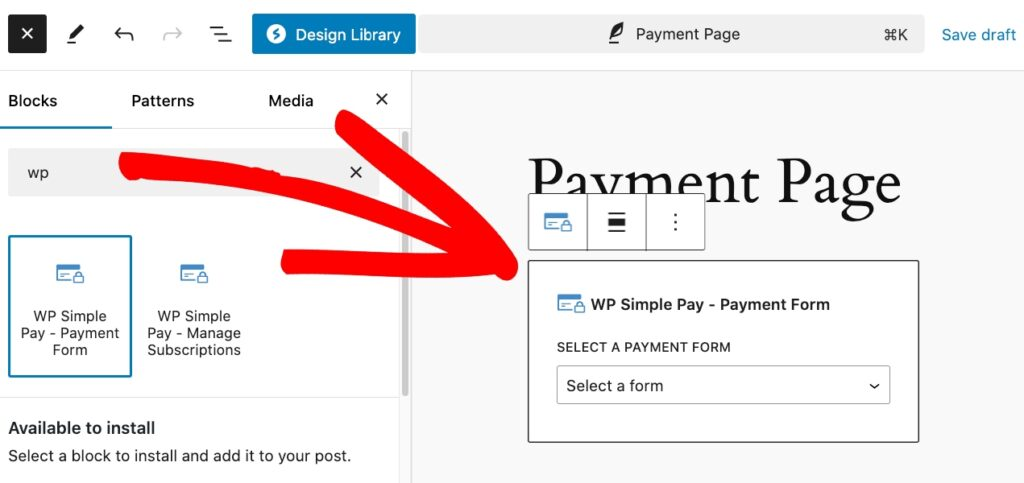
要嵌入表单,请导航到您要发布它的文章或页面。接下来,通过单击 + 图标并选择 WP Simple Pay 块来添加 WP Simple Pay 块。然后选择您刚刚创建的捐赠表单。然后,发布或更新表单。
大功告成!希望本文能帮助您了解如何为您的 WordPress 网站创建带有高级附加项的 Stripe 付款表单。
如果您喜欢这篇文章,您可能还想查看我们关于如何在 WordPress 中通过必需的价格选项增加收入的指南。
您还在等什么?立即开始使用 WP Simple Pay!
要阅读更多此类文章,请在 X 上关注我们。
披露:我们的内容由读者支持。这意味着如果您点击我们的一些链接,我们可能会赚取佣金。我们只推荐我们认为能为读者带来价值的产品。



留下回复