
如何使用表单模板
本文档内容
阅读时间: 4 分钟 | 难度: 初学者
概述
表单模板是预先构建的新付款表单的起点。您无需从头开始构建表单,而是可以克隆 WP Simple Pay 附带的 80 多个模板中的任何一个,然后进行自定义。模板涵盖了最常见的用例 — 循环捐赠、订阅服务、活动注册、产品购买、筹款活动 — 并预先配置了适合该场景的正确字段类型、付款方式和样式。
如果您的表单将类似于任何常见模式,那么从模板开始将为您节省每张表单 5-15 分钟的时间,并减少忘记重要字段的可能性(例如,在征税表单上遗漏金额明细字段)。
先决条件
- WP Simple Pay(任何套餐 — 许多模板需要 Pro 版)
- 已连接 Stripe(请参阅 Stripe 设置)
步骤 1:打开表单模板页面
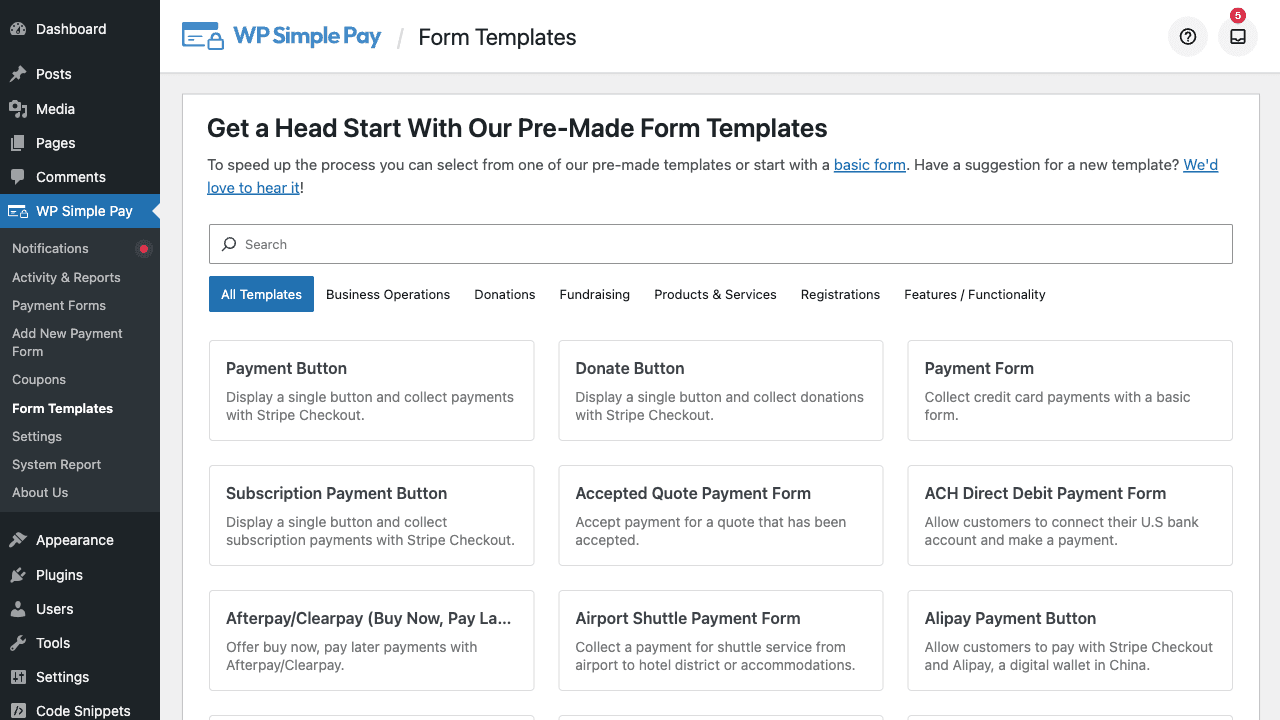
在您的 WordPress 管理菜单中导航到WP Simple Pay > 表单模板。该页面显示所有可用模板的网格,每个模板都有缩略图、标题和简短描述。
步骤 2:浏览和筛选模板
模板按类别组织,以便您可以快速缩小列表范围。常见类别包括:
- 捐赠表单 — 一次性、循环、自定义金额和筹款模板
- 订阅表单 — 服务订阅、循环会员、选择加入试用
- 活动注册 — 比赛报名、锦标赛参赛、课程注册
- 基于服务的 — 教练、清洁、园林绿化、专业服务
- 付款按钮 — 单一付款方式按钮(Apple Pay、Google Pay、iDEAL 等)
- 特定地区 — SEPA、ACH、Bacs、Bancontact、Przelewy24、Klarna、Afterpay/Clearpay
使用页面顶部的搜索框按关键字筛选(例如,输入 donation、subscription、tuition 或像 Klarna 这样的付款方式名称)。
需要比您当前许可证级别更高的模板仍然可见,但会显示升级提示。标记为新!的模板是在最近的版本中添加的。
步骤 3:预览模板
将鼠标悬停在模板卡片上,然后点击 预览 以查看生成的表单的外观。预览会显示完整的渲染表单 — 标题、描述、字段、付款方式和提交按钮 — 因此您可以在承诺之前决定其结构是否符合您的需求。
第 4 步:使用模板
找到合适的模板后:
- 点击模板卡片上的 使用模板。
- WP Simple Pay 会创建一个新的草稿付款表单,并预先填充模板的设置。
- 表单编辑器会立即打开,以便您可以进行自定义。
新创建的表单是完全独立的副本 — 编辑它不会影响原始模板,您可以多次使用同一个模板来创建变体。
第 5 步:自定义新表单
像对待其他表单一样对待克隆的表单:
- 常规选项卡 — 更新表单标题和描述。
- 付款选项卡 — 将价格调整为您的实际金额。
- 表单字段选项卡 — 添加或删除字段(请参阅 自定义字段类型参考)。
- 表单样式选项卡 — 应用您的品牌颜色(请参阅 如何使用表单样式自定义付款表单)。
- 确认页面选项卡 — 选择客户付款后登陆的页面(请参阅 如何配置确认页面选项卡)。
准备好后点击 发布,然后使用 付款表单块 或 短代码将表单嵌入页面。
何时使用模板与何时从头开始
| 场景 | 建议 |
|---|---|
| 首次构建任何付款表单 | 使用模板 — 即使它不完全符合要求 |
| 标准捐赠、订阅或产品表单 | 使用模板 |
| 具有不寻常字段组合的高度定制化流程 | 从头开始(或模板 + 大量自定义) |
| 以特定地区的付款方式作为主要触发器 | 使用匹配的特定方式模板 |
| 复制现有表单的结构 | 使用现有表单上的复制表单操作 |
常见问题解答
使用模板会覆盖我现有的表单吗?
不会。每个模板都会创建一个全新的表单。您现有的表单不受影响。
我能创建自己的模板吗?
在当前版本中,管理员界面不支持用户创建自定义模板。要在多个表单之间重用结构,请复制现有表单:导航到WP Simple Pay > 付款表单,将鼠标悬停在表单上,然后点击复制。
为什么我想要的模板需要升级?
某些模板使用了仅限专业版的功能(订阅、自定义字段、税费、费用回收、高级付款方式)。插件会在您创建表单之前告知您需要哪个许可证级别。
我能删除模板吗?
内置模板无法删除——它们是插件数据文件的一部分,并作为所有用户的默认值。它们不会占用您数据库的空间;它们仅在您使用时从 JSON 文件加载。
模板会配置 Stripe 产品和价格吗?
模板包含建议价格,但在发布前,您应始终审核并更新它们以匹配您的实际产品。模板中的金额是占位符。
以后会添加新模板吗?
是的。新模板会随大多数主要的 WP Simple Pay 版本一起发布。最近添加的模板会在菜单和模板网格中标记为新!。
下一步是什么?
- 如何创建您的第一个付款表单 – 使用设置向导进行演练
- 如何使用表单样式自定义您的付款表单 – 克隆后自定义外观
- 自定义字段类型参考 – 了解每种字段类型的功能
仍有疑问?我们随时为您提供帮助!
最后修改时间: