
如何配置确认页面选项卡
本文档内容
阅读时间: 5 分钟 | 难度: 初级
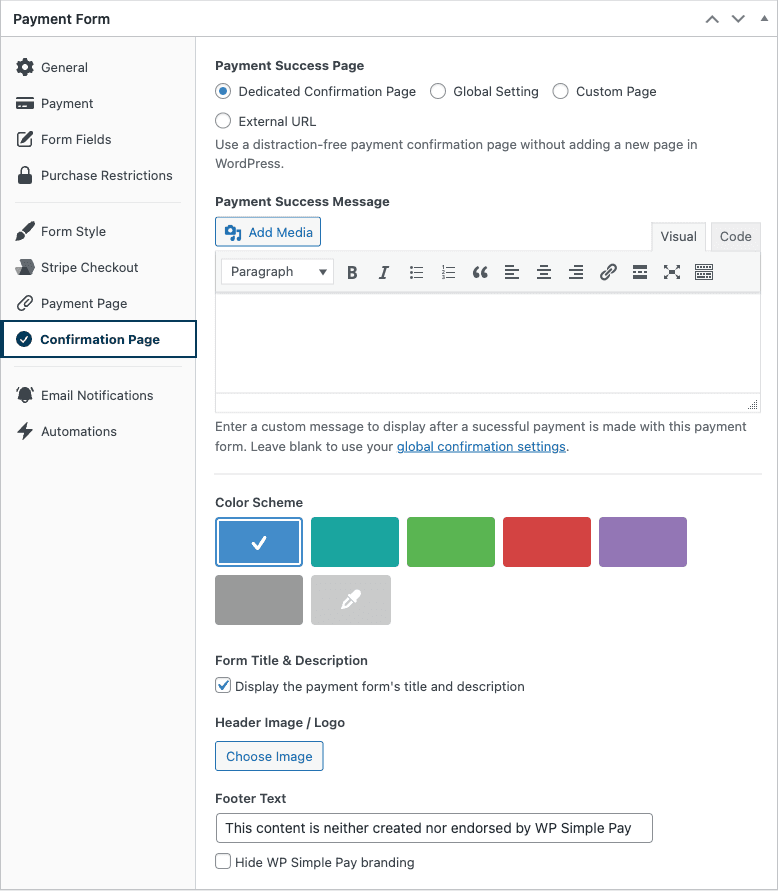
概述
表单构建器中的 确认页面 选项卡控制着客户使用此特定表单完成付款后会发生什么。它会覆盖正在编辑的表单的全局确认页面设置,因此不同的表单可以将客户引导到不同的页面 — 捐赠的感谢页面、数字产品的下载页面、服务预订的外部日程安排工具等。
有关此选项卡继承的全局设置,请参阅 如何配置付款确认显示 和 如何设置付款成功和失败页面。
先决条件
- WP Simple Pay(任何级别)
- 在表单编辑器中打开的付款表单
步骤 1:打开确认页面选项卡
- 导航到WP Simple Pay > 付款表单并编辑表单。
- 在表单编辑器中,点击 确认页面 选项卡。
步骤 2:选择付款成功页面类型
第一个设置 付款成功页面 有四个选项。选择最符合您转化流程的选项:
专用确认页面
新表单的默认设置。将客户发送到一个无干扰、由插件呈现的确认页面,无需您创建新的 WordPress 页面。URL 由 WP Simple Pay 生成;您无需维护。
选择此选项时,将出现其他外观设置(如下所述)。
全局设置
继承 WP Simple Pay > 设置 > 付款确认 > 页面 下配置的任何成功页面。当您希望在大多数表单中获得一致的付款后体验,并且只需要自定义少数例外情况时,请选择此项。
自定义页面
重定向到您网站上已发布的任何 WordPress 页面。会出现一个页面选择器下拉菜单,供您选择目标。
- 适用于: 包含追加销售、视频或课程访问链接的自定义感谢页面。
- 提示: 在目标页面内使用智能标签来引用客户姓名、支付金额或表单元数据。
外部网址
重定向到其他域上的 URL。请输入完整的 URL(包括 https://)。
- 适用于: 将客户发送到日程安排工具 (Calendly)、托管在其他地方的课程平台、履行合作伙伴或第三方下载链接。
- 注意: 外部重定向将完全绕过站点的付款确认。客户永远不会看到您网站的确认消息,并且您确认页面上的基于 JavaScript 的分析将不会触发。
第 3 步:自定义付款成功消息
当付款成功页面设置为专用确认页面或全局设置时,下方面会显示付款成功消息字段。这是成功付款后在确认页面上显示的正文内容。
该字段是标准的 WordPress 可视化编辑器 — 您可以使用格式、图像、链接和智能标签。此字段的常用智能标签:
{customer-name}— 按姓名问候客户。{total-amount}— 显示他们支付的金额。{form-title}— 引用他们支付的产品/捐赠/活动。{payment-link}— 链接回付款收据。
将字段留空以继承全局确认设置中的消息。
第 4 步:自定义专用确认页面(可选)
选择专用确认页面后,会显示一个额外的外观部分。默认情况下,专用确认页面将继承您付款页面的视觉样式(如果您已配置)。要覆盖:
- 取消选中继承付款页面的样式。
- 从六种预设颜色(蓝色、青色、绿色、红色、紫色、灰色)中选择一种颜色方案,或使用自定义颜色选择器选择任何十六进制值。
- 添加可选的徽标、品牌图像和页脚文本 — 配置方式与付款页面自定义相同。
结果是一个独立的、品牌化的确认页面,无需从头开始设计 WordPress 页面。
第 5 步:保存
点击发布或更新以保存表单。通过提交测试付款来测试流程,以确认客户是否到达了您期望的位置。
决策树
| 目标 | 使用此选项 |
|---|---|
| 快速、品牌化的确认,无需设计页面 | 专用确认页面 |
| 大多数表单的确认相同 | 全局设置 |
| 包含追加销售、相关内容或完整 WordPress 布局的页面 | 自定义页面 |
| 转交排课、课程平台或外部工具 | 外部网址 |
常见问题解答
此选项卡与全局付款确认设置有何不同?
全局设置默认适用于所有表单。此选项卡是每个表单的覆盖设置 — 仅影响您正在编辑的表单。在此处使用全局设置选项的表单将继续遵循全局设置。
我可以重定向到带有查询字符串参数的页面吗?
可以。使用自定义页面或外部网址,您可以包含查询参数。WP Simple Pay 还会自动将付款元数据(客户 ID、付款意向 ID)附加到重定向网址,以便目标页面可以通过服务器端或 JavaScript 读取它们。
付款后会立即重定向吗?
是的 — Stripe 确认付款后会立即触发重定向。对于异步付款方式(ACH、SEPA、Bacs),客户将首先重定向到一个“处理中”视图,最终确认将在付款清算时到达。
我的分析跟踪仍然有效吗?
如果重定向到您自己网站上的页面(专用、全局或自定义页面),客户端分析将按正常方式触发。使用外部网址,您将无法访问页面内跟踪 — 相反,请在重定向之前通过 Stripe Webhook 或 simpay_payment_complete 钩子配置转化跟踪。
为什么付款成功消息不显示?
仅当您选择了专用确认页面或全局设置时,消息字段才会显示。使用自定义页面或外部网址时,目标页面或网址控制客户看到的内容 — 该字段被隐藏,因为它不会显示。
我可以对确认页面进行 A/B 测试吗?
WP Simple Pay 没有内置的确认页面 A/B 测试功能。要测试变体,请创建两个配置相同但确认页面设置不同的表单,然后使用您首选的 A/B 测试工具在这两者之间路由流量。
下一步是什么?
- 如何配置付款确认显示 – 全局确认设置
- 如何设置付款成功和失败页面 – 配置全局页面子部分
- 使用智能标签 – 个性化成功消息
仍有疑问?我们随时为您提供帮助!
最后修改时间: