
为确认页面和电子邮件使用智能标签
本文档内容
什么是智能标签?
智能标签是一种占位符文本,可以在付款确认页面、收据和电子邮件中动态替换为有关您的客户和付款的相关信息。
智能标签使用花括号,看起来像这样:
{smart-tag}
如何使用智能标签?
智能标签可用于付款确认页面和 WP Simple Pay电子邮件。点击链接可查看这些用例的示例。
付款确认页面示例
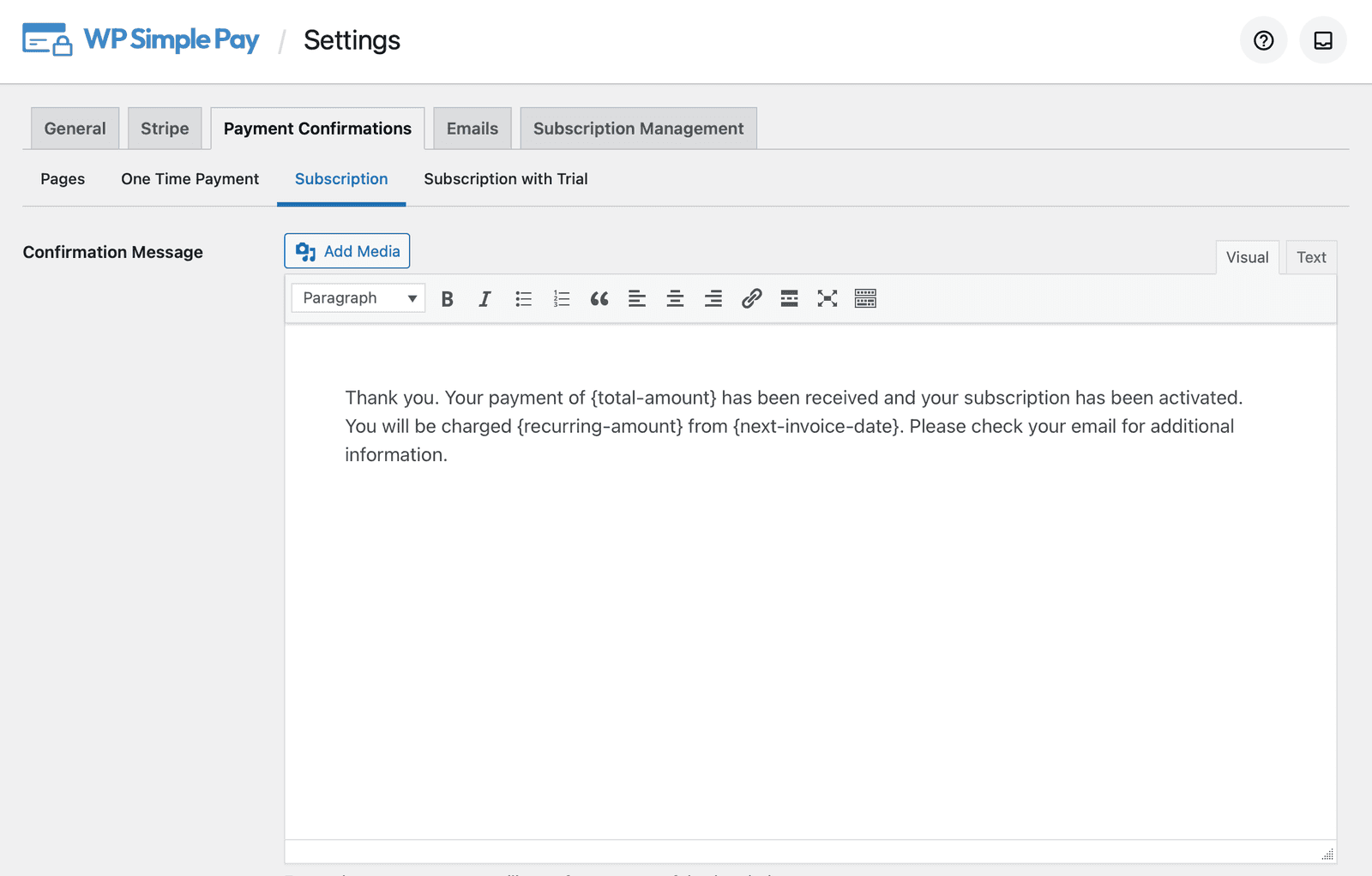
以下是订阅付款确认页面的默认文本。已使用多个智能标签。您可以从本文档后面显示的智能标签参考列表中添加其他智能标签。
电子邮件示例
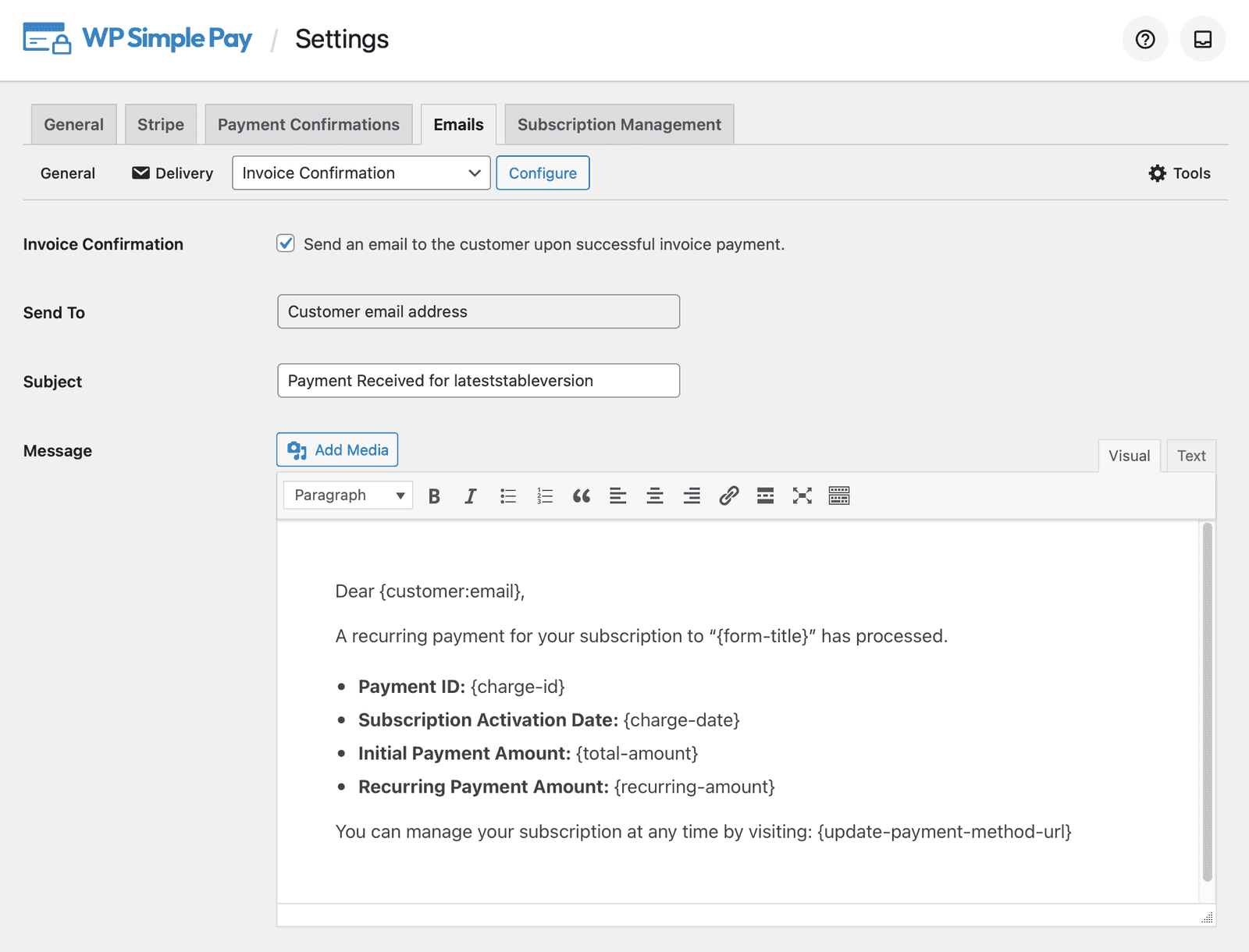
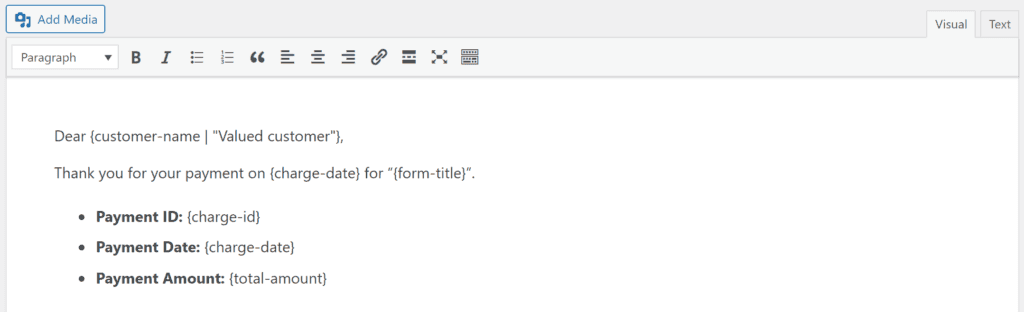
下面您将看到发票付款确认电子邮件的默认文本。请注意,已使用多个智能标签。您可以从本文档后面显示的智能标签参考列表中添加其他智能标签。
有哪些可用的智能标签?
以下智能标签内置于 WP Simple Pay 中,可帮助您自定义付款确认页面和电子邮件。
收据标签
{receipt}
输出购买的明细项目和影响购买总价的其他相关金额的明细。
表单相关智能标签
{form-title}
表单的“标题”值。
**{form-description}
**表单的条目描述值。
客户相关智能标签
**{customer-email}
**来自“电子邮件地址”表单字段的电子邮件
**{customer-name}
**姓名表单字段中的姓名
**{customer-tax-id}
**使用“税号”表单字段时收集的税号。
**{customer-url}
**直接链接到 Stripe Dashboard 中的客户记录
账单地址智能标签
这些标签会提取 Stripe 为付款方式捕获的账单地址。它们在 Stripe Checkout 和本地(付款元素)表单中都可用。如果未收集账单地址,则该标签将替换为空值。
{billing-country}
客户账单地址的两位国家代码(例如,US、GB、AU)。自 WP Simple Pay 4.17.2 起可用。
{billing-zip}
客户账单地址的邮政/邮政编码。自 WP Simple Pay 4.17.2 起可用。
付款相关智能标签(一次性付款和订阅付款)
**{card-brand}
**使用的卡片品牌。例如 Visa、Amex 等。
**{card-last4}
**使用的卡片的后四位数字
**{coupon-amount}
**应用于付款的优惠券金额
**{custom-fields}
**输出存储在付款元数据中的所有信息。
**{charge-date}
**Stripe 返回的收费日期。
**{charge-id}
**Stripe 返回的交易 ID。
**{fee-recovery-amount}
**根据表单总额和费用恢复设置计算的费用恢复金额
**{payment-type}
**付款类型(一次性或定期)。
**{payment-url}
**直接链接到 Stripe Dashboard 中的付款记录
**{refund-amount}
**已处理的退款金额
**{refund-date}
**已处理退款的日期
**{subtotal-amount}
**任何折扣或费用之前的金额
**{tax-amount}
**根据总金额和税率设置计算出的税额
**{total-amount}
**付款的总金额。
订阅特定智能标签
**{recurring-amount}
**订阅的每个周期将收取的定期金额。仅适用于没有试用期的订阅。
**{max-charges}
**如果设置了分期付款计划,则订阅结束前的最大收费次数。仅适用于没有试用期的订阅。
**{next-invoice-date}
**根据定期付款设置,下一次发票付款日期。
**{trial-end-date}
**计划免费试用的结束日期。仅适用于有试用期的订阅。
**{update-payment-method-url}
**客户可用于管理其订阅的唯一 URL。
创建高级和自定义智能标签
高级智能标签
要输出与付款或订阅相关的其他信息,请使用 **{payment:key}** 和 **{customer:key}** 智能标签来访问 Stripe 对象数据。
您可以生成自己的智能标签来访问 客户、付款、订阅 或 发票 记录的属性,例如:
例如:
{[payment](https://stripe.com/docs/api/payment_intents/object):currency}{[](https://stripe.com/docs/api/payment_intents/object)`[subscription](https://docs.stripe.com/api/subscriptions/object)`:currency}{[subscription](https://docs.stripe.com/api/subscriptions/object):[latest_invoice](https://docs.stripe.com/api/invoices/object):number}{[customer](https://docs.stripe.com/api/customers/object):address:line1}{[customer](https://docs.stripe.com/api/customers/object):address:line2}{[customer](https://docs.stripe.com/api/customers/object):address:city}{[customer](https://docs.stripe.com/api/customers/object):address:state}{[customer](https://docs.stripe.com/api/customers/object):address:postal_code}{[customer](https://docs.stripe.com/api/customers/object):phone}{[customer](https://docs.stripe.com/api/customers/object):shipping:address:line1}{[customer](https://docs.stripe.com/api/customers/object):shipping:address:line2}{[customer](https://docs.stripe.com/api/customers/object):shipping:`address:`city}{[customer](https://docs.stripe.com/api/customers/object):shipping:`address:state`}{[customer](https://docs.stripe.com/api/customers/object):shipping:`address:postal_code`}
并非所有嵌套对象都已展开或可用。
使用这些自定义智能标签,您可以创建更具个性化和灵活性的付款确认页面和电子邮件。
自定义智能标签
如果您使用我们的自定义表单字段来收集用户数据,您可能希望将这些数据用于其他目的。下面,您将看到如何收集自定义表单字段数据,在付款确认页面和各种电子邮件中使用它,以及在 Stripe Dashboard 中记录它。
在 添加自定义字段时,在 Stripe 元数据标签 区域中输入您希望在 Stripe dashboard 中显示的标签。
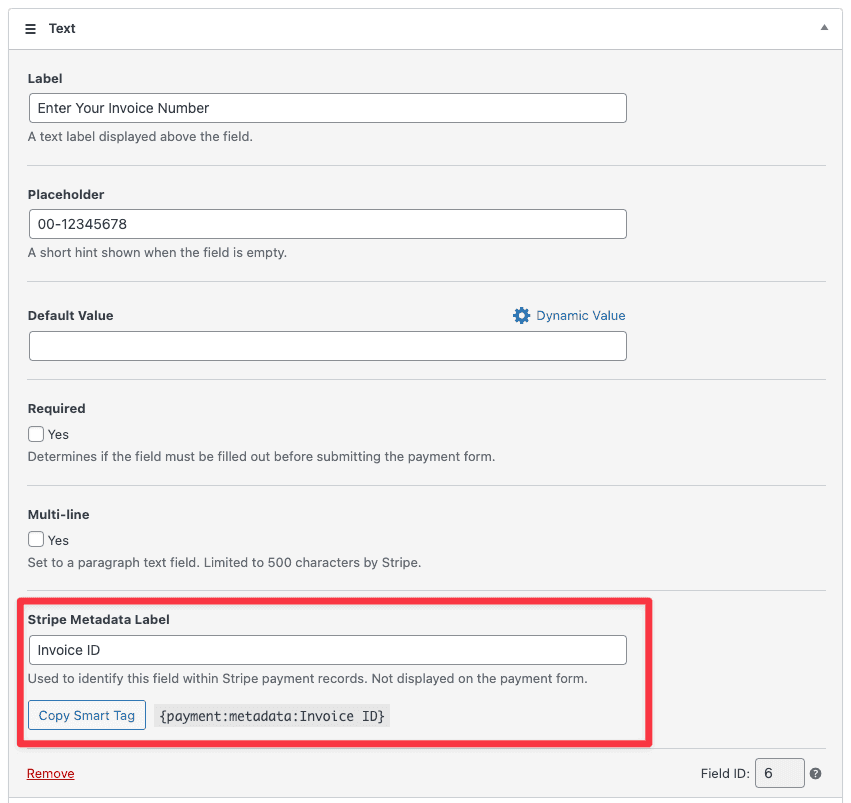
系统会自动为您提供相应的智能标签:
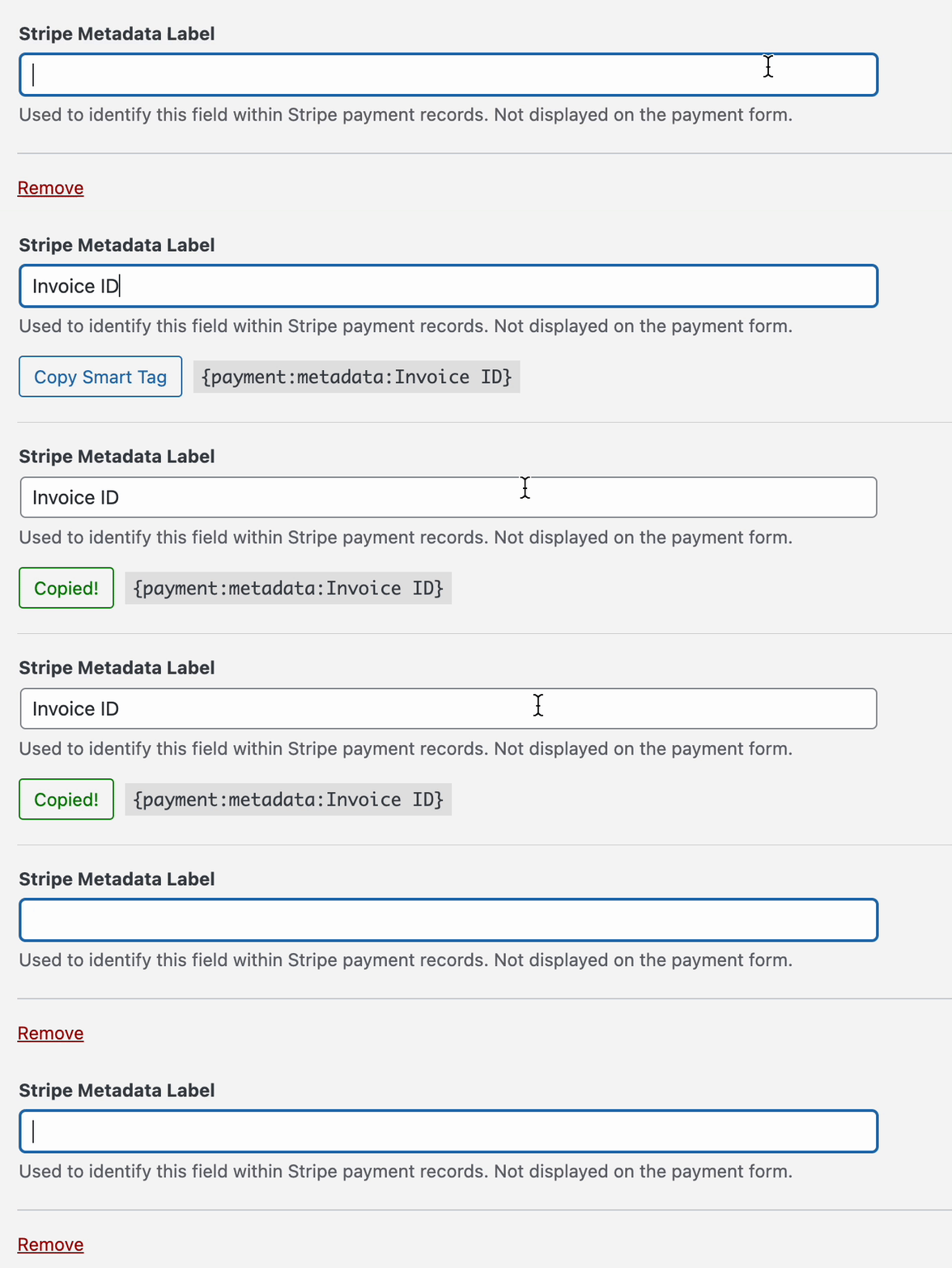
复制后,您可以将智能标签粘贴到付款确认页面、WP Simple Pay 电子邮件之一等中。
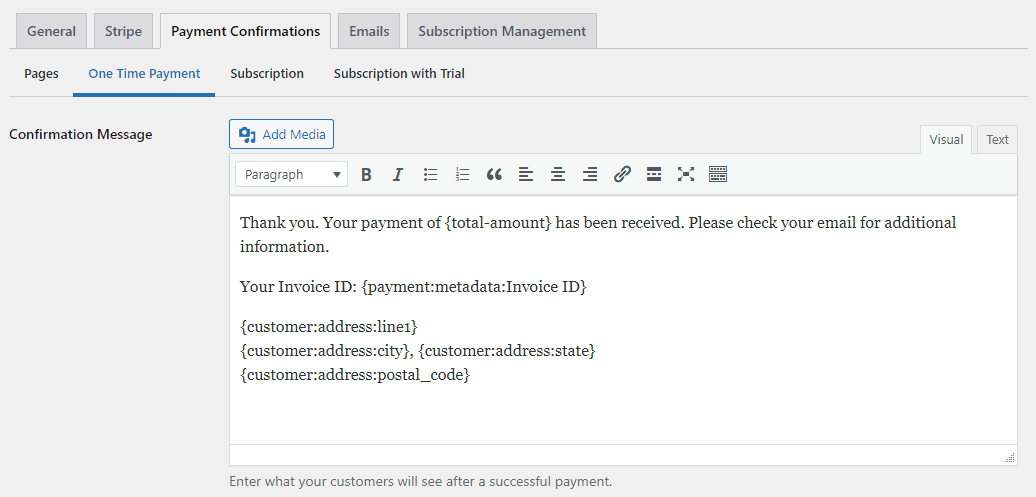
一个将智能标签粘贴到付款确认页面的示例
所有自定义表单字段标签和提交的数据也将自动发送到 Stripe 付款对象的 元数据 部分。
可选字段的备用值
在为任何可选表单字段(如姓名字段或表单描述)添加智能标签时,您可以为通知电子邮件和确认页面提供备用值。
{customer-name | “尊敬的客户”}
只有可选字段才能使用备用值
仍有疑问?我们随时为您提供帮助!
最后修改时间: