
Ödeme Sayfasından Ayrılma Niyetini Tespit Eden Pop-up ile Sepet Terkini Azaltma Yolları
Son güncelleme tarihi

 Spencer Finnell
Sitenizin ödeme formlarındaki sepet terk oranını azaltmak ister misiniz?
Ödeme terk etme, bir ziyaretçinin ödeme formunu doldurmaya başlayıp satın alma işlemini tamamlamadan sitenizden ayrılması anlamına gelir. E-ticaret işletmeleri için ortalama sepet terk oranı %69,99'dur.
Bu makalede, terk edilen ödemeleri kurtarmak ve dönüşümleri artırmak için ödeme sayfanızda bir ayrılma niyeti pop-up'ını nasıl kullanacağınızı göstereceğiz.
Ayrılma Niyeti Pop-up Nedir?
Bir ayrılma niyeti pop-up'ı, ziyaretçi sayfadan ayrılmak üzereyken görünür. Bu, ziyaretçiler yeni bir siteye gitmek veya sekmeyi kapatmak için fareyi tarayıcı penceresinin dışına taşıdığında tespit edilir.
Peki, potansiyel müşteriler neden bir ödeme formunu ziyaret ettikten veya doldurmaya başladıktan sonra bile satın alımlarından vazgeçiyor?
Belki ürününüz veya hizmetiniz hakkında daha fazla ayrıntıya ihtiyaçları vardır ve cevaplanmamış birkaç soruları vardır. Ya da alacakları değerin maliyete değip değmeyeceğinden emin değillerdir.
Bu sorunlardan birini veya her ikisini de ele alan bir ayrılma niyeti pop-up'ı ile, aksi takdirde ödeme formlarınızdan ayrılacak ziyaretçilerinizin %3 ila %8'ini kurtarmayı bekleyebilirsiniz.
Neyse ki, WordPress sitenizde tam olarak bunu yapan bir ayrılma niyeti pop-up'ı oluşturmak oldukça basittir.
Bu eğitim, WP Simple Pay ödeme formuna, OptinMonster eklentisini kullanarak bir WordPress sitesinde nasıl bir ayrılma niyeti pop-up'ı ekleyeceğinizi gösterecektir.
Başlayalım.
Bu Makalede
Adım 1: OptinMonster'ı Yükleyin ve Bağlayın
Öncelikle, sitenize OptinMonster eklentisini yüklemeniz gerekecek. WordPress kontrol panelinizde Eklentiler » Yeni Ekle'yi seçin, ardından OptinMonster'ı arayın.
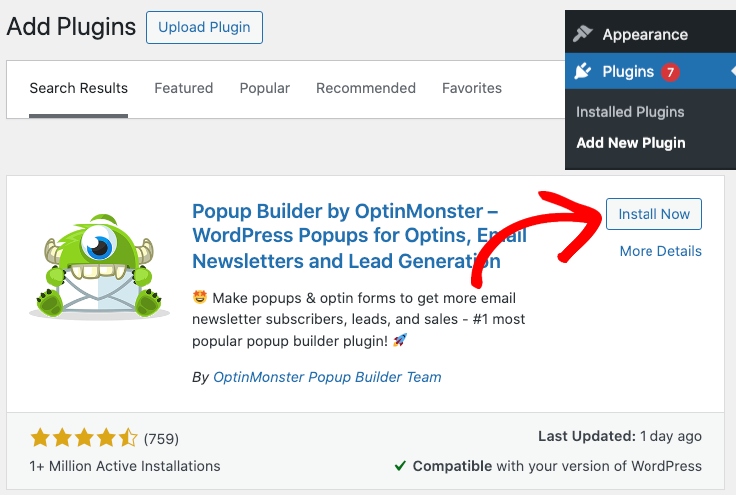
OptinMonster eklentisini bulduğunuzda, Şimdi Yükle'ye, ardından Etkinleştir'e tıklayın.
Eklentiyi etkinleştirdikten sonra bir OptinMonster kurulum sihirbazı görünmelidir.
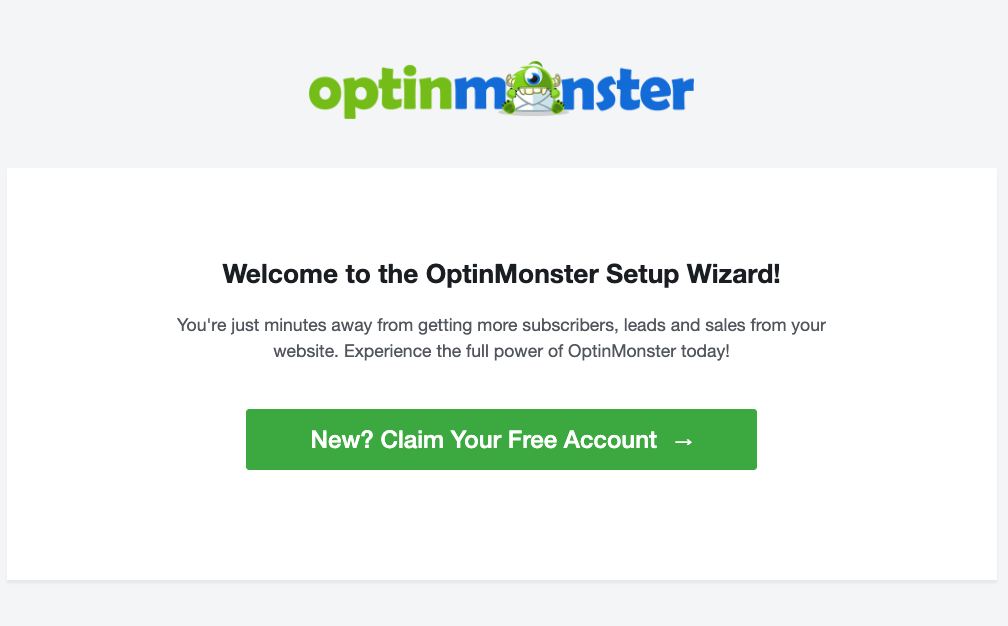
Ardından, yeni bir tarayıcı sekmesi açın, OptinMonster.com'a gidin ve ayrılma niyeti pop-up özelliğini kullanabilmek için premium bir plan seçin.
Hesabınız oluşturulduktan sonra, yeni yüklediğiniz WordPress eklentisiyle bağlayabilirsiniz.
WordPress kontrol panelinize geri dönün, açık olan OptinMonster kurulum sihirbazıyla, sadece Mevcut Hesabınızı Bağlayın'a tıklayın ve adımları izleyin.
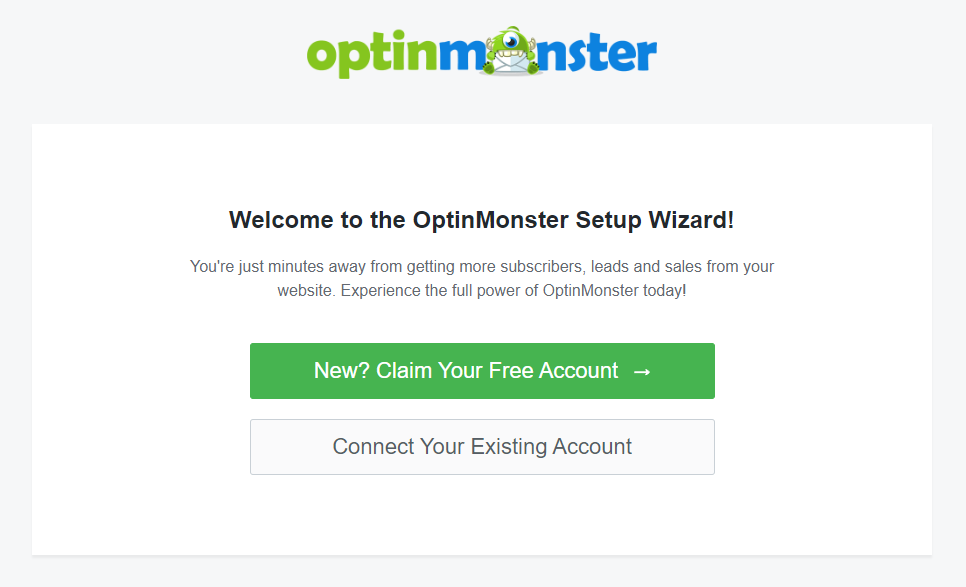
OptinMonster kurulumuyla ilgili daha fazla ayrıntı ve yardım için, OptinMonster adım adım kurulum kılavuzuna göz atın.
Adım 2: Ayrılma Niyeti Pop-up Kampanyası Oluşturun
Potansiyel müşterilerinize satın alma işlemlerini tamamlamaları için bir teşvik vermek isteyeceğiniz yer, ayrılma niyeti pop-up'ının kendisidir. Bir kupon kodu içeren bir pop-up oluşturacağız.
OptinMonster kurulum sihirbazının sonunda, İlk Kampanyanızı Oluşturun'a tıklayın. Alternatif olarak, sol menüden OptinMonster » Kampanyalar, ardından Yeni Ekle'yi seçebilirsiniz.
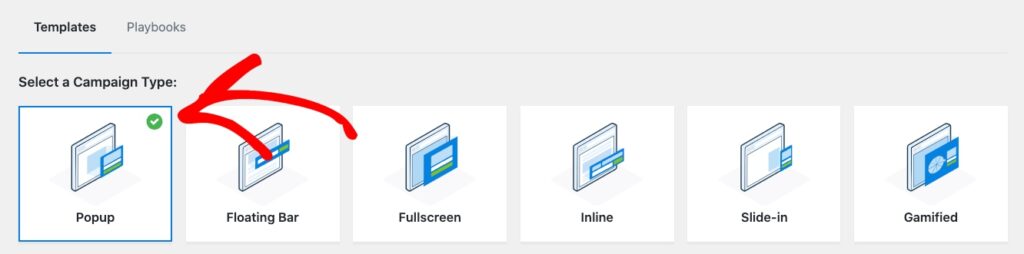
Burada, Pop-up kampanya türünü seçin.
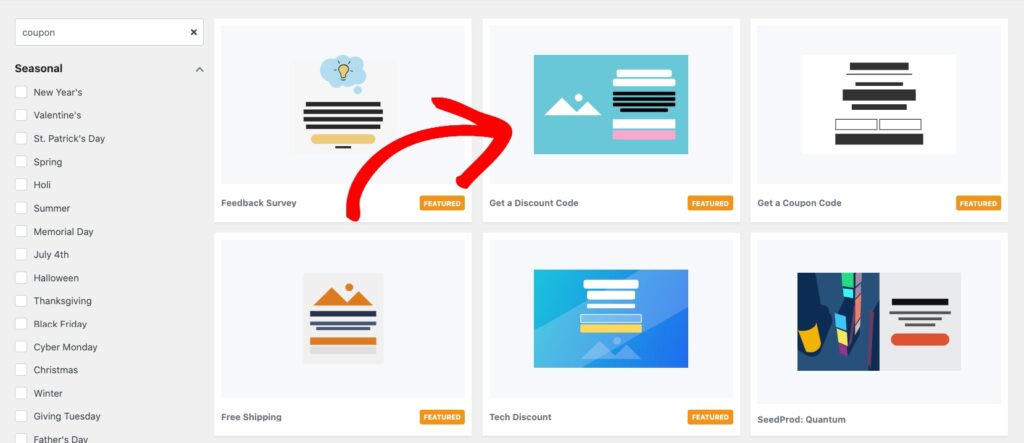
Sıradaki, mevcut seçenekler arasından bir şablon seçin. Devam edin ve bu öğretici amaçlı "kupon" araması yapın ve İndirim Kodu Al şablonunu seçin, ancak hepsi yapılandırması kolay olduğu için size hitap eden herhangi bir şablonu seçebilirsiniz.
Şimdi, kampanyanıza ad vermeniz ve açılır pencere tasarımını düzenlemeye başlamanız istenecektir. Sol tarafta birçok özelleştirme aracı göreceksiniz. Kampanyayı düzenlerken, sağ tarafta canlı bir önizleme göreceksiniz. Bu örnekte, birkaç öğeyi kaldırın ve daha sonra ödeme formumuza ekleyeceğimiz için %25 indirim için SAVE25 kupon kodunu içeren metin ekleyin.
Aşağıdakine benzer görünmelidir:
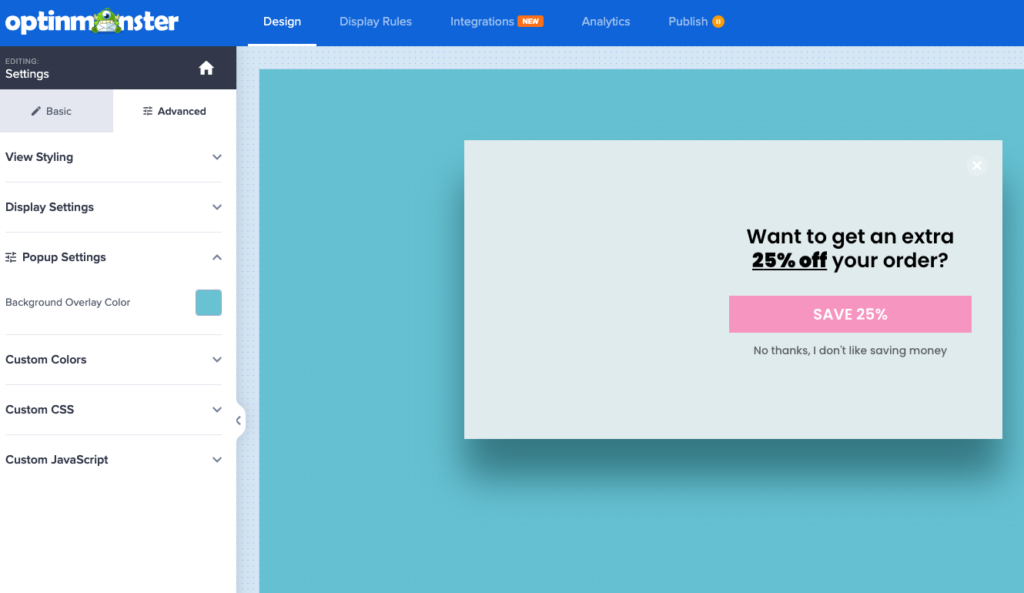
Görünümünü beğendiğinizde, Kaydet'e tıklayın.
İlk kampanyanızın tasarımında daha fazla yardım için OptinMonster'ın İlk Kampanyayı Oluşturma kılavuzunu ziyaret edin.
Adım 3: Bir WP Simple Pay Ödeme Formu Kurun
MonsterInsights kullanarak çıkış niyetli açılır pencerenizi oluşturduğunuza göre, WP Simple Pay ile bir ödeme oluşturmanız gerekecek. İsterseniz, daha önce oluşturduğunuz bir ödeme formunu da kolayca değiştirebilirsiniz.
WP Simple Pay'e yeniyseniz, devam etmek için bir Pro lisansı satın almanız gerekecektir. Satın alındıktan sonra, bir sihirbaz size ilk kurulumda yardımcı olacaktır, ancak daha fazla yardıma ihtiyacınız olursa, WP Simple Pay adım adım kurulum kılavuzunu takip edebilirsiniz.
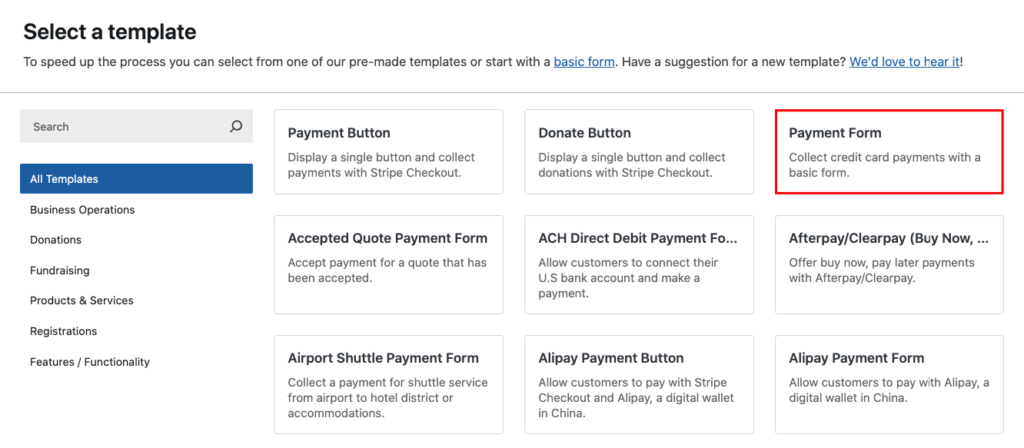
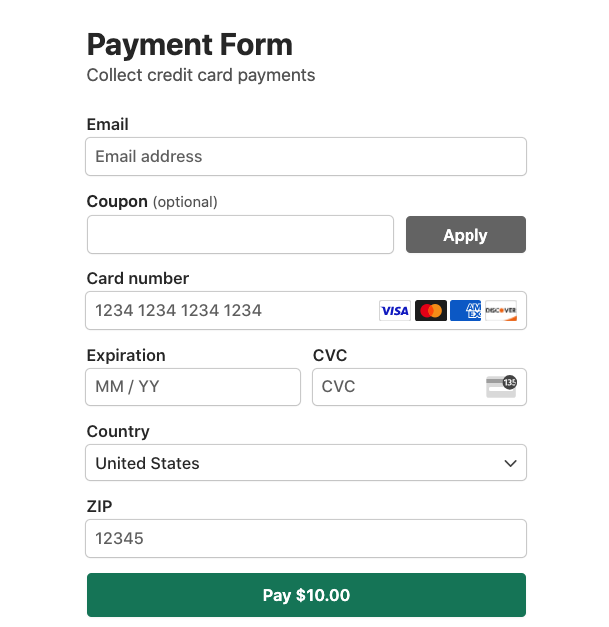
WordPress kontrol panelinizde bir ödeme formu oluşturmak için WP Simple Pay » Yeni Ekle'yi seçin ve ardından Ödeme Formu şablonunu seçin.
Genel sekmesinden form Türü için Yerinde ödeme formu'nu seçtiğinizden emin olun.
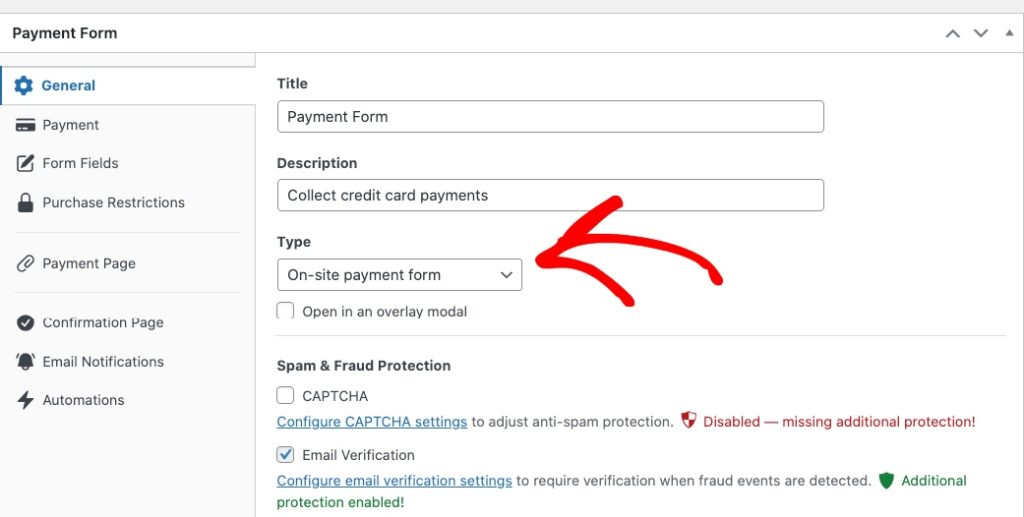
MonsterInsights'taki çıkış niyetli açılır pencereye bir kupon kodu eklediğimiz için, ödeme formunda bir kupon alanının bulunduğundan emin olmamız gerekecek.
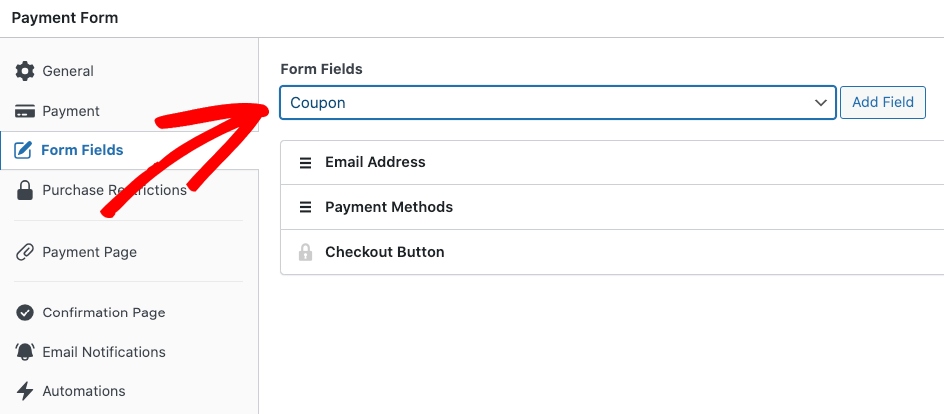
Formu düzenlerken, Form Alanları sekmesine gidin, Kupon alanını seçin, ardından Alan Ekle'ye tıklayın.
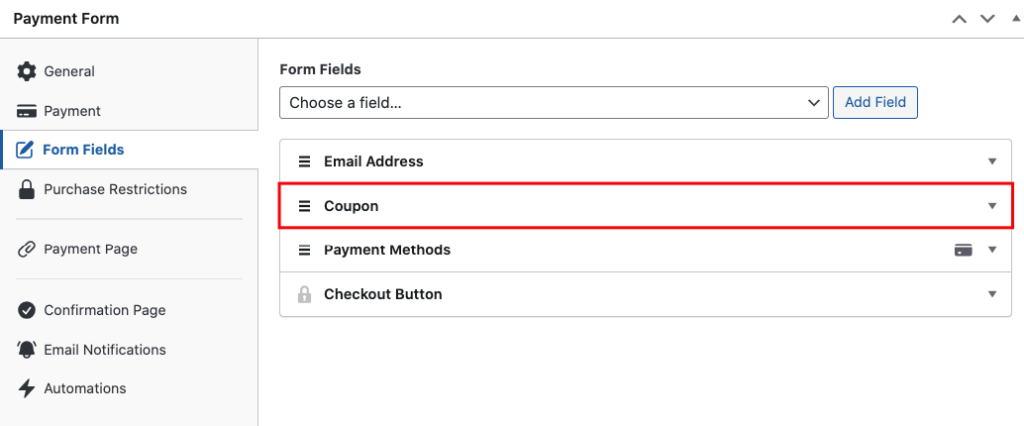
Son olarak, kupon alanını Ödeme Yöntemleri alanının üzerine taşıyın, ardından Yayınla'ya tıklayın.
Adım 4: Bir Kupon Kodu Oluşturun
WP Simple Pay'e bir kupon kodu eklediğinizde, Stripe hesabınıza da kaydedilir.
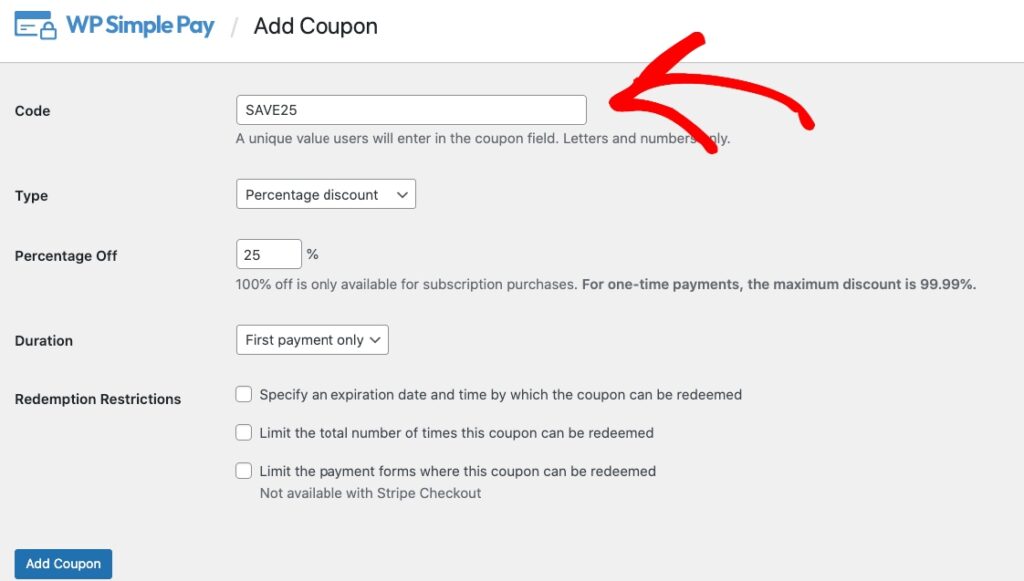
Bunu yapmak için WP Simple Pay » Kuponlar'a gidin, ardından Yeni Ekle'ye tıklayın.
Burada, sadece %25 indirimli SAVE25 indirim kodunu ekleyeceğiz. Bitirdiğinizde, Kupon Ekle'ye tıklayın.
Eğer WP Simple Pay Plus veya daha yüksek bir lisansa sahipseniz, kupon kodlarının yinelenen ödemelerle çalışmasını da sağlayabilirsiniz.
Adım 5: Ödeme Formunu ve Ayrılma Niyetini Bir Sayfaya Ekleyin
Mevcut bir sayfayı düzenlerken veya yeni bir sayfa oluştururken, üstteki artı + simgesine tıklayın, WP Simple Pay bloğunu bulun, ardından bu bloğu WordPress blok düzenleyicisine eklemek için seçin.

Ardından, blok açılır menüsünden ödeme formunu seçin. Ardından, formunuzu önizleyebilir, yayınlayabilir ve çalışırken görmek için sayfanızı ziyaret edebilirsiniz.
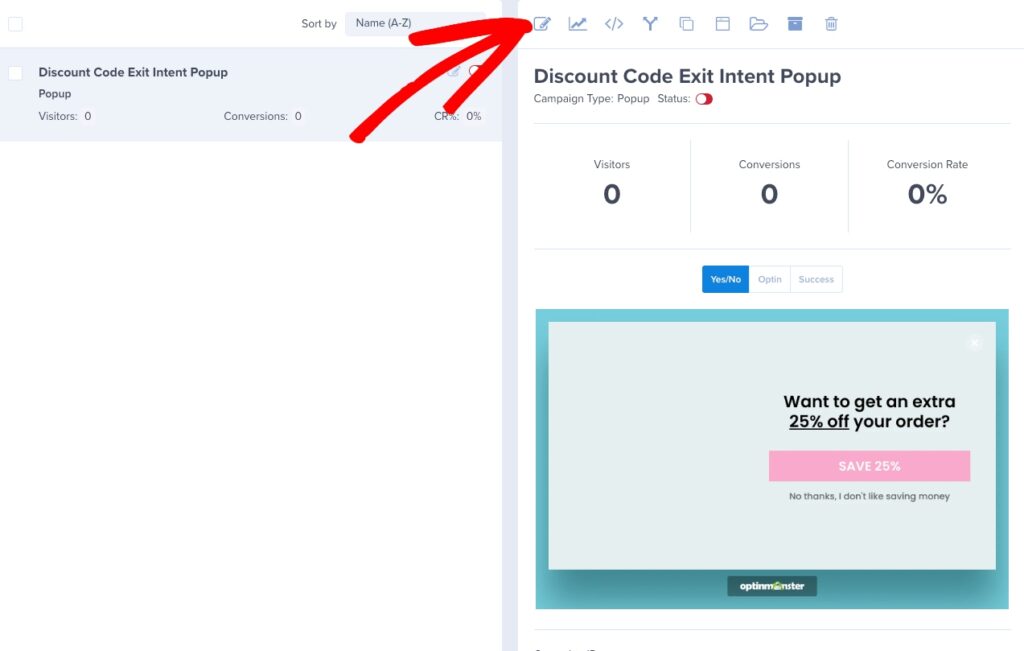
Şimdi, OptinMonster » Kampanyalar'a geri dönelim, ardından kampanyanızın altındaki Kampanyayı Düzenle'ye tıklayın.
Sonra, Görüntüleme Kuralları » Koşullar'a gidin, ilk koşullu açılır menüye tıklayın ve ardından Çıkış Niyeti olarak değiştirin.
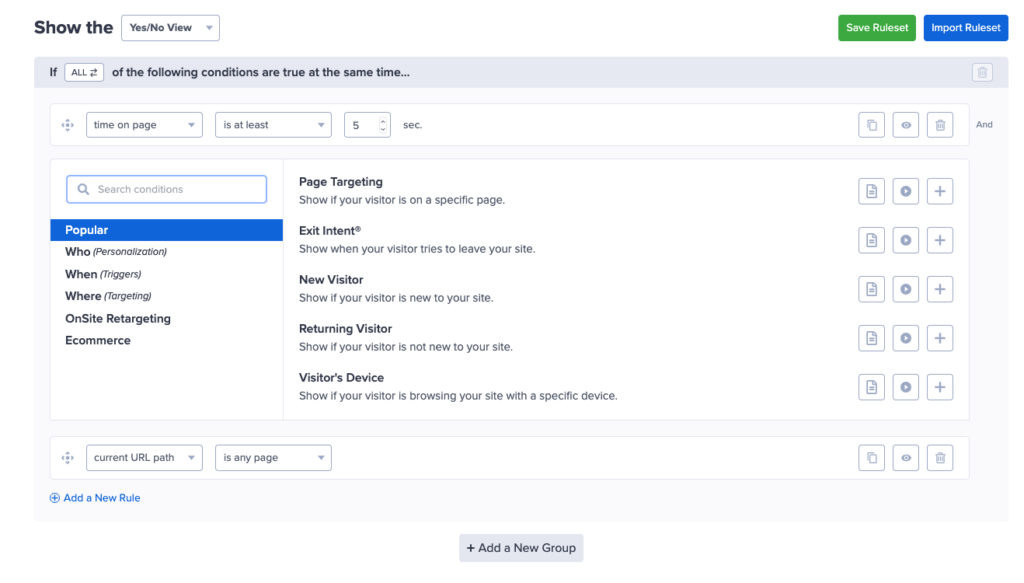
Çıkış Niyeti Hassasiyeti için Orta'yı seçin.
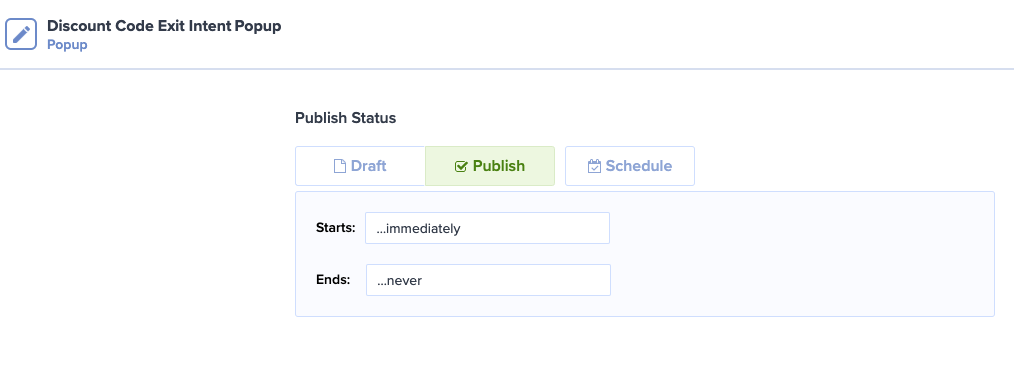
Şimdi, Kaydet'e tıklayın, Yayınla sekmesine ve ardından Zamanla sekmesine tıklayın ve tekrar Kaydet'e tıklayın. Bu, çıkış niyeti açılır pencerenizin zamanlandığından emin olacaktır.
Son olarak, ödeme sayfasını açın ve farenizi tarayıcı penceresinin dışına taşımayı deneyin.
Şimdi kupon kodunuzun çıkış niyeti açılır penceresinin göründüğünü görmelisiniz!
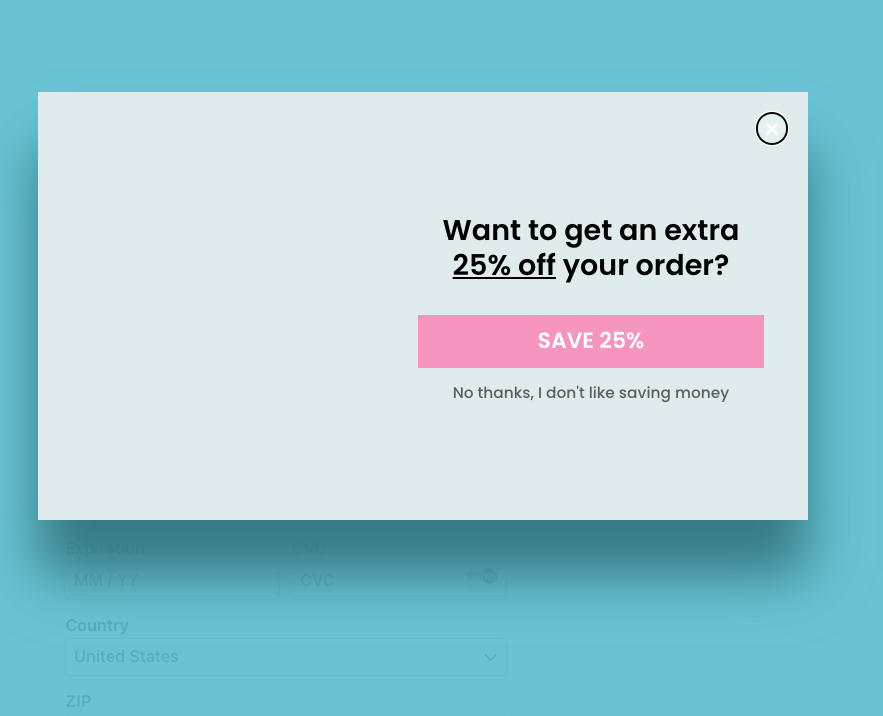
İşte bu kadar! Bu makalenin, bir çıkış niyeti açılır penceresiyle kupon kodu kullanarak ödeme terkini nasıl azaltacağınızı öğrenmenize yardımcı olduğunu umuyoruz.
Bu makaleyi beğendiyseniz, WordPress sitenizde kuponları en üst düzeye çıkarma kılavuzumuza da göz atmak isteyebilirsiniz.
Ne bekliyorsunuz? WP Simple Pay ile bugün başlayın!
Bunun gibi daha fazla makale okumak için bizi X'te takip edin.
Açıklama: İçeriğimiz okuyucu desteklidir. Bu, bazı bağlantılarımıza tıklarsanız, bir komisyon kazanabileceğimiz anlamına gelir. Yalnızca okuyucularımıza değer katacağına inandığımız ürünleri öneririz.


Yanıt Bırakın