
WordPress'te Ödeme Formlarınıza Anında Trafik Nasıl Çekilir
Son güncelleme tarihi

 Spencer Finnell
WordPress kontrol panelinizden ayrılmak zorunda kalmadan ödeme formlarınıza anında trafik çekmenin kolay bir yolunu mu arıyorsunuz?
Tüm e-ticaret işletmelerinde olduğu gibi, sitenize ziyaretçi çekmek satışları artırmanın ve etkileşimi iyileştirmenin anahtarıdır.
Bu makalede, web anlık bildirimlerini doğrudan WordPress yönetici kontrol panelinizden kullanarak ödeme formlarınıza nasıl daha fazla trafik çekeceğinizi göstereceğiz.
Web Anlık Bildirimleri Nedir?
Anlık bildirimler, trafiği ve etkileşimi artırmak isteyen e-ticaret siteleri için giderek daha değerli bir araç haline geldi. Bu kısa, zamanında gönderilen mesajlar veya uyarılar, site aktif olarak kullanılmadığında bile abonelere doğrudan kullanıcının tarayıcısına gönderilir.
Müşterilerle geleneksel tarama deneyiminin dışında bağlantı kurma yeteneği, anlık bildirimleri sitenize geri trafik çekmek için güçlü bir kanal haline getirir.
Genellikle, anlık bildirimler kısa ama ilgi çekici bir mesaj ve genellikle göz alıcı bir resim içerir. Bu öğelerin birleşimi, kullanıcının dikkatini hızla çekmek ve anında harekete geçmesini sağlamak için tasarlanmıştır. Doğru kullanıldığında, anlık bildirimler e-ticaret sitenizin trafiği ve genel performansı üzerinde önemli bir etkiye sahip olabilir.
Bir Web Anlık Bildirimi Anında Nasıl Gönderilir
WordPress sitenizden web anlık bildirimleri göndermeye başlamak için bir bildirim eklentisi yükleyip etkinleştirmeniz gerekecektir.
Bildirimi WordPress yönetici kontrol panelinizden ayrılmadan göndermenize olanak tanıyan birini seçmek önemlidir. Tüm süreci kolaylaştırmak ve zamandan tasarruf etmek için, doğrudan sitenizdeki sayfalardan ve gönderilerden özel bildirim mesajları ayarlamanıza olanak tanıyan birine ihtiyacınız olacak.
PushEngage, WordPress için en iyi anlık bildirim eklentisi, web bildirimlerinizi doğrudan sitenizdeki sayfalardan ve gönderilerden yönetmenize olanak tanır. Bu, ödeme sayfalarınız yayına girer girmez anında bildirim göndermenizi sağlar.
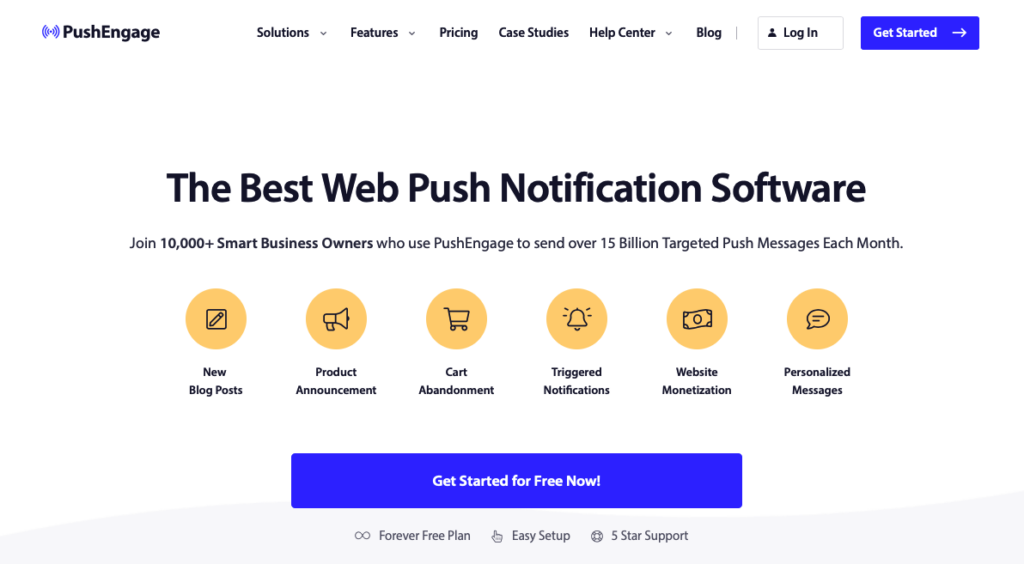
Eklentinin en iyi yanlarından biri, kurulumu tamamlamak ve abone toplamaya başlamak için herhangi bir kod kullanmanıza gerek olmamasıdır; eklenti her şeyi halleder!
Daha fazla uzatmadan başlayalım.
Adım 1: PushEngage'ı Yükleyin ve Etkinleştirin
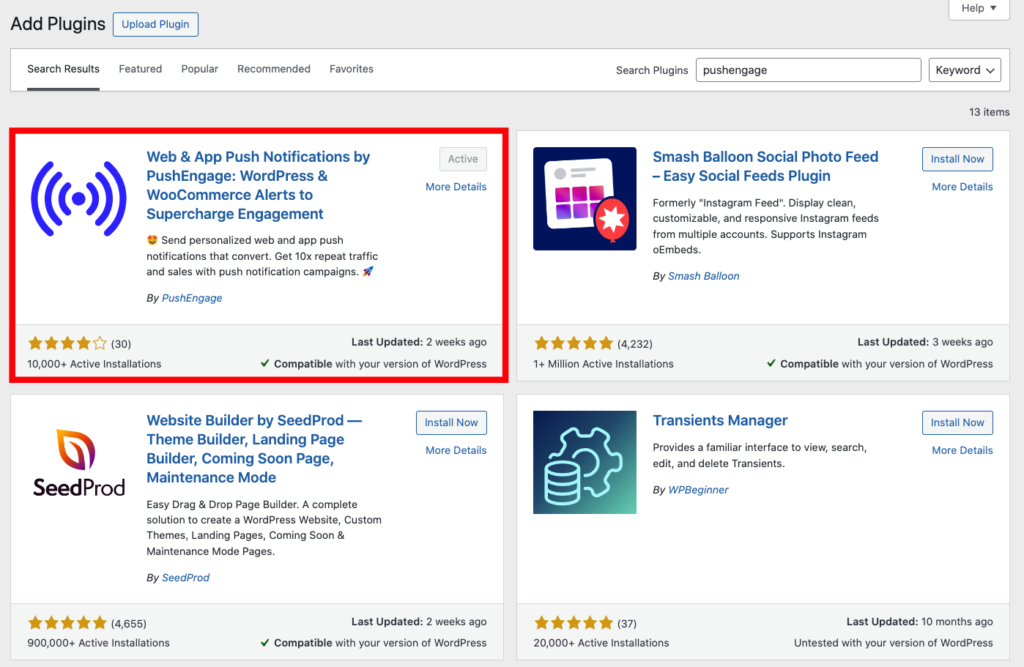
Öncelikle, eklentiyi sitenize yüklemek ve etkinleştirmek için yönetici kontrol paneline giriş yapın. Ardından, panelden Eklentiler » Yeni Ekle» yolunu izleyin.
Ardından, "PushEngage" araması yapın ve Şimdi Yükle düğmesini seçin.
Eklentiyi yükledikten sonra, Etkinleştir düğmesine tıklayın.
Artık WordPress sitenizin sol gezinme panelinde yeni bir PushEngage sekmesi göreceksiniz. Devam edin ve üzerine tıklayın.
Sitenize yeni bir hesap oluşturmanız veya mevcut bir hesabı bağlamanız istenecektir.
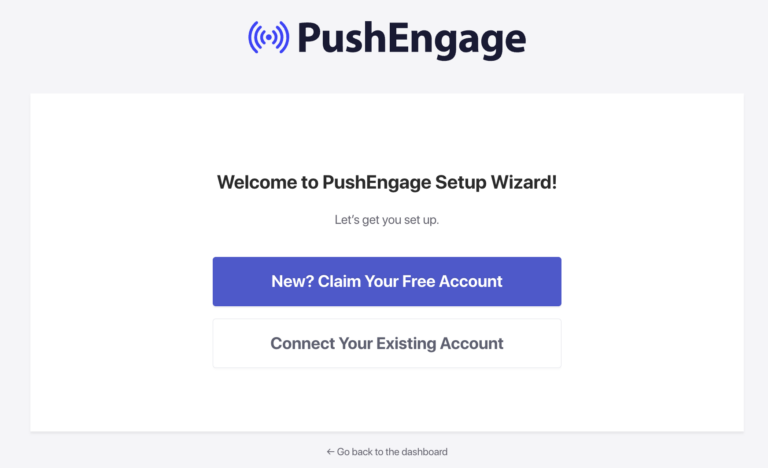
Mevcut hesabınızı bağladıktan veya yeni bir hesap oluşturduktan sonra, kurulumla devam edebilirsiniz.
İşte bu kadar! Artık web sitenizde Popup Modal/Abonelik Katılımı göreceksiniz. Ziyaretçileriniz bu Katılımı görecek ve bildirimlerinize abone olmak için İzin Ver'e tıklayabilecekler.
Ayrıca artık sitenizdeki bir sayfaya veya yazıya gidip PushEngage Anında Bildirim Ayarları'nı görüntülemek için aşağı kaydırabilirsiniz.
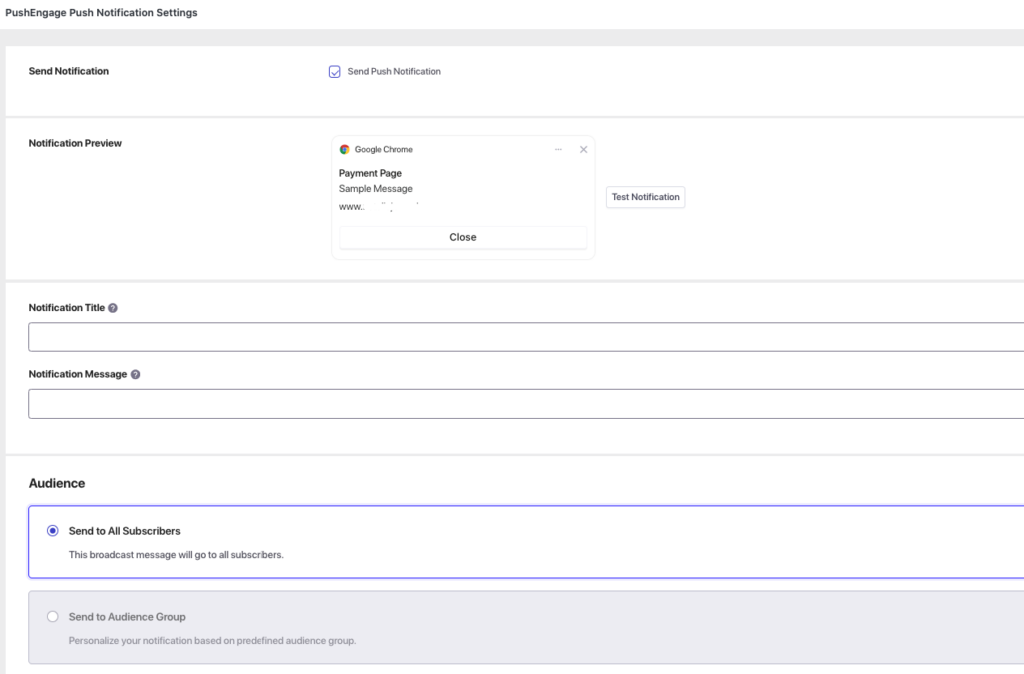
Taslağı Kaydet düğmesine tıklayın ve formunuzu önizleyin.
Sitenize PushEngage'i kurduğunuza göre, bir ödeme formu oluşturmanız gerekecek.
WordPress için 1 numaralı Stripe ödeme eklentisi olan WP Simple Pay'i zaten kullanıyorsanız, ekranınızın sağ tarafındaki navigasyona gidin ve WP Simple Pay'e tıklayın.
Ardından, Yeni Ekle'ye tıklayın. Alternatif olarak, zaten bir ödeme sayfasında barındırılan bir ödeme formunuz varsa ve bunun için bir web anında bildirim oluşturmak istiyorsanız, o sayfaya gidin.
WP Simple Pay kullanarak yeni bir ödeme formu oluşturmak için Genel sekmesine gidin ve başlığı ve açıklamayı ekleyin. Ayrıca, Tür için Sitede ödeme formu'nun seçili kaldığından emin olun.
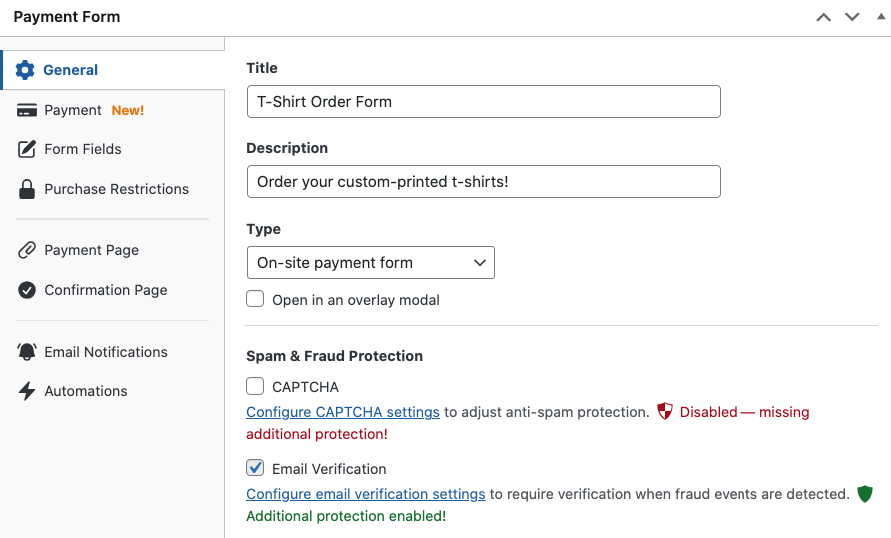
Ardından, Ödeme sekmesine gidin ve fiyat seçeneklerinizi, tutarlarınızı ve ödeme yöntemi seçeneklerinizi ekleyin.
Tek bir işlemde birden fazla ürün satmak için, Birden fazla fiyat seçeneği satın alımına izin ver'in yanındaki kutuyu işaretlediğinizden emin olun.
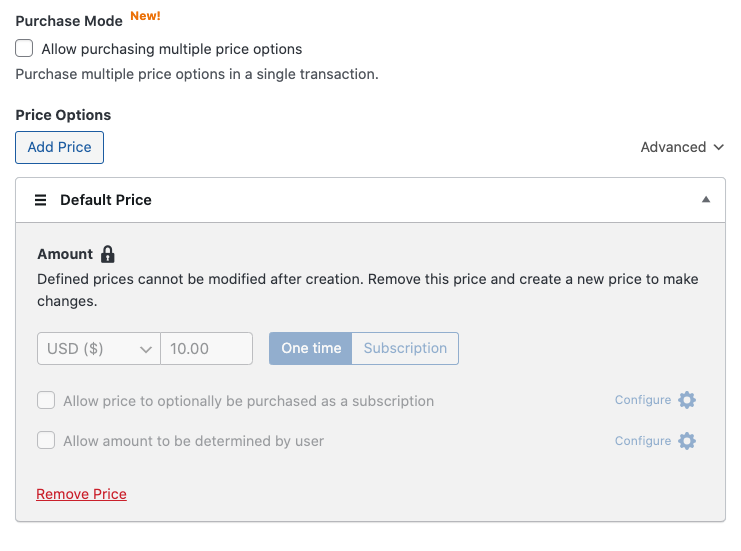
Fiyatlandırma seçeneklerinizi ve ödeme yöntemlerinizi yapılandırmayı bitirdikten sonra, müşteri etkileşimini artırmak için özelleştirilmiş onay mesajları oluşturmak üzere Onay Sayfası ve E-posta Bildirimleri sekmelerini kullanabilirsiniz.
Formunuzu önizlediğinizden emin olun ve ardından Yayınla düğmesine tıklayın.
Adım 3: Ödeme Formunuzu Yayınlayın
Ödeme formunuzu oluşturdunuz, şimdi onu sitenizde yayınlama zamanı.
Sadece Yayınla modülüne gidin ve “Blok Kopyala”ya tıklayın.
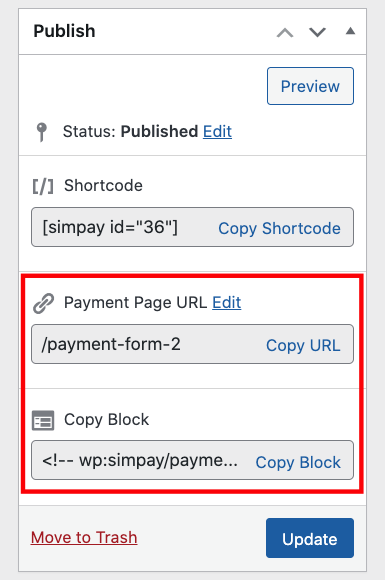
Ardından, formunuzun olmasını istediğiniz sayfaya gidin ve Blok düzenleyiciye yapıştırın.
Ödeme formunuz sayfada görüntülenecektir.
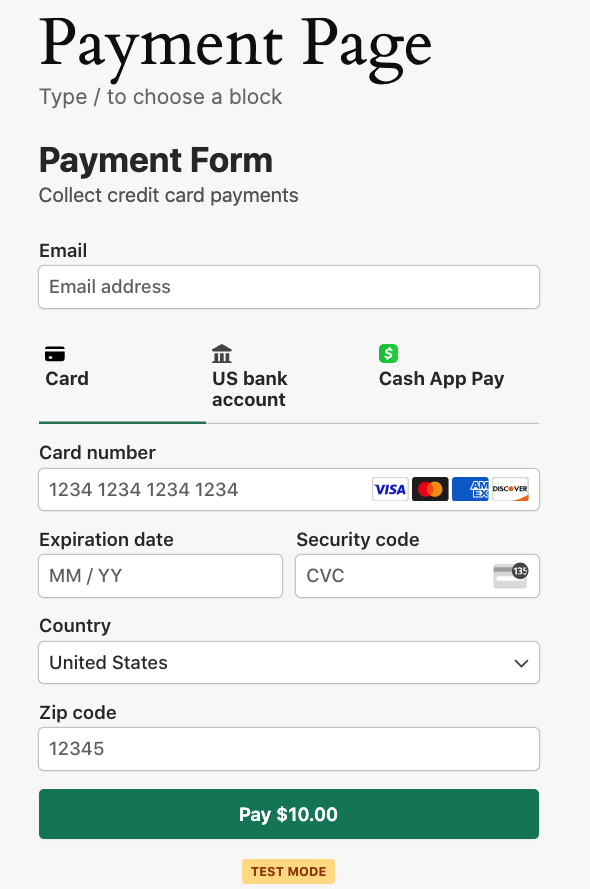
Adım 4: Bir Web Anında Bildirim Gönderin
Şimdiye kadar PushEngage'i WordPress sitenize bağladınız ve bir ödeme sayfasına bir ödeme formu eklediniz.
Ardından, ödeme sayfanızdan bir web anında bildirim göndermek için, WordPress navigasyon panelinden PushEngage Ayarları'na gitmeniz gerekecektir. Buradan, etkinleştirmek için Otomatik İtme anahtarını açın.
Son olarak, Gönderi Türü için Sayfa'yı seçin. Bu, yeni bir ödeme sayfası oluşturulduğunda otomatik anında bildirimlerin gönderilmesini sağlayacaktır.
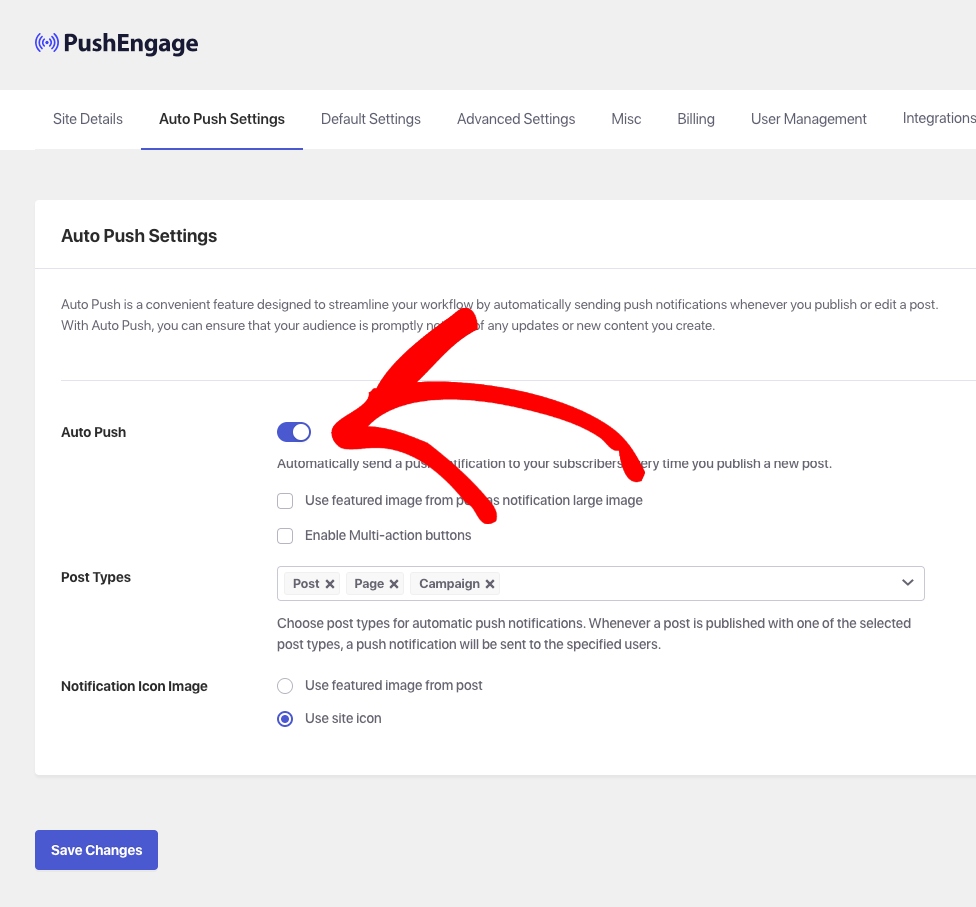
Otomatik itme ayarlarınızı kurduğunuza göre, şimdi bildiriminizi özelleştirme zamanı.
İlk olarak, ödeme sayfasında aşağı kaydırarak PushEngage Anında Bildirim Ayarları'nı bulun.
Sıradaki, sağlanan alanlara özel Bildirim Başlığınızı ve Bildirim Mesajınızı girin.
Unutmayın, aboneleri bildirime tıklamaya teşvik etmek için başlığınızı ve mesajınızı kısa ve ilgi çekici tutmak en iyisidir. Paylaşacaklarınıza ilgi çekmek için emojileri de uygulayabilirsiniz.
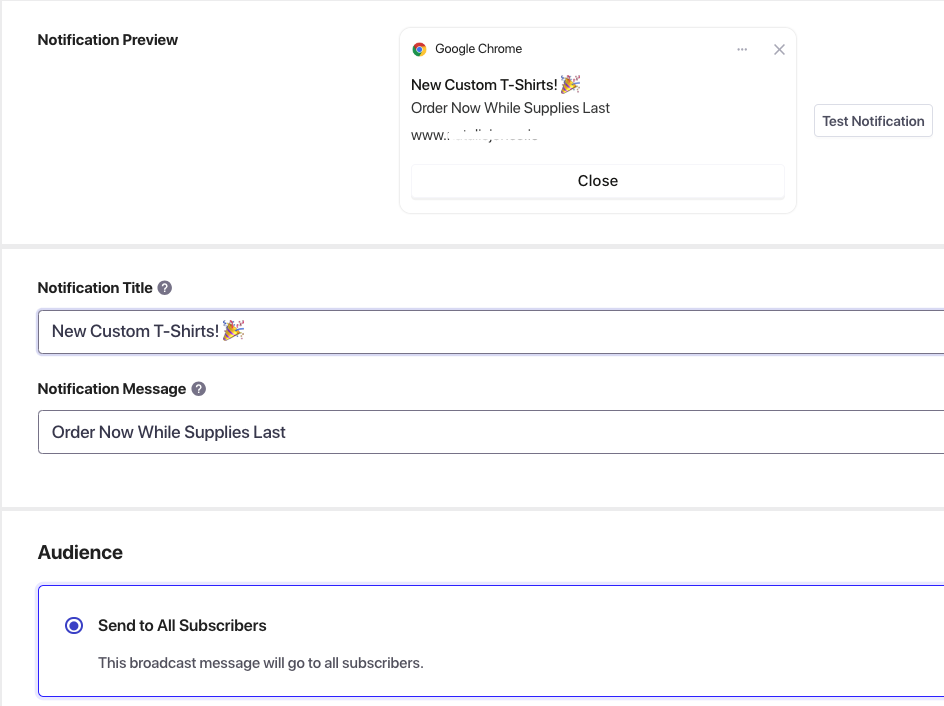
Son olarak, anlık bildiriminizin istediğiniz gibi göründüğünden emin olmak için Anlık Bildirim Testi düğmesine tıklayın. Ekranınızın sağ üst köşesinde görünecektir.
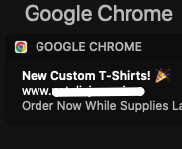
Web Anlık Bildirimlerini Test Etme
Bildirimlerinizi test etmek için kendinizi sitenize abone olarak eklemeniz gerekecektir.
Tarayıcınızda yeni bir profil oluşturmanız yeterlidir.
Chrome için Fotoğraf simgesine gidip Ekle'ye tıklamanız gerekir. Ardından, yeni oluşturulan profilde sitenizi ziyaret edin. Bir Abone İzin Penceresi görüntülenmelidir. Devam edin ve İzin Ver'e tıklayın.
Ayrıca, tarayıcı ayarlarınızda anlık bildirimlere izin verdiğinizden emin olun.
İşte bu kadar! Bu makalenin, WordPress'te ödeme formlarınıza anında nasıl trafik çekeceğinizi öğrenmenize yardımcı olduğunu umuyoruz. Artık bu web anlık bildirimlerini tüm ödeme sayfalarınız için kullanabilirsiniz.
Bu makaleyi beğendiyseniz, WordPress sitenizden anlık bildirim gönderme kılavuzumuza da göz atmak isteyebilirsiniz. Bu kılavuz, PushEngage kontrol panelinizden web anlık bildirimlerini nasıl oluşturacağınızı gösterir.
Ne bekliyorsunuz? WP Simple Pay ile bugün başlayın!
Bunun gibi daha fazla makale okumak için bizi X'te takip edin.
Açıklama: İçeriğimiz okuyucu desteklidir. Bu, bazı bağlantılarımıza tıklarsanız, bir komisyon kazanabileceğimiz anlamına gelir. Yalnızca okuyucularımıza değer katacağına inandığımız ürünleri öneririz.


Yanıt Bırakın