

WordPress'te Kabul Edilen Teklif Tutarlarını Toplama
Son güncelleme tarihi

 Spencer Finnell
WordPress sitenizde müşterilerinize kabul edilen bir teklif tutarı üzerinden ödeme yapma izni vermek ister misiniz?
Özel hizmetler veya özel ürünler sunan işletmeler için, müşterilerin kabul edilen bir teklif üzerinden ödeme yapmasına izin vermek, çevrimdışı etkileşim ihtiyacını ortadan kaldırır.
Bu makalede, kabul edilen teklifler için ödemeleri doğrudan WordPress web sitenizden nasıl alacağınızı göstereceğiz.
Kabul Edilen Teklifler İçin Ödemeleri Toplama Yöntemleri
Müşterilerinizin sitenizde kabul edilen teklifler için ödeme yapmalarını sağlamanın en iyi yolu, bağımsız bir Stripe ödeme eklentisi kullanmaktır. Mevcut fatura veya teklif sisteminizi kullanmanıza ve bir alışveriş sepeti oluşturmadan çevrimiçi ödemeleri kolayca kabul etmenize olanak tanımalıdır.
WordPress için 1 numaralı Stripe ödeme eklentisi olan WP Simple Pay, kod kullanmadan kabul edilen teklifler için ödeme formlarını özelleştirmeyi kolaylaştırır. Ayrıca 10'dan fazla ödeme yöntemi kabul etmenize, ödeme formlarınız için özel açılış sayfaları oluşturmanıza, otomatik ödeme onayı e-postaları göndermenize ve daha fazlasına olanak tanır.
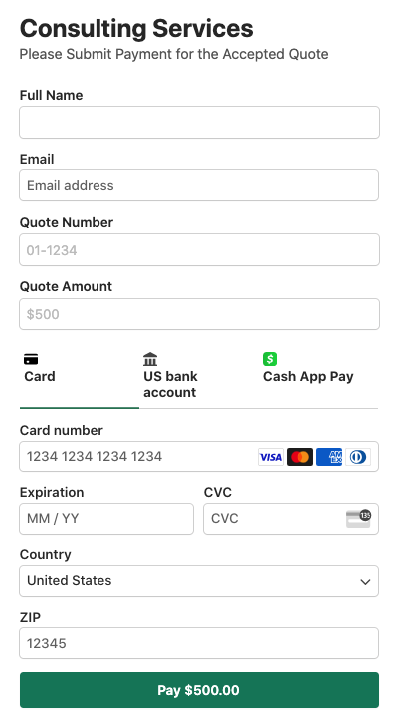
Bu eğitim kapsamında, müşterilerin işlemlerini doğrudan sitenizde tamamlamalarına olanak tanıyacak bir kabul edilen teklif ödeme formu oluşturacağız. WP Simple Pay kullanmanın en iyi yanlarından biri, gelişmiş sürükle-bırak form oluşturucu kullanarak özel form alanları ekleyebilmeniz, düzenleyebilmeniz ve kaldırabilmenizdir.
Adım 1: WP Simple Pay'i Yükleyin ve Etkinleştirin
Kabul edilen teklif ödemelerini almaya başlamak için yapmanız gereken ilk şey, WP Simple Pay'i WordPress sitenize kurmak ve etkinleştirmektir.
Yalnızca fiyatlandırma sayfasına gidin ve ihtiyaçlarınıza en uygun planı seçin. Daha fazla ayrıntı için, WP Simple Pay'in nasıl kurulacağına dair bu adım adım kılavuza bakın.
Ek %3 ücreti kaldırın!
Çoğu Stripe eklentisi, HER işlem için ek %3 ücret alır
…WP Simple Pay Pro değil!

Kurulum sihirbazını görmediyseniz, WP Simple Pay » Ayarlar » Gelişmiş sekmesine gidin ve Kurulum Sihirbazını Başlat düğmesine tıklayın.
2: WordPress'i Stripe'a Bağlayın
WordPress sitenizi Stripe'a bağlamak için Stripe ile Bağlan'a tıklayın.

Sıradaki adım, Stripe hesabınız için kullandığınız e-posta adresini girmek ve sitenize bağlamaktır. Bir Stripe hesabınız yoksa, e-posta adresinizi girerek ve kaydı tamamlayarak kolayca bir tane oluşturabilirsiniz.
Bu işlemi tamamladıktan sonra, “Kurulum Tamamlandı” yazan bir başarı sayfası göreceksiniz. Ardından, Ödeme Formu Oluştur’a tıklayın.

Adım 3: Kabul Edilen Teklif Ödeme Formu Oluşturma
Şimdiye kadar WP Simple Pay'i kurup etkinleştirdiniz ve Stripe hesabınızı WordPress sitenize bağladınız.
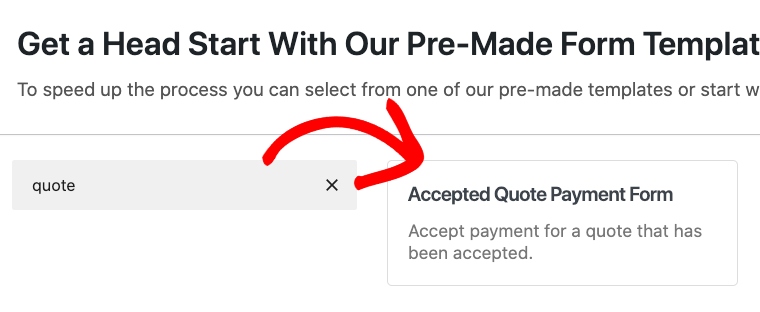
Şimdi önceden oluşturulmuş ödeme formu şablonları kütüphanesi sayfasında olmalısınız. Devam edin ve Kabul Edilen Teklif Ödeme Formu'nu seçin.
Ardından, Genel sekmesinde formunuzun başlığını ve açıklamasını girin.
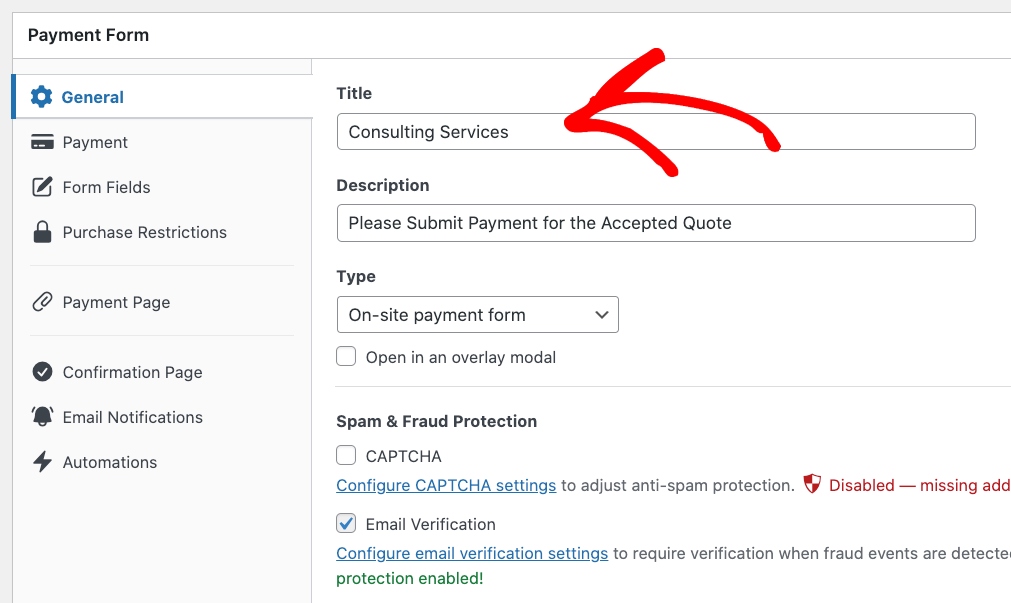
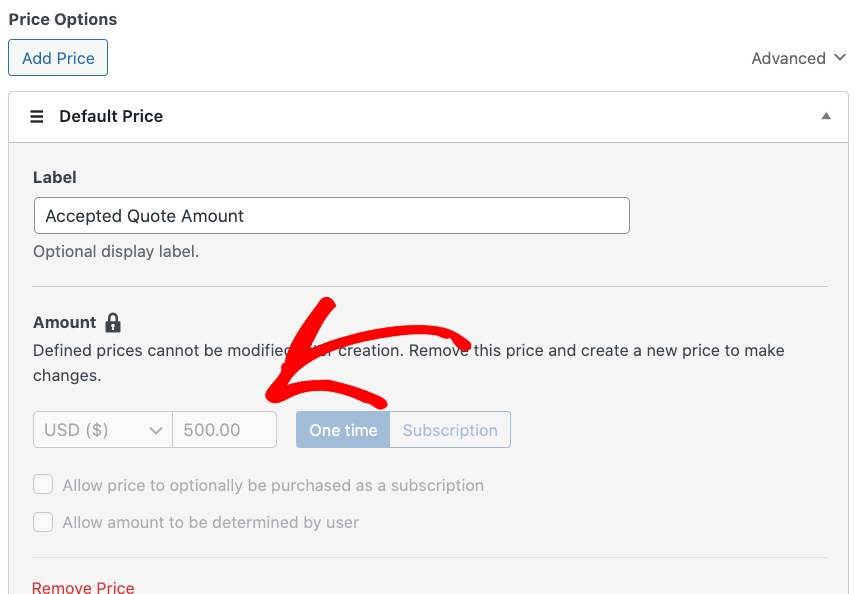
Form Türü için Sitede Ödeme Formu'nun seçili kaldığından emin olun. Ardından, Ödeme sekmesine tıklayın ve kabul edilen fiyat tutarını girin.
Ardından, müşterilere sunmak istediğiniz ödeme yöntemi seçeneklerini belirleyin.
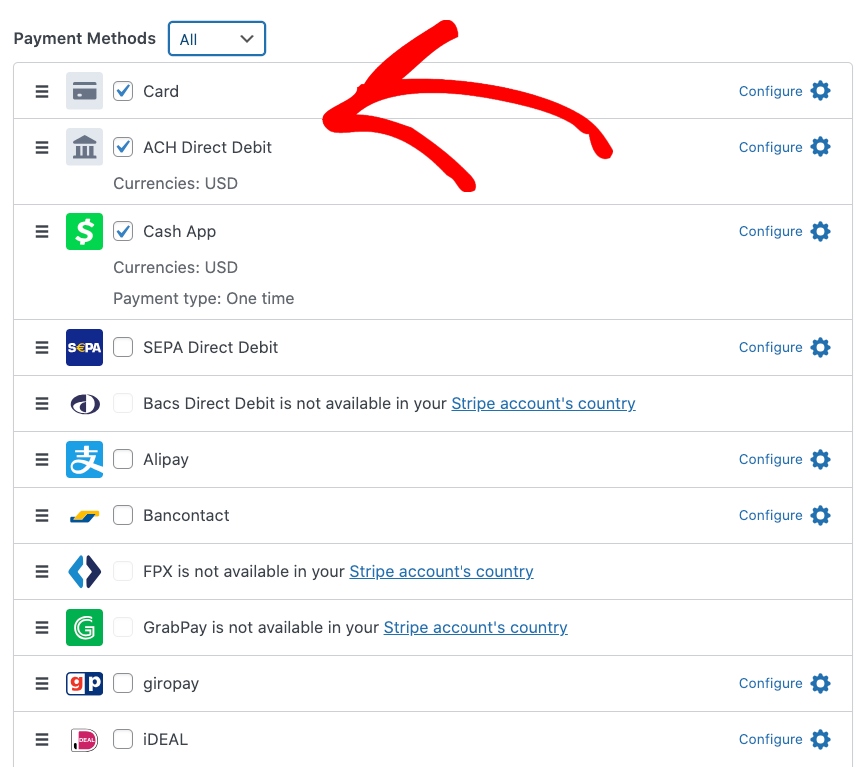
Taslağı Kaydet'e tıkladığınızdan ve Form Alanları sekmesine geçtiğinizden emin olun. Burada özel form alanları ekleyebilir, düzenleyebilir ve kaldırabilirsiniz. Şablon varsayılan olarak aşağıdaki alanları içerir:
- Müşteri Adı
- Müşteri E-posta Adresi
- Teklif Numarası (metin alanı)
- Teklif Tutarı (özel tutar alanı)
- Kredi Kartı
Gerekirse formunuza bir nakliye adresi ve bir hesap numarası alanı eklemekten çekinmeyin. Ayrıca, kabul edilen tutarı yansıtmak için Teklif Tutarı etiketini düzenleyebilirsiniz.
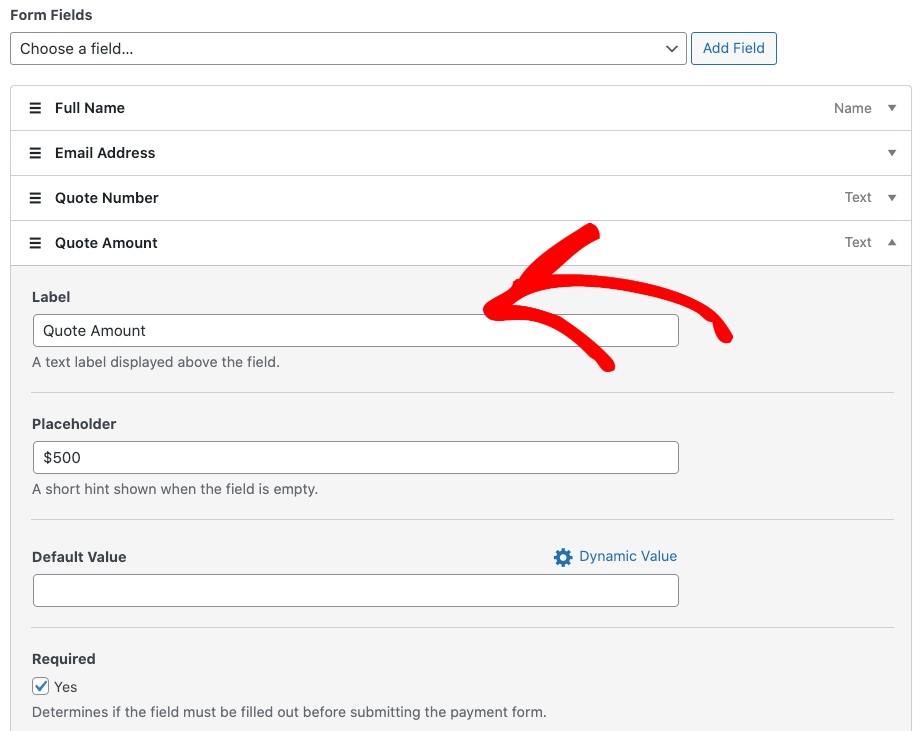
Ödeme formunuzdan memnun kaldığınızda, Yayınla'ya tıkladığınızdan emin olun.
Adım 4: Ödeme Formunuzu Yayınlayın
Artık kabul edilen bir teklif ödeme formu oluşturduğunuza göre, bunu sitenizdeki bir sayfaya veya gönderiye ekleyebilirsiniz.
Öncelikle, ödeme formunun olmasını istediğiniz sayfaya veya gönderiye gidin ve WP Simple Pay bloğunu eklemek için + simgesine tıklayın. Ardından, az önce oluşturduğunuz formu seçin ve Yayınla veya Güncelle'ye tıklayın.

İşte bu kadar! Bu makalenin, WordPress sitenizde kabul edilen fiyat teklifi tutarlarını kolayca nasıl toplayacağınızı öğrenmenize yardımcı olduğunu umuyoruz.
Bu makaleyi beğendiyseniz, WordPress'te depozito ödemelerini nasıl kabul edeceğinize dair kılavuzumuza da göz atmak isteyebilirsiniz.
Ne bekliyorsunuz? WP Simple Pay ile bugün başlayın!
Bunun gibi daha fazla makale okumak için bizi X'te takip edin.
Açıklama: İçeriğimiz okuyucu desteklidir. Bu, bazı bağlantılarımıza tıklarsanız, bir komisyon kazanabileceğimiz anlamına gelir. Yalnızca okuyucularımıza değer katacağına inandığımız ürünleri öneririz.


Yanıt Bırakın