
İlk Ödeme Formunuzu Oluşturma
Bu Dokümanda
WP Simple Pay'i yüklediğinize, (Pro sürümünü satın aldıysanız) lisansınızı etkinleştirdiğinize ve Stripe hesabınızı bağladığınıza göre, ilk ödeme formunuzu oluşturma zamanı.
WordPress admininize giriş yapın, ardından WP Simple Pay → Yeni Ekle'ye gidin. Bu, ödeme formu şablon gezginini başlatacaktır. Bu örnek için Ödeme Formu şablonunu kullanacağız.
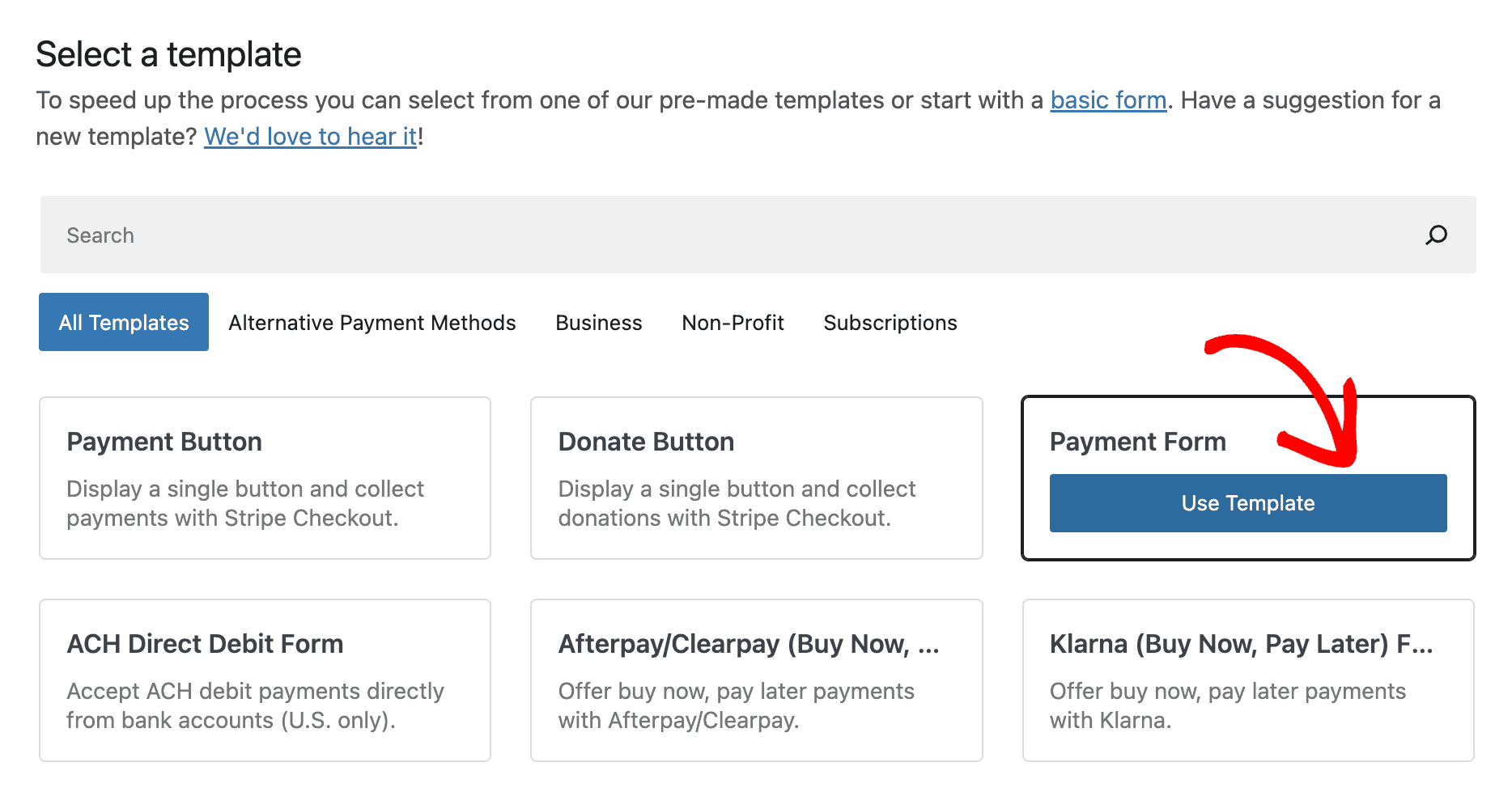
“Şablonu Kullan” seçeneğine tıklayın ve ödeme formu düzenleyicisi, ödeme şablonu varsayılanlarıyla açılacaktır.
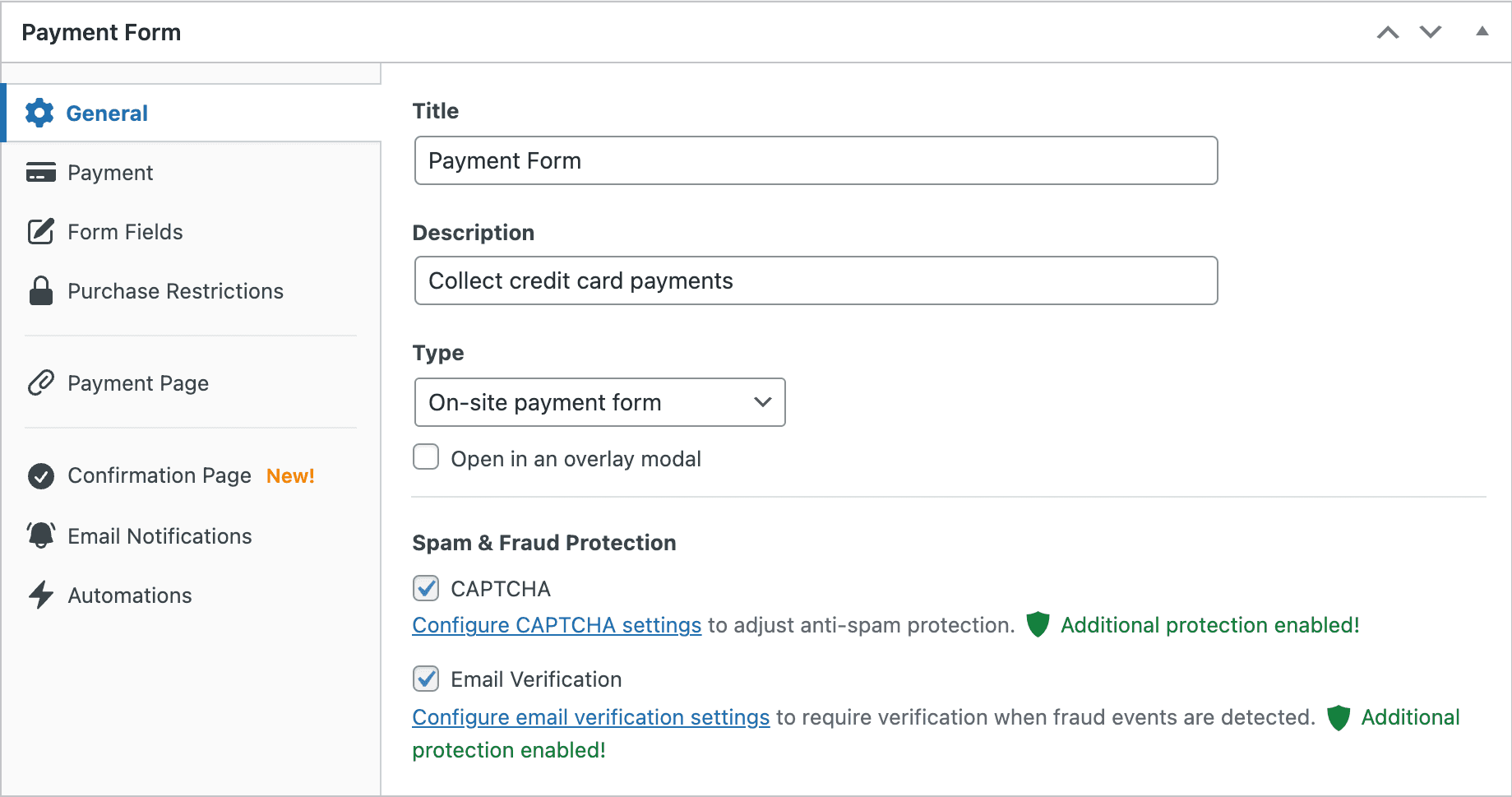
Genel Seçenekleri Özelleştirme
Genel sekmesi, ödeme formunun Başlık, Açıklama, Tür ve Ödeme Onayı ayarlarını değiştirmenize olanak tanır.
Seçtiğimiz Ödeme Formu şablonu, sitede yerleşik bir ödeme formu oluşturur ve kullanıcıları genel onay sayfasına yönlendirir.
Ödeme Seçeneklerini Özelleştirme
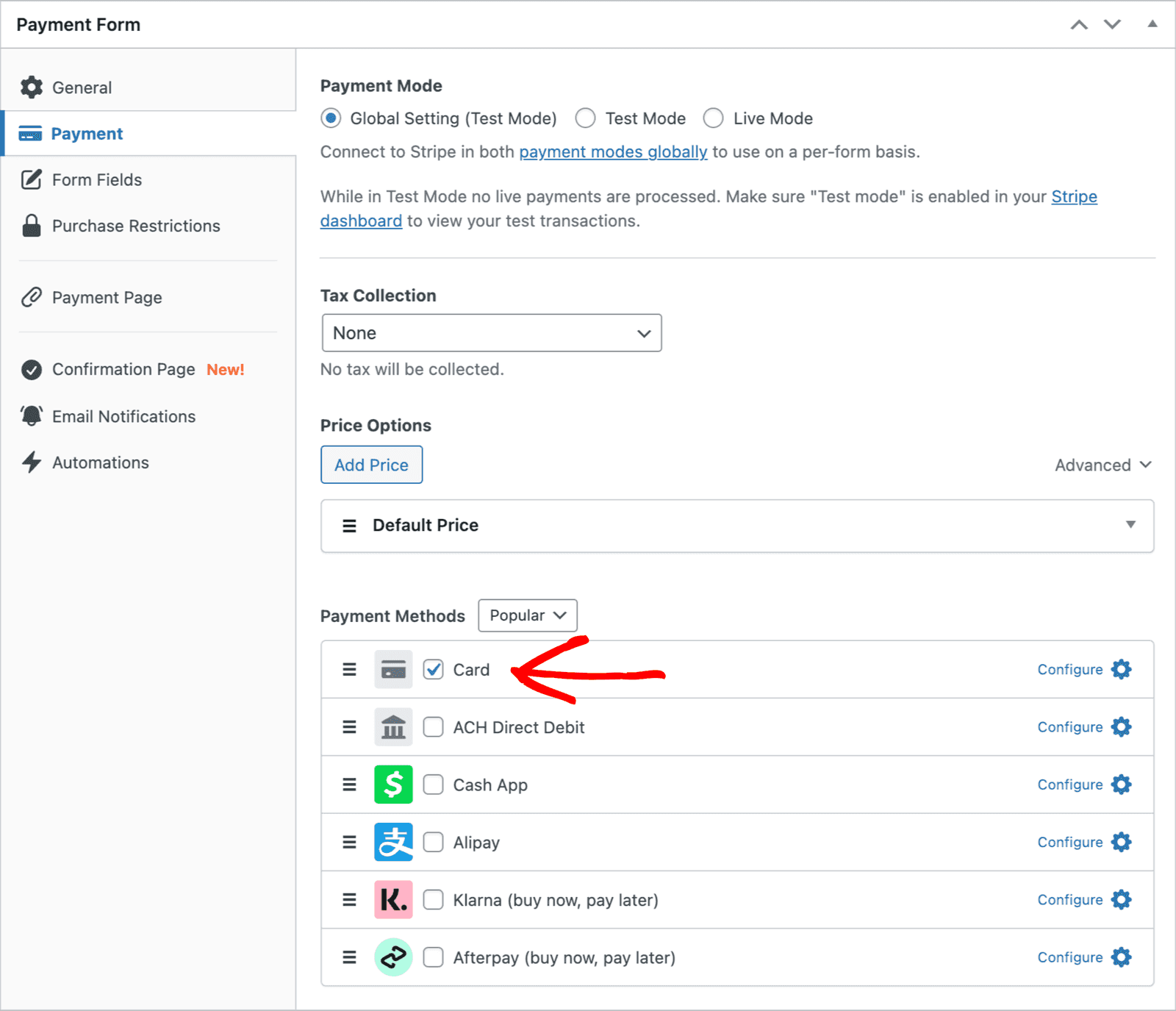
Kullanılabilir fiyat seçeneklerini ve ödeme formunuzun ödemeleri nasıl kabul ettiğini ayarlamak için Ödeme sekmesini seçin.
Tahsil edilecek tutarı veya para birimini ayarlayın:
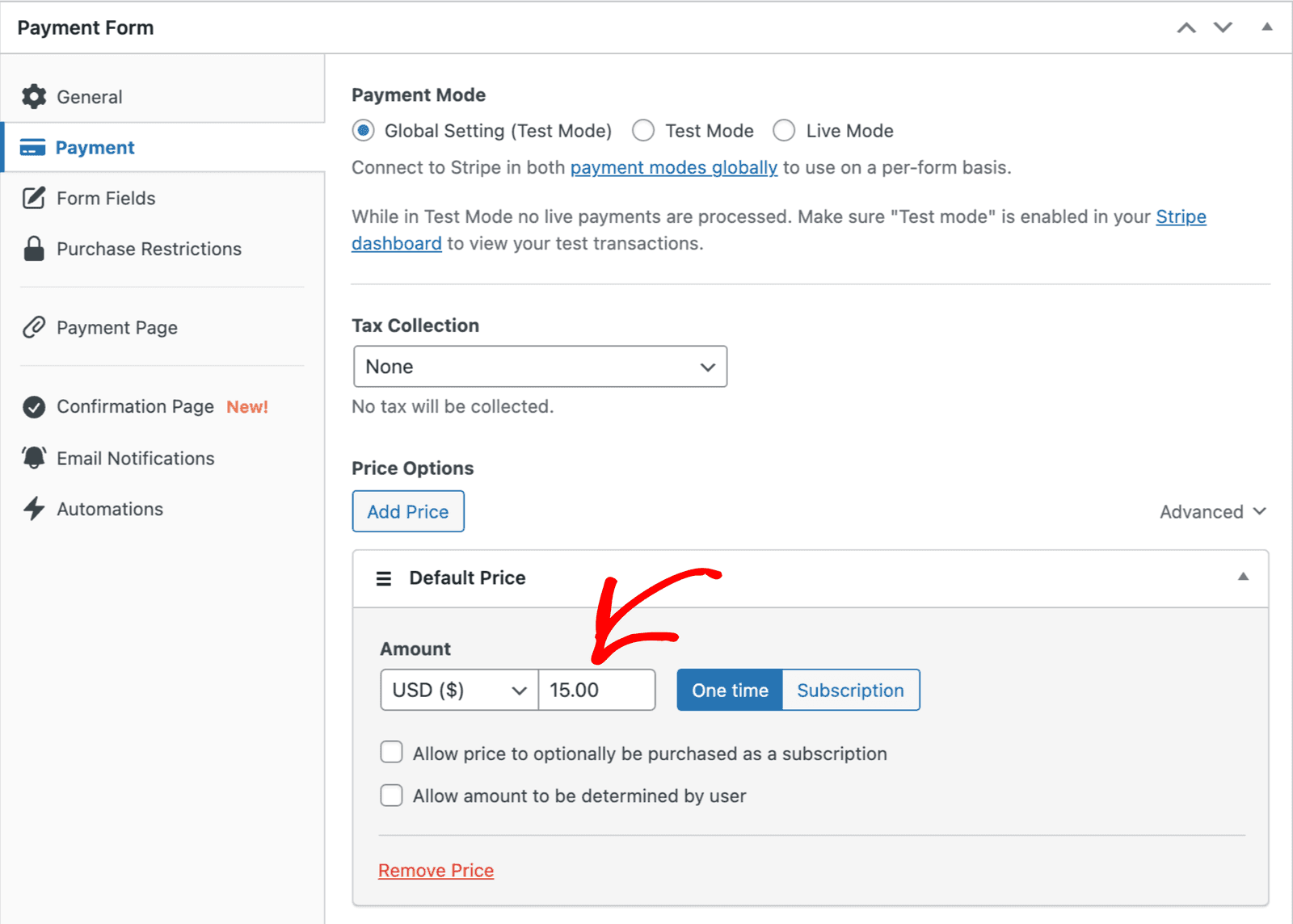
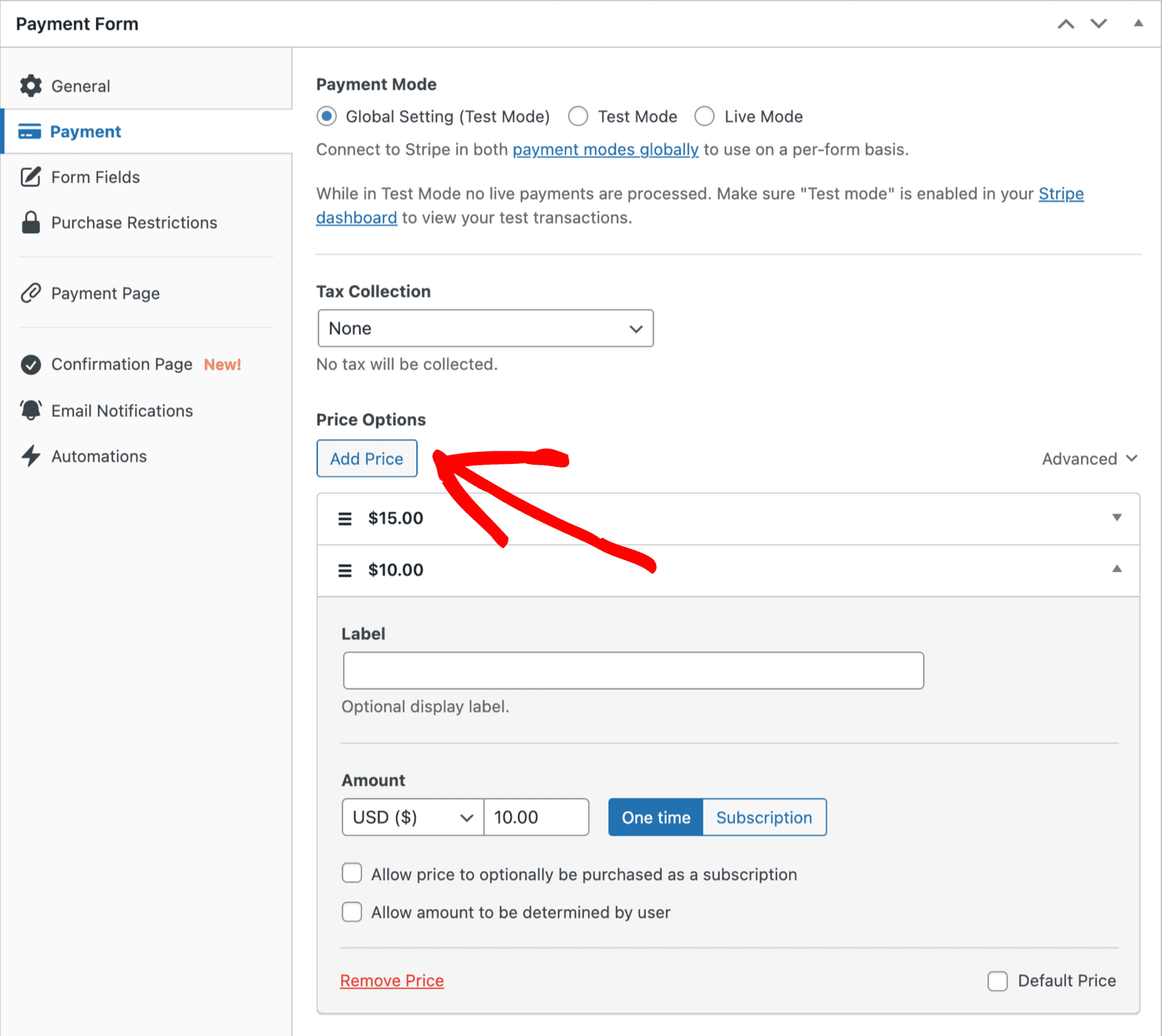
Bu örnekte, Tek Seferlik 15,00 $ tutarını kullanacağız. Birden fazla fiyat seçeneği sunmak isterseniz, ek bir fiyat eklemek için “Fiyat Ekle” seçeneğine tıklayın. Birden fazla fiyat seçeneği sunulduğunda, isteğe bağlı olarak fiyat seçici görüntülendiğinde özel bir etiket ayarlayabilirsiniz:
Ardından, ödeme kabul etmek için kullanmak istediğiniz Ödeme Yöntemlerini etkinleştirin. İlk formumuz için işleri basit tutmak adına, “Kart” ödeme yöntemiyle devam edeceğiz:
Form Alanlarını Özelleştirme
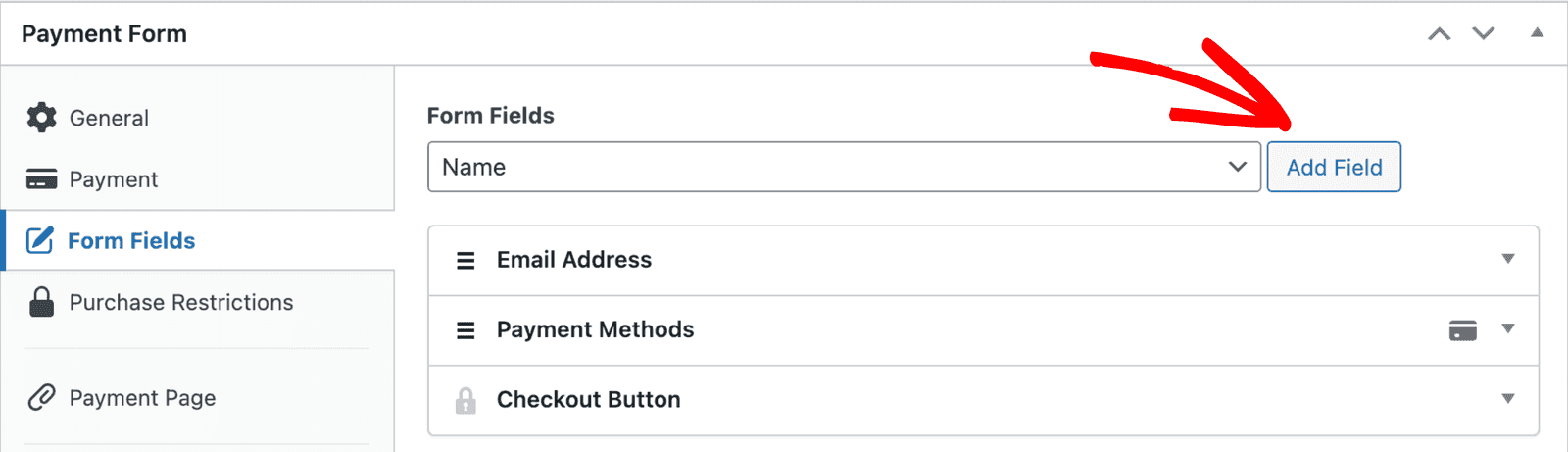
Ardından, Form Alanları sekmesini seçin. Burası, ek veri toplamak veya satın alma hakkında daha fazla bilgi sunmak için özel alanlar ekleyebileceğiniz yerdir.
Henüz yapmadıysanız, devam etmeden önce formu kaydetmek için ekranın sağ tarafındaki “Taslağı Kaydet” düğmesine tıklayın.
“Ödeme Formu” ödeme şablonunu seçtiğinizde, bu dört alan otomatik olarak formunuza eklendi:
- E-posta Adresi
- Fiyat Seçici
- Ödeme Yöntemi
- Ödeme Düğmesi
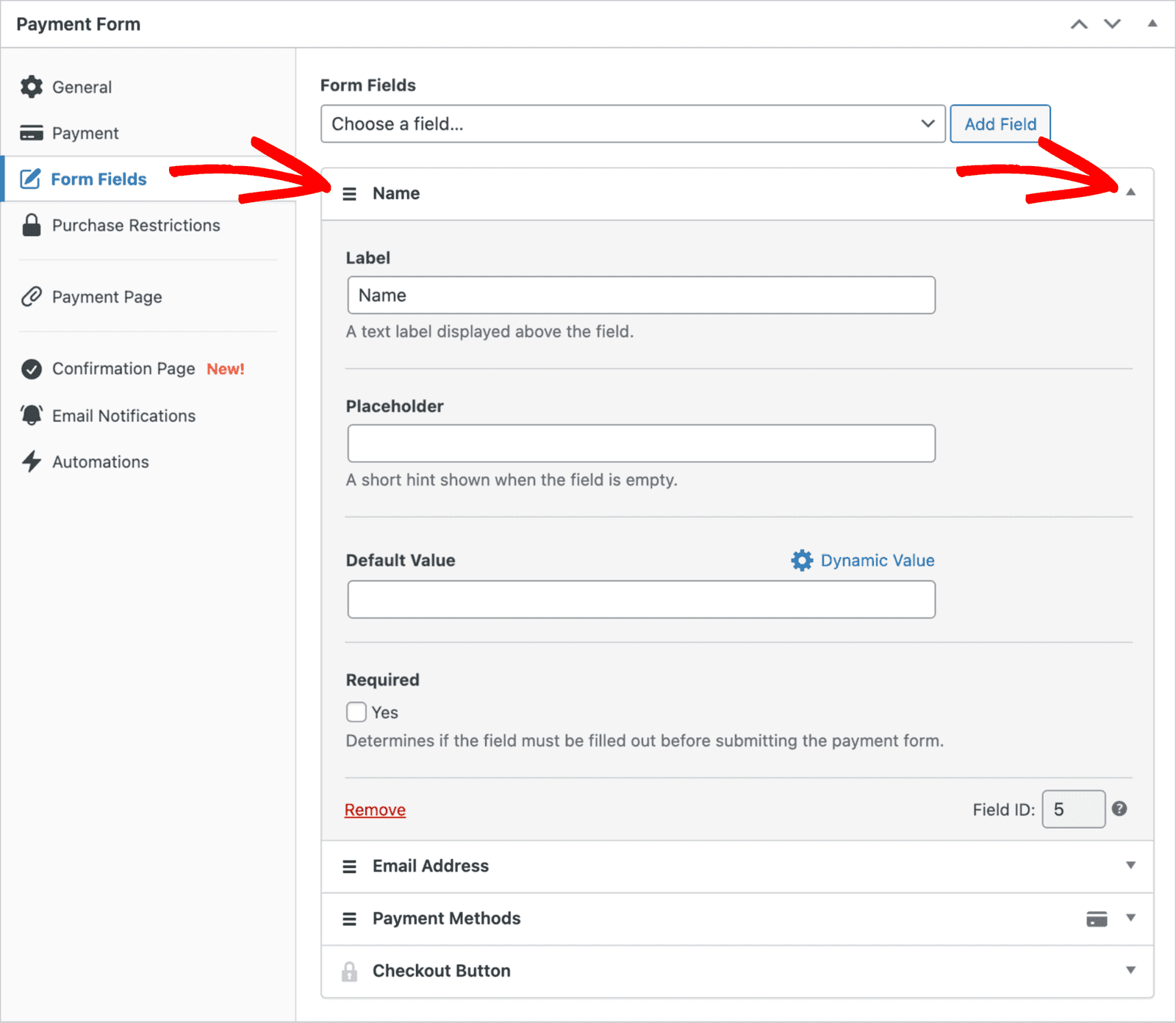
Bir özel alan daha ekleyelim: müşterinin adını toplamak için bir alan. Bir alan seçin'e tıklayın ve Ad'ı seçin, ardından forma eklemek için Alan Ekle'ye tıklayın.
Özel alanın sol tarafındaki sürükleme tutamacını kullanarak, “Ad” alanını diğer özel alanların üzerine taşıyın. Ek olarak, Etiket ayarını Tam Ad olarak ayarlayabilir ve alanı Gerekli olarak işaretleyebiliriz.
Özel alanlar hakkında daha fazla bilgi için “Özel Form Alanları” belgelerini inceleyin.
Gelişmiş Form Özellikleri
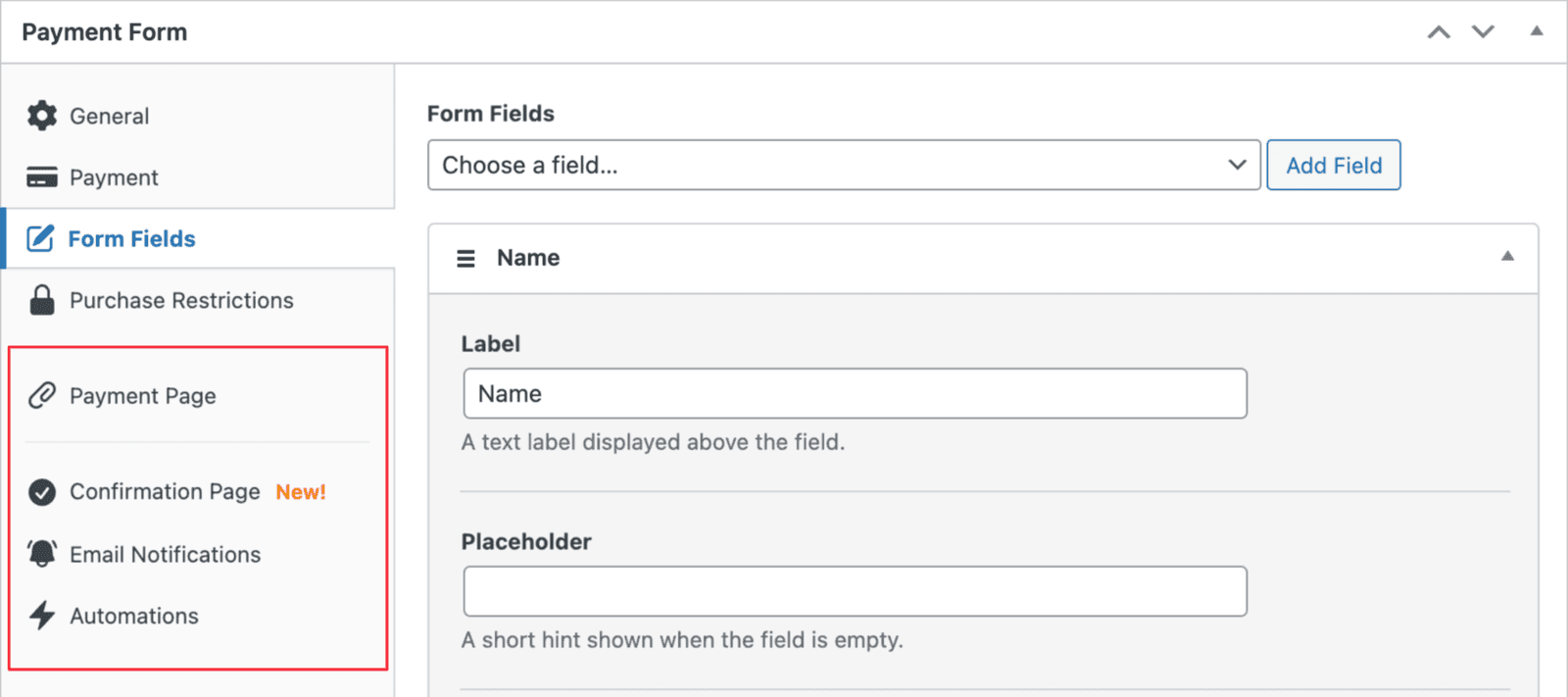
Bu, ilk ödeme formunuz olduğu için, aşağıda listelenen gelişmiş form özelliklerini tartışmayacağız. Ancak, hazır olduğunuzda, bu özellikler hakkında daha fazla bilgi edinmek için aşağıdaki bağlantıları izleyin.
- Ödeme Sayfası
- Onay Sayfası (form başına)
- E-posta Bildirimleri (form başına)
- Otomasyonlar (örnek 1 Google E-Tablolar) (örnek 2 WordPress Kullanıcısı Oluşturun)
Ödeme Formunuzu Bir Sayfaya Ekleme
Bu noktada ödeme formunu önizlerseniz, aşağıdaki forma benzer görünmelidir. Elbette, daha önce form başlığınızı ve açıklamanızı değiştirdiyseniz, bunlar farklı olacaktır.
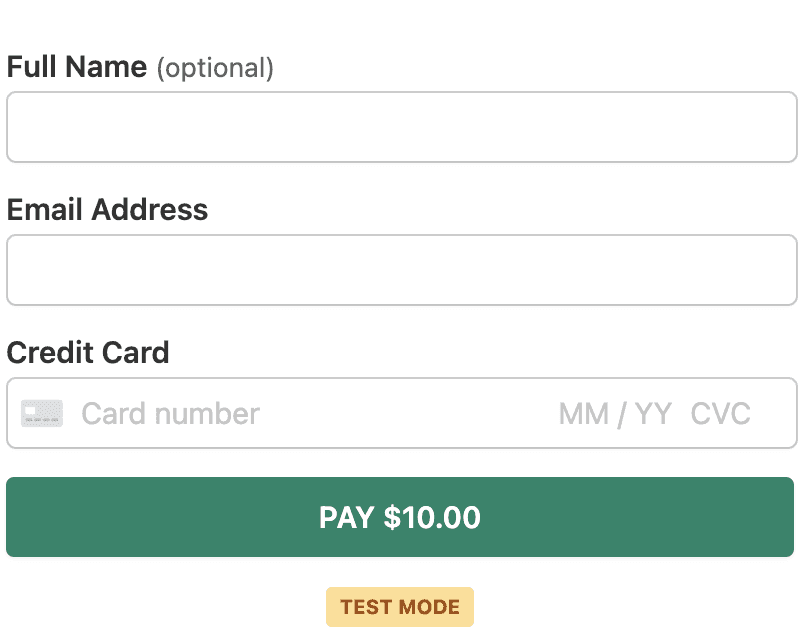
Ödeme formunuzun görünümünü beğendiğinizde, bir sayfaya ekleyebilmeniz için yayınlandığından emin olun.
Mevcut bir sayfayı düzenlerken veya yeni bir sayfa oluşturduktan sonra, yeni bir blok ekleyin, “WP Simple Pay” bloğunu arayın ve WordPress blok düzenleyicisine eklemek için onu seçin.
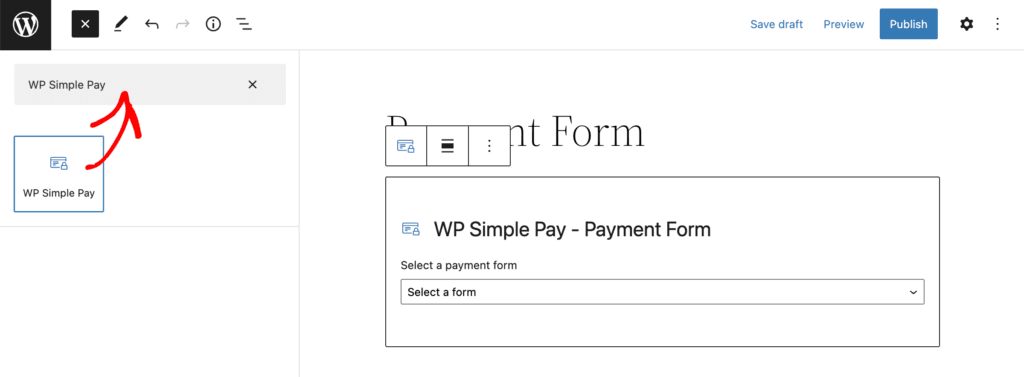
Blok eklendikten sonra, sayfaya eklemek istediğiniz ödeme formunu bir açılır menüden seçin.
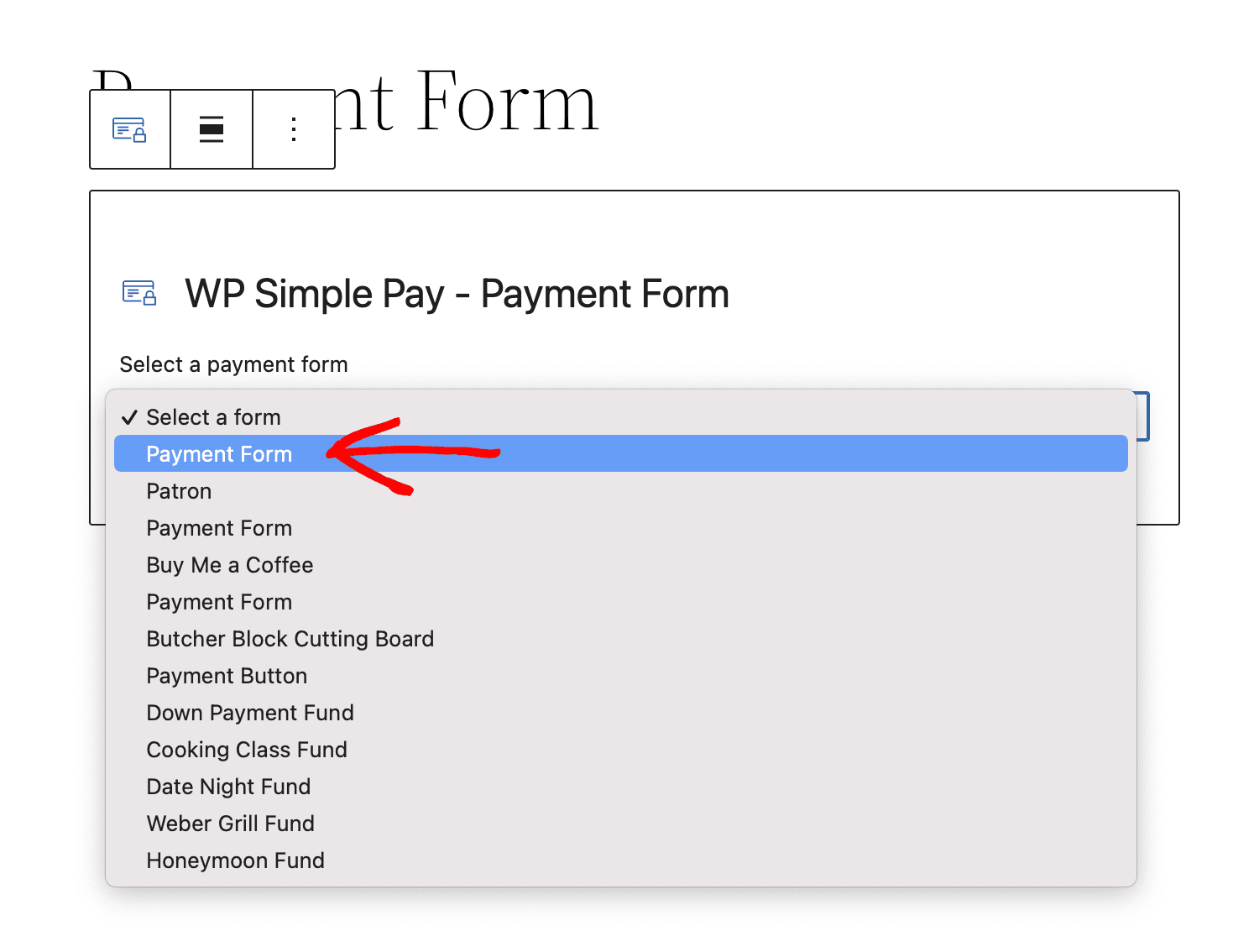
Bir ödeme formu seçtikten sonra, formun görsel bir temsili görüntülenecektir. Ardından sayfayı gerektiği gibi düzenlemeye devam edebilirsiniz.
Klasik Düzenleyici veya Blok Desteklemeyen Tema ile Form Ekleme
Bir ödeme formunu “klasik düzenleyici” kullanarak eklemek isterseniz veya blokları kullanmayı desteklemeyen bir tema kullanıyorsanız, ödeme formu listesinden kısa kodu kopyalayabilir ve kısa kodu herhangi bir sayfaya yerleştirebilirsiniz.

Test Ödemesi Yapma
Özellikle devre dışı bırakmadığınız sürece hala Test Modunda olmalısınız. Test Modunu kullanma hakkında daha fazla bilgi edinin.
Şimdi formunuzu görüntülemeye ve bir test ödemesi yapmaya hazırsınız. Test Modunda, Stripe'ın sağladığı test kart numaralarını kullanabilirsiniz.
NOT: Stripe, ülkeniz veya yerel ayarlarınız için uygun posta kodu yapılandırmasını doğru bir şekilde yansıtmak üzere kullanılacak uluslararası test kart numaraları sağlar. Örneğin, 4242-4242-4242-4242 test kart numarası ABD tabanlı bir numara olarak kabul edilir ve 5 haneli bir Posta Kodu alanı görüntüler.
Ödeme formunu gönderdikten sonra, Stripe test ödemesini işleyecek ve varsayılan ödeme onay sayfasını göreceksiniz. Ödeme onay görüntüsünü özelleştirme hakkında daha fazla bilgi edinin.
İlk formunuzu oluşturdunuz ve test ettiniz! Şimdi ne olacak? Bir sonraki adımlarda neler keşfedebileceğinizi öğrenmek için “Ödeme Sonrası Ne Olur” makale listemize bakın.
Formunuzu test etme sonuçlarından memnun kaldıysanız, formunuzu yayına alabilirsiniz, böylece canlı ödemeleri işlemeye başlayabilir.
Hala sorularınız mı var? Yardım etmek için buradayız!
Son Değiştirilme: