
Ödeme Onay Görüntüsünü Yapılandırma
Bu Dokümanda
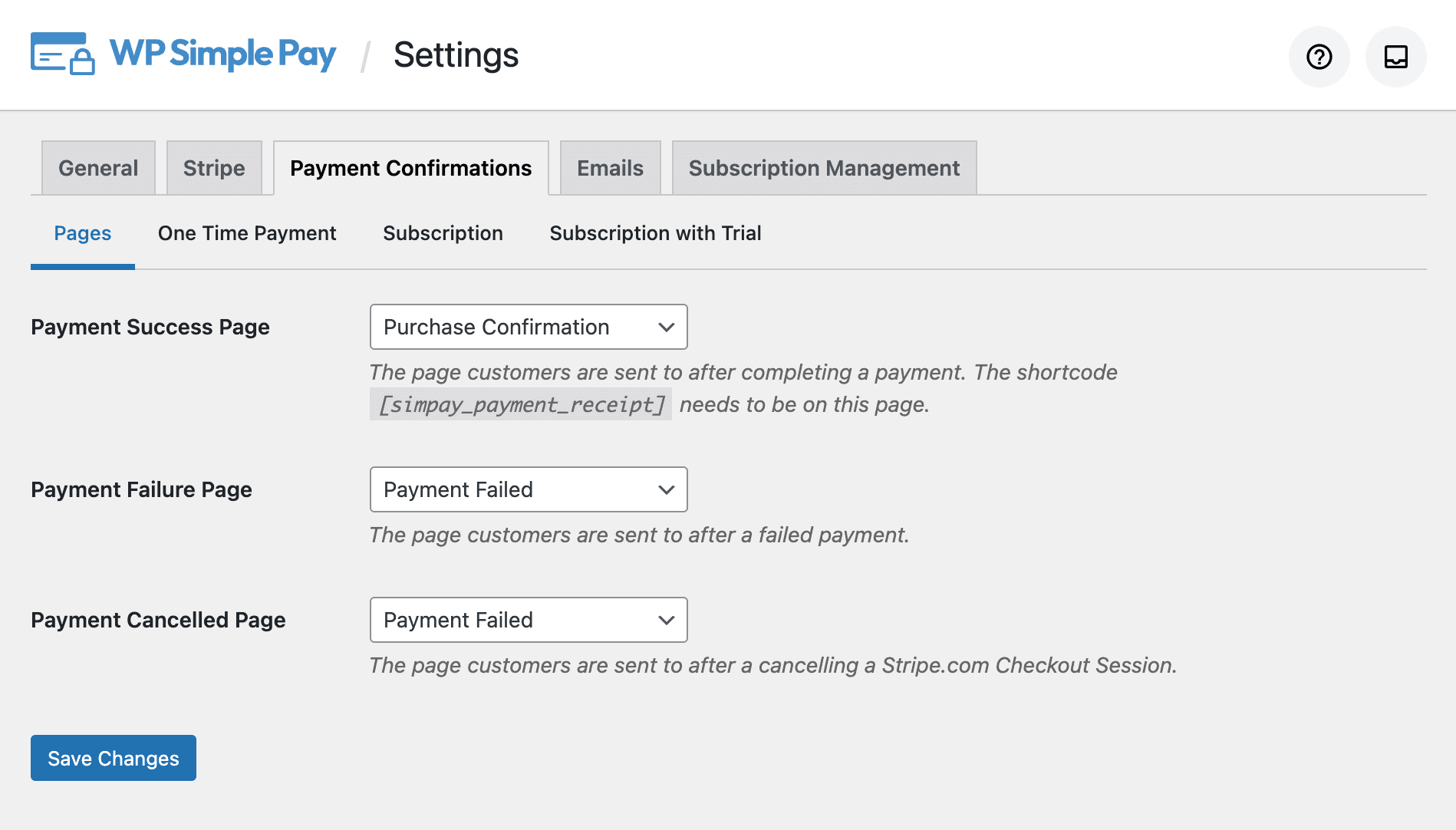
Başarılı bir ödemeden sonra kullanıcılarınızın ne göreceğini yapılandırmak için WP Simple Pay → Ayarlar → Ödeme Onayı'na gidin.
Bu genel ödeme onayı mesajlarına ek olarak, belirli bir ödeme formu kullanılarak bir ödeme tamamlandığında görüntülenecek özel onay mesajları ekleyerek ödeme akışlarınızı daha da özelleştirebilirsiniz. Daha fazla bilgiyi burada bulabilirsiniz.
Sayfalar
Ödeme Başarı Sayfası
Başarılı bir ödemenin ardından müşterilerin yönlendirildiği sayfa. Bu sayfada [simpay_payment_receipt] kısa kodu bulunmalıdır.
Ödeme Başarısızlık Sayfası
Müşterilerin başarısız bir ödemeden sonra gönderildiği sayfa.
Ödeme İptal Edildi Sayfası
Müşterilerin sitedışı bir Stripe Checkout ödemesini iptal ettikten sonra gönderildiği sayfa.
Onay Mesajları
Onay mesajı, başarılı bir ödeme yapıldıktan sonra gösterilen şeydir — genellikle bir makbuz. Ödeme, müşteri veya özel verilerle ilgili dinamik bilgileri görüntülemek için Akıllı Etiketleri kullanabilirsiniz.
Tek Seferlik Ödeme
Mesaj, başarılı bir tek seferlik ödemeden sonra gösterilir.
Abonelik İptal Edildi
Mesaj, bir kullanıcı aboneliğini iptal ettikten sonra gösterilir.
Abonelik
Mesaj, ilk abonelik ödemesinden sonra gösterilir.
Deneme Sürümlü Abonelik
Ücretsiz deneme sürümü olan bir abonelik başladıktan sonra gösterilen mesaj.
Dahili Akıllı Etiket Başvurusu
Ödeme onaylarınızı özelleştirmenize yardımcı olmak için WP Simple Pay'e yerleşik Akıllı Etiketler aşağıdadır.
**{form-title}
**Formun öğe Başlığı değeri.
**{form-description}
**Formun Öğe Açıklaması değeri.
**{total-amount}
**Ödemenin toplam fiyatı.
**{charge-date}
**Stripe'tan dönen işlem tarihi.
**{customer-name}
**Ad form alanından gelen ad
**{charge-id}
**Stripe'tan dönen benzersiz işlem kimliği.
**{tax-amount}
**Toplam ve vergi yüzdesi ayarlarına göre hesaplanan vergi tutarı
**{card-brand}
**Kullanılan kartın markası. Visa, Amex, vb.
**{card-last4}
**Kullanılan kartın son dört hanesi
**{recurring-amount}
**Aboneliğin her dönemi için tahsil edilecek yinelenen tutar. Yalnızca deneme sürümleri olmayan abonelikler için geçerlidir.
**{max-charges}
**Taksitli planlar ayarlanmışsa abonelik sona erene kadar maksimum tahsilat sayısı. Yalnızca deneme sürümleri olmayan abonelikler için geçerlidir.
**{trial-end-date}
**Planın ücretsiz deneme sürümünün sona erdiği gün. Yalnızca deneme sürümleri olan abonelikler için geçerlidir.
Özel Akıllı Etiketler
Ödemeler veya aboneliklerle ilgili ek bilgileri çıktılamak için, Stripe nesne verilerine erişmek üzere **{payment:*key*}** ve **{customer:*key*}** akıllı etiketlerini kullanın.
Örneğin:
{[payment](https://docs.stripe.com/api/payment_intents/object):currency}{[subscription](https://docs.stripe.com/api/subscriptions/object):[latest_invoice](https://docs.stripe.com/api/invoices/object):number}{[customer](https://docs.stripe.com/api/customers/object):name}{`[customer](https://docs.stripe.com/api/customers/object)`:address:city}
Bu özel akıllı etiketleri kullanarak, aşağıdakiler gibi daha kişisel ve esnek ödeme onay sayfaları oluşturabilirsiniz:
Teşekkürler. {total-amount} tutarındaki ödemeniz alınmıştır. Ek bilgi için lütfen e-postanızı kontrol edin.
{customer:address:line1} {customer:address:line2}
{customer:address:city}, {customer:address:state}
{customer:address:postal_code}, {customer:address:country}
Özel form alanı verilerini kullanarak da akıllı etiketler oluşturabilirsiniz. Nasıl yapıldığını öğrenin.
Hala sorularınız mı var? Yardım etmek için buradayız!
Son Değiştirilme: