
Ödeme Sonrası Uncanny Automator ile WordPress Kullanıcı Hesabı Oluşturun
Bu Dokümanda
WP Simple Pay'i bir otomasyon aracıyla entegre etmek, ödeme sonrası işlemlerinizi kolaylaştırabilir ve web sitenizdeki kullanıcı etkileşimini artırabilir. Bu kılavuzda, müşterileriniz WP Simple Pay kullanarak ödeme yaptıktan sonra otomatik olarak bir WordPress kullanıcı hesabı oluşturma sürecinde size rehberlik edeceğiz – kod yazmaya gerek kalmadan.
Uncanny Automator Nedir?
Uncanny Automator, WordPress için güçlü bir otomasyon eklentisidir ve web sitesi iş akışlarını basitleştirir ve kolaylaştırır. Uncanny Automator ile tetikleyicileri, eylemleri ve koşulları bağlayarak tarifler adı verilen otomatik diziler oluşturabilirsiniz. Uncanny Automator, form gönderimleri, e-posta pazarlaması, kullanıcı rolü güncellemeleri ve daha fazlası gibi görevleri otomatikleştirmenize olanak tanıyarak diğer popüler eklentiler ve hizmetlerle sorunsuz bir şekilde entegre olur.
Bu entegrasyon, bir Uncanny Automator Pro lisansı gerektirir. Pro lisans, sınırsız tarif, yüzlerce tetikleyici, yüzlerce eylem ve Google Sheets, Mailchimp, Slack, Zoom vb. ile entegrasyon sağlar.
Yeni bir Uncanny Automator tarifi oluşturun
Automator menüsünden, yeni bir tarif oluşturmak için Automator > Yeni ekle seçeneğini belirleyin. Ardından Tetikleyicinizi ve ilişkili Eylem(ler)ini oluşturacaksınız.
Tetikleyicinizi Ayarlayın
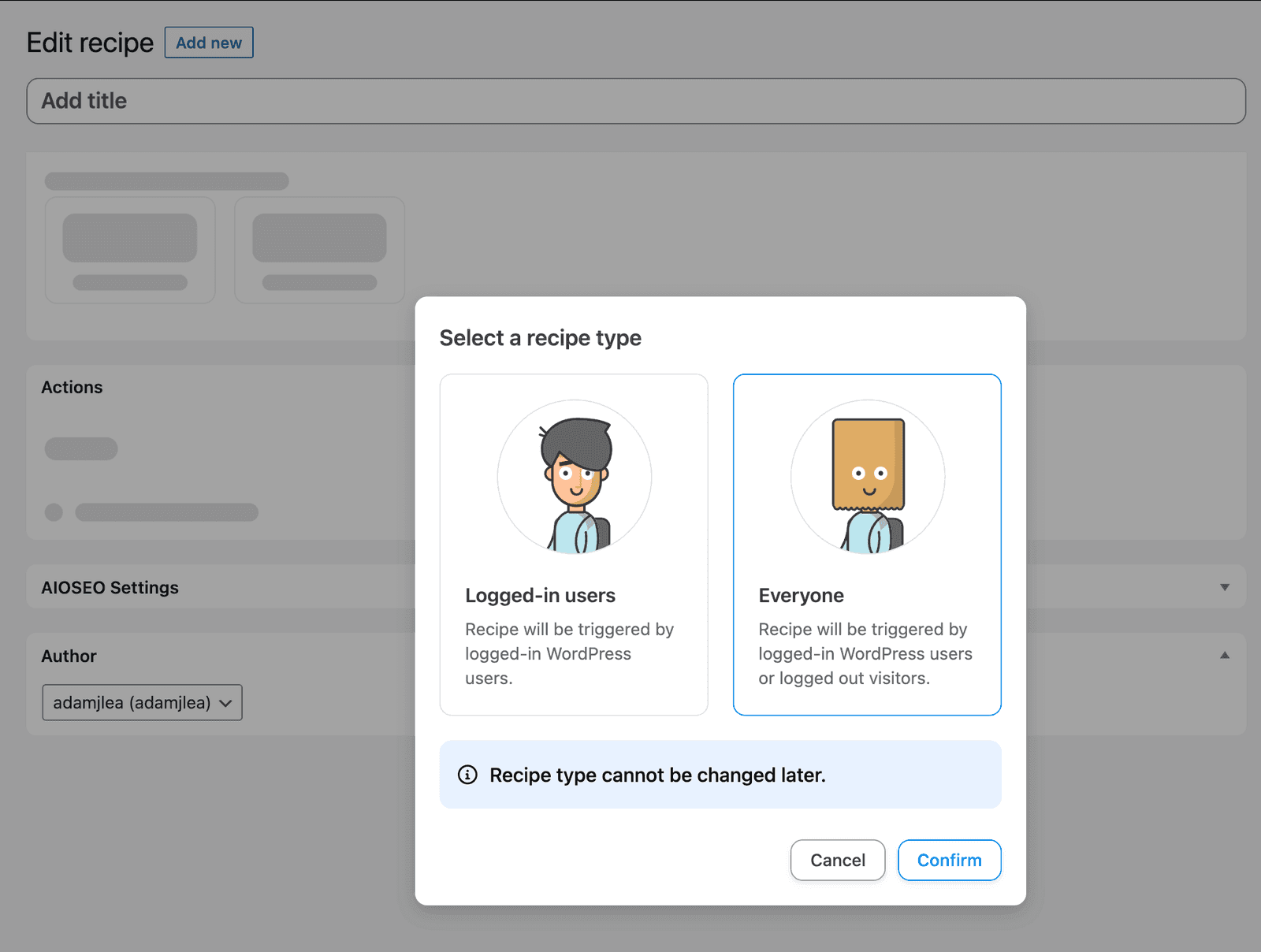
Tarifinizin Giriş yapmış kullanıcılar için mi yoksa Herkes için mi olacağı sorulacaktır. Bu örnek için Herkes seçeneğini seçin ve onayla'ya tıklayın.
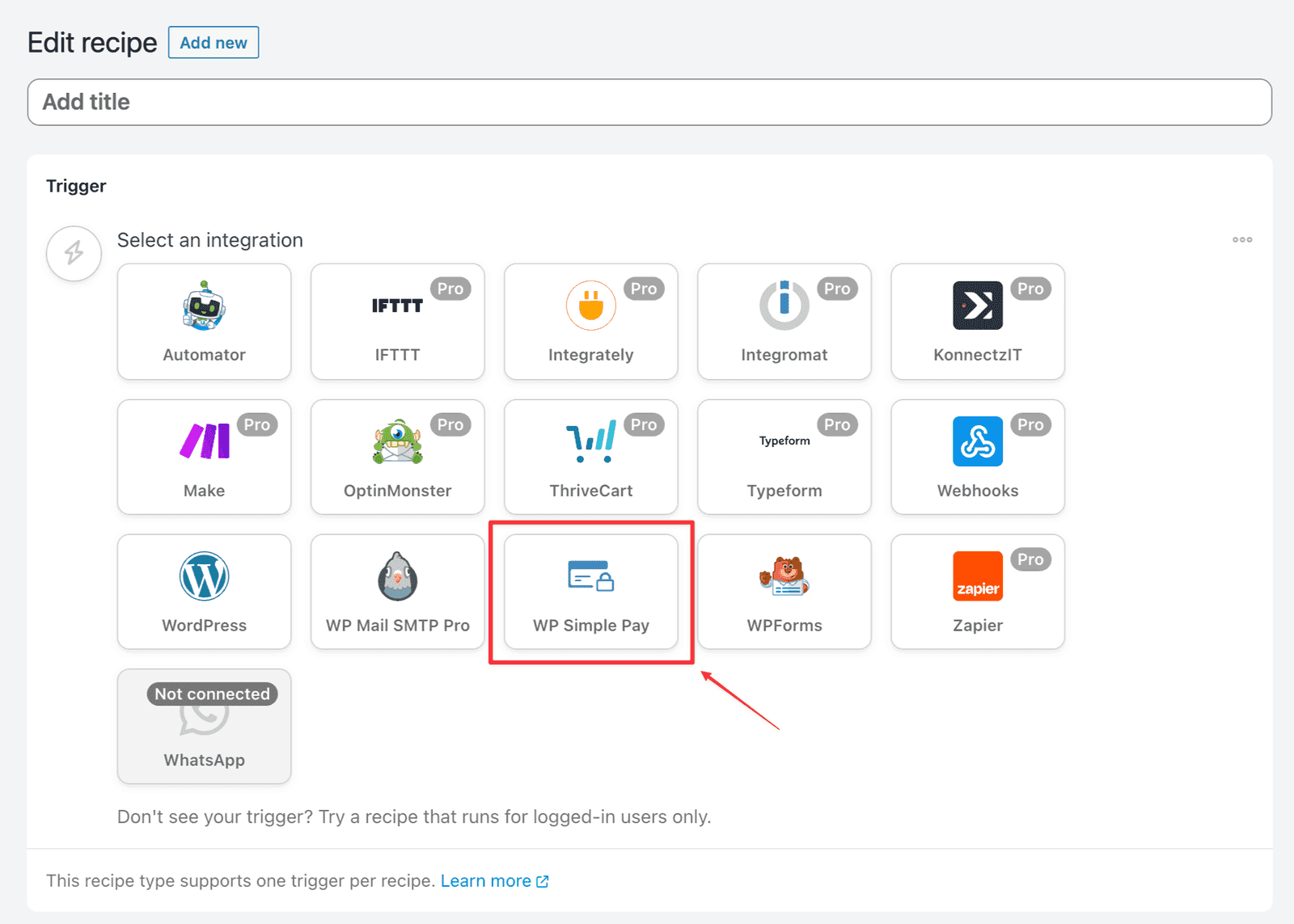
Tetikleyicilerinizi seçmek için bağlı entegrasyonların bir listesi sunulacaktır. Mevcut seçeneklerden WP Simple Pay'i seçin.
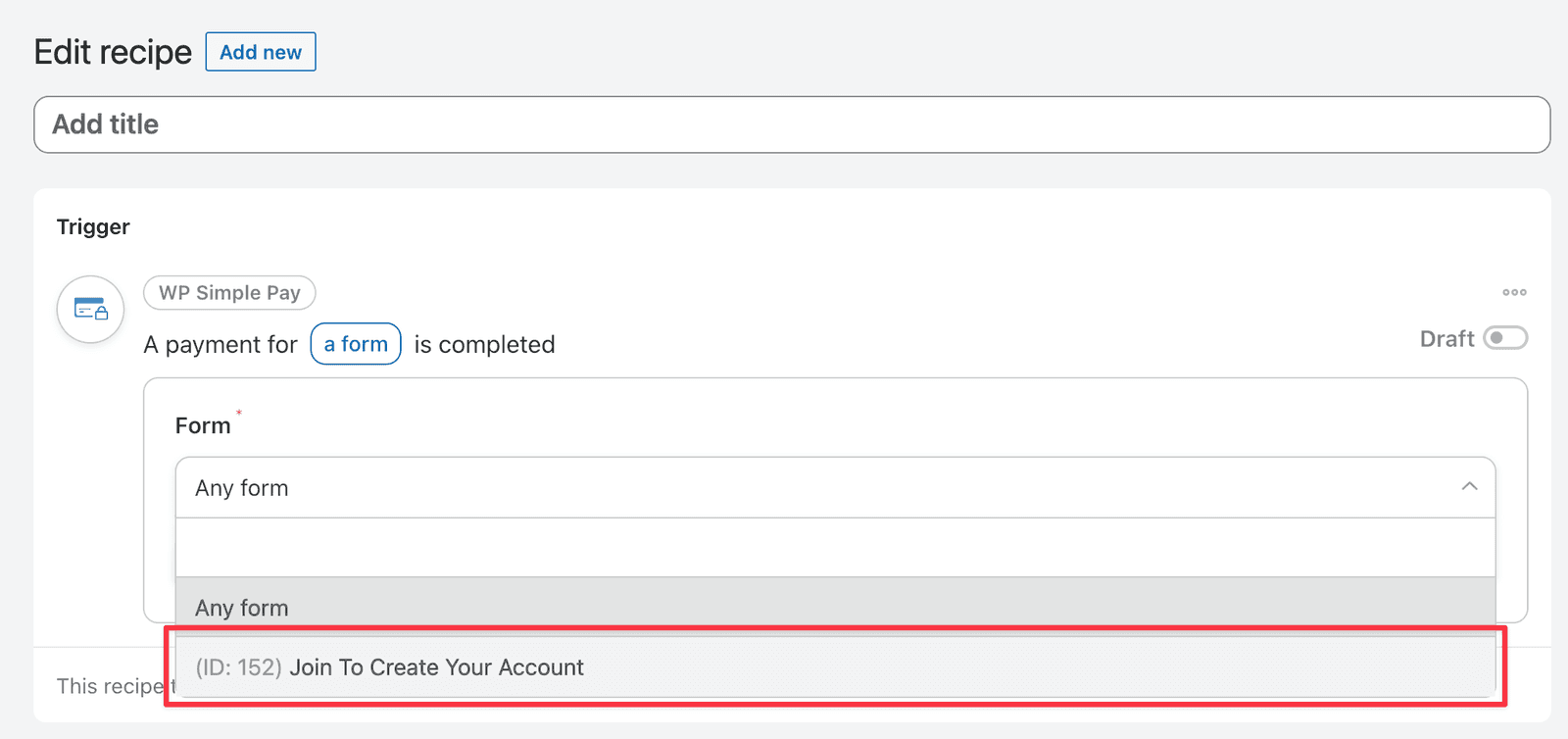
WP Simple Pay'i seçtikten sonra, Tetikleyicilerin bir listesi sunulacaktır. Bu örnek için Bir ödeme formu tamamlandığında seçeneğini seçin.
Ardından, bu Tetikleyicinin uygulanmasını istediğiniz formu seçmek için bir açılır menü sunulacaktır. Açılır menüden uygun formu seçin ve ardından Kaydet düğmesine tıklayın.
Eyleminizi Ayarlayın
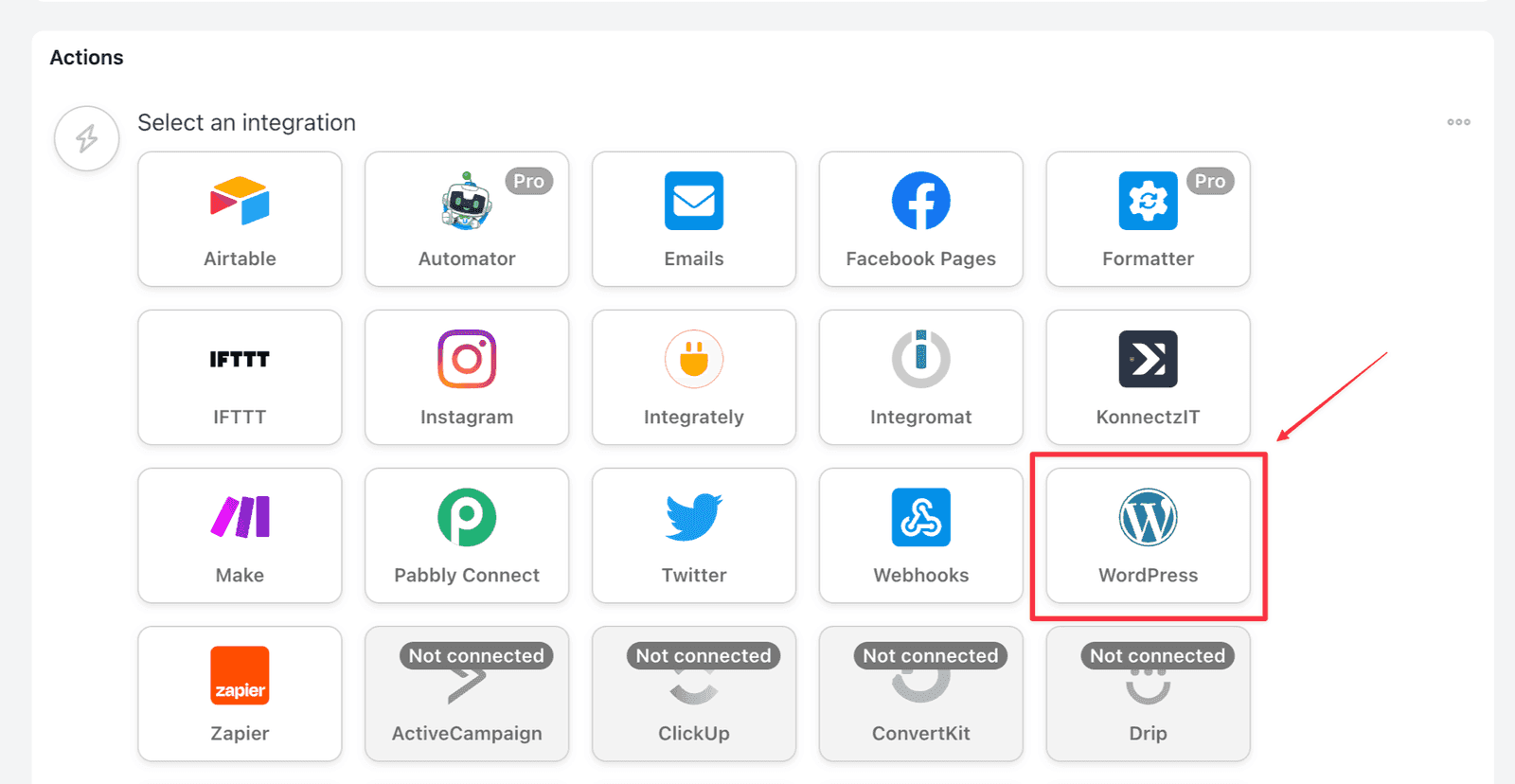
Tetikleyici bölümünün altında, Eylem bölümünü görürsünüz. Eylem ekle düğmesine tıklayın ve Eyleminizi seçmek için kullanabileceğiniz bağlı entegrasyonların bir listesini göreceksiniz. Mevcut seçeneklerden WordPress'i seçin.
Mevcut eylemler listesinde Kullanıcı oluştur seçeneğini görene kadar ilerleyin ve seçmek için tıklayın.
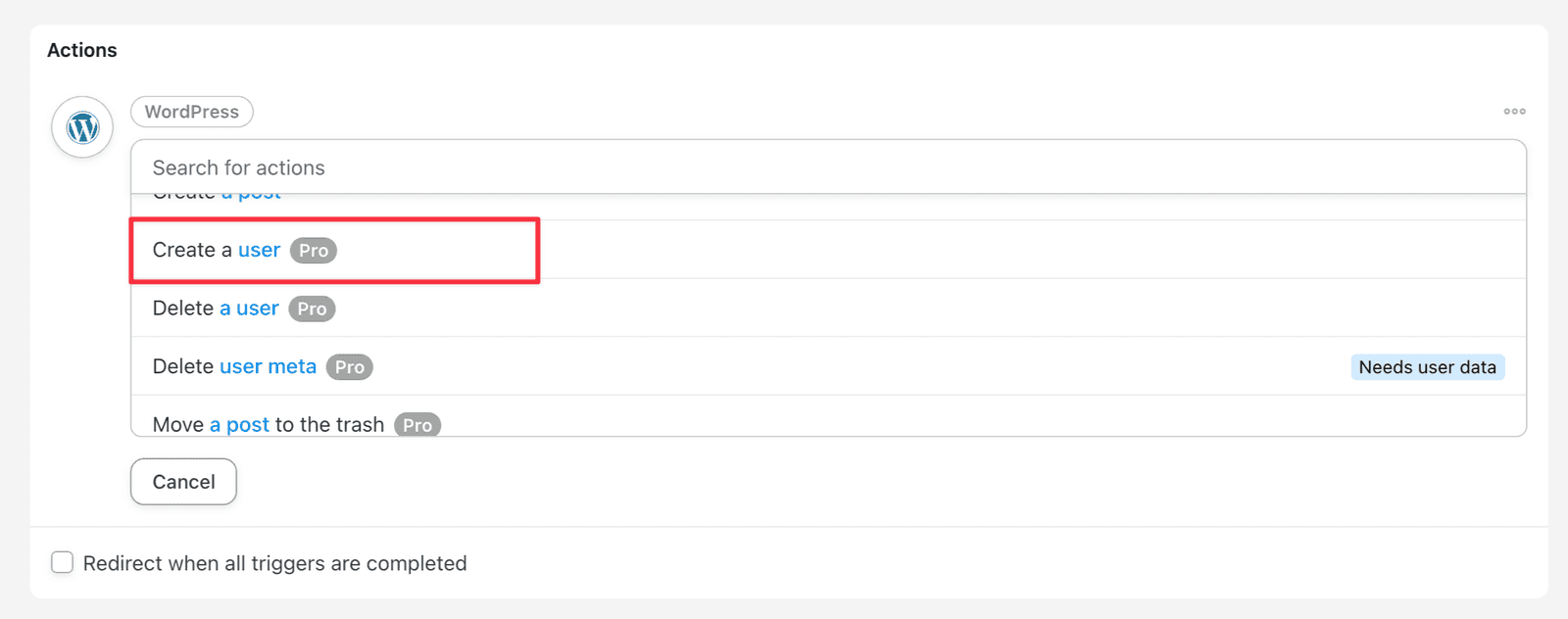
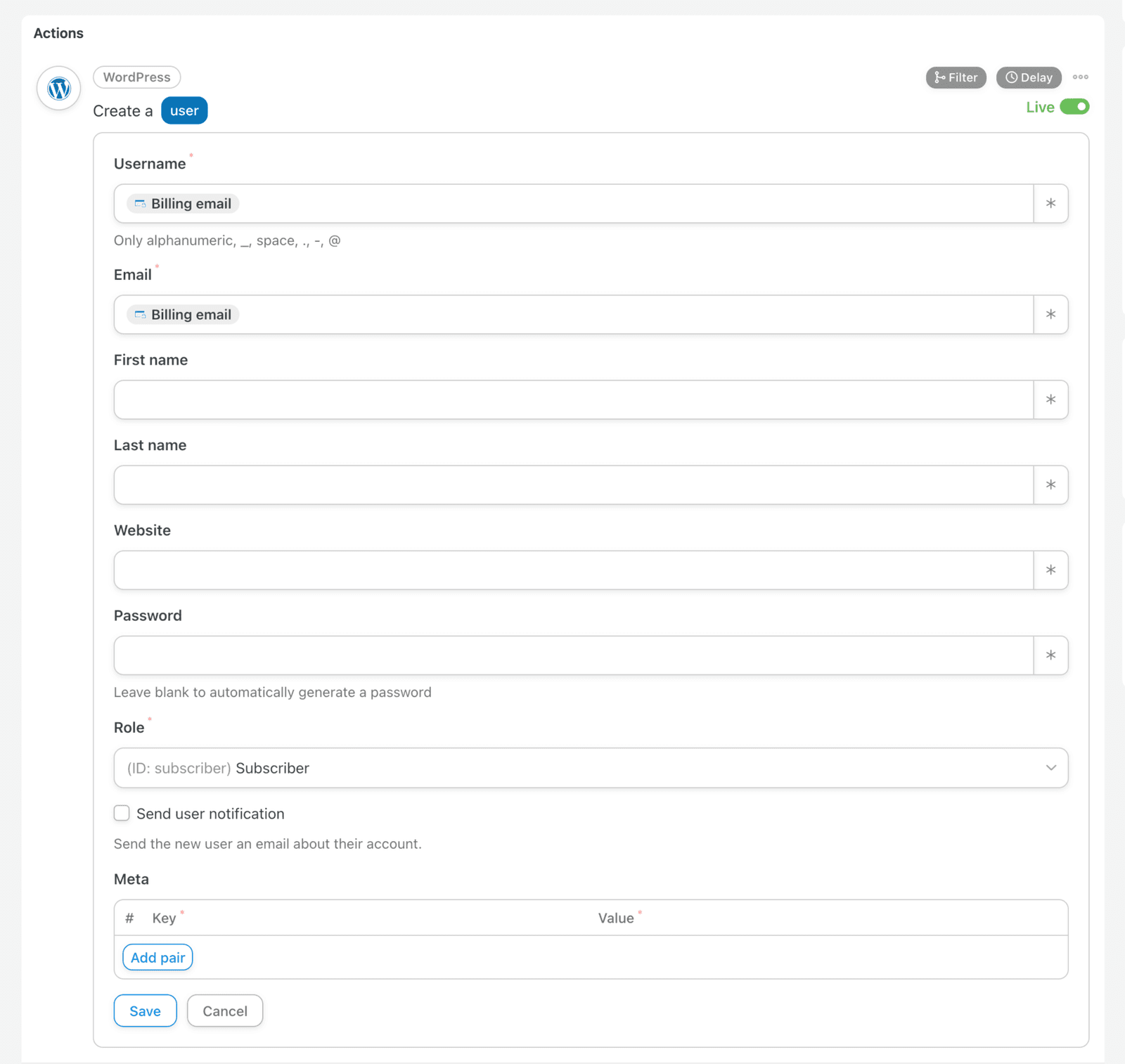
Ardından WordPress kullanıcı hesabını oluşturmak için kullanılacak alanları seçmeniz gerekecektir. Kullanıcı Adı ve E-posta alanları gerekli olan tek alanlardır ve bu örneği kısa tutmak için yalnızca bu ikisini kullanacağız.
Kullanıcı Adı alanının sağ tarafındaki yıldız (*) işaretine tıklayın. Bu, Fatura E-postası'nı seçmeniz gereken bir açılır menü açacaktır. E-posta alanı için bu işlemi tekrarlayın.
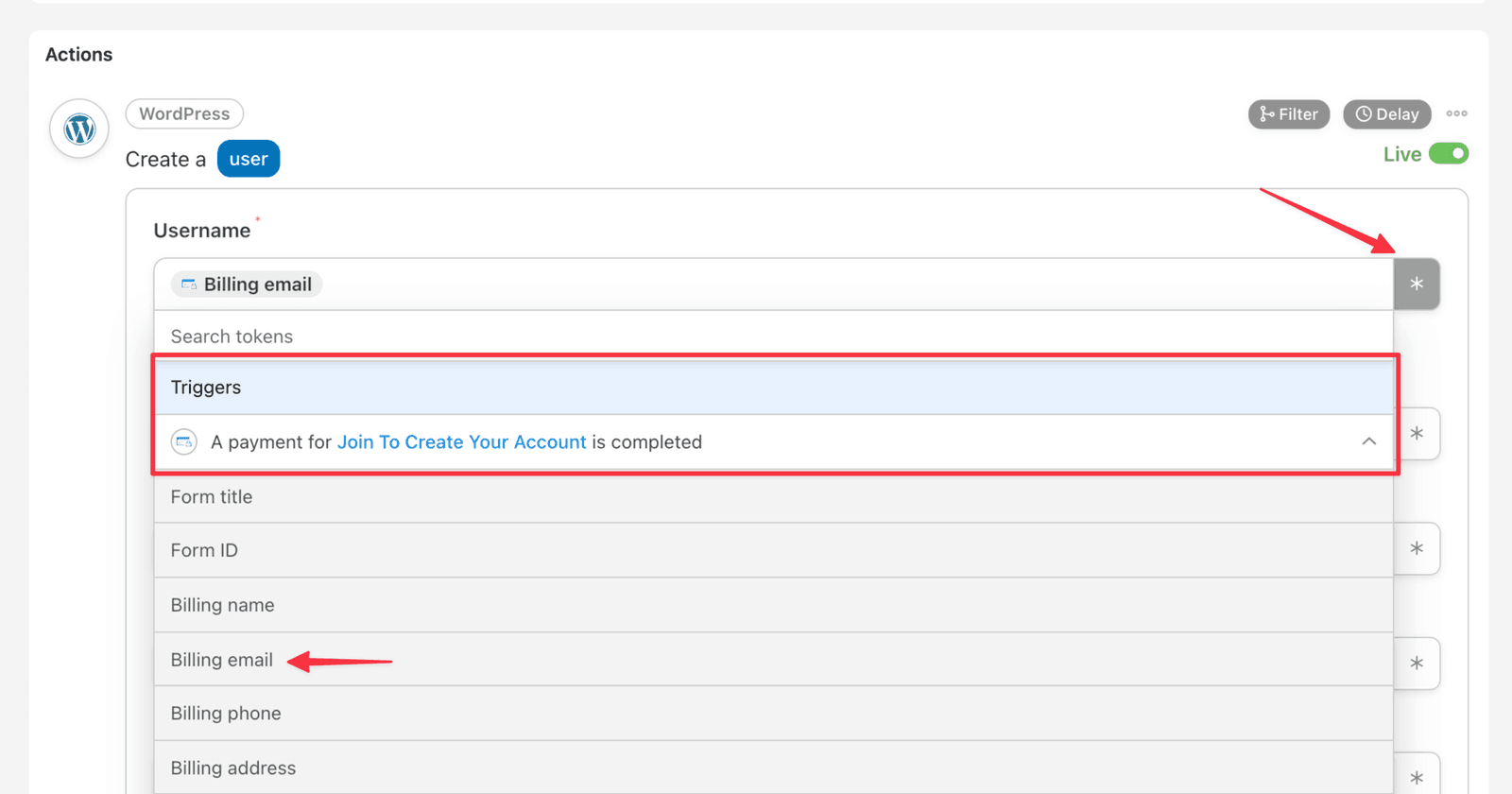
Her iki alan da ayarlandıktan sonra, Eylem bölümünün altındaki Kaydet düğmesine tıklayın.
Müşterileriniz için belirlediğiniz takibe bağlı olarak, müşteriye yeni hesabı hakkında otomatik olarak e-posta göndermek, giriş bilgilerini sağlamak vb. için 'Kullanıcı bildirimi gönder' onay kutusunu işaretlemek isteyip istemeyebilirsiniz.
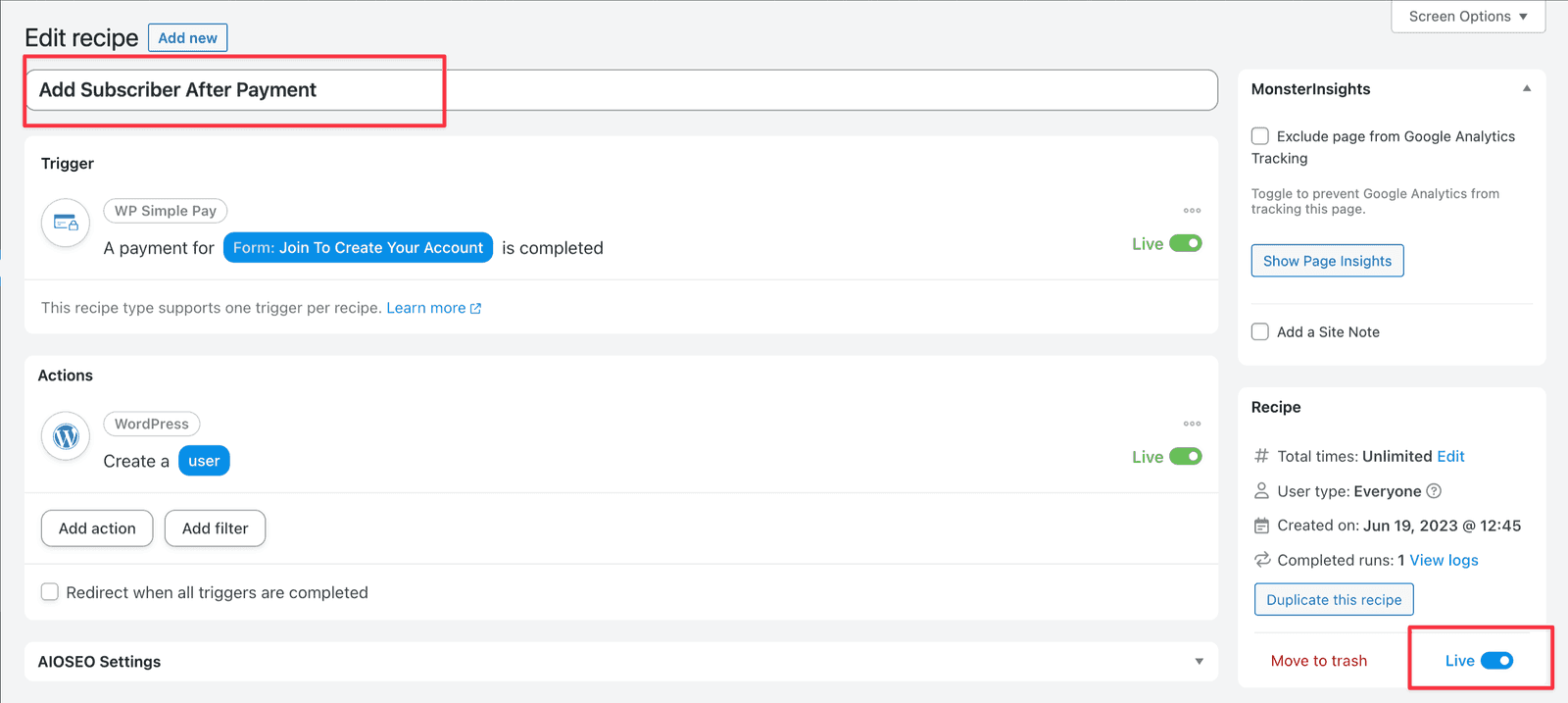
Kaydet'e tıkladıktan sonra, her şeyin doğru göründüğünü ve Tarifinize bir ad verdiğinizi ve kullanmaya hazırsanız Canlı olarak ayarladığınızı doğrulamak iyi bir zamandır.
Yeni formunuzu kullanarak bir ödeme yapın
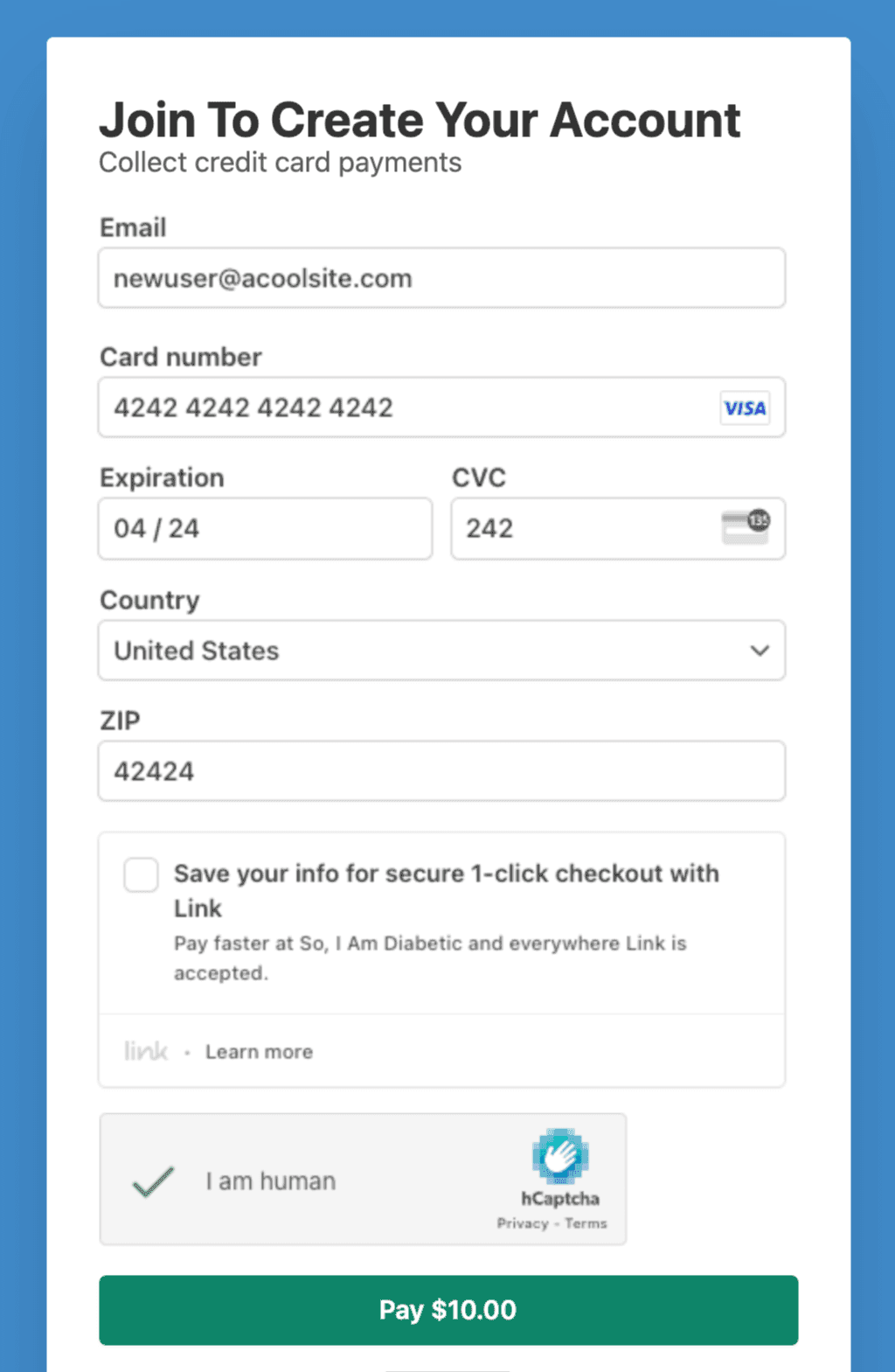
Tetikleyici kurulum bölümünde seçtiğiniz ödeme formunu kullanarak bir ödeme gönderin.
WordPress hesap oluşturmayı doğrulayın
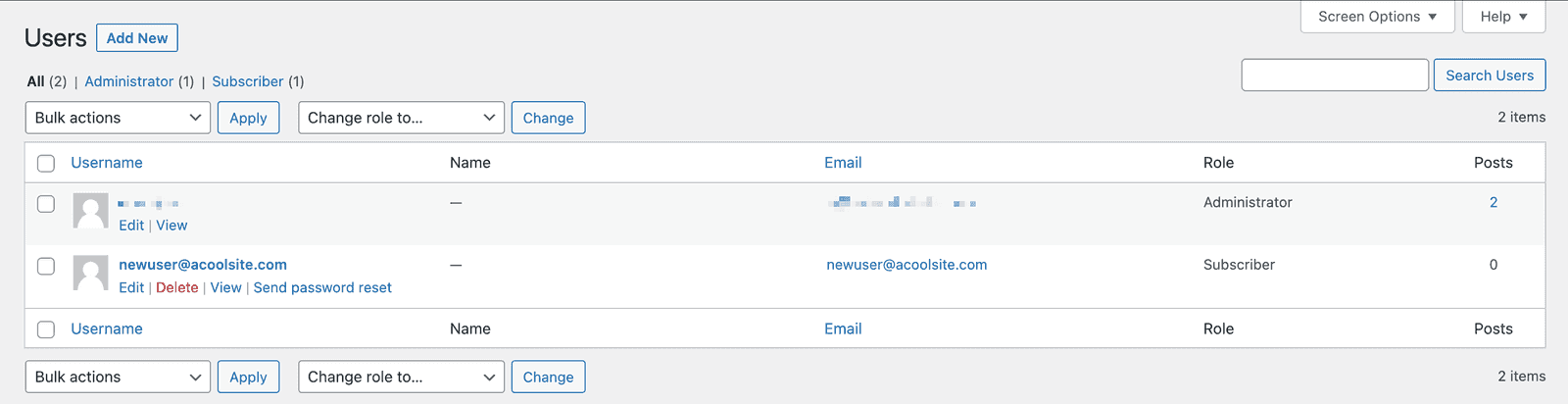
Artık kullanıcının WordPress Kullanıcı yöneticisinde oluşturulduğunu görmelisiniz.
Hala sorularınız mı var? Yardım etmek için buradayız!
Son Değiştirilme: