
WP Simple Pay'i Uncanny Automator ile Google E-Tablolar'a Bağlayın
Bu Dokümanda
WP Simple Pay'i bir otomasyon aracıyla entegre etmek, ödeme sonrası süreçlerinizi kolaylaştırabilir ve web sitenizdeki kullanıcı etkileşimini artırabilir. Bu kılavuzda, WP Simple Pay kullanarak ödeme yapıldıktan sonra, ödeme ve müşteri bilgilerini içeren bir satırı otomatik olarak Google E-Tablolar'da oluşturma sürecinde size rehberlik edeceğiz – kod yazmaya gerek kalmadan.
Uncanny Automator Nedir?
Uncanny Automator WordPress için güçlü bir otomasyon eklentisidir ve web sitesi iş akışlarını basitleştirir ve düzenler. Uncanny Automator ile tetikleyicileri, eylemleri ve koşulları bağlayarak kolayca tarifler adlı otomatik diziler oluşturabilirsiniz. Uncanny Automator, form gönderimleri, e-posta pazarlaması, kullanıcı rolü güncellemeleri ve daha fazlası gibi görevleri otomatikleştirmenize olanak tanıyan diğer popüler eklentiler ve hizmetlerle sorunsuz bir şekilde entegre olur.
Bir Google Hesabı Bağlayın
Google E-Tablolar ile başlamak için Uncanny Automator'ı Google hesabınıza bağlayın:
- WordPress yöneticisinde Automator > Uygulama Entegrasyonları bölümüne gidin.
- Google Sheets sekmesinde, Google ile oturum aç seçeneğine tıklayın.
- Gerekli izinler listesinde her şeyin işaretli olduğundan emin olun. Bazen son 2 onay kutusu varsayılan olarak işaretlenmemiş olabilir.
- Automator'ın Google Drive dosyalarınıza ve e-tablolarınıza erişmesine izin vermek için İzin Ver düğmesine tıklayın.
Bu işlem tamamlandıktan sonra web sitenizde bir başarı mesajı görüntülenecek ve Google E-Tablolar eylemleri kullanılabilir hale gelecektir. Kurulduktan sonra, Automator yeni kayıtları bir Google E-Tablosuna eklemek ve/veya mevcut kayıtları güncellemek için kullanılabilir.
Yeni bir Uncanny Automator tarifi oluşturun
Automator menüsünden, yeni bir tarif oluşturmak için Automator > Yeni ekle seçeneğini belirleyin. Ardından Tetikleyicinizi ve ilgili Eylemlerini oluşturacaksınız.
Tetikleyicinizi Ayarlayın
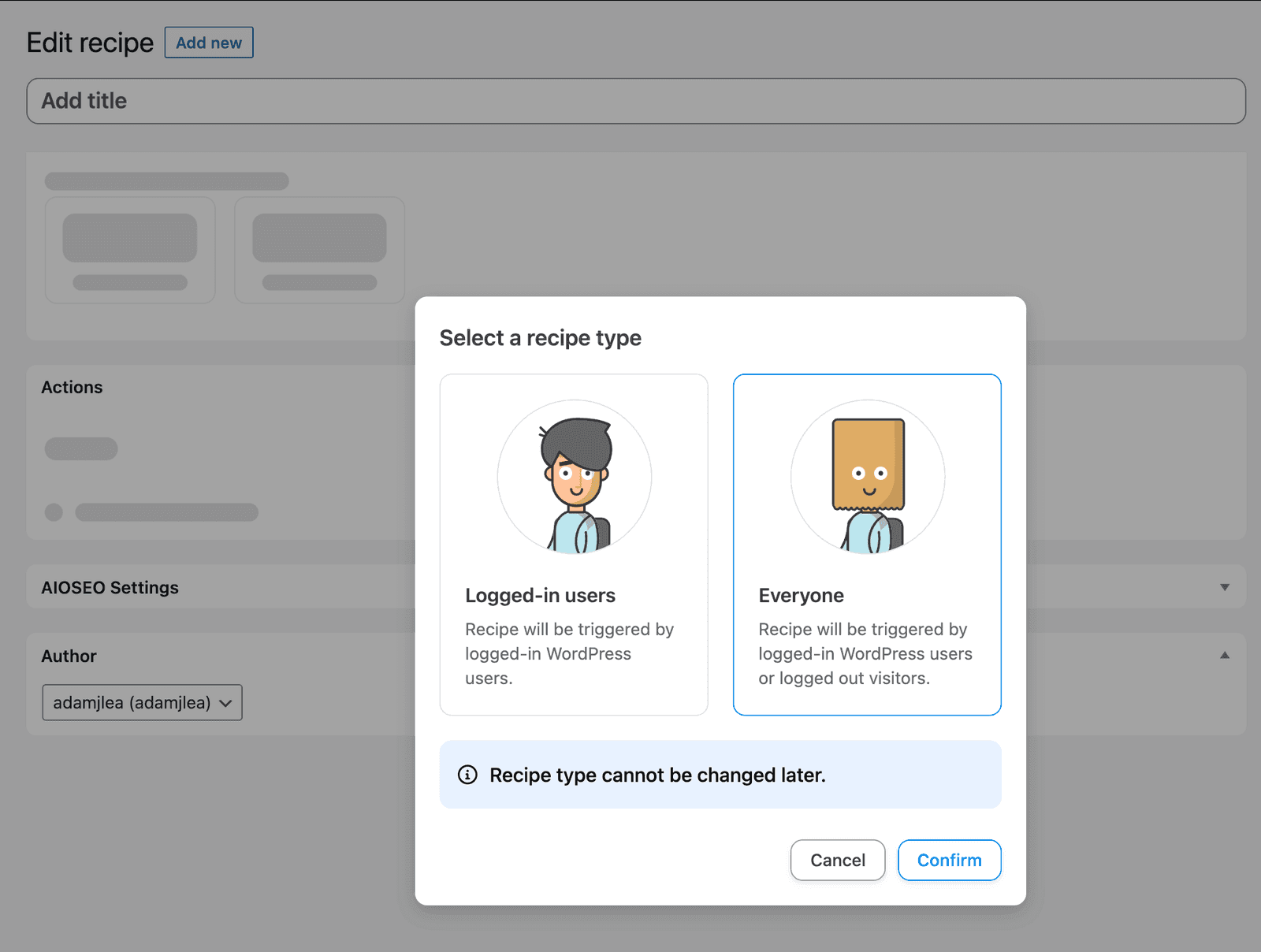
Tarifinizin oturum açmış kullanıcılar için mi yoksa Herkes için mi olduğunu sorulacaktır. Bu örnek için Herkes seçeneğini seçin ve onayla düğmesine tıklayın.
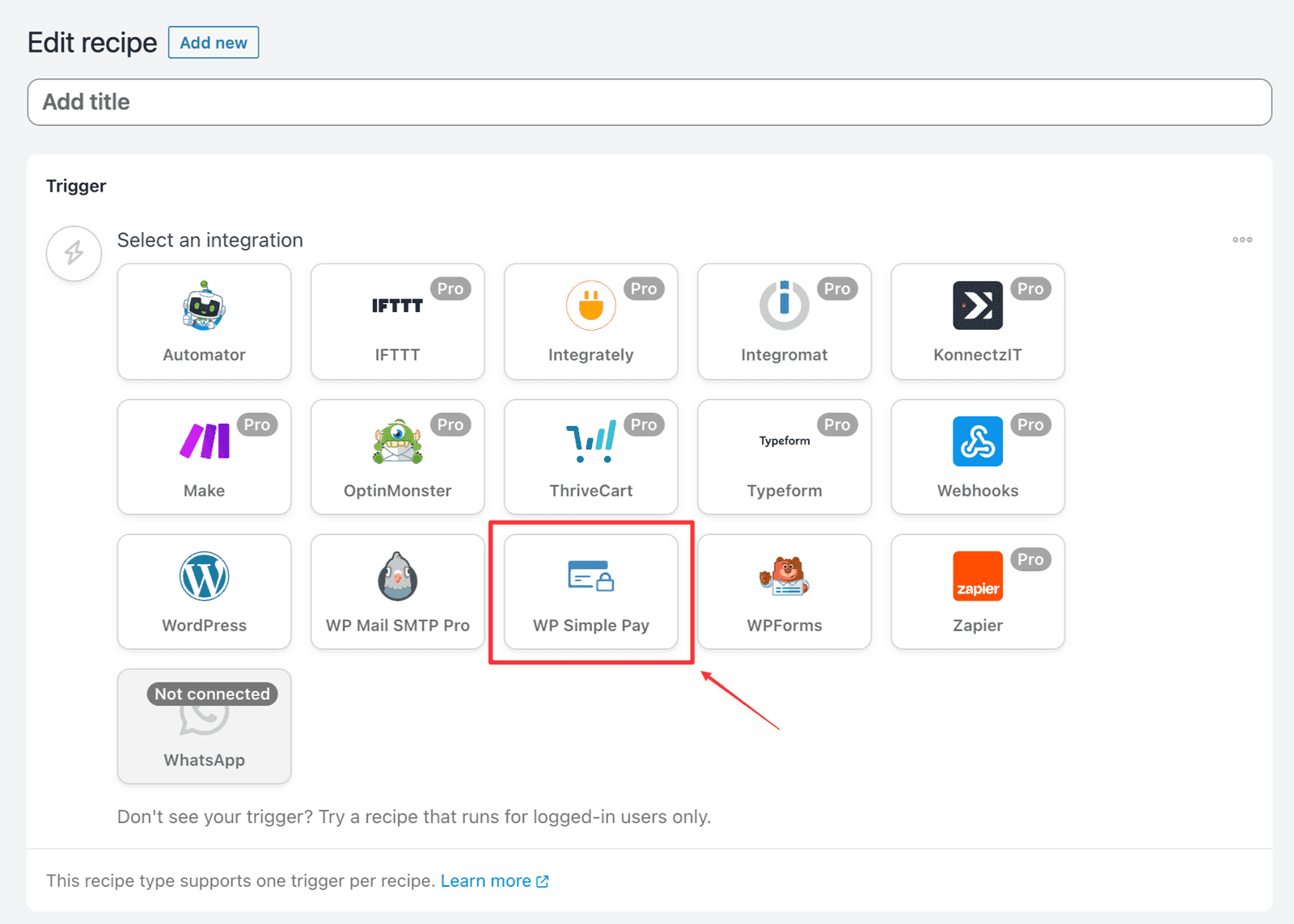
Tetikleyicilerinizi seçmek için bağlı entegrasyonların bir listesi sunulacaktır. Mevcut seçenekler arasından WP Simple Pay'i seçin.
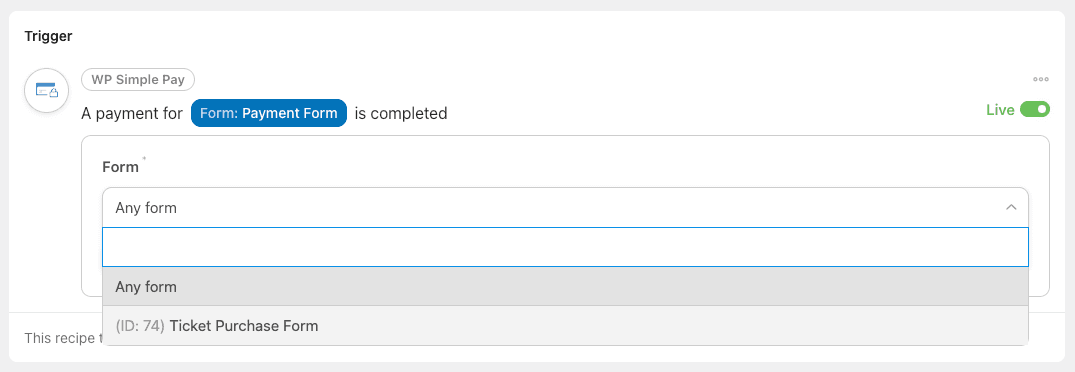
WP Simple Pay'i seçtikten sonra, Tetikleyicilerin bir listesi sunulacaktır. Bu örnek için Bir ödeme formu tamamlandı seçeneğini seçin.
Ardından, bu Tetikleyicinin uygulanmasını istediğiniz formu seçmek için bir açılır menü sunulacaktır. Açılır menüden uygun formu seçin ve ardından Kaydet düğmesine tıklayın.
Eyleminizi Ayarlayın
Bir Google E-Tablosunda bir satır oluşturun
Google E-Tablolar'da Satır Oluştur eylemini yapılandırmak için:
- Eylemler listesinden Google E-Tablolar entegrasyonunu seçin.
- Google E-Tablosunda Satır Oluştur eylemini seçin.
- Hesabınız için Drive, E-Tablo ve Çalışma Sayfası seçimlerini yapın. Bu değerler, satırların nereye ekleneceğini ve hangi sütunların kullanılabilir olacağını belirler.
- Sütunları Al düğmesine tıkladıktan sonra, çalışma sayfanızın sütunlarının bir listesini solda ve değerlerin bir listesini sağda göreceksiniz.
- Her satır için eklemek istediğiniz Değeri doldurun. Çoğu durumda, alanın sağındaki * simgesini seçerek tetikleyicilerden veya sistemden jetonları seçmek isteyeceksiniz.
- Güncellemelerinizi kaydedin ve tetikleyicilerin, eylemlerin ve tarifin tümünün canlı olduğundan emin olun.

Google E-Tablosundan sütun ekleyemez veya kaldıramazsınız, yalnızca mevcut sütunlar için satır ekleyebilirsiniz. Google E-Tabloların kendisinde sütun ekler veya kaldırırsanız, tekrar Sütunları Al'a tıkladığınızdan emin olun.
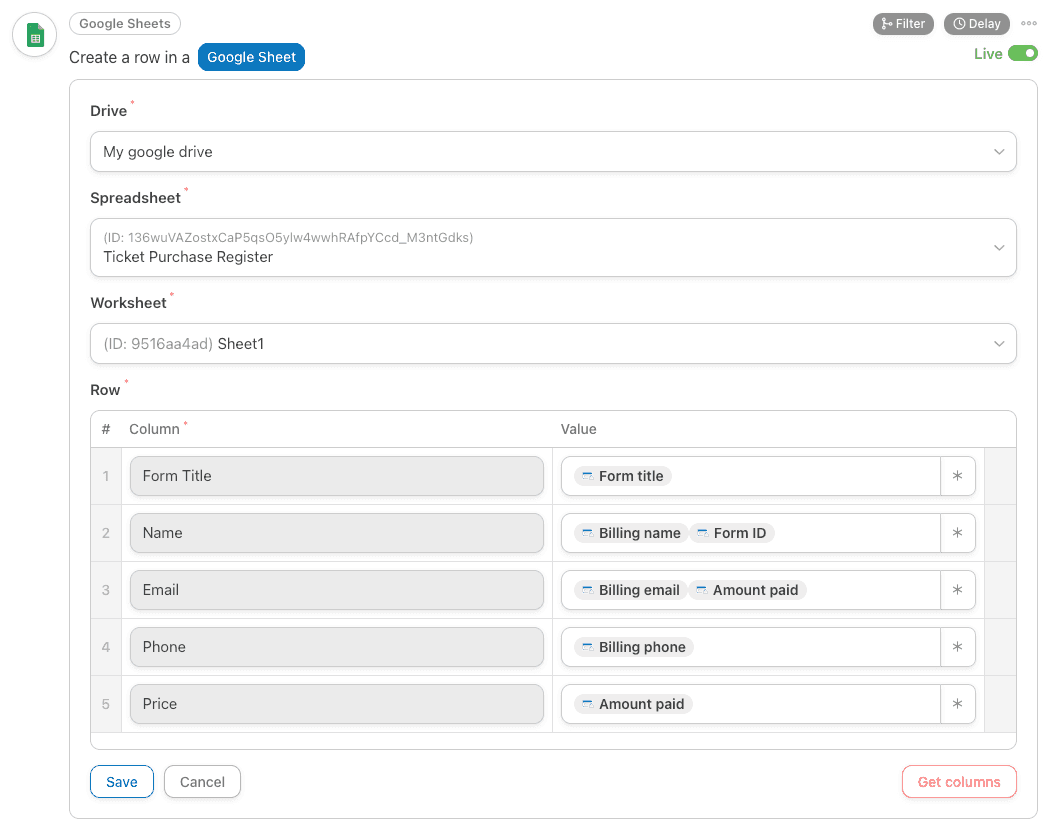
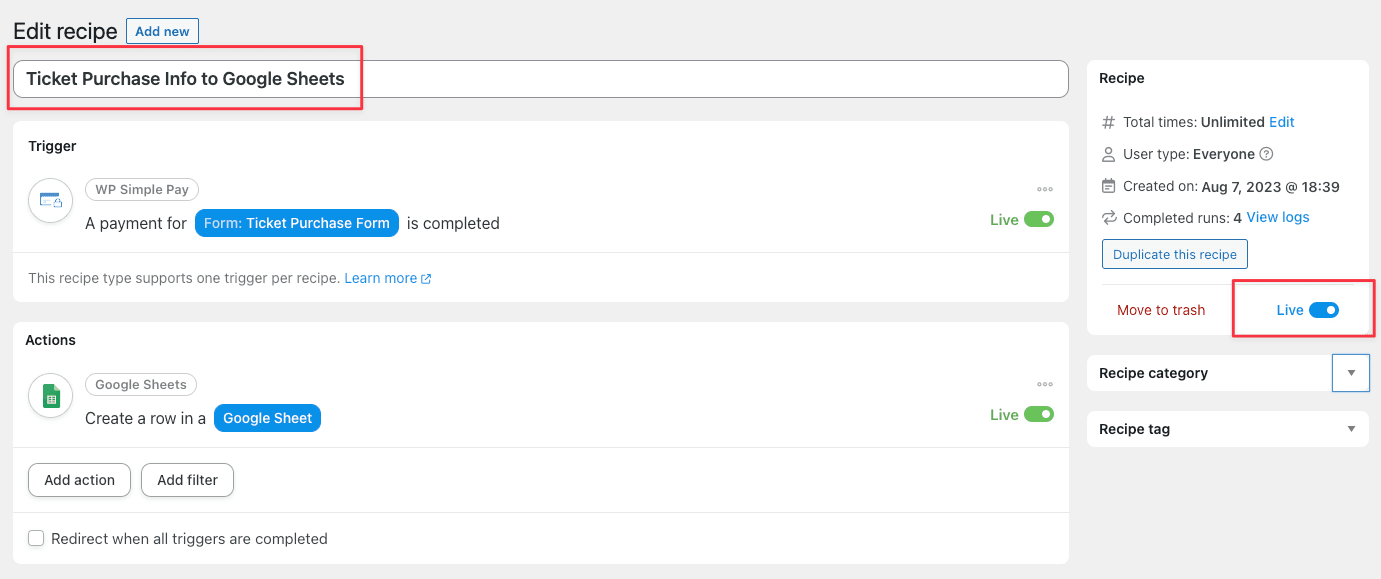
Kaydet'e tıkladıktan sonra, her şeyin doğru göründüğünü ve Tarifinize bir ad verdiğinizi ve kullanmaya hazırsanız Canlı olarak ayarladığınızı doğrulamak iyi bir zamandır.
Yeni formunuzu kullanarak bir ödeme yapın
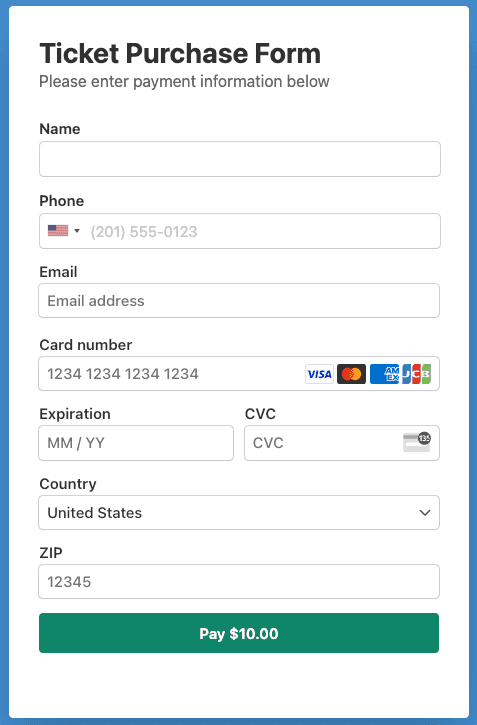
Tetikleyici kurulum bölümünde seçtiğiniz ödeme formunu kullanarak bir ödeme gönderin.
Google E-Tablosu Satır Oluşturmayı Doğrula
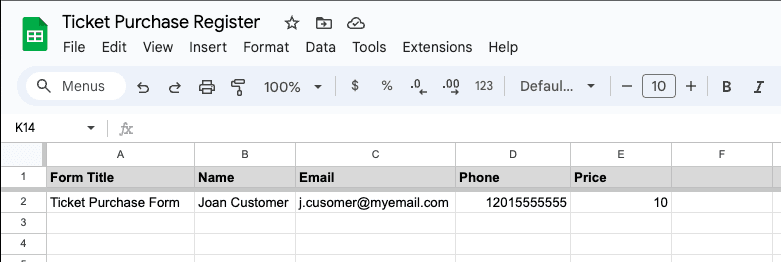
Şimdi Google E-Tablolarında kullanıcı satırını görmelisiniz.
Hala sorularınız mı var? Yardım etmek için buradayız!
Son Değiştirilme: