
[Yeni] Kurulum Sihirbazı ve Ödeme Formu Bloğu Tanıtıldı
Son güncelleme tarihi

WP Simple Pay olarak, size daha iyi bir kullanıcı deneyimi sunmak için eklentilerimizi sürekli geliştiriyoruz.
WP Simple Pay'e yeni başlıyorsanız veya ek ödeme formları ekliyorsanız, kurulumu tamamlamak ve WordPress sitenizde ödeme almaya başlamak artık daha kolay ve hızlı.
Bugünden itibaren, WP Simple Pay eklentisini ilk kez etkinleştirdikten sonra, sizi ilk kurulum sürecinde adım adım yönlendirecek yeni bir sihirbazın başlatılacağını duyurmaktan heyecan duyuyoruz.
Ayrıca, ödeme formlarını sayfalara eklemek için artık kısa kodları kopyalayıp yapıştırmak yerine basitçe bir ödeme formu bloğu ekleyebilirsiniz.
Hem kurulum sihirbazı hem de ödeme formu bloğu, kurulum sürecini basitleştirmek için tasarlanmıştır, bu yüzden oldukça anlaşılırdırlar. Ancak ne beklemeniz gerektiğini bilmeniz için adım adım üzerinden geçeceğiz.
Kurulum Sihirbazı Anlatımı
WordPress sitenizde WP Simple Pay eklentisini ilk kez kurup etkinleştirdikten sonra, yeni kurulum sihirbazı otomatik olarak görünmelidir.
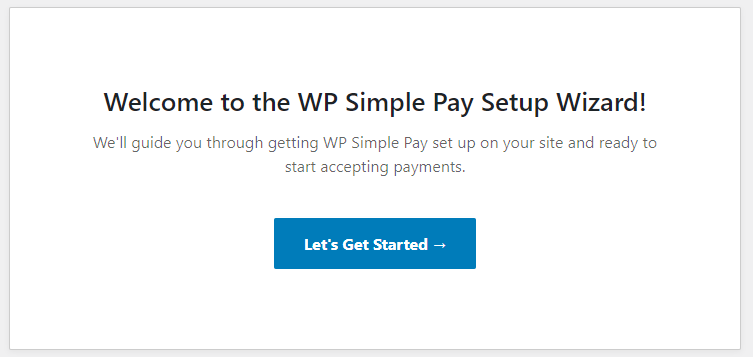
WP Simple Pay'i zaten kurduysanız ve etkinleştirdiyseniz veya eklenti daha önce kurulup sitenizden kaldırıldıysa, kurulum sihirbazı otomatik olarak görünmeyecektir. Ancak, WordPress kontrol panelinizde WP Simple Pay » Ayarlar » Genel » Gelişmiş bölümüne gidip Kurulum Sihirbazını Başlat'a tıklayarak kurulum sihirbazını yine de başlatabilirsiniz. Kurulum sihirbazı olmadan tüm WP Simple Pay ayarlarınıza erişebilseniz de, bu, sihirbazı kullanarak ayarlarınızı adım adım kontrol etmenizi sağlar.
Başlayalım'a tıklayın ve dalalım…
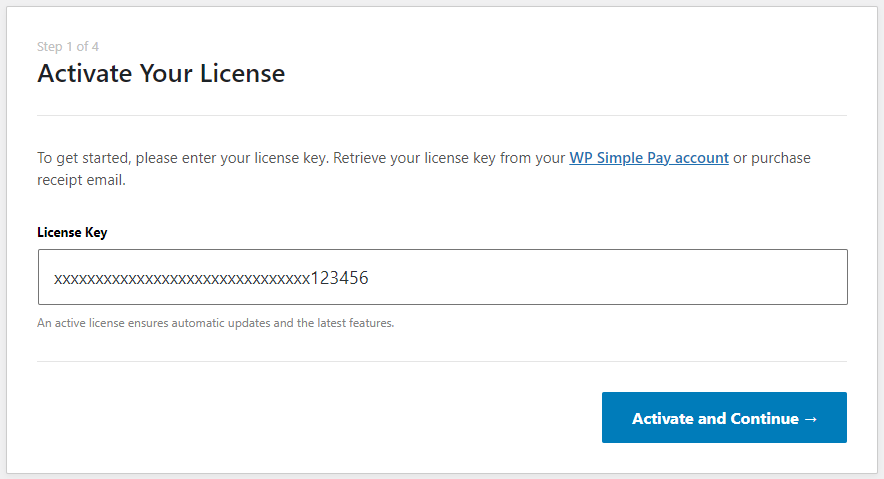
1. Adım için, lisans anahtarınızı girmeniz istenecektir. Bu anahtarı WP Simple Pay hesabınızdan veya satın alma makbuz e-postanızdan alabilirsiniz. Lisans anahtarı alanına yapıştırmanız ve ardından Etkinleştir ve Devam Et'e tıklamanız yeterlidir. WP Simple Pay'in Lite sürümünü kullanıyorsanız, lisans anahtarı gerektirmediği için 1. Adımı atlayacaksınız.
2. Adım, WP Simple Pay'i yeni veya mevcut Stripe hesabınıza bağlamanız gereken yerdir. Henüz bir Stripe hesabınız yoksa, bu adım sırasında bir tane oluşturmanız istenecektir.
Stripe'a yeni başlayanlar için, daha fazla ayrıntı almak ve ekran görüntüsünü izlemek üzere harika başlangıç kılavuzları bulunmaktadır.
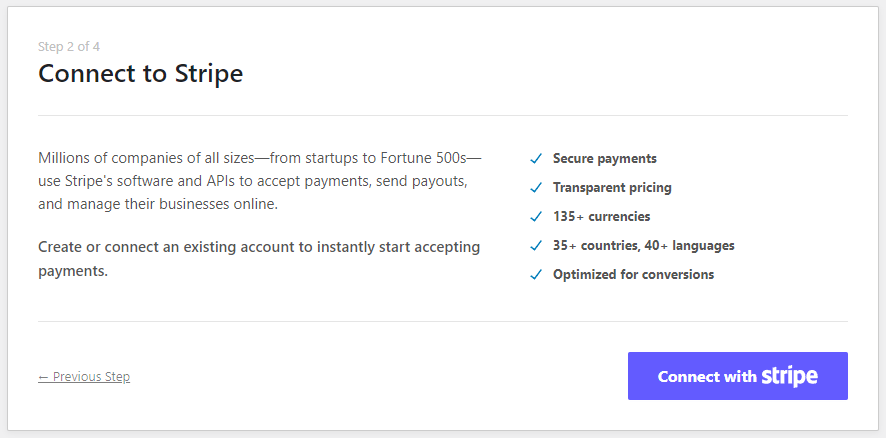
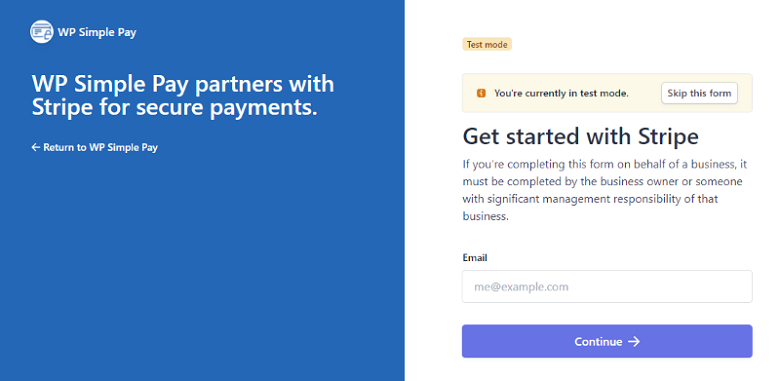
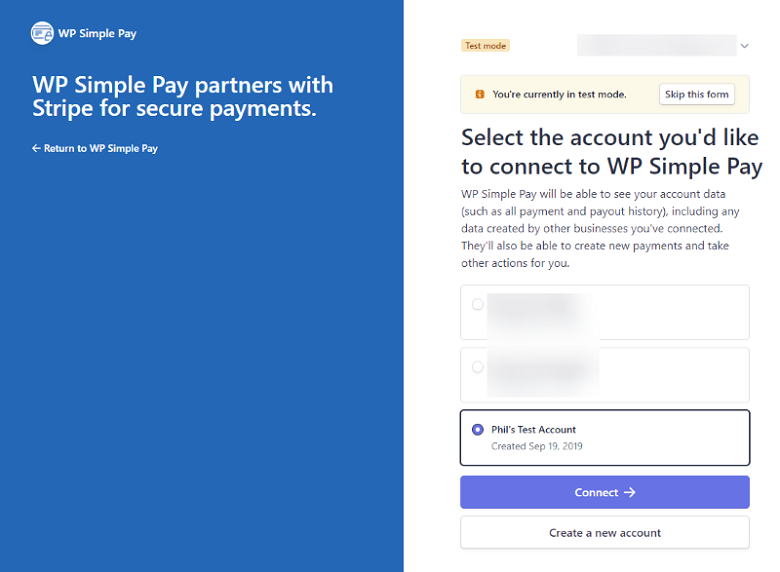
Stripe ile Bağlan'a tıkladıktan sonra, mevcut bir Stripe hesabında oturum açıp açmadığınıza bağlı olarak stripe.com'da aşağıdaki yetkilendirme sayfalarından birine yönlendirileceksiniz. Kurulum sihirbazına geri dönene kadar Stripe hesabınızı bağlamaya devam edin.
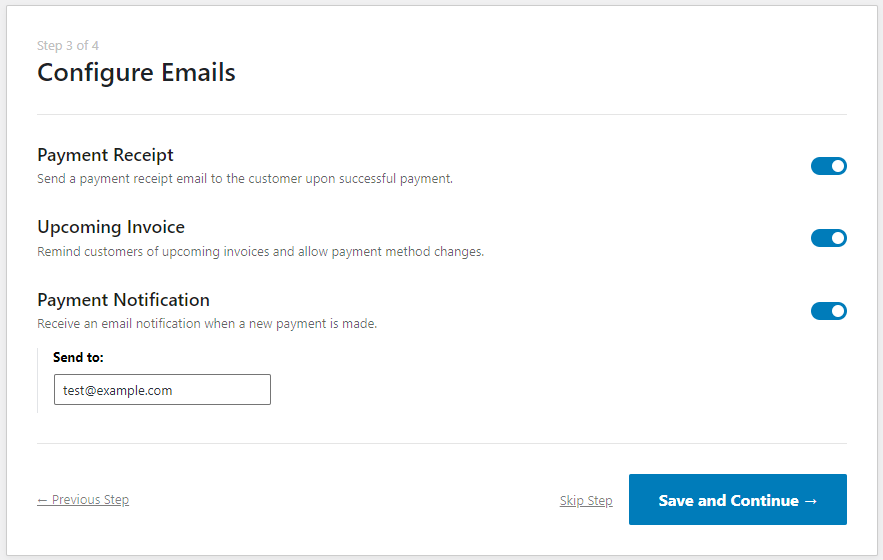
3. Adımda, WP Simple Pay'deki çeşitli e-posta ile ilgili özellikleri etkinleştirme veya devre dışı bırakma seçeneğiniz olacaktır. Bu e-posta özellikleri WP Simple Pay'in Lite sürümünde yer almamaktadır, ancak bunları istediğiniz zaman kullanmaya başlamak için Pro'ya yükseltebilirsiniz.
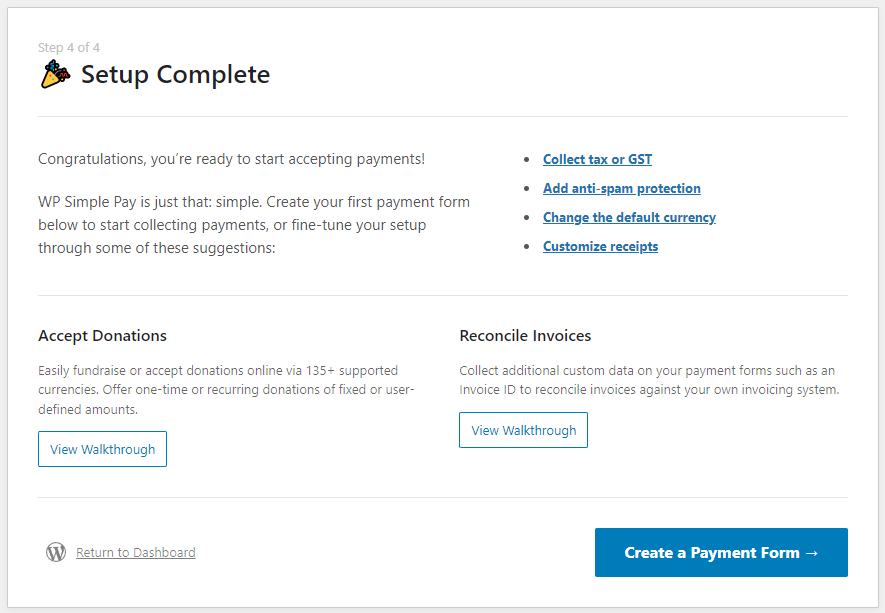
Kurulum sihirbazının son ekranından, geriye kalan tek şey ilk ödeme formunuzu oluşturmak! Buradan ayrıca belgelerimizde bulunan çeşitli kılavuzları ve adım adım anlatımları da görüntüleyebilirsiniz.
Ödeme Formu Bloğu Tanıtımı
Artık bir kısa kodu kopyalayıp bir kısa kod bloğuna yapıştırmak yerine bir ödeme formu bloğu ekleyerek WP Simple Pay ödeme formunu hızlıca bir sayfaya ekleyebilirsiniz.
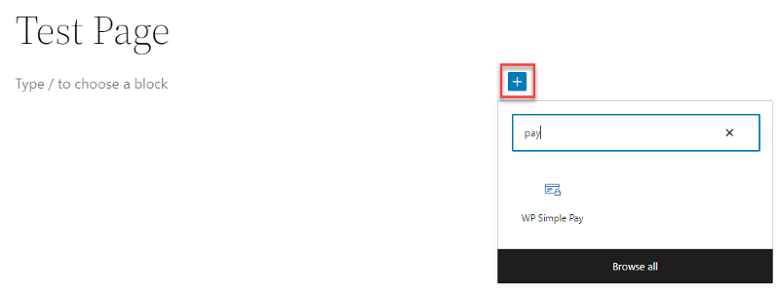
Bir sayfayı düzenlerken, düzenleyicinin sol üst köşesindeki veya bir bloğun sağ tarafındaki yeni blok düğmesine (+) tıklayın, ardından aramada “ödeme” yazın. Sayfaya eklemek için tıklayabileceğiniz “WP Simple Pay” ödeme formu bloğunu görmelisiniz.
Alternatif olarak, arama yapmak için “/” yazabilir, ardından arama yapmak ve bloğu eklemek için “ödeme” yazabilirsiniz.
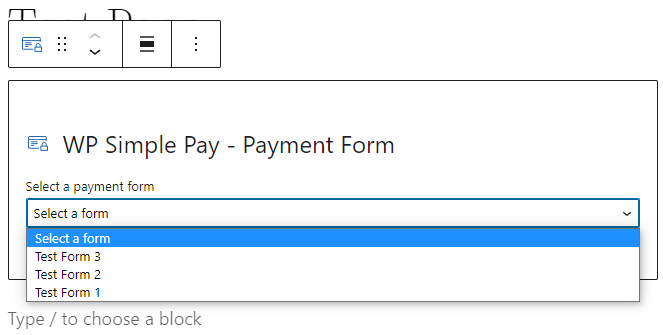
Blok seçildikten sonra, açılır menüden sayfaya eklemek istediğiniz ödeme formunu seçmeniz gerekecektir.
Bir ödeme formu seçtiğinizde, formun görsel bir temsili görüntülenecektir.
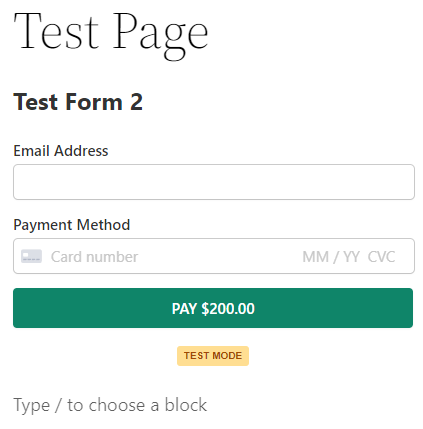
İşte bu kadar! Artık sayfayı istediğiniz gibi düzenlemeye devam edebilirsiniz.
Yeni Güncellemeyi Bugün Deneyin
Sorularınız mı var? Müşteri destek ekibimize buradan ulaşabilirsiniz ve size yardımcı olmaktan mutluluk duyacaklardır.
Yeni kurulum sihirbazı ve ödeme formu bloğu özelliklerinin, özellikle WP Simple Pay'e yeni başlayanlar için ödeme formlarını WordPress sitenize yapılandırmayı ve eklemeyi daha kolay ve hızlı hale getireceğini umuyoruz.
Henüz WP Simple Pay Pro kullanmıyorsanız, başlamak için buraya tıklayın! Mevcut en iyi Stripe ödeme eklentisidir ve her güncellemeyle onu daha da iyi hale getiriyoruz. Her zamanki gibi, devam eden desteğiniz için çok teşekkür ederiz.
Açıklama: İçeriğimiz okuyucu desteklidir. Bu, bazı bağlantılarımıza tıklarsanız, bir komisyon kazanabileceğimiz anlamına gelir. Yalnızca okuyucularımıza değer katacağına inandığımız ürünleri öneririz.


Yanıt Bırakın