Blog WP Simple Pay

Tutoriale, Sfaturi și Resurse Stripe pentru WordPress pentru a Accepta Plăți

Cum să creezi pop-up-uri cu notificări recente de vânzare în WordPress

Ultima actualizare la

Written By: imagine autor Natalie Jones

Doriți să creați notificări pop-up cu vânzări recente pentru site-ul dvs. WordPress?

Permițând vizitatorilor dvs. să vadă că alții cumpără produsele sau serviciile dvs., îi puteți motiva să cumpere de pe site-ul dvs.

În acest articol, vă vom arăta cum să automatizați cu ușurință notificările pop-up cu vânzări recente pe site-ul dvs. în WordPress pentru a vă îmbunătăți dovada socială.

Crearea notificărilor pop-up cu dovadă socială

Cel mai bun mod de a crea notificări cu vânzări recente pentru site-ul dvs. este să utilizați un plugin de plăți Stripe pentru WordPress care acceptă o integrare fără cod cu un plugin de dovadă socială.

WP Simple Pay este pluginul de plăți Stripe #1 pentru WordPress, care vă permite să acceptați plăți pe site-ul dvs. fără a fi nevoie să configurați un coș de cumpărături. Una dintre cele mai bune părți ale pluginului este că acceptă integrări perfecte cu mai multe pluginuri terțe, inclusiv TrustPulse, cel mai bun plugin de dovadă socială pentru WordPress.

În plus, WP Simple Pay funcționează cu Zapier, o soluție puternică de automatizare, permițându-vă să automatizați notificările de dovadă socială de fiecare dată când un client face o achiziție folosind unul dintre formularele dvs. de plată.

Funcționalitățile suplimentare WP Simple Pay includ:

  • Metode multiple de plată: Oferiți peste 10 metode de plată pe site-ul dvs., inclusiv carduri de credit și debit tradiționale, ACH Direct Debit, Apple Pay / Google Pay / Microsoft Pay, servicii Cumpără acum, Plătește mai târziu, Cash App Pay și multe altele.
  • Mesaje personalizate de confirmare prin e-mail: Trimiteți clienților dvs. mesaje de confirmare și chitanțe personalizate pentru formularele de plată individuale.
  • Constructor avansat de formulare drag & drop: Creați cu ușurință formulare de plată pentru toate tipurile de produse, servicii, strângeri de fonduri, înregistrări și multe altele în câteva minute.
  • Recuperarea taxelor: Eliminați taxa de procesare Stripe de 3% pentru a accepta suma completă a plății.
  • Și multe altele…

Ce este TrustPulse?

TrustPulse este o aplicație puternică de dovadă socială utilizată de peste 10.000 de companii pentru a-și spori dovada socială și a crește conversiile.

Folosind integrarea Stripe + TrustPulse de la TrustPulse și Zapier, puteți configura notificări pop-up automate cu vânzări recente pentru site-ul dvs. fără cod.

Puteți utiliza, de asemenea, pluginul pentru a arăta cine și când un vizitator a făcut o achiziție pe site-ul dvs. pentru a ajuta la dovedirea faptului că site-ul dvs. este sigur și că produsele dvs. sunt legitime.

TrustPulse vă permite să valorificați FOMO (frica de a rata) cu notificările sale „On Fire”, care dezvăluie câte persoane au făcut o achiziție într-un anumit interval de timp.

Software-ul dispune chiar și de opțiuni de design personalizabile și analize pentru a vă ajuta să urmăriți ce pagini și campanii au cea mai bună performanță.

Cum să creați notificări pop-up cu vânzări recente

Pasul 1: Instalați și activați WP Simple Pay în WordPress

Primul lucru pe care va trebui să îl faceți pentru a crea formulare de plată și a automatiza notificările pop-up cu vânzări recente pe site-ul dvs. este să instalați și să activați WP Simple Pay.

Pur și simplu vizitați pagina de prețuri și alegeți un plan.

În continuare, va trebui să descărcați pluginul din e-mailul cu chitanța de achiziție sau din contul dvs. WP Simple Pay.

După ce ați descărcat pluginul, accesați tabloul de bord WordPress, navigați la Adăugare Nou sub Pluginuri, apoi la Încărcare Plugin.

Faceți clic pe Alegeți Fișierul și găsiți fișierul .zip WP Simple Pay pe computer. Apoi, faceți clic pe Instalare Acum. Când instalarea este completă după câteva secunde, apăsați butonul Activare Plugin.

Dacă aveți nevoie de ajutor cu acest pas, consultați ghidul nostru detaliat despre cum să instalați pluginul.

Continuați și faceți clic pe Să începem.

Asistent de configurare WP Simple Pay

Dacă nu ați văzut expertul de configurare, pur și simplu accesați fila WP Simple Pay » Setări » Avansat și faceți clic pe butonul Lansare Expert de configurare.

2: Conectați WordPress la Stripe  

Pentru a conecta site-ul dvs. WordPress la Stripe, faceți clic pe Conectare cu Stripe.

WP Simple Pay conectare cu Stripe

În continuare, introduceți adresa de e-mail pe care o utilizați pentru contul dvs. Stripe și conectați-o la site-ul dvs. Dacă nu aveți un cont Stripe, îl puteți crea cu ușurință introducând adresa de e-mail și completând înregistrarea.

După finalizarea acestui proces, vi se va afișa o pagină de succes pe care scrie „Configurare finalizată”. Apoi, faceți clic pe Creare formular de plată.

configurare finalizată

Pasul 3: Creați un formular de plată

Ar trebui să vă aflați acum pe pagina de șabloane pentru formulare de plată, unde puteți vedea că există o mulțime de șabloane predefinite diferite disponibile.

În scopul acestui tutorial, continuați și alegeți Formular de Plată de bază.

șablon formular plată stripe

În continuare, în fila General, puteți adăuga titlul și descrierea formularului dvs.

Va trebui, de asemenea, să alegeți un formular de plată pe site pentru Tipul formularului dvs. pentru a vă asigura că clienții rămân pe site-ul dvs. pentru a finaliza tranzacțiile.

Faceți clic pe fila Plată pentru a adăuga opțiunile și sumele de preț. Continuați și alegeți o plată unică în loc de o plată prin abonament.

Din lista de opțiuni de metode de plată, bifați căsuțele de lângă cele pe care doriți să le oferiți clienților dvs. și apoi faceți clic pe fila Câmpuri Formular. Asigurați-vă că adăugați Nume și bifați căsuța Obligatoriu.

Când ați terminat, continuați și faceți clic pe Publicare.

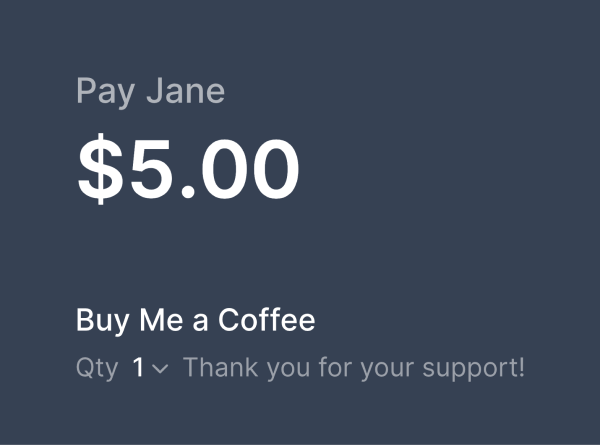
Formularul dvs. ar trebui să arate cam ca cel de mai jos.

Pasul 4: Publicați formularul de plată pe site-ul dvs.

Acum că ați creat formularul de plată, va trebui să îl adăugați pe site-ul dvs. Pur și simplu accesați pagina sau postarea și faceți clic pe pictograma + pentru a deschide blocul WP Simple Pay. Alegeți formularul pe care tocmai l-ați creat din meniul derulant și faceți clic pe Actualizare sau Publicare.

Pasul 5: Instalați și activați TrustPulse în WordPress

Acum că ați creat și publicat formularul de plată WP Simple Pay pe site-ul dvs., va trebui să instalați și să activați pluginul TrustPulse în WordPress.

Pur și simplu navigați la Pluginuri → Adăugare Nou în tabloul de bord de administrare WordPress și introduceți TrustPulse în câmpul de căutare furnizat. Odată ce instalarea este completă după câteva secunde, faceți clic pe butonul Activare.

Pe ecranul următor, vi se va cere să conectați contul dvs. existent pentru a integra automat pluginul cu site-ul dvs. Continuați și faceți clic pe Conectați Contul Dvs. Existent.

Pe ecranul următor, veți vedea un mesaj care confirmă că site-ul dvs. este conectat.

Acum că ați conectat site-ul dvs. la TrustPulse, faceți clic pe Vizualizați Campaniile Mele. Veți fi redirecționat către tabloul de bord TrustPulse.

Pasul 6: Creați o campanie de dovadă socială în TrustPulse

Pentru a crea o campanie de dovadă socială, faceți clic pe Creează campanie și personalizați notificarea dvs. de vânzare recentă.

De aici, continuați și adăugați un titlu pentru campania dvs. și selectați site-ul dvs. conectat din meniul derulant. Apoi, selectați Activitate recentă pentru Tipul campaniei, deoarece creăm o notificare de vânzare recentă, și faceți clic pe Pasul următor.

Ar trebui să vă aflați acum pe pagina Aspect și design. Aici puteți alege unde doriți să fie afișate notificările dvs., pe lângă mai multe alte setări de afișare.

Când ați terminat, faceți clic pe Pasul următor.

Pentru Activitatea de captură, lăsați-o setată la AutoMagic pentru moment și faceți clic pe Pasul următor.

Ultimul pas înainte de a publica campania dvs. este configurarea Regulilor de afișare. Veți observa că puteți personaliza durata pop-up-ului de notificare, pe ce pagini să îl afișați și pentru cât timp. Când ați terminat, faceți clic pe Pasul următor.

Pentru a vă asigura că site-ul dvs. este conectat corect, faceți clic pe Verifică acum.

TrustPulse va confirma dacă codul de încorporare este adăugat corect pe site-ul dvs. Continuați și faceți clic pe Lansează campania ta TrustPulse.

Pasul 7: Creează un cont Zapier

Acum că ați creat o campanie TrustPulse, va trebui să creați un cont Zapier dacă nu aveți deja unul. Acest lucru vă va permite să conectați formularele dvs. de plată cu TrustPulse și să vă asigurați că campania dvs. rulează de fiecare dată când se face o achiziție pe site-ul dvs.

Doar accesați pagina principală și înregistrați-vă folosind adresa dvs. de e-mail și numele și prenumele dvs.

Pasul 8: Creează un Zap

Zapier vă permite să creați o mulțime de automatizări diferite (Zaps) pentru site-ul dvs. și le puteți personaliza cu ușurință în tabloul de bord odată ce contul dvs. a fost creat.

Pentru a crea un zap care vă va permite să afișați campania dvs. TrustPulse pentru achizițiile efectuate folosind formularul dvs. de plată WP Simple Pay, introduceți pur și simplu următoarele și apoi faceți clic pe Încearcă.

Pe ecranul următor, vi se va cere să vă conectați la contul dvs. Stripe. Va trebui să folosiți același cont pe care l-ați folosit când ați configurat WP Simple Pay.

Odată ce contul dvs. Stripe este conectat, faceți clic pe Continuă.

Acum că ați creat declanșatorul, va trebui să creați acțiunea. Mai întâi, vi se va cere să vă conectați la contul dvs. TrustPulse. Faceți clic pe Autentificare.

Pe ecranul următor, Zapier va solicita cheia dvs. API TrustPulse. Faceți clic pe tabloul dvs. de bord.

Apoi, derulați în jos în tabloul dvs. de bord TrustPulse până când găsiți cheia dvs. API și copiați-o. Apoi, lipiți-o înapoi în câmpul furnizat și faceți clic pe Da, continuă la TrustPulse.

Veți fi redirecționat înapoi pe pagina editorului Zap. Ar trebui să existe o bifă verde pentru a vă anunța că contul dvs. TrustPulse este acum conectat. Continuați și faceți clic pe Continuă.

În continuare, alegeți campania pe care ați creat-o în TrustPulse din meniul derulant, adăugați Numele detaliilor de facturare a taxei în câmpul de e-mail și faceți clic pe Continuare.

Pe ecranul următor, veți vedea un mesaj de confirmare că zap-ul dvs. este activ. Continuați și faceți clic pe Transferați datele existente.

Pasul 9: Testați-vă automatizarea

Acum că ați configurat automatizarea notificărilor de achiziție recentă, este foarte recomandat să efectuați o achiziție de test folosind formularul dvs. de plată pentru a vă asigura că notificarea funcționează corect.

Nu sunteți sigur cum să finalizați o tranzacție de test? Consultați ghidul nostru detaliat pentru mai multe informații.

După ce plata dvs. de test este finalizată cu succes, ar trebui să vedeți fereastra pop-up cu notificarea de vânzare recentă pe site-ul dvs.

Puteți, de asemenea, să verificați notificările din tabloul de bord TrustPulse. Accesați campania și faceți clic pe pictograma notificări.

În continuare, veți vedea numele și locația clientului listate pentru notificarea de vânzare recentă.

Acesta este tot! Sperăm că acest articol v-a ajutat să creați ferestre pop-up cu notificări de vânzare recentă pentru site-ul dvs. pentru a spori dovezile sociale.

Dacă v-a plăcut acest articol, s-ar putea să doriți să consultați și Cum să automatizați postările de dovadă socială pe paginile Facebook.

Ce mai așteptați? Începeți astăzi cu WP Simple Pay!

Pentru a citi mai multe articole ca acesta, urmăriți-ne pe X.

Dezvăluire: Conținutul nostru este susținut de cititori. Acest lucru înseamnă că dacă faceți clic pe unele dintre linkurile noastre, este posibil să câștigăm un comision. Recomandăm doar produse despre care credem că vor adăuga valoare cititorilor noștri.

Lasă un răspuns

Adresa dvs. de e-mail nu va fi publicată. Câmpurile obligatorii sunt marcate cu *

Acest site folosește Akismet pentru a reduce spam-ul. Aflați cum sunt procesate datele dvs. de comentarii.

Începeți să acceptați plăți astăzi

Începeți să acceptați plăți unice și recurente sau donații pe site-ul dvs. WordPress.