
[Nou] Vă prezentăm Expertul de configurare și Blocul de formulare de plată
Ultima actualizare la

La WP Simple Pay, ne îmbunătățim constant pluginurile pentru a vă oferi o experiență de utilizare mai bună.
Dacă sunteți la început cu WP Simple Pay sau adăugați formulare de plată suplimentare, acum este și mai ușor și mai rapid să finalizați configurarea și să începeți să acceptați plăți pe site-ul dvs. WordPress.
Suntem încântați să anunțăm că, începând de acum, după activarea pluginului WP Simple Pay pentru prima dată, va porni un nou expert care vă va ghida pas cu pas prin procesul inițial de configurare.
În plus, acum puteți adăuga formulare de plată pe pagini, pur și simplu adăugând un bloc de formulare de plată în loc să copiați și să lipiți shortcode-uri.
Atât expertul de configurare, cât și blocul de formulare de plată au scopul de a simplifica procesul de configurare, deci sunt destul de clare. Dar le vom parcurge pas cu pas, astfel încât să știți la ce să vă așteptați.
Prezentarea expertului de configurare
După ce ați instalat și activat pluginul WP Simple Pay pentru prima dată pe site-ul dvs. WordPress, noul expert de configurare ar trebui să apară automat.
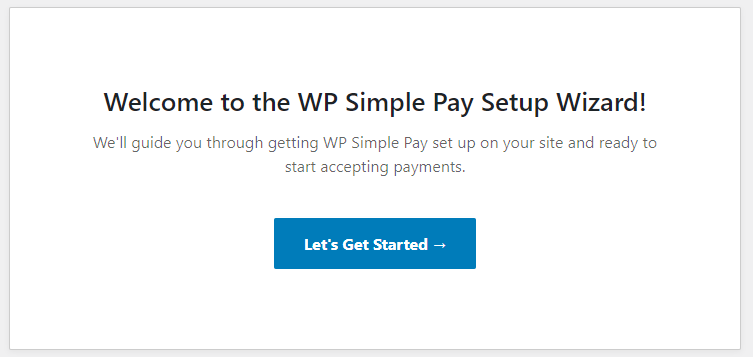
Dacă ați instalat și activat deja WP Simple Pay sau pluginul a fost instalat anterior și eliminat de pe site-ul dvs., expertul de configurare nu va apărea automat. Cu toate acestea, puteți lansa expertul de configurare în tabloul de bord WordPress, vizitând WP Simple Pay » Setări » General » Avansat și făcând clic pe Lansează expertul de configurare. Deși puteți accesa toate setările WP Simple Pay fără expertul de configurare, acest lucru vă permite să îl parcurgeți și să vă verificați setările folosind stilul său pas cu pas.
Continuați și faceți clic pe Să începem și să începem...
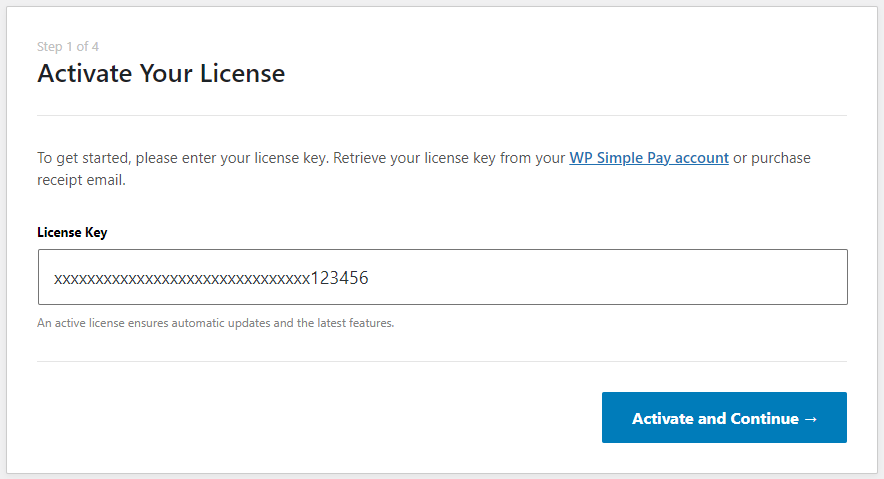
Pentru Pasul 1, vi se va solicita să introduceți cheia de licență, care poate fi preluată din contul dvs. WP Simple Pay sau din e-mailul de confirmare a achiziției. Pur și simplu copiați și lipiți-o în câmpul cheii de licență, apoi faceți clic pe Activează și continuă. Dacă utilizați versiunea Lite a WP Simple Pay, veți sări peste Pasul 1, deoarece nu este necesară o cheie de licență pentru a o rula.
Pasul 2 este locul unde va trebui să conectați WP Simple Pay la contul dvs. Stripe, fie că este unul nou sau existent. Dacă nu aveți încă un cont Stripe, vi se va solicita să creați unul în timpul acestui pas.
Pentru cei noi în Stripe, aceștia au câteva ghiduri excelente de început pentru a obține mai multe detalii și a vizualiza o înregistrare video.
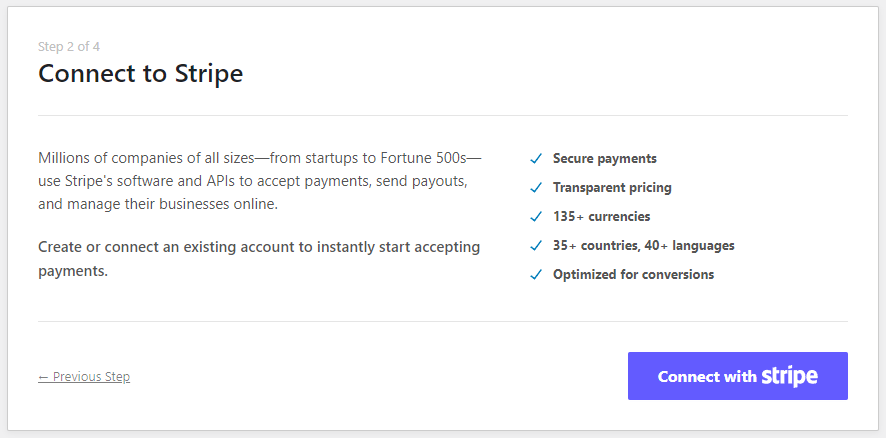
După ce faceți clic pe Conectare cu Stripe, veți fi direcționat către una dintre următoarele pagini de autorizare pe stripe.com, în funcție de dacă sunteți conectat la un cont Stripe existent sau nu. Continuați pur și simplu cu conectarea contului dvs. Stripe până când sunteți direcționat înapoi la expertul de configurare.
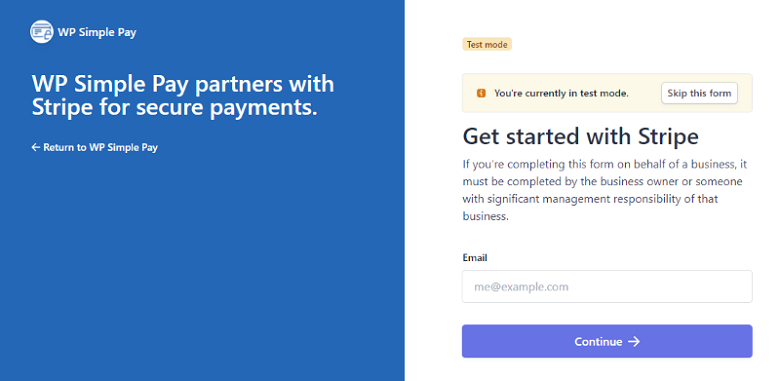
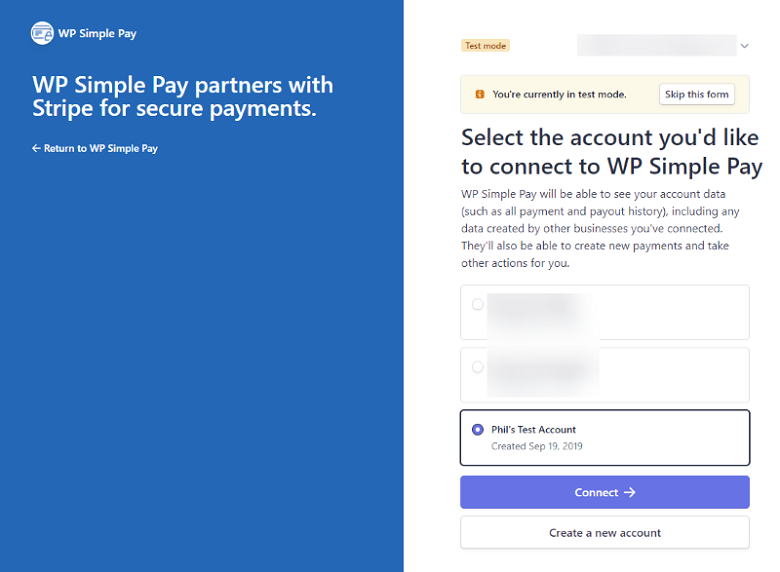
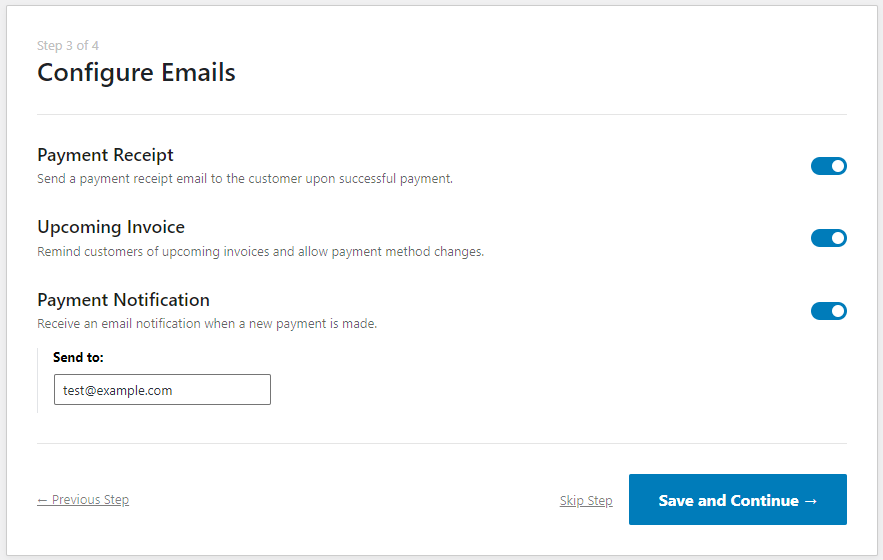
În Pasul 3, veți avea opțiunea de a activa sau dezactiva diverse funcții legate de e-mail în WP Simple Pay. Aceste funcții de e-mail nu sunt incluse în versiunea Lite a WP Simple Pay, dar puteți face upgrade la Pro pentru a începe să le utilizați oricând.
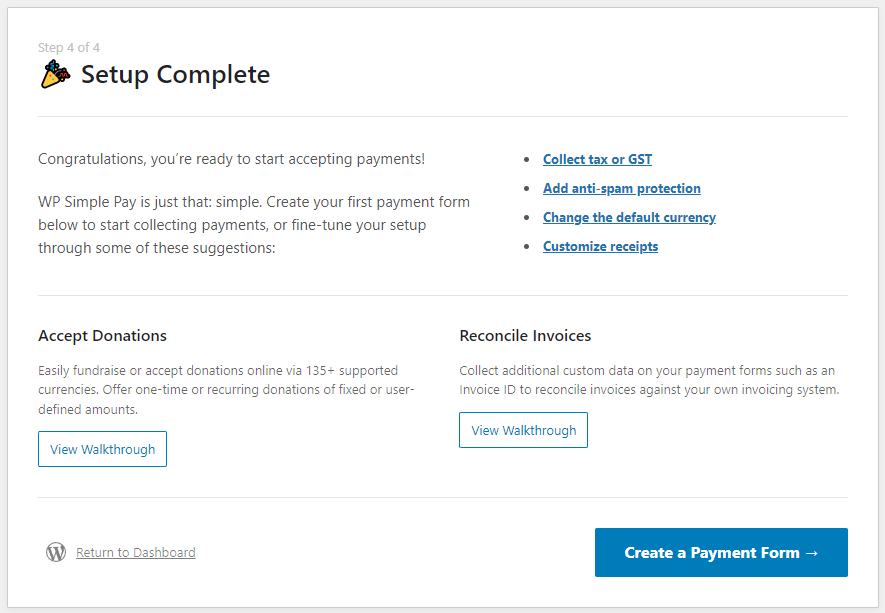
De pe ecranul final al expertului de configurare, tot ce mai rămâne este crearea primului formular de plată! De aici puteți vizualiza, de asemenea, diverse ghiduri și tutoriale disponibile în documentația noastră.
Introducerea blocului de formulare de plată
Acum puteți adăuga rapid un formular de plată WP Simple Pay la o pagină, adăugând un bloc de formulare de plată în loc să copiați și să lipiți un shortcode într-un bloc de shortcode.
În timp ce editați o pagină, faceți clic pe noul buton de bloc (+) din colțul din stânga sus al editorului sau din partea dreaptă a unui bloc, apoi tastați „pay” în căutare. Ar trebui să vedeți blocul de formulare de plată „WP Simple Pay”, pe care îl puteți face clic pentru a-l adăuga la pagină.
Alternativ, puteți tasta „/” pentru a căuta, apoi tastați „pay” pentru a căuta și a adăuga blocul.
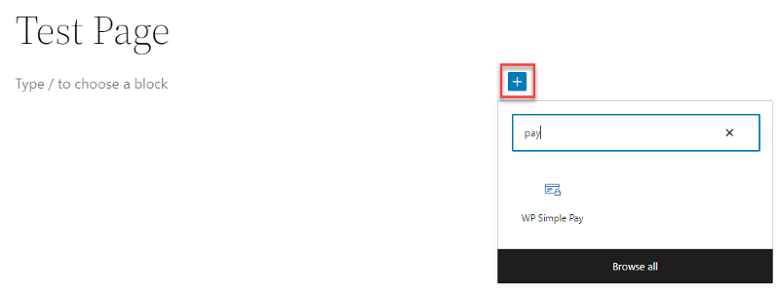
După ce blocul este selectat, va trebui să selectați ce formular de plată doriți să adăugați la pagină dintr-un meniu derulant.
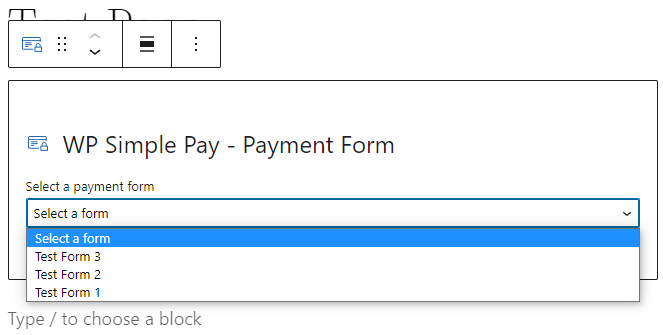
Odată ce selectați un formular de plată, va fi afișată o reprezentare vizuală a formularului.
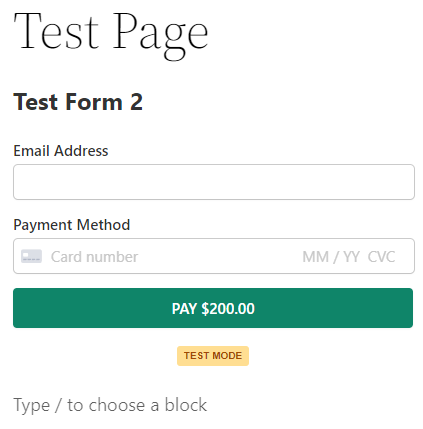
Acesta este! Acum puteți continua să editați pagina după cum este necesar.
Încercați noua actualizare astăzi
Aveți întrebări? Puteți contacta echipa noastră de suport clienți aici și vă vor ajuta cu plăcere.
Sperăm că veți găsi noul expert de configurare și funcționalitățile blocului de formulare de plată mai ușor și mai rapid de configurat și de adăugat formulare de plată pe site-ul dvs. WordPress, mai ales dacă sunteți nou în WP Simple Pay.
Dacă nu folosești încă WP Simple Pay Pro, apasă aici pentru a începe astăzi! Este cel mai bun plugin de plăți Stripe disponibil și îl facem și mai bun cu fiecare actualizare. Ca întotdeauna, un mare mulțumesc pentru sprijinul tău continuu.
Dezvăluire: Conținutul nostru este susținut de cititori. Acest lucru înseamnă că dacă faceți clic pe unele dintre linkurile noastre, este posibil să câștigăm un comision. Recomandăm doar produse despre care credem că vor adăuga valoare cititorilor noștri.


Lasă un răspuns