
Como Usar o Assistente de Configuração do WP Simple Pay
Neste Documento
Após você ter instalado e ativado o plugin WP Simple Pay pela primeira vez em seu site WordPress, o novo assistente de configuração deverá aparecer automaticamente.
Primeiros Passos
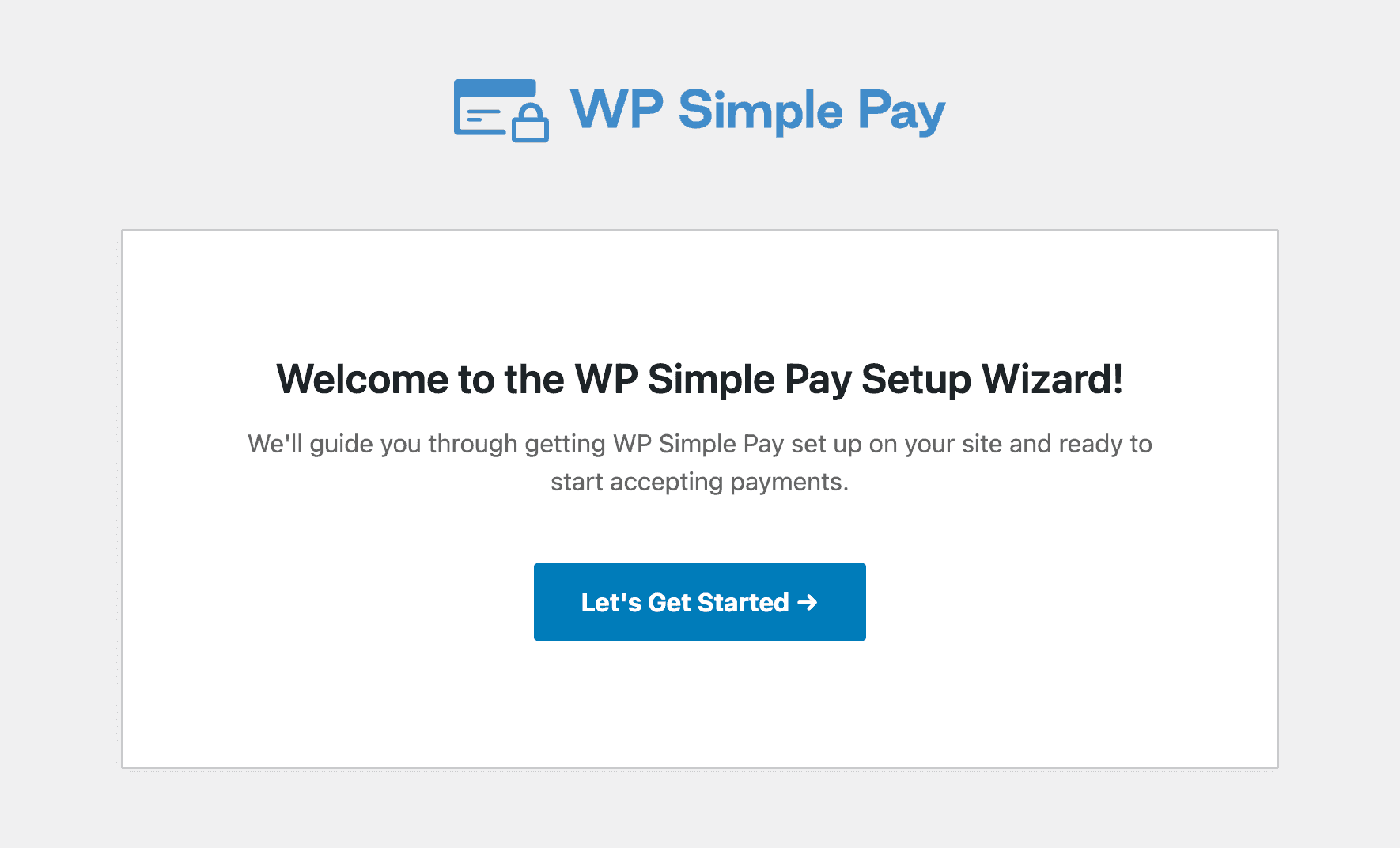
Se você já instalou e ativou o WP Simple Pay ou se o plugin foi instalado anteriormente e removido do seu site, o assistente de configuração não aparecerá automaticamente.
No entanto, você ainda pode iniciar o assistente de configuração em seu painel do WordPress visitando WP Simple Pay → Configurações → Geral → Avançado e clicando em Iniciar Assistente de Configuração. Embora você possa acessar todas as configurações do WP Simple Pay sem o assistente de configuração, isso permite que você o percorra e verifique suas configurações usando seu estilo passo a passo.
Clique em Vamos Começar.
Ative Sua Licença
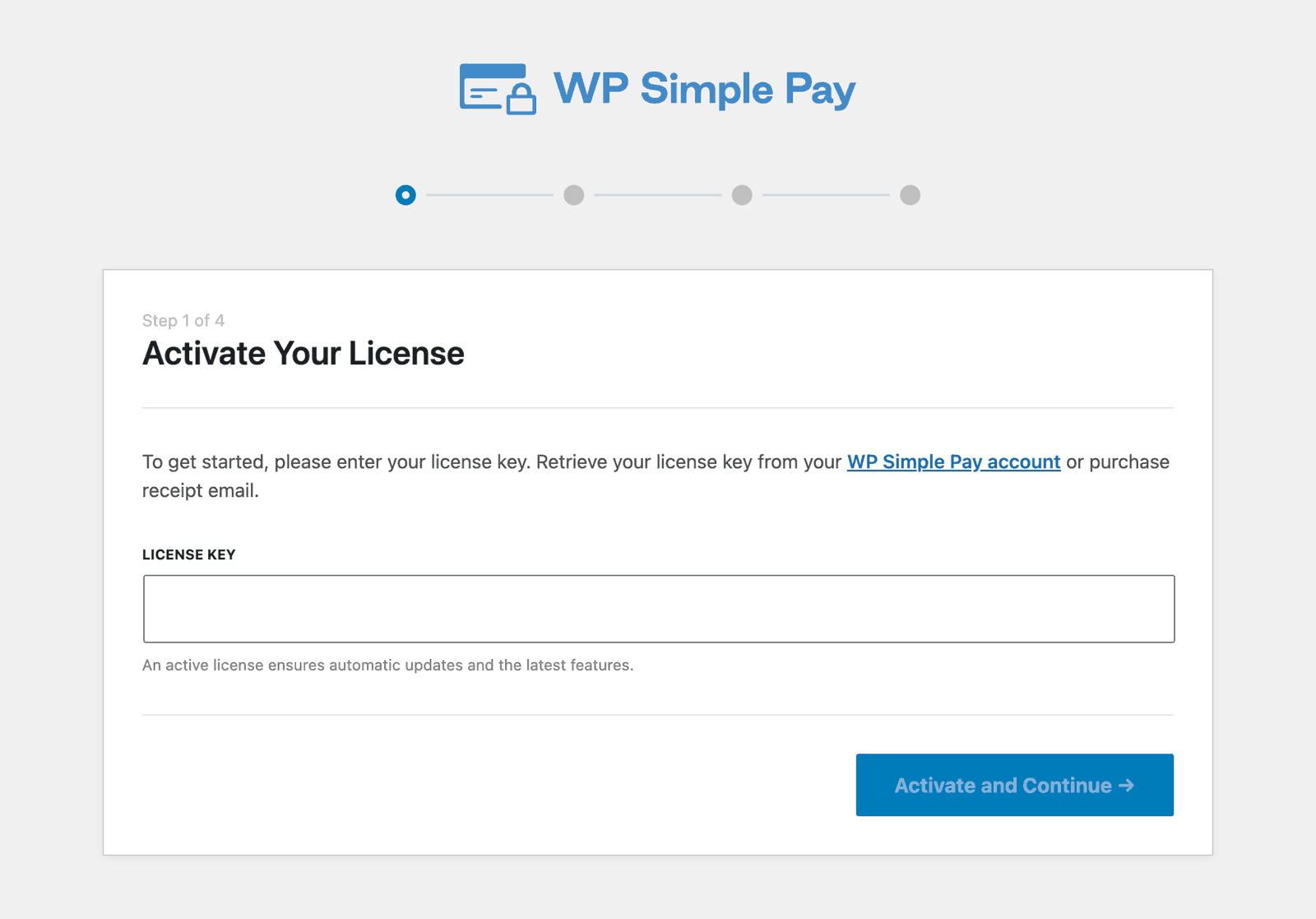
Para a Etapa 1, você será solicitado a inserir sua chave de licença, que pode ser obtida no e-mail do recibo de compra ou na área de Licenças da sua conta WP Simple Pay.
Copie e cole este valor no campo da chave de licença e, em seguida, clique em Ativar e Continuar.
Conecte-se ao Stripe
Na Etapa 2, você precisará conectar o WP Simple Pay à sua conta Stripe, seja ela nova ou existente. Se você ainda não tem uma conta Stripe, será solicitado a criar uma durante esta etapa.
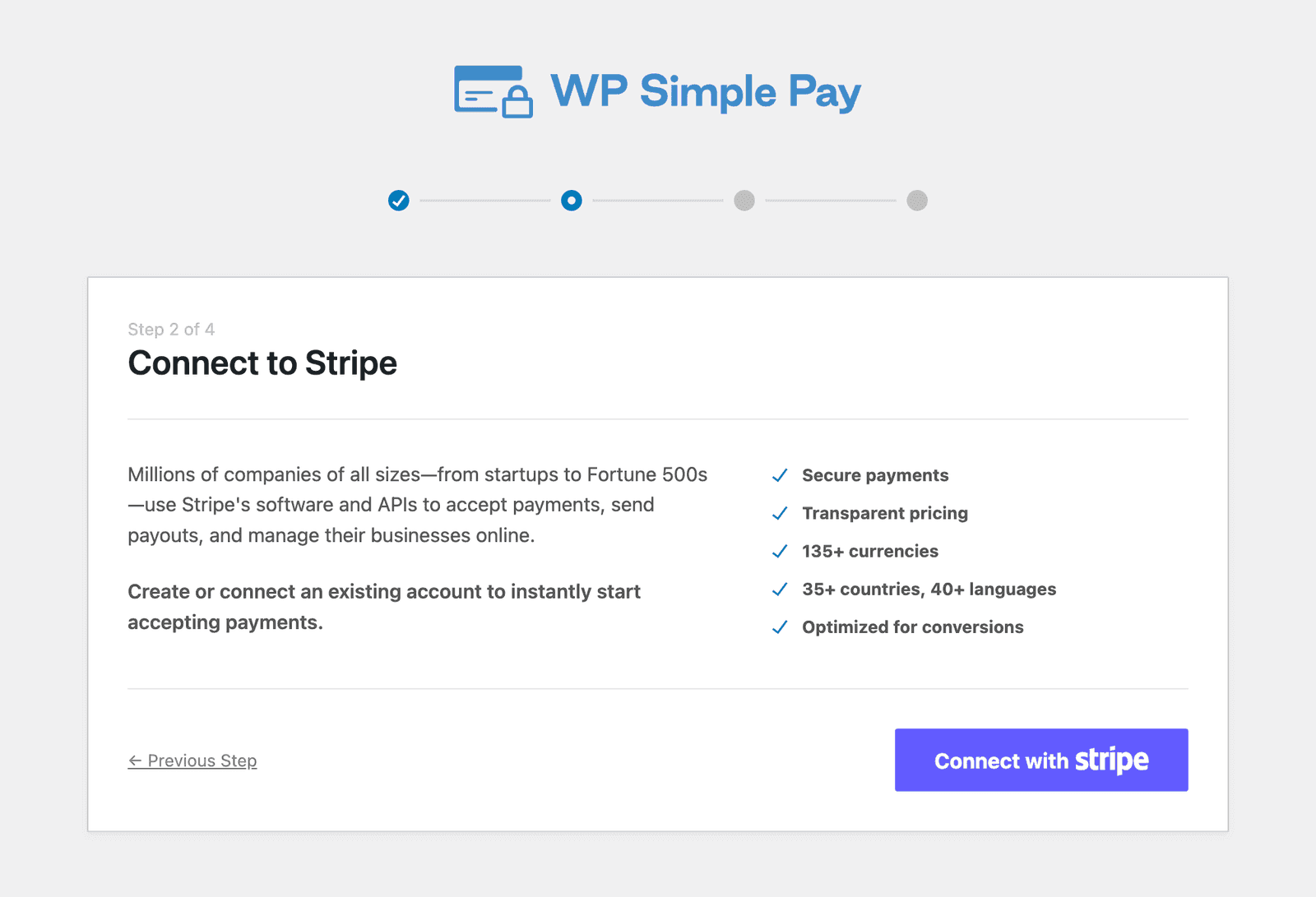
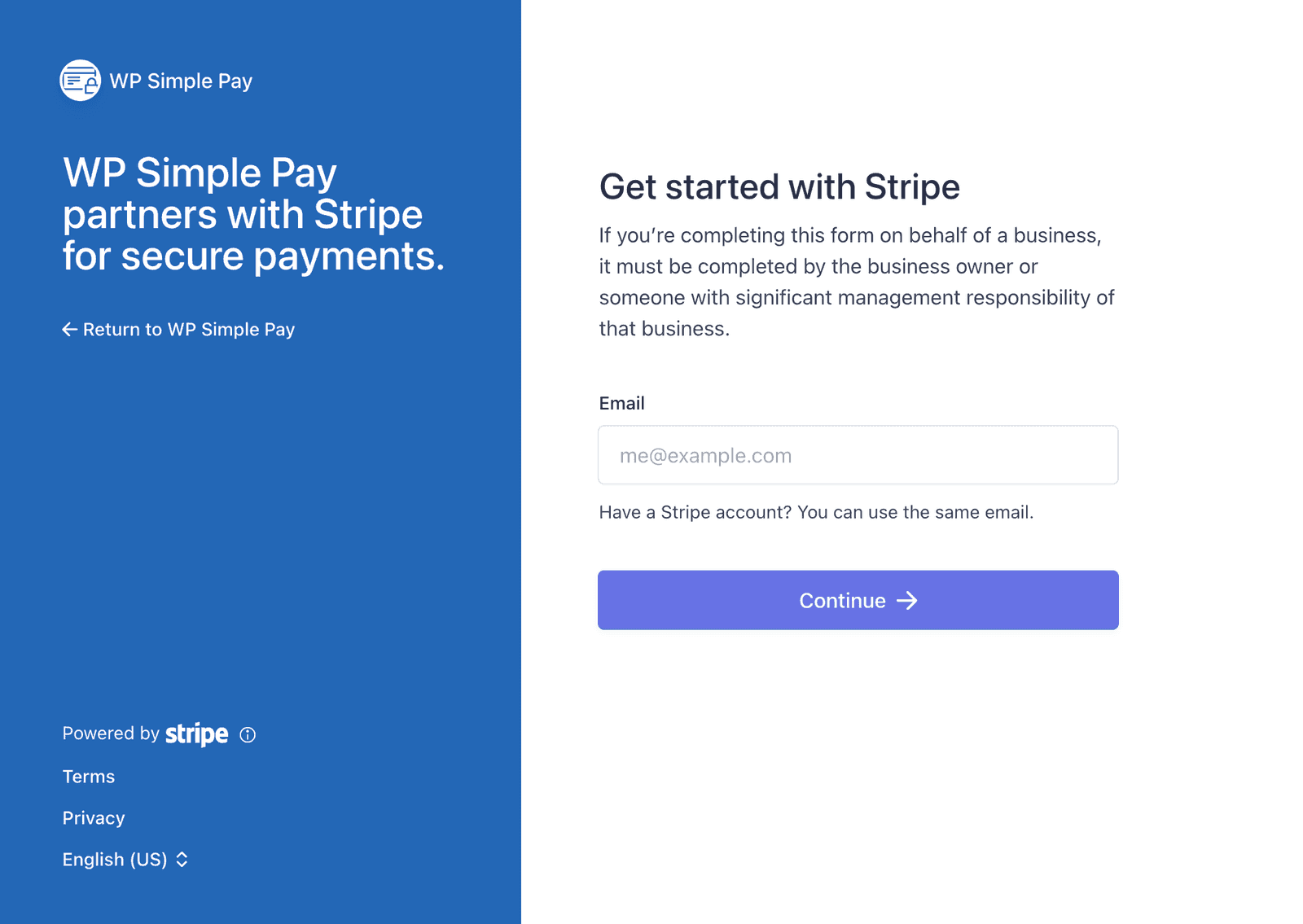
Após clicar em Conectar com Stripe, você será levado à página de autorização em stripe.com. Conecte sua conta Stripe até que você retorne ao assistente de configuração.
Neste ponto, você estará se conectando ao Stripe apenas em Modo de Teste. Isso é intencional para que você possa criar seu primeiro formulário de pagamento e testá-lo completamente antes de publicar e aceitar pagamentos reais. Nós o guiaremos para o modo ativo em uma etapa posterior. Leia mais sobre como usar o Modo de Teste.
Não conectado ao Stripe
Configure os E-mails
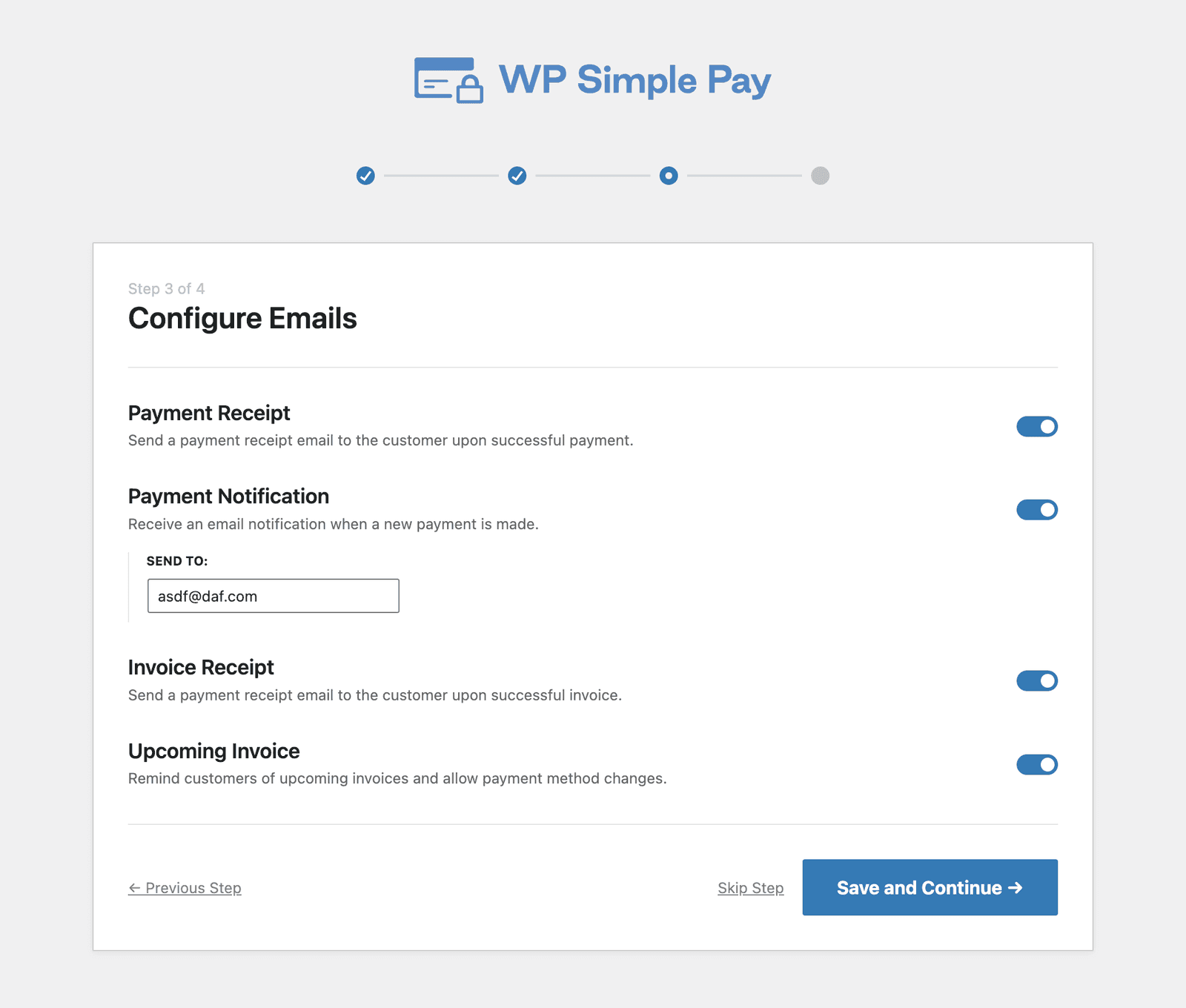
Na Etapa 3, você pode ativar ou desativar vários recursos relacionados a e-mail no WP Simple Pay.
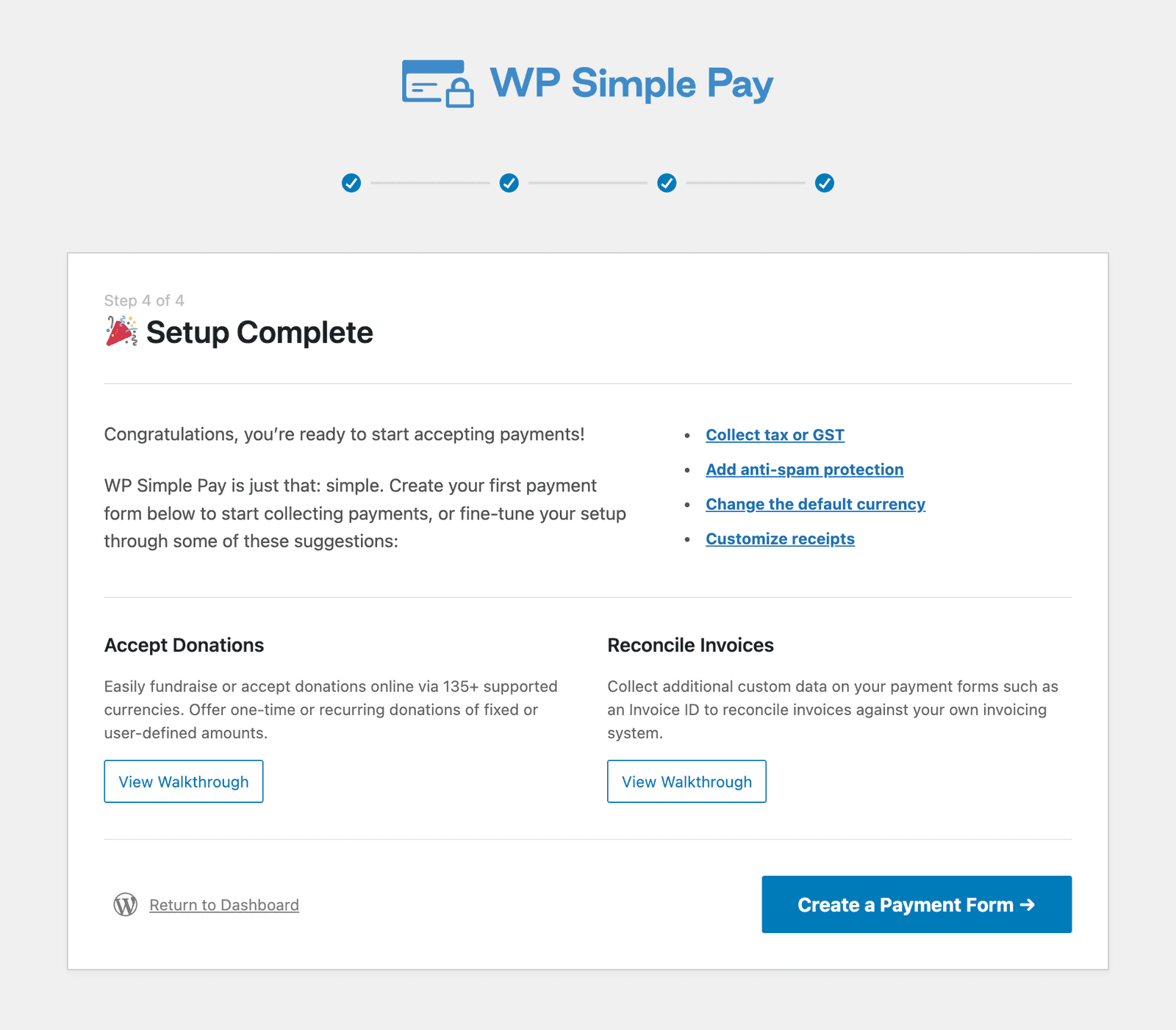
Configuração Concluída
Da tela final do assistente de configuração, tudo o que resta é criar seu primeiro formulário de pagamento! Você também pode ver os vários guias e tutoriais disponíveis em nossa documentação.
Próxima Etapa: Criando Seu Primeiro Formulário de Pagamento →
Ainda tem d uevovidas? Estamos aqui para ajudar!
Última Modificação: