
Jak korzystać z szablonów formularzy
W tym dokumencie
Czas czytania: 4 minuty | Poziom trudności: Początkujący
Przegląd
Szablony formularzy to gotowe punkty wyjścia dla nowych formularzy płatności. Zamiast tworzyć formularz od podstaw, możesz sklonować dowolny z ponad 80 szablonów dołączonych do WP Simple Pay i dostosować go. Szablony obejmują najczęstsze przypadki użycia — cykliczne darowizny, usługi subskrypcyjne, rejestracja na wydarzenia, zakupy produktów, akcje fundraisingowe — i są wstępnie skonfigurowane z odpowiednimi typami pól, metodami płatności i stylami dla danego scenariusza.
Jeśli Twój formularz będzie przypominał jakikolwiek powszechny wzorzec, rozpoczęcie od szablonu zaoszczędzi Ci 5–15 minut na formularz i zmniejszy ryzyko zapomnienia o ważnym polu (np. pominięcie pola Podsumowanie kwoty w formularzu zbierającym podatki).
Wymagania wstępne
- WP Simple Pay (dowolny poziom — wiele szablonów wymaga wersji Pro)
- Połączony Stripe (patrz Konfiguracja Stripe)
Krok 1: Otwórz stronę Szablony formularzy
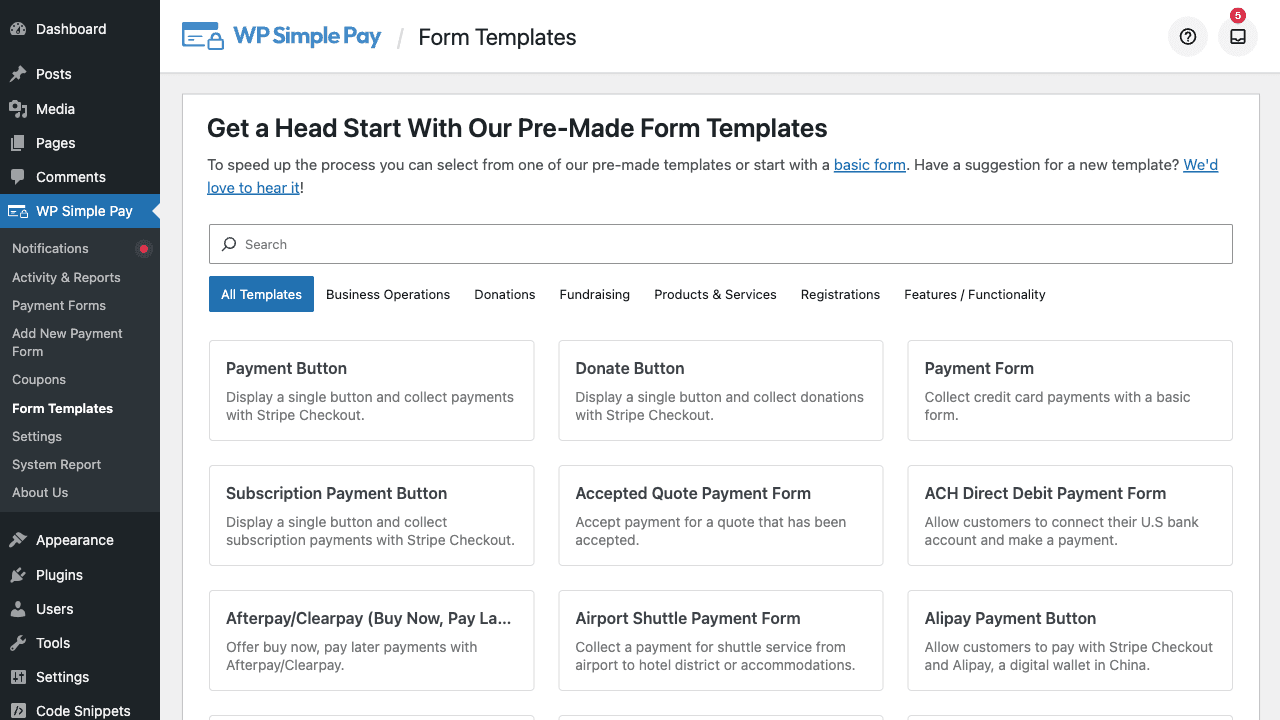
Przejdź do WP Simple Pay > Szablony formularzy w menu administratora WordPress. Na stronie wyświetlana jest siatka wszystkich dostępnych szablonów, każdy z miniaturą, tytułem i krótkim opisem.
Krok 2: Przeglądaj i filtruj szablony
Szablony są zorganizowane w kategorie, dzięki czemu możesz szybko zawęzić listę. Typowe kategorie obejmują:
- Formularze darowizn — Szablony jednorazowych, cyklicznych, niestandardowych kwot i fundraisingowych
- Formularze subskrypcji — Subskrypcje usług, cykliczne członkostwa, wersje próbne z możliwością rezygnacji
- Rejestracja na wydarzenia — Zapisy na biegi, wpisy na turnieje, rejestracje na zajęcia
- Oparte na usługach — Coaching, sprzątanie, ogrodnictwo, usługi profesjonalne
- Przyciski płatności — Przyciski pojedynczej metody (Apple Pay, Google Pay, iDEAL itp.)
- Specyficzne dla regionu — SEPA, ACH, Bacs, Bancontact, Przelewy24, Klarna, Afterpay/Clearpay
Użyj pola wyszukiwania u góry strony, aby filtrować według słów kluczowych (np. wpisz darowizna, subskrypcja, czesne lub nazwę metody płatności, taką jak Klarna).
Szablony wymagające wyższego poziomu licencji niż Twój obecny są nadal widoczne, ale wyświetlają monit o aktualizację. Szablony oznaczone jako Nowość! zostały dodane w ostatnich wydaniach.
Krok 3: Podgląd szablonu
Najedź kursorem na kartę szablonu i kliknij Podgląd, aby zobaczyć, jak będzie wyglądać wynikowy formularz. Podgląd pokazuje w pełni wyrenderowany formularz — tytuł, opis, pola, metody płatności i przycisk wysyłania — dzięki czemu możesz zdecydować, czy struktura odpowiada Twoim potrzebom, zanim się na nią zdecydujesz.
Krok 4: Użyj szablonu
Gdy znajdziesz odpowiedni szablon:
- Kliknij Użyj szablonu na karcie szablonu.
- WP Simple Pay tworzy nowy szkic formularza płatności wstępnie wypełniony ustawieniami szablonu.
- Edytor formularzy otwiera się natychmiast, dzięki czemu możesz go dostosować.
Nowo utworzony formularz jest w pełni niezależną kopią — edycja nie wpływa na oryginalny szablon, a ten sam szablon można wykorzystać wielokrotnie do tworzenia wariantów.
Krok 5: Dostosuj swój nowy formularz
Traktuj sklonowany formularz jak każdy inny:
- Zakładka Ogólne — Zaktualizuj tytuł i opis formularza.
- Zakładka Płatności — Dostosuj ceny do swoich rzeczywistych kwot.
- Zakładka Pola formularza — Dodaj lub usuń pola (patrz Referencje typów pól niestandardowych).
- Zakładka Styl formularza — Zastosuj kolory swojej marki (patrz Jak stylizować formularze płatności za pomocą stylu formularza).
- Zakładka Strona potwierdzenia — Wybierz, gdzie klienci trafiają po dokonaniu płatności (patrz Jak skonfigurować zakładkę strony potwierdzenia).
Kliknij Opublikuj, gdy będziesz gotowy, i osadź formularz na stronie za pomocą Bloku formularza płatności lub skrótu .
Kiedy używać szablonu, a kiedy zacząć od zera
| Scenariusz | Rekomendacja |
|---|---|
| Pierwsze tworzenie formularza płatności | Użyj szablonu — nawet jeśli nie jest idealny |
| Standardowa darowizna, subskrypcja lub formularz produktu | Użyj szablonu |
| Bardzo niestandardowy przepływ z nietypowymi kombinacjami pól | Zacznij od zera (lub szablonu + intensywne dostosowywanie) |
| Specyficzna dla regionu metoda płatności jako główny wyzwalacz | Użyj pasującego szablonu specyficznego dla metody |
| Odtwarzanie struktury istniejącego formularza | Użyj akcji duplikowania formularza na istniejącym formularzu |
Często zadawane pytania
Czy użycie szablonu nadpisze moje istniejące formularze?
Nie. Każdy szablon tworzy zupełnie nowy formularz. Twoje istniejące formularze pozostają nietknięte.
Czy mogę tworzyć własne szablony?
Niestandardowe szablony nie mogą być tworzone przez użytkowników z poziomu interfejsu administracyjnego w bieżącej wersji. Aby ponownie wykorzystać strukturę w wielu formularzach, zduplikuj istniejący formularz: przejdź do WP Simple Pay > Formularze płatności, najedź kursorem na formularz i kliknij Duplikuj.
Dlaczego szablon, którego potrzebuję, wymaga aktualizacji?
Niektóre szablony wykorzystują funkcje dostępne tylko w wersji Pro (subskrypcje, pola niestandardowe, podatki, odzyskiwanie opłat, zaawansowane metody płatności). Wtyczka poinformuje Cię, jaki poziom licencji jest potrzebny, zanim pozwoli Ci utworzyć formularz.
Czy mogę usunąć szablon?
Wbudowane szablony nie mogą być usuwane — są częścią plików danych wtyczki i służą jako domyślne dla wszystkich użytkowników. Nie zajmują miejsca w Twojej bazie danych; są ładowane z plików JSON tylko wtedy, gdy ich używasz.
Czy szablony konfigurują produkty i ceny Stripe?
Szablony zawierają sugerowane ceny, ale zawsze powinieneś je przejrzeć i zaktualizować, aby pasowały do Twojej faktycznej oferty przed publikacją. Kwoty w szablonach są symboliczne.
Czy nowe szablony są dodawane z czasem?
Tak. Nowe szablony są dostarczane z większością głównych wydań WP Simple Pay. Niedawno dodane szablony są oznaczone etykietą Nowość! w menu i siatce szablonów.
Co dalej?
- Jak utworzyć swój pierwszy formularz płatności – Samouczek korzystający z Kreatora konfiguracji
- Jak stylizować formularze płatności za pomocą stylów formularzy – Dostosuj wygląd po sklonowaniu
- Referencje typów pól niestandardowych – Dowiedz się, co robi każdy typ pola
Nadal masz pytania? Jesteśmy tutaj, aby pomóc!
Ostatnio zmodyfikowano: