
Jak skonfigurować zakładkę Strona Potwierdzenia
W tym dokumencie
- 1 Przegląd
- 2 Wymagania wstępne
- 3 Krok 1: Otwórz zakładkę Strona Potwierdzenia
- 4 Krok 2: Wybierz typ strony sukcesu płatności
- 5 Krok 3: Dostosuj komunikat o sukcesie płatności
- 6 Krok 4: Dostosuj dedykowaną stronę potwierdzenia (opcjonalnie)
- 7 Krok 5: Zapisz
- 8 Drzewo decyzyjne
- 9 Często zadawane pytania
- 9.1 Jaka jest różnica między tą zakładką a globalnymi ustawieniami Potwierdzeń Płatności?
- 9.2 Czy mogę przekierować do strony z parametrami ciągu zapytania?
- 9.3 Czy przekierowanie następuje natychmiast po płatności?
- 9.4 Czy moje śledzenie analityczne nadal będzie działać?
- 9.5 Dlaczego komunikat o sukcesie płatności się nie wyświetla?
- 9.6 Czy mogę testować A/B strony potwierdzeń?
- 10 Co dalej?
Czas czytania: 5 minut | Poziom trudności: Początkujący
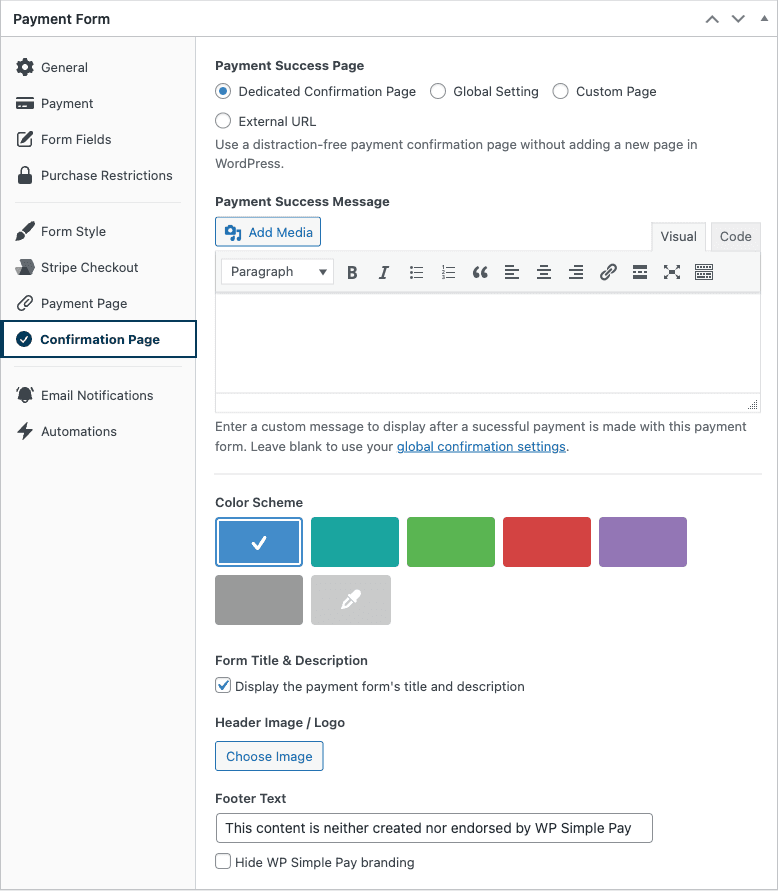
Przegląd
Zakładka Strona Potwierdzenia w kreatorze formularzy kontroluje, co dzieje się po tym, jak klient dokona płatności za pomocą tego konkretnego formularza. Zastępuje ona globalne ustawienia strony potwierdzenia dla formularza, na którym jest edytowana, dzięki czemu różne formularze mogą kierować klientów na różne strony — stronę podziękowania za darowizny, stronę pobierania produktów cyfrowych, zewnętrzne narzędzie do planowania rezerwacji usług itp.
Aby zapoznać się z ustawieniami globalnymi, do których odnosi się ta zakładka, zobacz Jak skonfigurować wyświetlanie potwierdzenia płatności i Jak ustawić strony sukcesu i błędu płatności.
Wymagania wstępne
- WP Simple Pay (dowolny plan)
- Formularz płatności otwarty w edytorze formularzy
Krok 1: Otwórz zakładkę Strona Potwierdzenia
- Przejdź do WP Simple Pay > Formularze Płatności i edytuj formularz.
- Kliknij zakładkę Strona Potwierdzenia w edytorze formularzy.
Krok 2: Wybierz typ strony sukcesu płatności
Pierwsze ustawienie, Strona Sukcesu Płatności, ma cztery opcje. Wybierz tę, która najlepiej pasuje do Twojego przepływu konwersji:
Dedykowana strona potwierdzenia
Domyślne dla nowych formularzy. Wysyła klienta na stronę potwierdzenia wolną od rozpraszaczy, renderowaną przez wtyczkę, która nie wymaga tworzenia nowej strony WordPress. Adres URL jest generowany przez WP Simple Pay; nie musisz go utrzymywać.
Gdy ta opcja jest zaznaczona, pojawiają się dodatkowe ustawienia wyglądu (opisane poniżej).
Ustawienie globalne
Dziedziczy stronę sukcesu skonfigurowaną w sekcji WP Simple Pay > Ustawienia > Potwierdzenia Płatności > Strony. Wybierz tę opcję, gdy chcesz spójnego doświadczenia po płatności dla większości formularzy i potrzebujesz dostosować tylko kilka wyjątków.
Niestandardowa strona
Przekierowuje do dowolnej opublikowanej strony WordPress w Twojej witrynie. Pojawi się rozwijana lista wyboru strony, abyś mógł wybrać miejsce docelowe.
- Przydatne do: Niestandardowych stron podziękowania z ofertami dodatkowymi, linkami do filmów lub dostępem do kursów.
- Wskazówka: Użyj tagów inteligentnych na stronie docelowej, aby odwołać się do nazwy klienta, zapłaconej kwoty lub metadanych formularza.
Zewnętrzny adres URL
Przekierowuje do adresu URL w innej domenie. Wprowadź pełny adres URL (w tym https://).
- Przydatne do: Wysyłania klientów do narzędzi do planowania (Calendly), platform kursowych hostowanych gdzie indziej, partnerów realizacyjnych lub linków do pobrania od stron trzecich.
- Uwaga: Przekierowania zewnętrzne całkowicie omijają potwierdzenie płatności na stronie. Klient nigdy nie widzi komunikatu potwierdzającego Twojej witryny, a analityka oparta na JavaScript na Twoich stronach potwierdzających nie zostanie uruchomiona.
Krok 3: Dostosuj komunikat o sukcesie płatności
Gdy opcja Strona sukcesu płatności jest ustawiona na Dedykowana strona potwierdzająca lub Ustawienie globalne, poniżej pojawi się pole Komunikat o sukcesie płatności. Jest to treść główna wyświetlana na stronie potwierdzającej po udanej płatności.
Pole to standardowy edytor wizualny WordPress — możesz używać formatowania, obrazów, linków i tagów inteligentnych. Typowe tagi inteligentne dla tego pola:
{customer-name}— Przywitaj klienta po imieniu.{total-amount}— Pokaż, ile zapłacili.{form-title}— Odwołaj się do produktu/darowizny/wydarzenia, za które zapłacili.{payment-link}— Link powrotny do potwierdzenia płatności.
Pozostaw pole puste, aby odziedziczyć komunikat z globalnych ustawień potwierdzenia.
Krok 4: Dostosuj dedykowaną stronę potwierdzającą (opcjonalnie)
Gdy wybrano opcję Dedykowana strona potwierdzająca, pojawi się dodatkowa sekcja Wygląd. Domyślnie dedykowana strona potwierdzająca dziedziczy styl wizualny Twojej Strony płatności (jeśli ją skonfigurowałeś). Aby to nadpisać:
- Odznacz Dziedzicz styl strony płatności.
- Wybierz Schemat kolorów spośród sześciu predefiniowanych kolorów (Niebieski, Cyjan, Zielony, Czerwony, Fioletowy, Szary) lub użyj niestandardowego selektora kolorów dla dowolnej wartości szesnastkowej.
- Dodaj opcjonalne logo, obraz marki i tekst stopki — taka sama konfiguracja jak w przypadku dostosowywania strony płatności.
Wynikiem jest samodzielna, markowa strona potwierdzająca bez konieczności projektowania strony WordPress od podstaw.
Krok 5: Zapisz
Kliknij Opublikuj lub Zaktualizuj, aby zapisać formularz. Przetestuj przepływ, przesyłając testową płatność, aby upewnić się, że klienci trafiają tam, gdzie oczekujesz.
Drzewo decyzyjne
| Cel | Użyj tej opcji |
|---|---|
| Szybkie, markowe potwierdzenie bez projektowania strony | Dedykowana strona potwierdzenia |
| Takie samo potwierdzenie dla większości formularzy | Ustawienie globalne |
| Strona z ofertami dodatkowymi, powiązanymi treściami lub pełnym układem WordPress | Niestandardowa strona |
| Przekazanie do narzędzia do planowania, platformy kursowej lub narzędzia zewnętrznego | Zewnętrzny adres URL |
Często zadawane pytania
Jaka jest różnica między tą zakładką a globalnymi ustawieniami Potwierdzeń Płatności?
Ustawienia globalne mają zastosowanie do każdej formy domyślnie. Ta zakładka jest nadpisaniem dla konkretnej formy — dotyczy tylko formy, którą edytujesz. Formy, które używają opcji Ustawienie globalne tutaj, nadal podążają za ustawieniami globalnymi.
Czy mogę przekierować do strony z parametrami ciągu zapytania?
Tak. W przypadku Niestandardowej strony lub Zewnętrznego adresu URL możesz dołączyć parametry zapytania. WP Simple Pay automatycznie dodaje również metadane płatności (identyfikator klienta, identyfikator intencji płatności) do adresu URL przekierowania, dzięki czemu strona docelowa może je odczytać po stronie serwera lub za pomocą JavaScript.
Czy przekierowanie następuje natychmiast po płatności?
Tak — przekierowanie następuje natychmiast po potwierdzeniu płatności przez Stripe. W przypadku metod płatności asynchronicznych (ACH, SEPA, Bacs) klient jest najpierw przekierowywany do widoku „przetwarzanie”, a ostateczne potwierdzenie przychodzi po rozliczeniu płatności.
Czy moje śledzenie analityczne nadal będzie działać?
Jeśli przekierujesz do strony w swojej witrynie (Dedykowana, Globalna lub Niestandardowa strona), analityka po stronie klienta działa normalnie. W przypadku Zewnętrznego adresu URL tracisz dostęp do śledzenia na stronie — zamiast tego skonfiguruj śledzenie konwersji za pomocą webhooków Stripe lub haka simpay_payment_complete przed przekierowaniem.
Dlaczego komunikat o sukcesie płatności się nie wyświetla?
Pole komunikatu jest renderowane tylko wtedy, gdy wybrano Dedykowana strona potwierdzenia lub Ustawienie globalne. W przypadku Niestandardowej strony lub Zewnętrznego adresu URL strona docelowa lub adres URL kontroluje to, co widzi klient — pole jest ukryte, ponieważ nie byłoby wyświetlane.
Czy mogę przeprowadzić testy A/B stron potwierdzenia?
WP Simple Pay nie posiada wbudowanego testowania A/B dla stron potwierdzenia. Aby przetestować warianty, utwórz dwie formy o identycznej konfiguracji, ale z różnymi ustawieniami strony potwierdzenia, a następnie kieruj ruch między nimi za pomocą preferowanego narzędzia do testowania A/B.
Co dalej?
- Jak skonfigurować wyświetlanie potwierdzenia płatności – Globalne ustawienia potwierdzenia
- Jak ustawić strony sukcesu i porażki płatności – Skonfiguruj globalną sekcję Strony
- Korzystanie z tagów inteligentnych – Personalizuj komunikat o sukcesie
Nadal masz pytania? Jesteśmy tutaj, aby pomóc!
Ostatnio zmodyfikowano: