
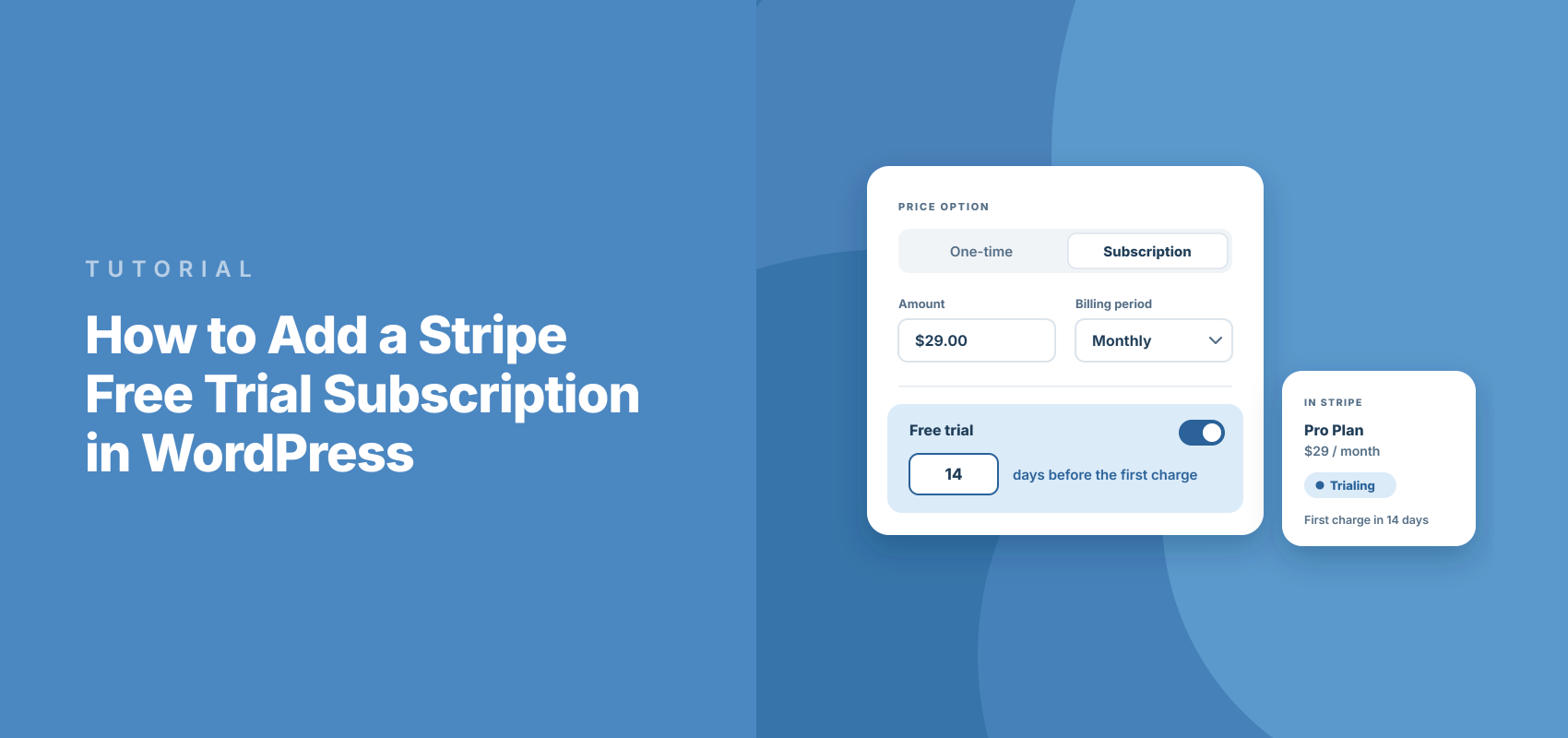
WordPressでStripeの無料トライアルサブスクリプションを追加する方法
最終更新日

無料トライアルは、新規顧客に提供できる最もフレンドリーなものの 1 つです。「まず試してみて、確信が持てたら支払う」というメッセージは、コーチングプログラム、コースメンバーシップ、または月額サービスにとって、好奇心旺盛な訪問者を加入者に変えることがよくあります。
WordPress で Stripe の無料トライアルサブスクリプションを設定するのは、WP Simple Pay を使用すれば数回のクリックで完了します。テンプレートを選択し、無料期間の日数を入力するだけです。プラグインはサインアップ時に顧客のカードを保存し、その日は請求せず、トライアル終了時に Stripe が自動的に請求するようにします。
この記事では、テンプレートの選択からテストサインアップのトライアルを早送りして最初の請求を確認する方法まで、WordPress サイトに Stripe の無料トライアルサブスクリプションを追加する方法を説明します。
WP Simple Pay で Stripe の無料トライアルはどのように機能しますか?
WP Simple Pay の無料トライアルは、設定された無料期間から始まる通常の Stripe サブスクリプションです。
顧客がサインアップすると、プラグインは支払い方法を保存し、その日は何も請求しません(セットアップ料金がある場合を除く)。トライアルが終了すると、Stripe は保存されたカードに最初の期間の請求を行い、その後はスケジュールに従って請求を続けます。
サブスクリプションは、表示される支払い方法も制限します。サブスクリプションは、繰り返し請求をサポートする支払い方法しか使用できないため、WP Simple Pay は Klarna、Afterpay、Affirm、iDEAL、Pix などの方法をサブスクリプションフォームから削除します。
残るのは、カード、ACH ダイレクトデビット、SEPA ダイレクトデビット、Bacs ダイレクトデビット、オーストラリア BECS ダイレクトデビット、およびキャッシュアプリです。多くのお客様が後払いを利用している場合、トライアルフォームではそのオプションは表示されません。
WP Simple Pay を使用して無料トライアルを提供する理由
トライアルには WP Simple Pay を使用しています。これは 14,000 人以上の顧客を持つ Stripe 決済プラグインです。Stripe がトライアルと請求を実行するため、ショッピングカート、メンバーシッププラグイン、またはコードは必要ありません。

無料トライアルで最も重要なのは次のとおりです。
- すぐに使えるトライアルテンプレート。 89 個のフォームテンプレートの 1 つで、30 日間のトライアルがすでに設定されています。
- セットアップウィザードから Stripe を接続します。 Stripe に一度サインインするだけで、コピーする API キーはありません。
- トライアル、セットアップ料金、分割払いプラン。 3つの高度なサブスクリプションオプションすべてに、ProfessionalおよびEliteプランが付属しています。
- テストモードを内蔵。 実際の顧客がフォームを見る前に、Stripeのテストカードでサインアップできます。
- 有料プランにプラグイン料金は追加されません。 Stripeの標準処理手数料は引き続き適用されますが、WP Simple Pay Proは独自の料金を追加しません。
ここでは、プラグイン自体から始めて、トライアルフォームを作成する方法を説明します。
ステップ1:WP Simple Payのインストールと有効化
無料トライアルを提供するには、WP Simple Pay ProfessionalまたはEliteプランが必要です。無料トライアルフィールドは高度なサブスクリプション機能の1つであるため、LiteおよびPersonal、Plusプランではサブスクリプションを販売できますが、トライアルは販売できません。
Stripeアカウントも必要になります。まだお持ちでない場合は、セットアップ中に作成できます。
StripeはSSLなしではライブ決済を処理しないため、サイトにもHTTPSが必要です。WP Simple Payは、不足している場合に管理画面に通知を表示します。
プランを入手したら、プラグインをインストールして有効化してください。ウォークスルーをご希望の場合は、WP Simple Payのインストールガイドをご覧ください。
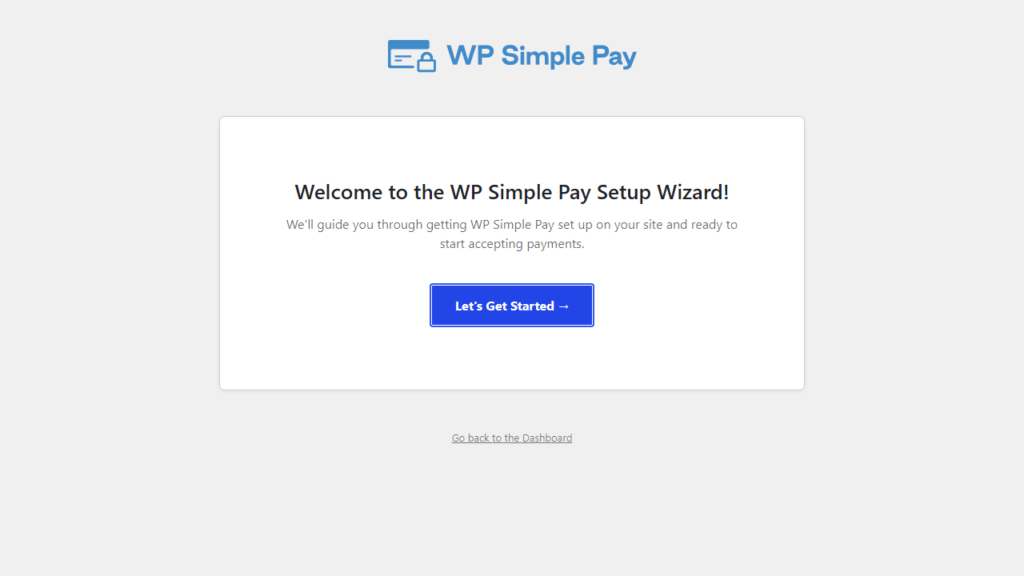
プラグインが有効になるとすぐにセットアップウィザードが開きます。開始するをクリックすると、ライセンスのアクティブ化、Stripeへの接続、メールの設定に進みます。
ステップ2:WordPressとStripeを接続する
次に、ウィザードはStripeへの接続ステップに進みます。Stripeで接続をクリックしてください。
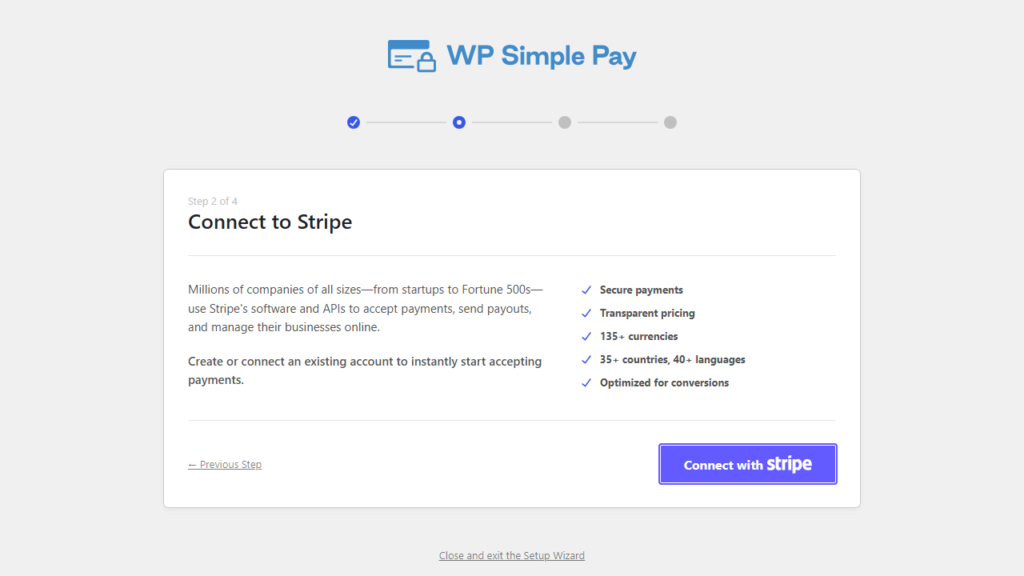
そこからStripeにサインインするか、メールアドレスでアカウントを作成してください。
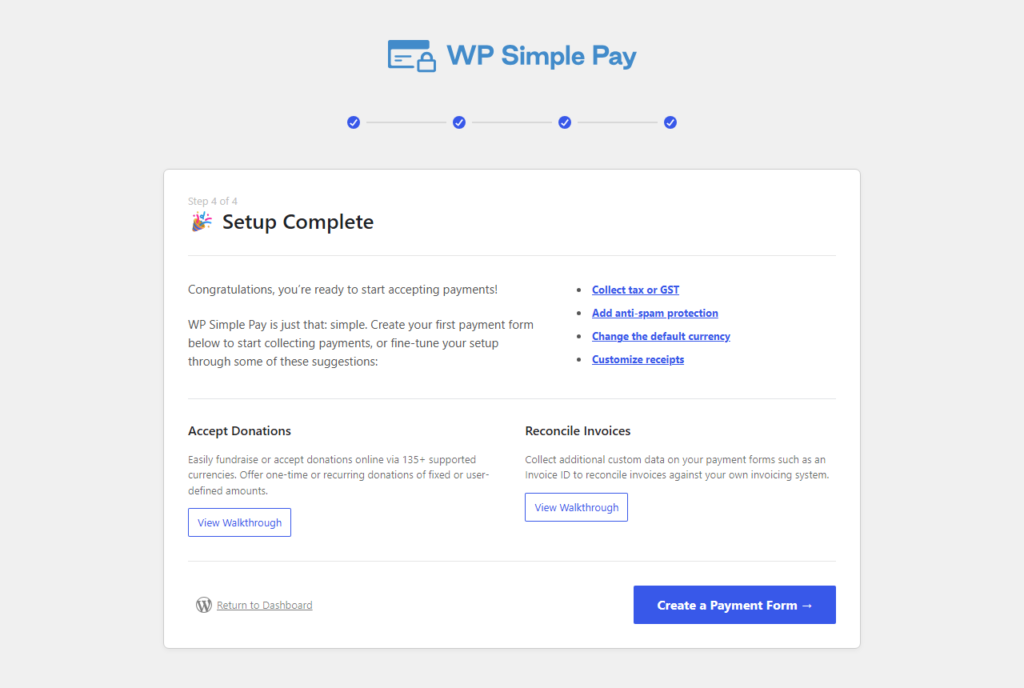
StripeがWordPressにあなたを戻したら、メールステップを完了してください。その後、🎉 セットアップ完了画面に表示されます。
ステップ3:トライアルテンプレートから開始
トライアルフォームを作成する最も簡単な方法は、すでにトライアルが含まれているテンプレートから始めることです。そこへ行くには、最後のウィザード画面で決済フォームを作成をクリックします。
テンプレートには、いつでもWP Simple Pay » 決済フォームからアクセスし、新しい決済フォームを追加をクリックすることもできます。

その後、テンプレート検索にtrialと入力します。唯一の一致は、説明に「設定されたトライアル期間後に複数回の支払いを受け取る」と記載されている定期サービス(トライアル期間付き)フォームです。
そこから、カーソルを合わせてテンプレートを使用をクリックします。
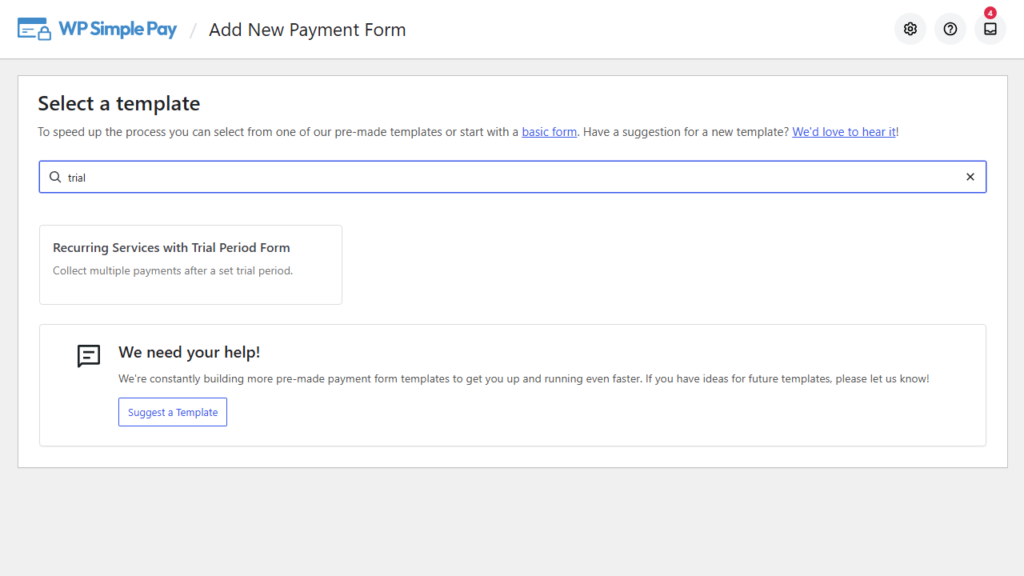
テンプレートは、月額$25.00の価格、30日間の無料トライアル、カード決済で設定されています。次のステップで、これら3つすべてをサービスに合わせて変更します。
ステップ4:一般タブでトライアル終了後に何が起こるかを指定する
一般タブには、フォームのタイトルと説明が含まれており、ここで顧客がトライアル終了後に何を支払うことになるかを伝えます。
テンプレートの説明には、「サービスを30日間無料でお試しください。」としか記載されていません。単一価格のフォームは、どこにも価格を表示しないため、ここに「サービスを30日間無料でお試しください。その後、月額$25です。いつでもキャンセルできます。」のように追加してください。
その1文があれば、最初の請求が届いたときに誰も驚くことはありません。
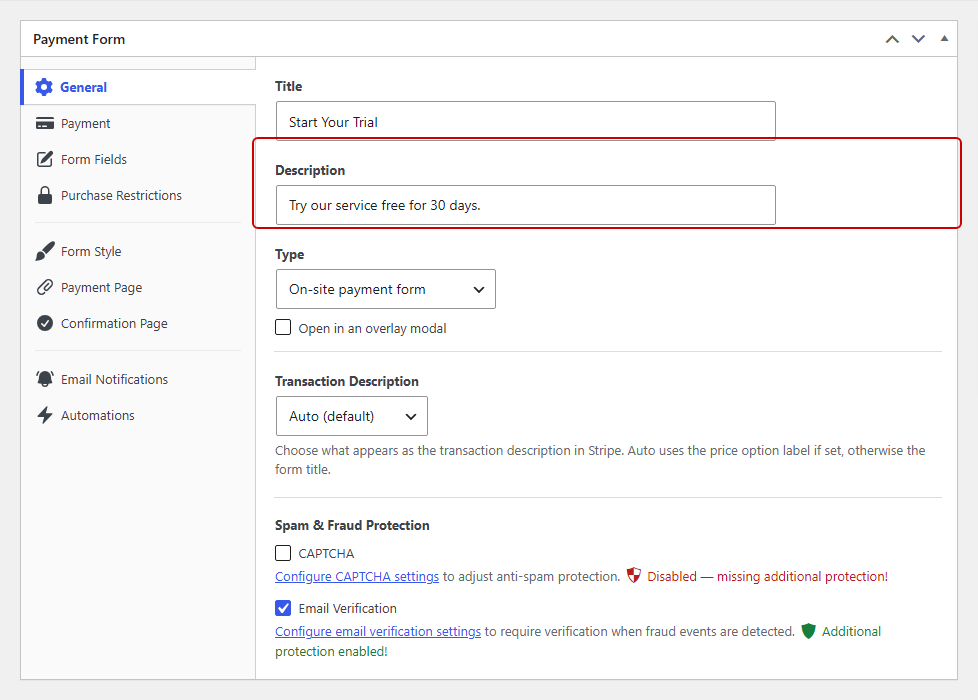
さらに下にスクロールすると、Type設定でチェックアウトの場所が決まります。On-site payment formはチェックアウトをあなたのページに留めますが、Off-site Stripe Checkout formは顧客をStripeがホストするページに送信します。
どちらのタイプも無料トライアルをサポートしています。フォームをポップアップで開くボタンを表示したい場合は、オンサイトタイプを選択し、Open in an overlay modalにチェックを入れます。
ステップ5:支払いタブでトライアル期間を設定する
次に、Paymentタブに移動し、価格、請求期間、トライアル期間を設定します。
価格オプションで、One timeではなくSubscriptionが選択されていることを確認してください。
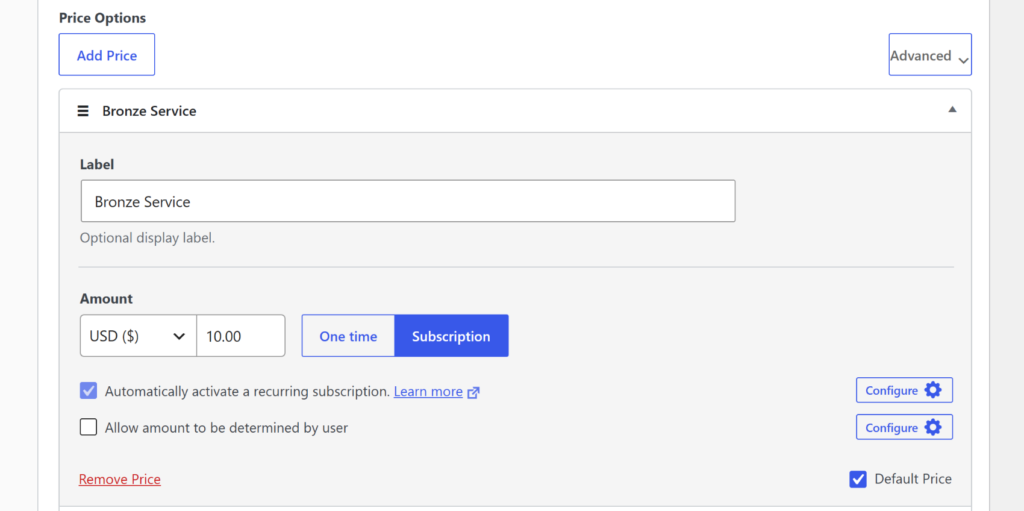
次に、ConfigureをクリックしてRecurring Settingsダイアログを開きます。
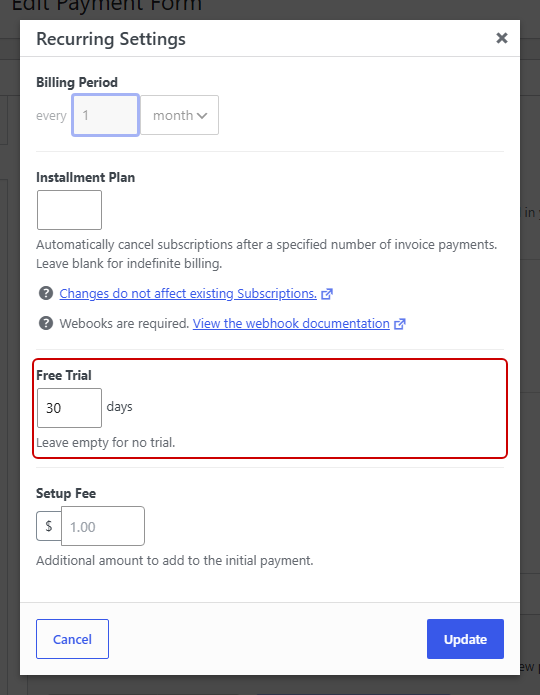
内部では、Billing Periodで、トライアル後に顧客が請求される頻度(例:1ヶ月ごと)を設定します。
その後、Free Trialに無料の日数を入力します。空のままにすると、フォームにトライアルはありません。
オンボーディング料金を請求する場合、Setup Feeは最初の支払いにその料金を追加します。この料金はトライアル期間中であってもサインアップ時に請求されるため、顧客は初日に0ドルを支払うことはありません。
完了したら、Updateをクリックしてダイアログを閉じます。価格オプションのラベルは、「30日間の無料トライアル、その後1ヶ月ごとに25.00ドル」のように表示され、作業を確認する簡単な方法となります。
保存する前に金額を再確認してください。価格はフォーム作成後に編集できないためです。後で変更するには、その価格を削除して新しい価格を追加する必要があります。
ステップ6:サインアップ後に顧客に表示されるものを選択する
価格を保存したら、Confirmation Pageタブを開くことができます。これは、顧客がトライアルを開始した後に着陸するページを決定します。
そのPayment Success Page設定には、Dedicated Confirmation Page、Global Setting、Custom Page、External URLの4つのオプションがあります。
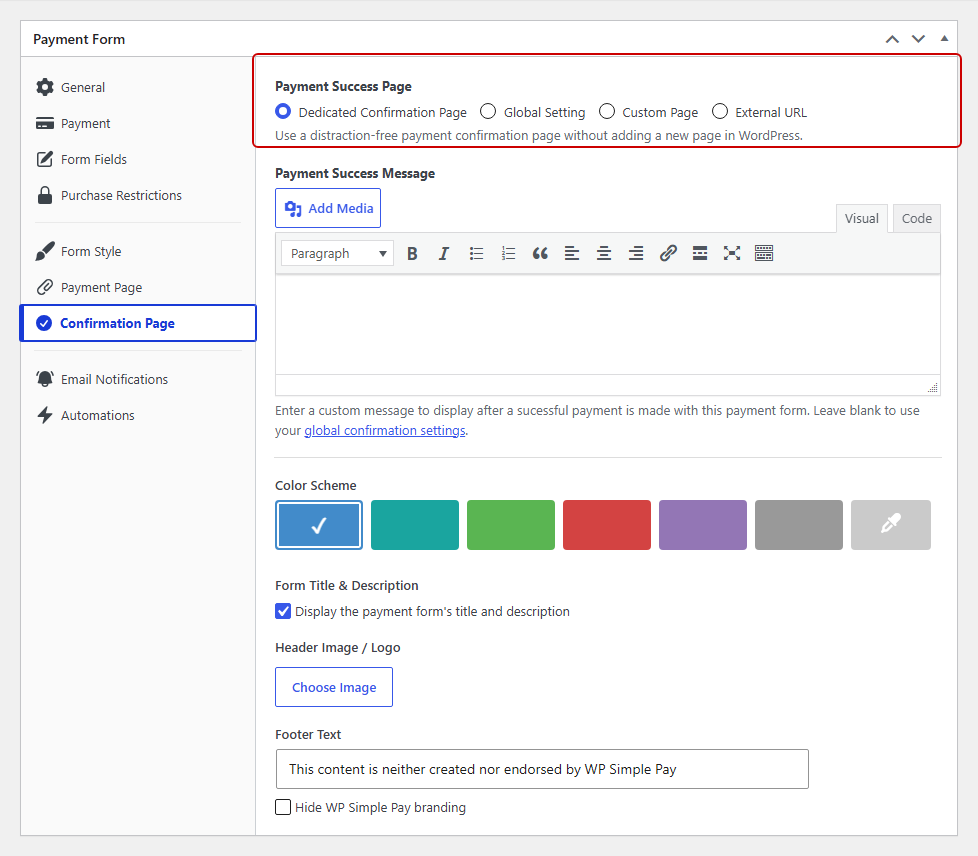
デフォルトのDedicated Confirmation Pageは、WordPressにページを追加せずに、気を散らすものがない確認画面を表示します。そのPayment Success Messageを空白のままにすると、WP Simple Payのグローバルメッセージが使用されます。
このグローバルメッセージは、{recurring-amount}および{next-invoice-date}スマートタグを使用して、顧客に請求される金額と時期をすでに伝えています。
これは、最初のセッションを予約するリンクやコースへのログインなど、次のステップのための良い場所でもあります。
ステップ 7: Stripe のトライアルリマインダーメールをオンにする
トライアルが有料サブスクリプションに切り替わる前に顧客にリマインダーを送信することをお勧めします。サインアップしたことを忘れた人は、最初の請求に異議を唱える可能性が最も高い人です。
WP Simple Payは自身でこのメールを送信しませんが、Stripeが代わりに送信できます。
オンにするには、StripeダッシュボードのSettings » Billing » Subscriptions and emailsに移動します。Customer emailsの下で、Send a reminder email 7 days before a trial endsをオンにしてから保存します。
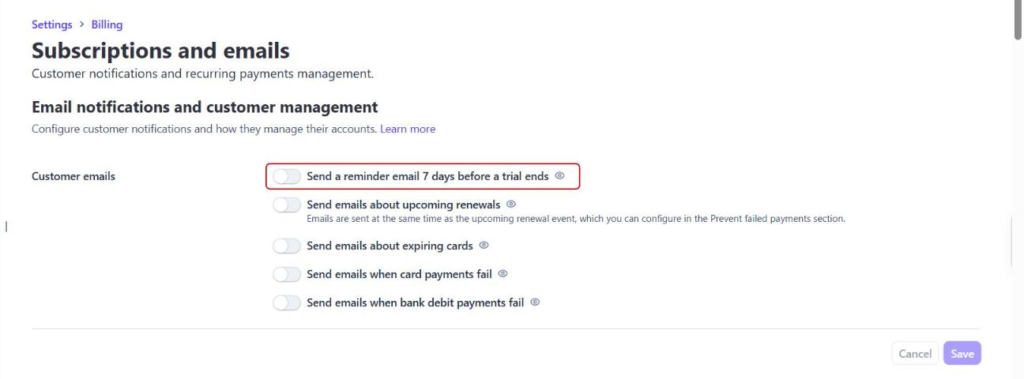
Stripeの通知には、キャンセル用リンクと支払い情報更新用リンクが含まれています。トライアル登録を有料顧客に変えるその他の方法については、コンバージョンする無料トライアルオファーのヒントをご覧ください。
ステップ 8: トライアルをテストし、早送りする
公開する前に、一度テスト登録を実行する価値があります。支払いモードがテストモードのままで、フォームを開き、Stripeのテストカード4242 4242 4242 4242、将来の有効期限、および任意のCVCを使用して支払います。
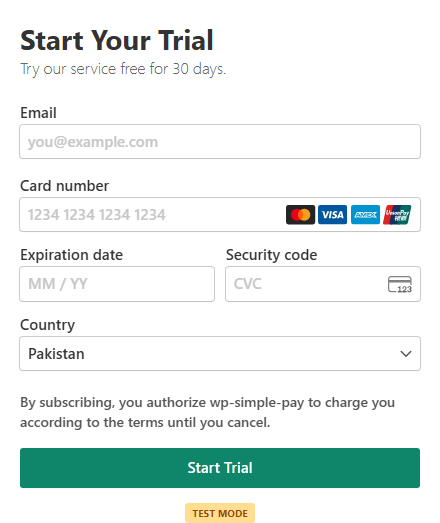
完了したら、シミュレーションを終了するとテスト顧客とサブスクリプションがサンドボックスから削除されるため、この目的には使い捨ての登録を使用してください。WordPressのStripeテストモードの詳細はこちらをご覧ください。
ステップ 9: 無料トライアルフォームを公開する
テストが問題なさそうであれば、フォームをページに追加できます。ブロックエディターでページを開き、+アイコンをクリックします。
次に、WP Simple Pay – Payment Formを検索してブロックを追加します。その後、ブロックの設定でトライアルフォームを選択します。
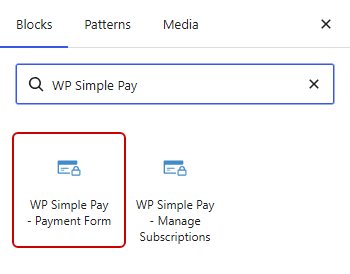
ページビルダーがブロックを使用しない場合、ショートコードも使用できます。例:フォームIDを指定した。支払いフォームブロックガイドでは、両方について説明しています。
フォームがページに表示されたら、実際の登録が完了するように、WP Simple Pay » 設定 » Stripe » アカウントの下で支払いモードをライブモードに切り替えます。
トライアル専用の気を散らすものがないページを用意したい場合は、WordPressでStripe支払いランディングページを作成する方法をご覧ください。
避けるべき一般的な無料トライアルの誤り
ほとんどのトライアルの問題は、同じいくつかの設定の選択肢から生じます。
- フォームに価格を記載しないこと。テンプレートでは無料期間のみ言及されているため、説明に追加しない限り、顧客は後続の請求額を確認できません。
- リマインダーを忘れること。Stripeの7日前リマインダーがないと、顧客は登録したことを忘れ、驚いた顧客は最初の請求に異議を申し立てる可能性が高くなります。
- 価値がわかるまでの期間よりも長いトライアル期間を選ぶこと。顧客が最初の週で結果を確認できる場合、30日間のトライアルは最初の支払いを遅らせるだけです。
- 後払い(Buy Now, Pay Later)が機能することを期待すること。サブスクリプションフォームはKlarna、Afterpay、Affirmをドロップするため、トライアルページでそれらを約束しないでください。
トライアルが開始されたら、顧客がそれを管理する方法を決定します。WordPressで顧客がサブスクリプションを管理できるようにする方法をご覧ください。
よくある質問
1. 無料トライアルを提供するには、どのWP Simple Payプランが必要ですか?
無料トライアルには、WP Simple Pay ProfessionalまたはEliteプランが必要です。Lite、Personal、Plusプランではサブスクリプションを販売できますが、無料トライアルフィールドはロックされたままになります。トライアルテンプレートはPlusプランでも読み込まれるため、フォームを作成する前にプランを確認してください。
2. 無料トライアルが終了するとどうなりますか?
Stripeは、顧客がサインアップ時に保存した支払い方法に対して最初の請求期間を請求し、その後設定したスケジュールで請求を続けます。Stripeのトライアルリマインダーをオンにしている場合、顧客は最初の請求の7日前にキャンセルリンク付きのメールを受け取ります。
3. 無料トライアル後の最初の支払いが失敗した場合はどうなりますか?
Stripeは、収益回収ページの「リトライ」タブで設定されたスケジュールに従って、失敗したサブスクリプション支払いをリトライします。「2週間で8回リトライ」が推奨されるデフォルト設定です。WP Simple Payは失敗した支払いメールを送信しないため、Stripeの「カード支払いが失敗した場合にメールを送信する」設定もオンにしてください。
4. 無料トライアル中に顧客はカードを更新したりキャンセルしたりできますか?
顧客は、WP Simple Pay » 設定 » サブスクリプション管理でサブスクリプション管理をオンにすると、カードを更新したりキャンセルしたりできます。オンサイト管理またはStripeのカスタマーポータルを選択でき、キャンセルは即時または請求期間の終了時に有効になるように設定できます。
5. 無料トライアルはStripe Checkoutで機能しますか?
無料トライアルは、オンサイト支払いフォームとオフサイトStripe Checkoutフォームの両方で機能します。WP Simple Payはどちらの場合も同じトライアル期間をStripeに送信するため、トライアルを再構築せずにフォームのタイプを切り替えることができます。
最終的な考え
WP Simple Pay の無料トライアルフォームは数分で完了します。コンバージョンにつながる作業のほとんどは、フォームの周りで行われます。説明文の価格設定、Stripe のリマインダーメール、そしてローンチ前のテスト実行です。
この記事が、WordPress に Stripe の無料トライアルサブスクリプションを追加する方法を学ぶのに役立ったことを願っています。また、WordPress で Stripe サブスクリプションにセットアップ料金を追加する方法 や Stripe の支払いレポートをカスタマイズおよび管理する方法 に関するガイドも参照してください。
何を待っていますか? 今すぐ WP Simple Pay を始めましょう!
このような記事をもっと読むには、 X でフォローしてください。
開示: 当社のコンテンツは読者によってサポートされています。これは、当社のリンクの一部をクリックすると、手数料が発生する可能性があることを意味します。当社は、読者に価値をもたらすと信じる製品のみを推奨しています。


返信する