Stripe 決済レポートのカスタマイズと管理方法
最終更新日

Stripe決済レポートは、Stripeダッシュボードの「レポート」ページにあるダウンロード可能なレコードであり、日付範囲を選択し、エクスポートに含める列を選択することでカスタマイズできます。
WordPressサイトの場合、最も役立つ列は、Stripeがデフォルトで表示しない列、つまり決済プラグインが各決済に追加したメタデータです。
WP Simple Payは、無料のLiteバージョンでも、すべての支払いメタデータに支払いフォームのIDを書き込みます。これを列として追加すると、Stripeのエクスポートで、どのフォームが各支払いをもたらしたかを最終的に知ることができます。
以下では、ほとんどのサイトオーナーが必要とする2つの無料レポート、独自のフォームデータをそれらに取り込む方法、そして合計がおかしく見える原因となるWordPress固有の落とし穴(テスト支払い、Liteバージョンの3%手数料、WordPressが表示する数値)について説明します。
どのStripe支払いレポートが必要ですか?
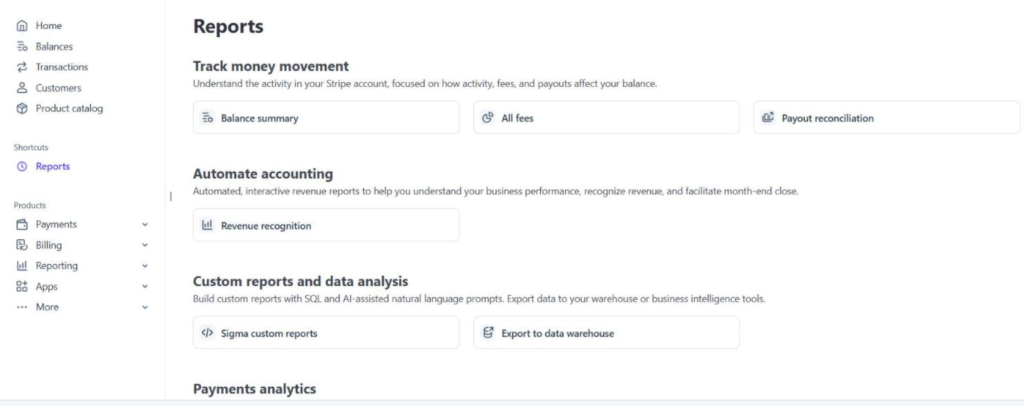
Stripeは現在、追加費用なしで2つの財務レポートを提供しています:残高概要と出金照合です。
Stripeのレポート概要によると、収益認識と銀行勘定照合の2つの高度なツール、およびカスタムSQLレポート用のSigmaも販売しています。
通常、中小企業のオーナーが尋ねる質問に対して、これらがどのように対応するかを以下に示します。
| レポート | 回答する質問 | どこで見つけるか |
|---|---|---|
| 残高概要 | 今月、私のStripe残高を動かしたものは何ですか? | Stripeダッシュボードのレポートページ |
| 出金照合 | この銀行預金の内訳はどの支払いですか? | Stripeダッシュボードのレポートページ |
| すべての手数料 | Stripeは何に対して、いくら請求しましたか? | レポート » すべての手数料 |
| 請求概要 | 私のMRRと加入者チャーンはいくらですか? | Stripeダッシュボードの請求 |
| 収益認識(有料) | この収益のうち、いくらまだ獲得していませんか? | Stripeダッシュボードの収益認識 |
| Sigma(有料) | SQLクエリとして記述できるものなら何でも | StripeダッシュボードのSigma |
WordPressフォームを通じてサービスや単発の商品を販売している場合、最初の2つのレポートは税務申告に必要なもののほとんどをカバーします。
Stripe残高レポートの読み方
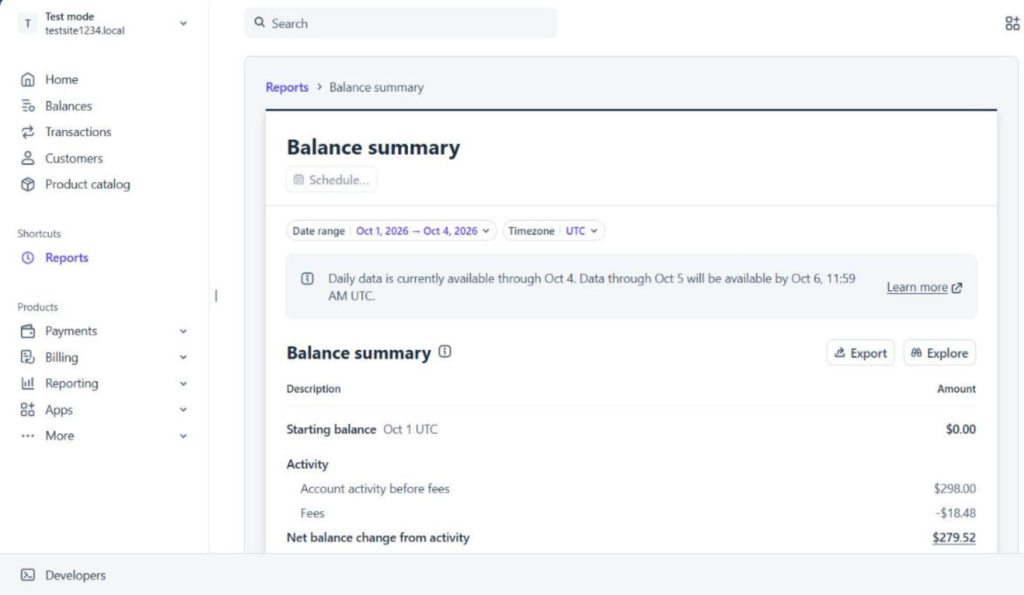
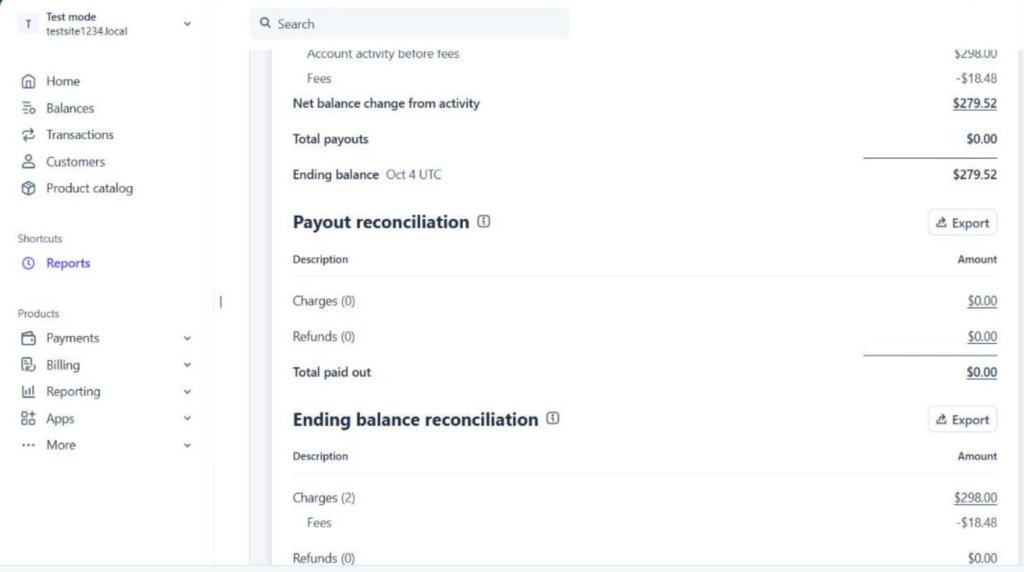
残高概要は、Stripeアカウントの銀行取引明細書のように機能します。
残高概要、アクティビティによる残高変動、出金の3つのセクションに分かれています。
最初のセクションには、選択した期間の開始残高と終了残高が表示され、利用可能、保留中、または準備金として保持されている資金が含まれます。
2番目のセクションでは、請求、返金、異議申し立て、手数料など、その間の残高に影響を与えた内訳が示されます。
そこから、日付範囲とタイムゾーンを設定し、エクスポートを使用してレポートをCSVまたはPDFとして保存できます。
Stripeのダッシュボードレポートは、完了した日のみを対象とします。各日のデータは、Stripeのレポートオプションのドキュメントに従って、翌日の正午までにレポートのタイムゾーンで利用可能になります。
そのため、昼食前に今朝の数値をプルした場合、昨日の支払いがまだ含まれていない可能性があります。
Stripeの支払いと銀行の入金を照合する方法
支払い照合レポートは、簿記担当者が最初に尋ねる質問に答えます。つまり、銀行口座に入金されたのはどの支払いですか?
各支払い内のすべてのトランザクションがリストされているため、1,240ドルの入金は謎の数字ではなくなり、その背後にある12件の支払い、2件の返金、および手数料に変わります。
それに頼る前に、Stripeアカウントで1つの設定を確認してください。このレポートは自動支払いでのみ機能し、Stripeは即時支払いをこれと照合できません。
明細バージョンのデフォルトには、balance_transaction_idおよびavailable_on列が含まれます。
source_idやsubscription_idなどのオプション列を追加することもできます。これは、WordPressサイトが単発サービスと定期的なプランの両方を販売している場合に役立ちます。
以下のテストアカウントでは、2件の支払いがまだ支払われていないため、支払い照合ではなく、終了残高照合の下に表示されます。
WordPressフォームデータでStripeレポートをカスタマイズする
Stripeの明細レポートには、支払いに関するメタデータキーの列を含めることができます。これはpayment_metadata[key]として記述されます。Stripeメタデータレポートドキュメントによると、PaymentIntentから読み取り、次にチャージにフォールバックします。
WordPressの支払いプラグインは、そのメタデータを書き込むものです。したがって、追加できる列は、プラグインがStripeに送信するものによって異なります。
フォームID列をエクスポートに追加する
WP Simple Payは、Liteを含むすべてのライセンスで、作成するすべての支払いにsimpay_form_idを書き込みます。
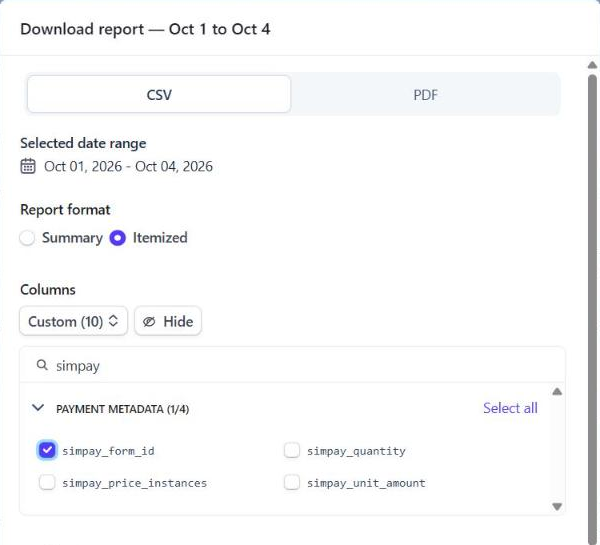
追加するには、残高サマリーまたは支払い照合レポートの明細セクションでエクスポートをクリックし、システムにダウンロードを選択します。
次に、列をカスタムに設定し、列検索ボックスにsimpayと入力します。
そこから、支払いメタデータの下にあるsimpay_form_idをオンにすると、プラグインが送信する価格と数量のキーも表示されます。
エクスポートにはpayment_metadata[simpay_form_id]列が含まれ、各IDをWP Simple Pay » Payment Formsの下にあるその番号のフォームと照合できます。
Stripeのメタデータキーのエクスポートは100個までで、上限に達するとキーリストは固定されます。長年、1つのStripeアカウントで複数のプラグインを使用している場合は、キーを整理しておく価値があります。
最初の支払い前にカスタムフィールドに名前を付ける
カスタムフォームフィールドもStripeに送信されるため、電話番号、セッションの日付、「どこで知りましたか?」の回答などがレポートの列になります。
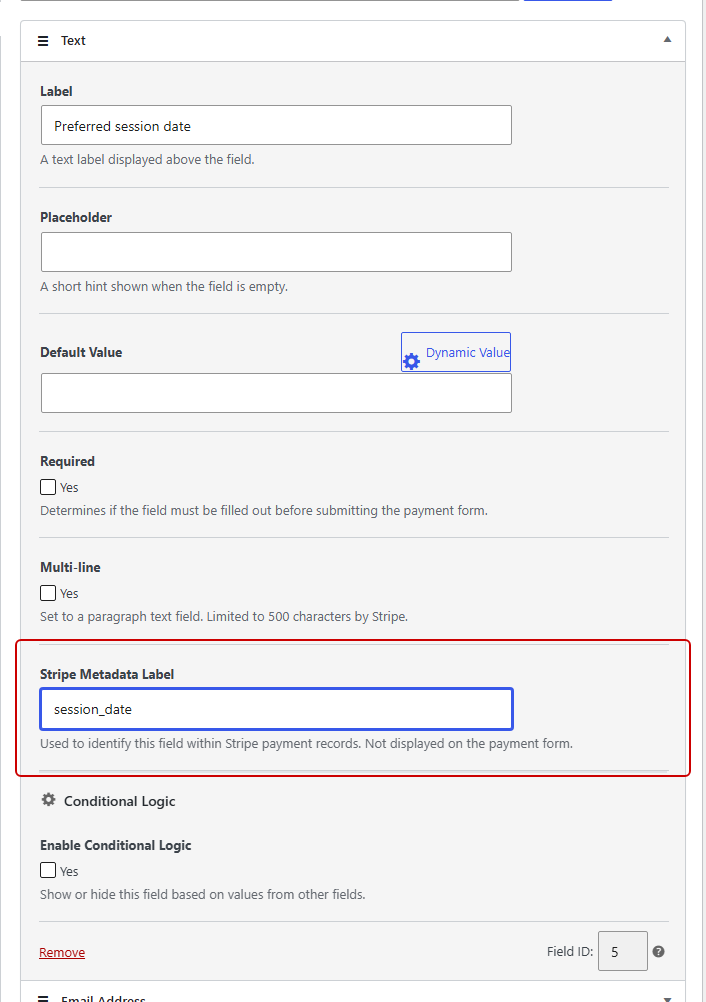
フォームビルダーの各カスタムフィールドには、Stripeメタデータラベル設定があります。プラグインでは、「Stripeの支払いレコード内でこのフィールドを識別するために使用される」ラベルと説明されており、フォーム自体に表示されることはありません。
そのラベルを空白のままにすると、プラグインはsimpay-form-12-field-3のような生成されたキーを使用します。これは機能しますが、6か月後にスプレッドシートで確認するのは困難です。
そのため、フォームを公開する前に、各フィールドにsession_dateやreferral_sourceのような短くてわかりやすいラベルを付けましょう。
カスタムフィールド値をStripeに送信する機能は、WP Simple Pay Proのすべてのプランで利用可能で、Lite版では利用できません。WP Simple Payのカスタムフィールド値に関するStripeガイドでは、各支払いでの表示場所を確認できます。
読みやすい取引説明を設定する
説明列は、WordPressフォームがStripeレポートに表示されるもう1つの場所です。
各支払いフォームには、一般タブに取引説明設定があり、自動(デフォルト)、フォームタイトル、フォームの説明、価格オプションラベル、カスタムのオプションがあります。
自動(デフォルト)では、プラグインは価格オプションラベルが設定されていればそれを使用し、設定されていなければフォームタイトルを使用します。
2つのフォームが「標準」のような同じ価格ラベルを共有している場合、一方をフォームタイトルまたはカスタムに切り替えると、エクスポートでそれらの行が区別されます。取引説明ドキュメントでは、各オプションについて詳しく説明しています。
Stripeレポートをダウンロードする代わりにスケジュールする方法
毎月同じレポートをダウンロードしている場合は、Stripeに自動実行させることができます。
各レポートタイトルの下にあるスケジュール…ボタンを使用すると、日次、週次、または月次で実行できます。ファイルが準備できると、Stripeからメール通知が届き、ダッシュボードからダウンロードできます。
つまり、メールでレポートが待機中であることを通知しますが、ファイル自体はStripeに残ります。
メタデータ列が保存された状態で、毎月支払いの照合レポートをスケジュール設定すれば、ボックスを再選択することなく、毎月同じレイアウトで取得できます。
有料Stripeレポートが価値を持つ場合
フォームを通じて支払いを受けているほとんどのWordPressサイトでは、レポートに料金を支払う必要はありません。知っておくべき2つの例外があります。
収益認識は、ASC 606およびIFRS 15の下で発生主義会計を自動化します。これは、年間会員や12週間のコーチングプログラムのように、前払いを受けて時間をかけて提供するものがある場合に重要です。
2025年8月以降、月額サブスクリプションと取引量のパーセンテージで販売され、新規ユーザーには30日間の無料トライアルが提供されます。
Sigma を使用すると、Stripe データに対して SQL クエリを実行でき、AI アシスタントがクエリの作成を支援します。料金は請求件数に応じて変動し、年間契約で月額 $10 から、最大 250 件の請求に対応します。
サブスクリプションを販売している場合は、どちらかに料金を支払う前に、無料の 請求概要 を確認してください。MRR、アクティブな加入者、解約率、トライアルコンバージョンがすでに追跡されています。
まだ継続課金を設定していない場合は、WordPress で継続課金を受け付ける方法はこちらです。
Stripe レポートが期待どおりでない理由
Stripe レポートが期待どおりでない場合、WordPress 固有の原因が 2 つ考えられます。まず、これらを特定することをお勧めします。
テスト決済は別の場所でライブ実行
WP Simple Pay がテストモードの場合に行われた決済は、Stripe のテスト環境に送信され、ライブアカウントとは別にデータが保持されます。
そのため、フォームが機能することを確認するために多数のテストチェックアウトを実行した場合でも、ライブレポートが膨張することはありません。また、ライブモードで探しても表示されません。
WP Simple Pay は WordPress 内でも同様の分割を行い、レポートには現在サイトがどちらのモードにあるかに基づいた決済のみが表示されます。WordPress で Stripe テストモードをオン/オフする方法はこちらです。
WP Simple Pay Lite の 3% 手数料は Stripe の手数料とは別に記載されています
ほとんどの新規接続では、WP Simple Pay Lite は Stripe 独自の処理手数料に加えて、各トランザクションに 3% のアプリケーション手数料を追加します。ブラジル、インド、メキシコに拠点を置く Stripe アカウントは除外されます。
Stripe は、この 3% を、Stripe 独自の料金とは別に、各決済の料金の内訳として記録します。
したがって、ネットでの受取額が予想より約 3% 低い場合は、何かが壊れていると仮定する前に、その決済の料金詳細を確認してください。
WP Simple Pay Pro ライセンスがあれば 3% の手数料は不要になり、ライセンスが有効になると既存のサブスクリプションからも削除されます。いずれの場合も、Stripe 独自の処理手数料はすべての決済に適用されます。
WP Simple Pay は手数料を請求しますか? には完全な内訳が記載されており、顧客に Stripe の手数料を負担してもらいたい場合は、Stripe 手数料を顧客に転嫁する方法はこちらです。
Stripe レポートを QuickBooks、Xero、または Google スプレッドシートに取り込む
Stripe には組み込みの QuickBooks エクスポート機能がありますが、これは QuickBooks の 1 つのバージョンにしか適合しません。
Stripe の IIF エクスポートは レガシーエクスポート 設定にあり、Stripe の会計統合によると、IIF ファイルは QuickBooks Online にインポートできません。これは QuickBooks Desktop の形式です。
QuickBooks Online または Xero の場合、Stripe は Stripe App Marketplace のアプリ(Acodei による QuickBooks Sync や Xero 独自の同期アプリなど)を案内します。
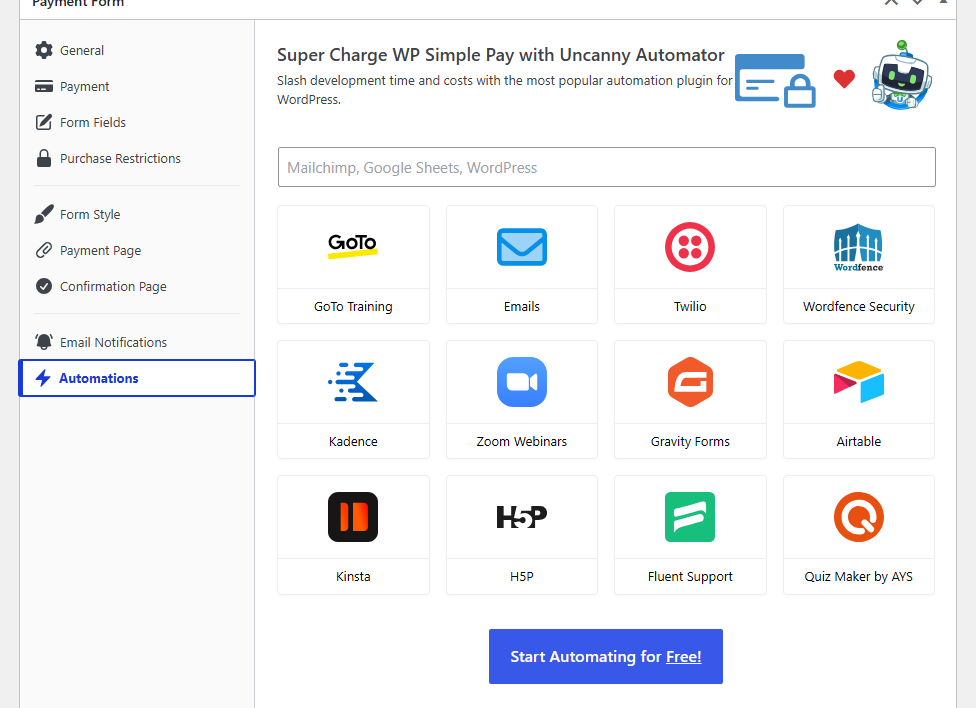
実行中のスプレッドシートを維持したい場合は、各 WP Simple Pay フォームの 自動化 タブが Uncanny Automator に接続されており、決済ごとに Google スプレッドシートに行を追加できます。WordPress 決済フォームと Google スプレッドシートを接続する方法はこちらです。
WordPress が表示するもの、表示しないもの
支払いの状況を簡単に確認するために、Stripeにログインする必要はありません。
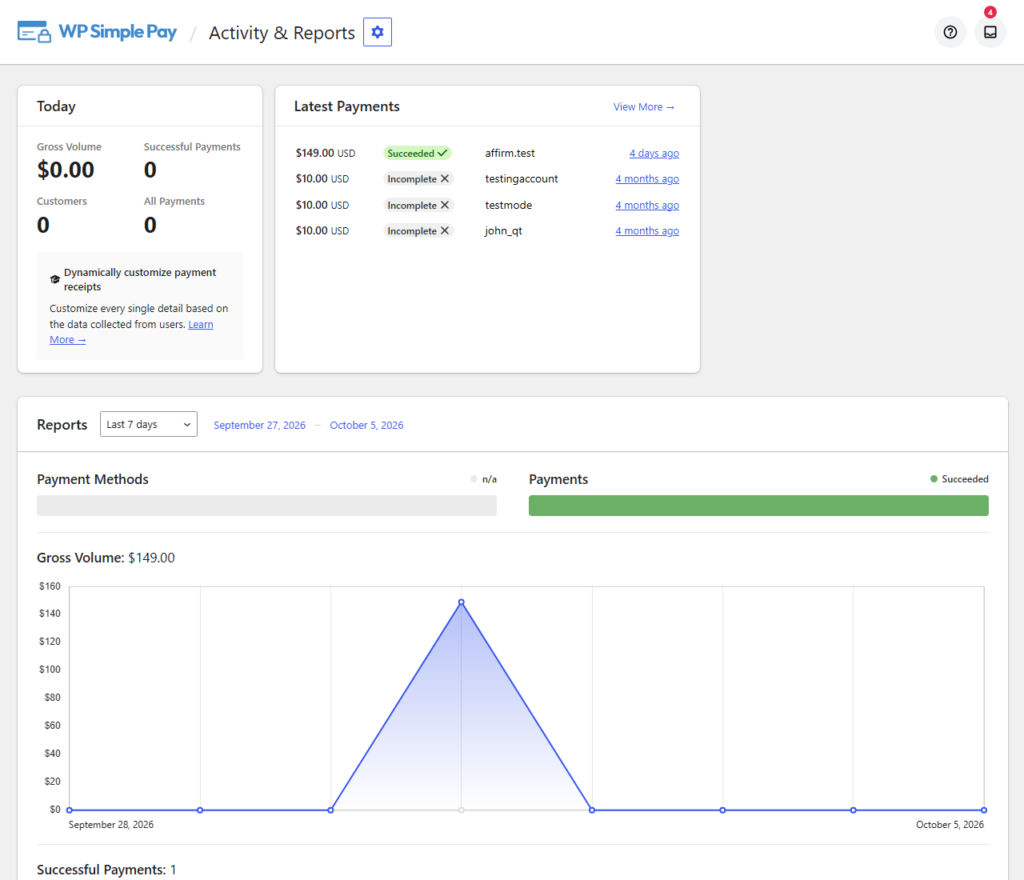
WP Simple Pay » アクティビティ & レポートの下にある今日カードには、総収入、支払い成功数、顧客数、全支払い数が表示され、さらに収入上位5つのフォームも表示されます。
その下には、直近10件の支払いと、総収入および支払い成功数のグラフが表示されるレポートカードがあります。レポート期間ドロップダウンには、今日から過去12ヶ月までのプリセット期間に加え、月次集計、年次集計、およびカスタムが用意されています。
ステップバイステップのツアーはWordPressでStripeダッシュボードの支払いレポートを取得する方法にあります。
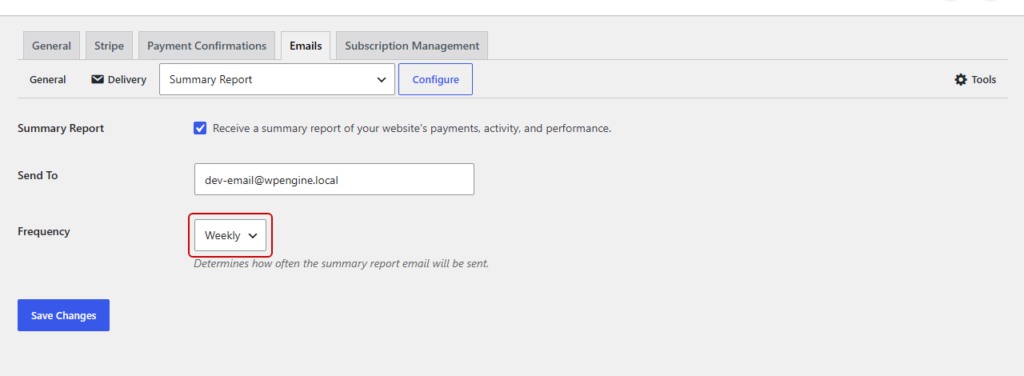
数字を自分で確認する代わりに、WP Simple Pay » 設定 » メールの下にある概要レポートメールは、同じ統計情報とトップフォームテーブルを送信します。その頻度を週次または月次に設定できます。
これらのWordPressの数値は、Stripeのウェブフックによって最新の状態に保たれるプラグイン独自のトランザクションレコードから取得されたもので、Stripeの元帳からではありません。
プラグインはそれを明示しており、ダッシュボードウィジェットには「検証済みの財務データではありません」と表示されます。そのため、WordPressのビューは簡単な確認に使用し、Stripeのレポートは帳簿や税金に使用してください。
その間には、WP Simple Pay » トランザクションがあり、CSVにエクスポートの一括アクションと、支払いフォームでフィルタリングおよび支払いモードでフィルタリングのドロップダウンがあります。
チェックした行のみをエクスポートし、リストは1ページあたり20件表示されるため、1年間の全期間ではなく、単一フォームの最近の支払いを対象とする場合に便利です。
小規模WordPressビジネスのための月次Stripeレポート業務
コンサルタントや小規模サービス業者が2〜3のWordPressフォームを通じて販売している場合に設定する業務フローを以下に示します。
- 週次:WP Simple Payの概要レポートメールを読み、突然静かになったフォームを特定します。
- 月次:
payment_metadata[simpay_form_id]とカスタムフィールド列を追加した入金照合レポートをダウンロードし、帳簿を担当する人に渡します。 - 月次:StripeのRadarアナリティクスを開き、不正利用と異議申し立てパネルを確認して、異議申し立て率の傾向を把握します。
- 四半期ごと:過去3回の書き出しのフォームごとの収益を比較し、パフォーマンスの低いフォームを廃止または改善します。
不正利用に関しては、ホリデーシーズンの不正利用からWordPressストアを保護するStripeの機能はこちらです。
よくある質問
1. Stripeの支払いがどのWordPressフォームから来たかを確認できますか?
はい、プラグインが支払いメタデータにフォーム識別子を書き込む場合です。WP Simple Payは、Liteを含むすべての支払いにsimpay_form_idを追加します。項目別のStripeレポートをエクスポートする際は、列をカスタムに設定し、支払いメタデータの下でそれをオンにすると、payment_metadata[simpay_form_id]列として表示されます。
2. テストの支払いがStripeレポートに表示されないのはなぜですか?
テスト決済はStripeのテスト環境に送られ、ライブモードとは別に保たれます。ライブの残高と支払いレポートには、実際の決済のみが含まれます。テストトランザクションを表示するには、Stripeダッシュボードをテストモードに切り替えるか、WP Simple Payをテストモードにしてアクティビティとレポートを開いてください。
3. Stripeはレポートを自動的にメールで送信してくれますか?
Stripeは、日次、週次、または月次のスケジュールでレポートを実行し、準備ができたらメールで通知できます。ファイルは引き続きダッシュボードからダウンロードします。受信トレイに直接送信される決済概要については、WP Simple Payの概要レポートメールは週次または月次で実行されます。
4. StripeレポートをQuickBooks Onlineにエクスポートできますか?
Stripeの組み込みエクスポートではできません。レガシーエクスポートの下にあるIIFファイルは、QuickBooks Desktopにのみインポートされます。QuickBooks Onlineの場合、StripeはQuickBooks Sync by AcodeiなどのStripeアプリマーケットプレイスのアプリを紹介しています。
最終的な考え
Stripeの無料の残高概要レポートと入金照合レポートは、ほとんどのWordPressビジネスが必要とするものをカバーしていますが、それは支払いを受け取るプラグインが有用なデータを送信していることが前提です。
カスタムフィールドの回答をレポート列として表示し、エクスポートで3%の手数料を無料にしたい場合は、WP Simple Pay Proが両方に対応します。プラットフォーム自体の詳細については、Stripeとは何か、そしてそれがあなたのビジネスにどのように役立つかを読むか、これらのあまり知られていないStripeの事実をお読みください。
何を待っていますか? 今すぐ WP Simple Pay を始めましょう!
このような記事をもっと読むには、 X でフォローしてください。
開示: 当社のコンテンツは読者によってサポートされています。これは、当社のリンクの一部をクリックすると、手数料が発生する可能性があることを意味します。当社は、読者に価値をもたらすと信じる製品のみを推奨しています。