
Stripeでトランザクションの説明をカスタマイズする方法
このドキュメントについて
読むのにかかる時間: 3分 | 難易度: 初級
概要
WP Simple Pay を通じて処理されるすべての支払いには、Stripe に送信されるテキストの説明が含まれます。この説明は、各トランザクションの横にある Stripe ダッシュボードに表示され、支払いが何のためのものかを簡単に識別できます。この説明のソースは、フォームごとに制御できます。
前提条件
- WP Simple Pay Pro(全ティア)
ステップ1:説明ソースの選択
- WP Simple Pay > 支払いフォーム に移動し、カスタマイズしたいフォームを編集します。
- 一般タブをクリックします。
- トランザクションの説明ソースドロップダウンを見つけます。
- 利用可能なオプションから希望するソースを選択します。
- 公開または更新をクリックしてフォームを保存します。
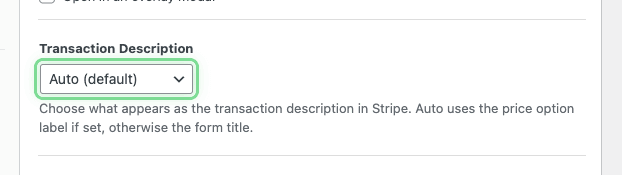
説明ソースのオプション
自動(デフォルト)
価格オプションのラベルが設定されている場合は、それを使用します。ラベルが設定されていない場合は、支払いフォームのタイトルにフォールバックします。これは、ほとんどのユースケースで推奨されるオプションです。
フォームタイトル
価格オプションのラベルの設定に関係なく、常に支払いフォームのタイトルをトランザクションの説明として使用します。
フォームの説明
支払いフォームの説明テキストを使用します。フォームに説明がない場合、Stripe の説明は空になります。
価格オプションのラベル
顧客が選択した特定の価格オプションのラベルを使用します。これは、単一のフォームが複数の製品またはサービスを提供しており、各トランザクションが購入されたものを明確に識別したい場合に便利です。
カスタム
このフォームからのすべてのトランザクションに使用されるカスタムテキスト文字列を入力できます。
説明が表示される場所
トランザクションの説明は、Stripe アカウント内のいくつかの場所で表示されます:
- Stripe ダッシュボードの支払いリスト
- 個々の支払い詳細ページ
- エクスポートされた支払いレポートおよび CSV ファイル
- サブスクリプション支払い用の請求書明細項目
これにより、WordPressサイトと相互参照することなく、Stripeでの支払いを簡単に検索、フィルタリング、特定できるようになります。
よくある質問
この設定を変更しない場合、どのような説明が使用されますか?
デフォルトの動作(自動)では、利用可能な場合は価格オプションのラベルを使用し、フォームタイトルにフォールバックします。これは、WP Simple Payが常に機能してきた方法と同じです。
カスタム説明にスマートタグを使用できますか?
いいえ。カスタム説明はプレーンテキストフィールドです。この設定ではスマートタグはサポートされていません。
これは顧客が見るものに影響しますか?
トランザクションの説明は主にStripeダッシュボードに表示されます。Stripeの明細書記述子設定によっては、顧客が銀行またはクレジットカードの明細書でこれを確認できる場合があります。
これはStripe Checkoutフォームで機能しますか?
はい。トランザクションの説明ソース設定は、Stripe Checkout(オフサイト)フォームを含むすべてのフォームタイプに適用されます。
次にやること
- Stripeダッシュボードの概要 – Stripeダッシュボードの操作方法を学ぶ
- 支払いオプション – 価格設定層と支払い設定を構成する
まだ質問がありますか?私たちが喜んでお手伝いします!
最終更新日: