
WordPressでチップを受け取る方法(ステップバイステップガイド)
最終更新日

お客様が新しいヘアカットを気に入って、チップを渡そうとしたときに、現金を持っていないことに気づいた経験はありませんか?
造園業者、ドッググルーマー、イベントスタッフは、毎週「次回渡します」という言葉を耳にします。WordPressでチップを受け取る方法を知っていれば、それを解決できます。
自分のサイトにあるチップフォームがあれば、クライアントは予約した場所で、数回のタップでスマートフォンから感謝の気持ちを伝えることができます。各チップは直接あなたのStripeアカウントに入金されます。
この記事では、WordPressでチップを受け取る方法、プリセットされたチップ額の設定方法、そしてクライアントと共有する前に電話でフォームをテストする方法をご紹介します。
WordPressサイトにチップオプションを追加する理由
仮想チップジャーとは、クライアントがチップ額を選択または入力し、カードまたはモバイルウォレットでオンラインで支払うことができるウェブサイト上の支払いフォームです。
これにより、満足したクライアントは仕事が終わった後に感謝の気持ちを素早く伝えることができます。サービス業にとって、これは次のような問題を解決します。
- クライアントはチップを払いたいが、現金がない。 多くのクライアントは現在、すべてカードまたは電話で支払っているため、カウンターのチップジャーには届きません。オンラインでチップを受け入れると、予約後に開くことができるリンクが、その善意を行き場のないものにしなくなります。
- 追加手数料が少額のチップを圧迫する。 5ドルのチップに対して、アプリやプラグインがStripeの手数料に上乗せして徴収する割合は、あなたに届かないお金です。アクティブなライセンスがあれば、WP Simple Pay Proは独自の料金を追加しないため、各チップにかかる手数料はStripeの標準処理手数料のみとなります。
- クライアントを別のサイトに誘導すると信頼が損なわれる。 あなたが聞いたこともないプラットフォーム上のチップページは、追加の手順と見慣れないブランドを追加します。私たちの経験では、クライアントは予約したのと同じサイトで支払う方が安心します。
- 電話で金額を入力するのは面倒。 多くのクライアントは、サービス直後に携帯電話からチップを払います。プリセットされたチップボタンを使用すると、クライアントはワンタップで感謝の気持ちを伝えることができます。カスタム金額は、より多く払いたい人のために用意されています。
次に、チップフォームを作成するために使用するツールを見てみましょう。
WP Simple PayでWordPressのチップを受け取る
WordPressサイトでチップを受け取る最良の方法は、WP Simple Payを使用することです。
WP Simple Payは、WordPress向けのStripe決済プラグインでNo.1です。ショッピングカートをセットアップせずに、1回限りの支払いと定期的な支払いを受け入れることができます。
チップの場合、これは、クライアントがどの電話からでも入力できる、タップしてチップを払うボタンを備えた短いフォームを意味します。以下は、あなたが使用する機能です。
- カスタム金額:クライアントが自分でチップ額を選択できるようにします。最小および最大金額はあなたが管理できます。カスタム金額は、WP Simple Pay Proのすべてのプランで利用可能ですが、Liteには含まれていません。
- 価格オプションボタン:プリセットされたチップ額をタップ可能なボタンとして表示し、ほとんどのクライアントがワンタップでチップを払えるようにします。
- モバイルウォレット:チェックボックスを1つオンにするだけで、Apple PayとGoogle Payが利用できるようになり、クライアントはカード情報を入力せずにチップを払うことができます。
- 追加プラグイン手数料なし:アクティブなライセンスがあれば、WP Simple Pay ProはStripeの手数料に上乗せして手数料を徴収しません。
これで、WP Simple Payを使用してWordPressでチップを受け取る方法を見てみましょう。
ステップ1:WP Simple Payのインストールと有効化
開始するには、WP Simple Pay Liteにはカスタム金額が含まれていないため、WP Simple Pay Proのいずれかのプラン(Personal、Plus、Professional、またはElite)が必要です。
Stripeアカウントも必要になります。まだお持ちでない場合は、セットアップ中に作成できます。
プランを購入したら、WP Simple Payのインストールガイドに従ってプラグインをインストールして有効化してください。
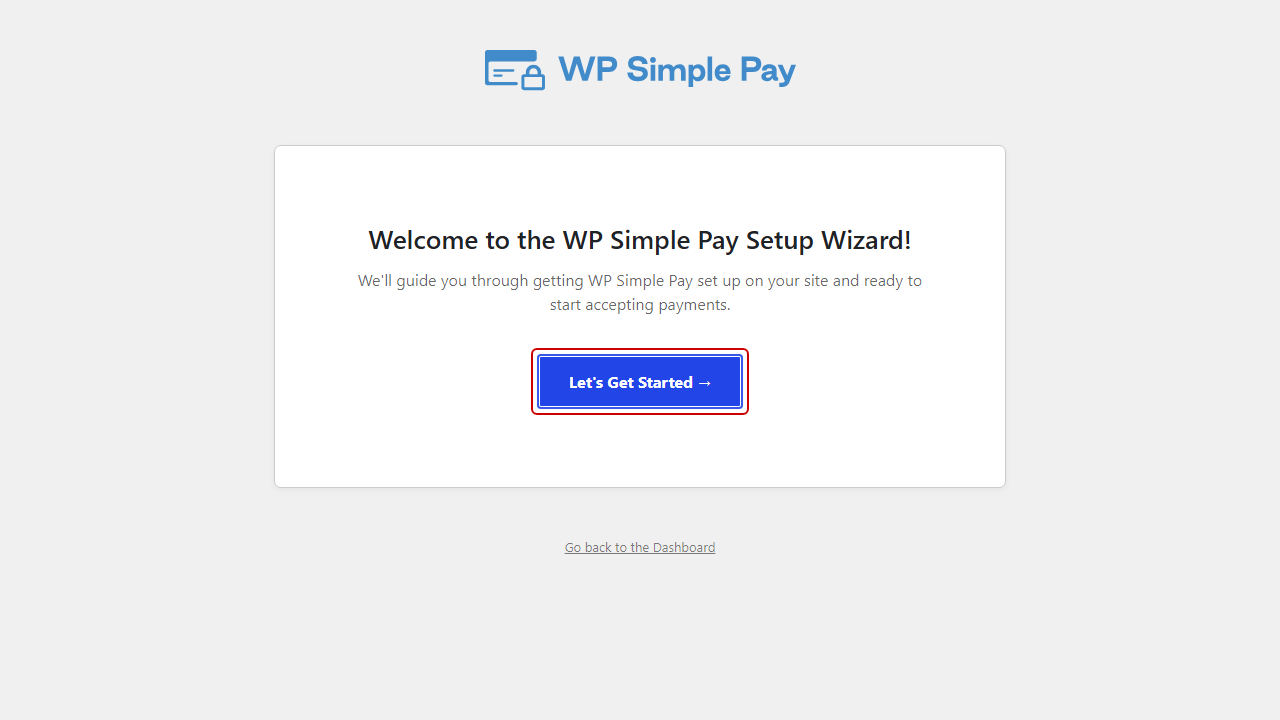
有効化後、セットアップウィザードが自動的に開きます。開始するをクリックして進めてください。
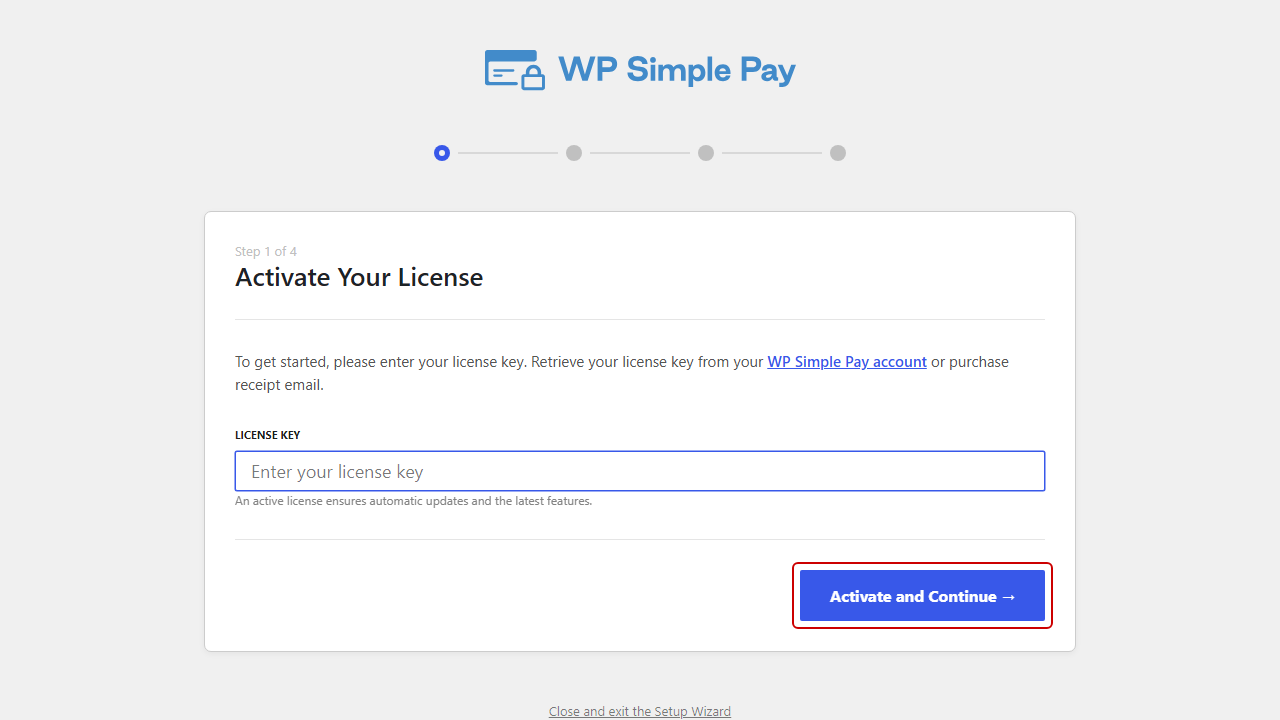
最初のステップでは、WP Simple Payアカウントにあるライセンスキーの入力を求められます。
ライセンスキーフィールドに貼り付け、アクティベートして続行をクリックします。
次に、ウィザードがサイトをStripeに接続する手順を案内します。
Stripeで接続をクリックし、Stripeアカウントにサインインするか、新しいアカウントを作成します。
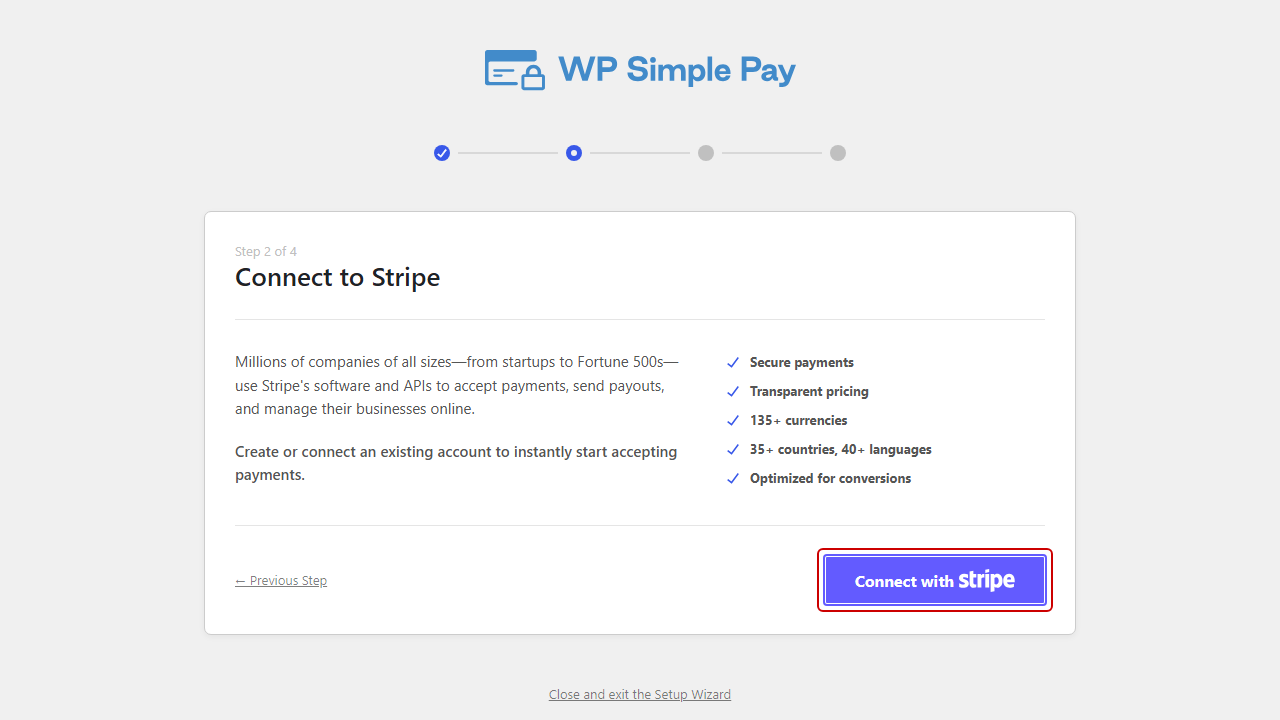
Stripeが接続を確認すると、ウィザードはメールの設定に進みます。
デフォルトのメール設定のまま保存して続行をクリックするか、後で設定するためにスキップをクリックできます。
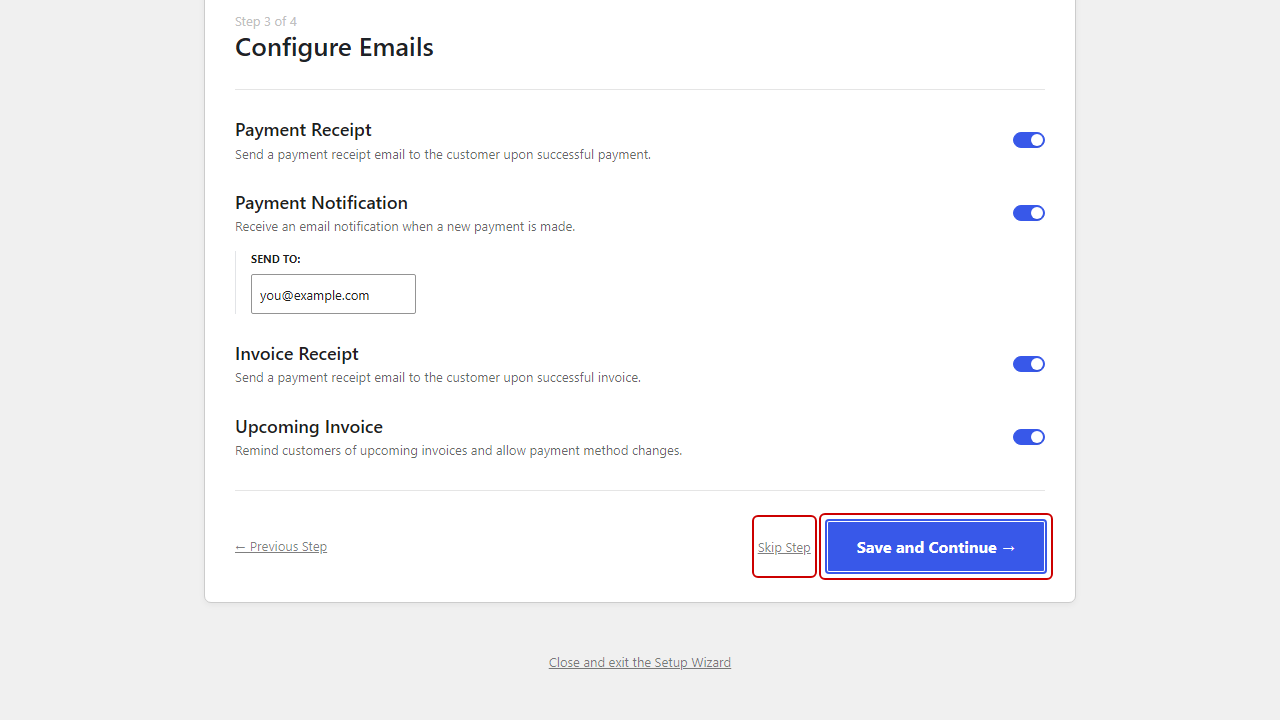
その後、セットアップ完了画面が表示されます。
これで、WordPressがStripeアカウントを通じて支払いを受け付けられるようになります。
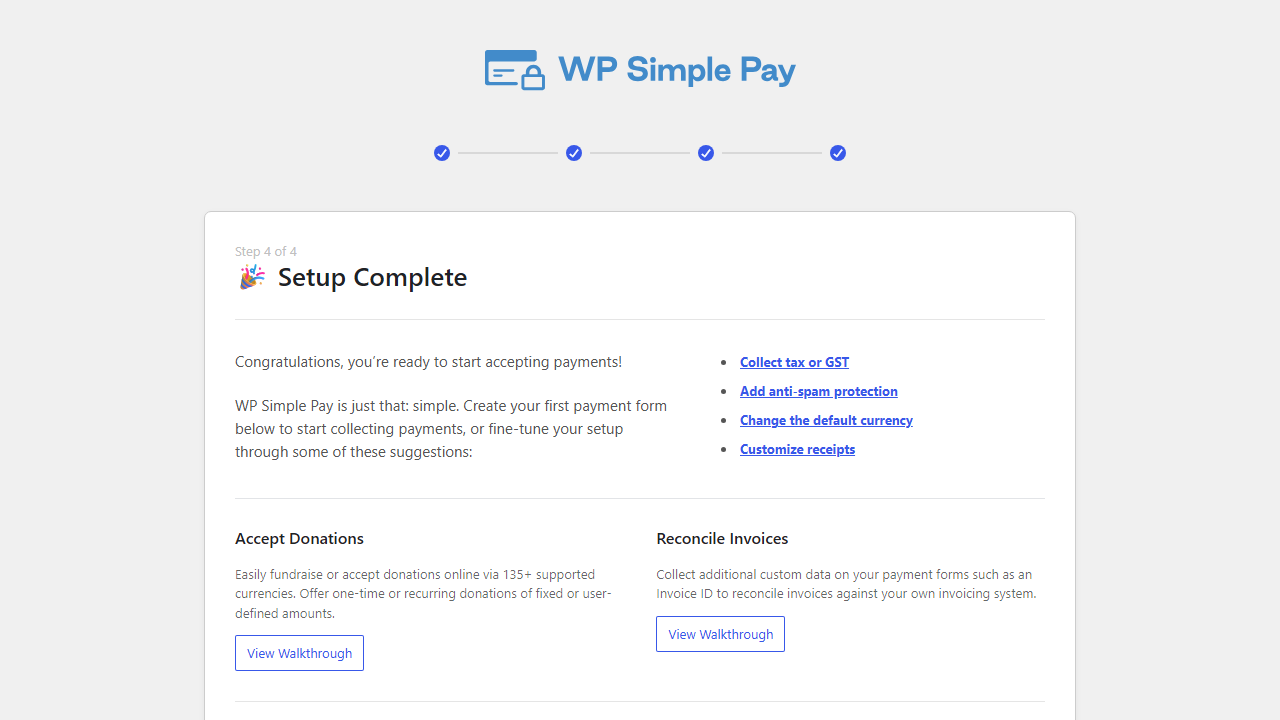
ステップ2:テンプレートからチップフォームを作成する
次に、チップフォーム自体を作成します。そのためには、WordPressダッシュボードのWP Simple Pay » 新規支払いフォームを追加に移動します。
これにより、テンプレートライブラリが開きます。テンプレート検索ボックスに「カスタム金額」と入力し、カスタム金額の1回払いフォームテンプレートを選択します。
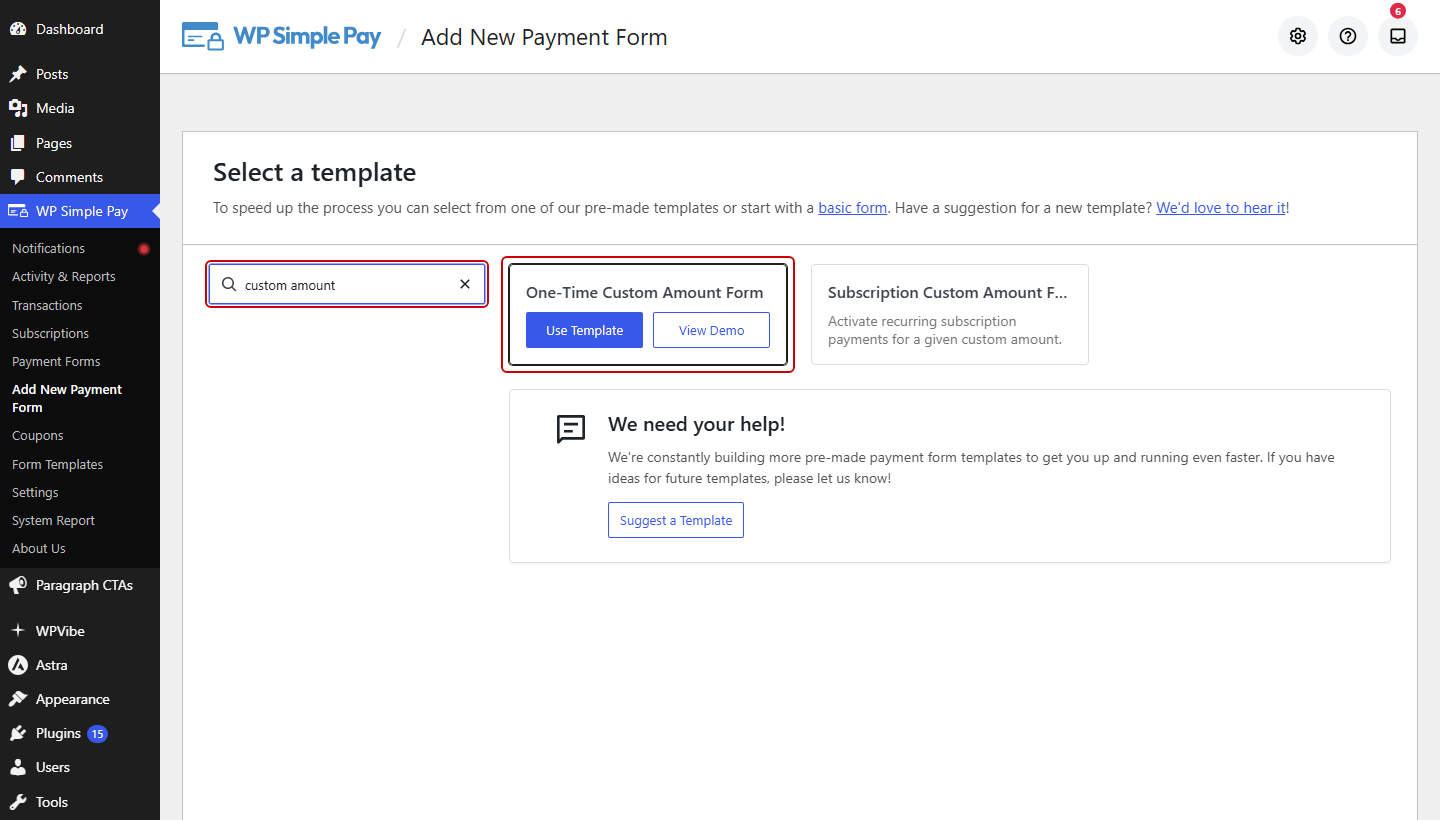
テンプレートがフォームビルダーの一般タブで開きます。
ここで、タイトルをクライアントが認識できるもの、例えば「チップを残す」に変更します。
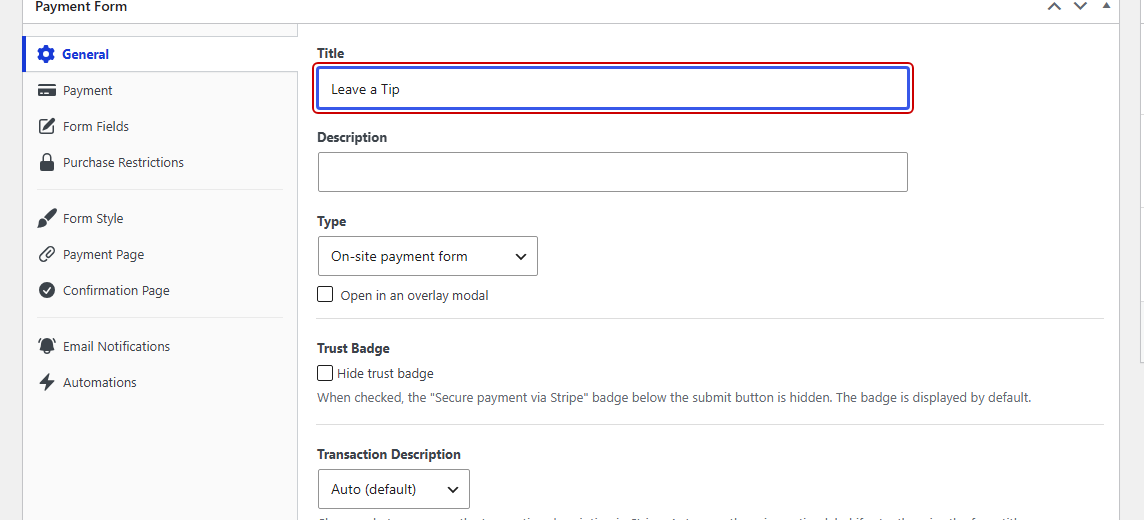
テンプレートはすでにフォームを自分のページに配置しているので、このタブで他に何も変更する必要はありません。
ステップ3:チップジャーのプリセットチップ金額を設定する
次に、チップ金額を選択できます。支払いタブをクリックし、価格オプションまでスクロールします。
テンプレートは1つの価格オプションから始まります。これはすでにカスタム金額として設定されており、ユーザーが金額を決定できるようにするがチェックされています。これがカスタムチップになります。
まず、プリセットチップを追加します。WP Simple Payは、フォームに複数の価格オプションがある場合にのみラベルフィールドを表示します。新しいオプションに「$5チップ」というラベルを付け、金額を$5.00に設定して、価格を追加をクリックします。
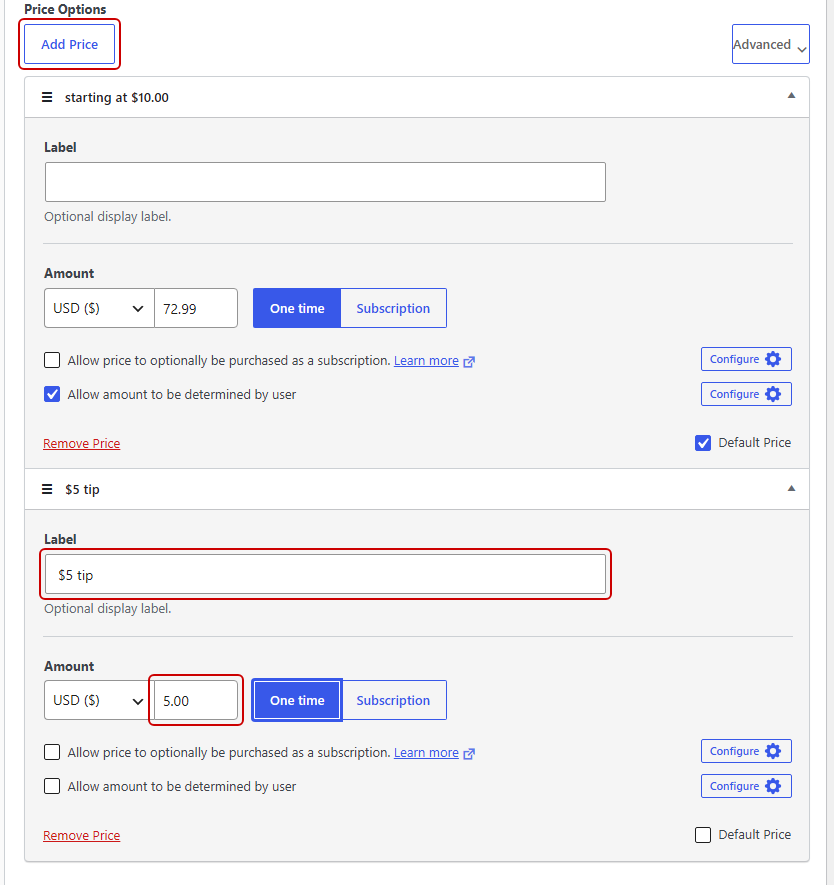
次に、「$10チップ」オプションを$10.00に設定するために、再度価格を追加をクリックします。
「$20チップ」オプションを$20.00に設定するために、もう一度クリックします。
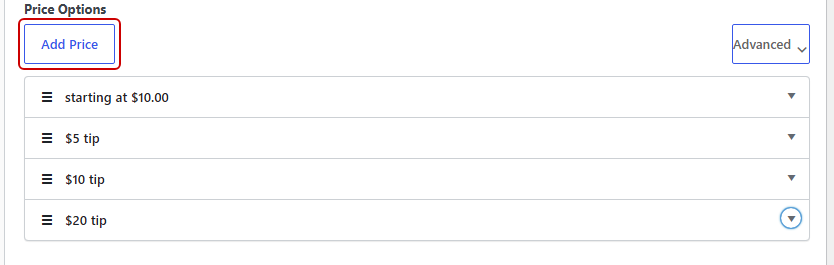
これで、テンプレートの元の価格オプションに戻ることができます。そのラベルを「カスタムチップ」に変更します。
その金額は、カスタムチップボックスに表示される初期値です。テンプレートの$72.99から、チップに適した$15.00に変更します。
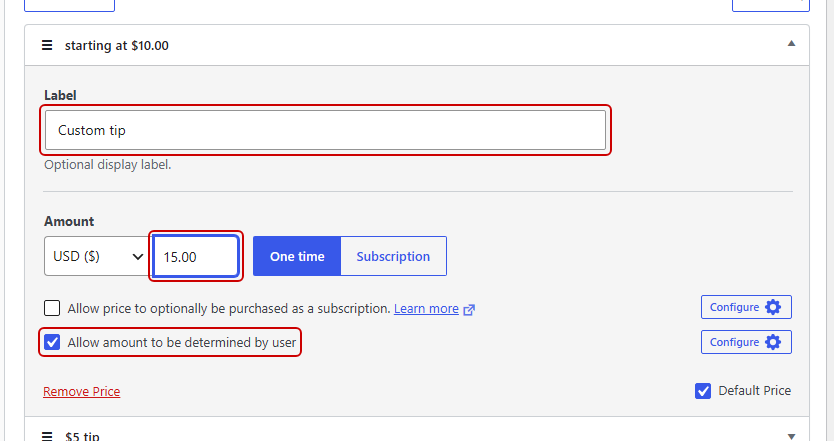
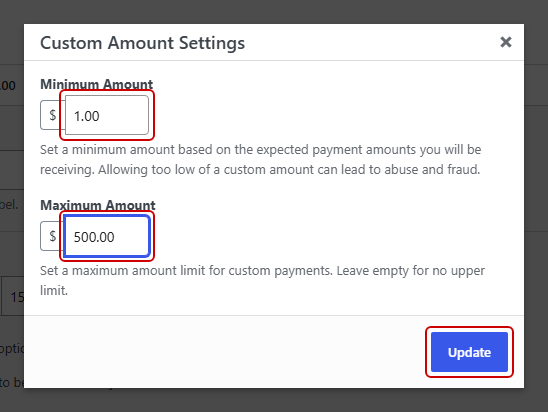
次に、ユーザーが金額を決定できるようにするチェックボックスの横にある設定をクリックして、カスタム金額設定を開きます。
テンプレートは最小金額を$10.00に設定していますが、これはチップとしては高すぎます。クライアントが希望する場合に少額のチップを残せるように、$1.00に変更します。
WP Simple Payは、非常に低い最小金額は悪用や詐欺につながる可能性があると警告しています。$1.00の最低金額は少額のチップを可能にするため、現実的に期待できる最低チップを選択し、それより低くしないようにしてください。
また、タイプミスが厄介な返金になるのを防ぐために、最大金額を$500.00などに設定することもできます。上限を設定したくない場合は空のままにし、更新をクリックします。
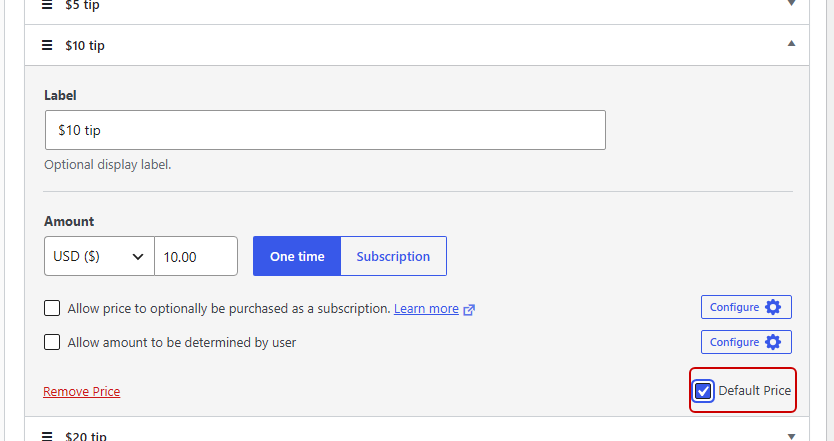
フォームの読み込み時に、すでに1つの金額が選択されていると便利です。開始選択肢にするには、「$10チップ」オプションのデフォルト価格ボックスをオンにします。
ステップ4:チップをボタンで表示し、Apple PayとGoogle Payをオンにする
次に、電話でチップの選択をすばやくタップできるようにしましょう。フォームフィールドタブに移動し、価格セレクターフィールドを開きます。
そのラベルを「チップを選択してください」に変更します。次に、表示スタイルをボタンに設定します。
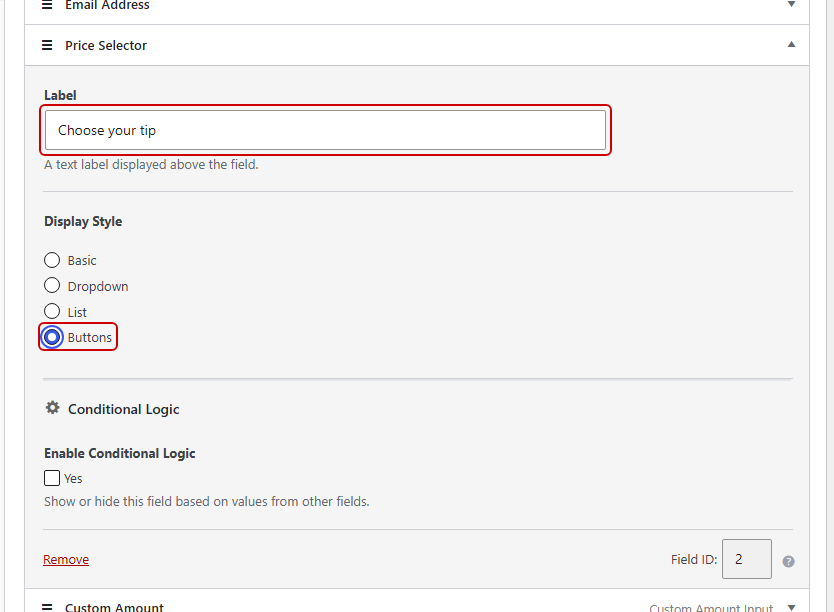
ボタンはチップに適しています。クライアントはすべての金額を一度に確認し、希望のものをタップできるからです。
その後、モバイルウォレットをオンにすることができます。支払いタブに戻り、支払い方法までスクロールします。
カードの横にある設定をクリックします。設定ウィンドウで、モバイルウォレット(「Apple Pay、Google Pay、Microsoft Payのモバイルウォレットを有効にする」)をオンにしてから、更新をクリックします。
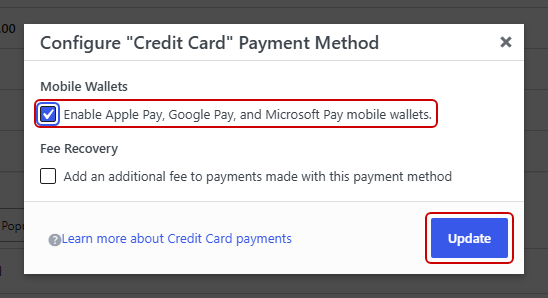
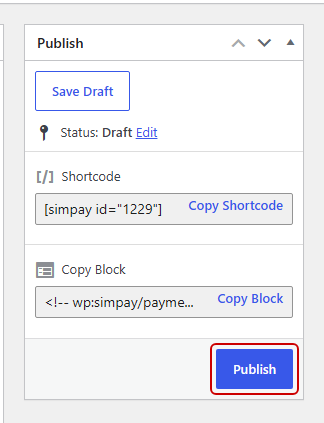
金額と支払い方法を設定したら、公開をクリックしてフォームを保存します。
ステップ5:チップページを公開してテストする
これで、チップフォームをページに配置できます。これを行うには、WordPressのページ » 新規追加に移動し、ページに「チップを残す」のようなタイトルを付けます。
そこから、+ブロックインサーターをクリックし、WP Simple Pay – 支払いフォームブロックを検索します。それをページに追加してから、ブロックのドロップダウンから「チップを残す」フォームを選択します。
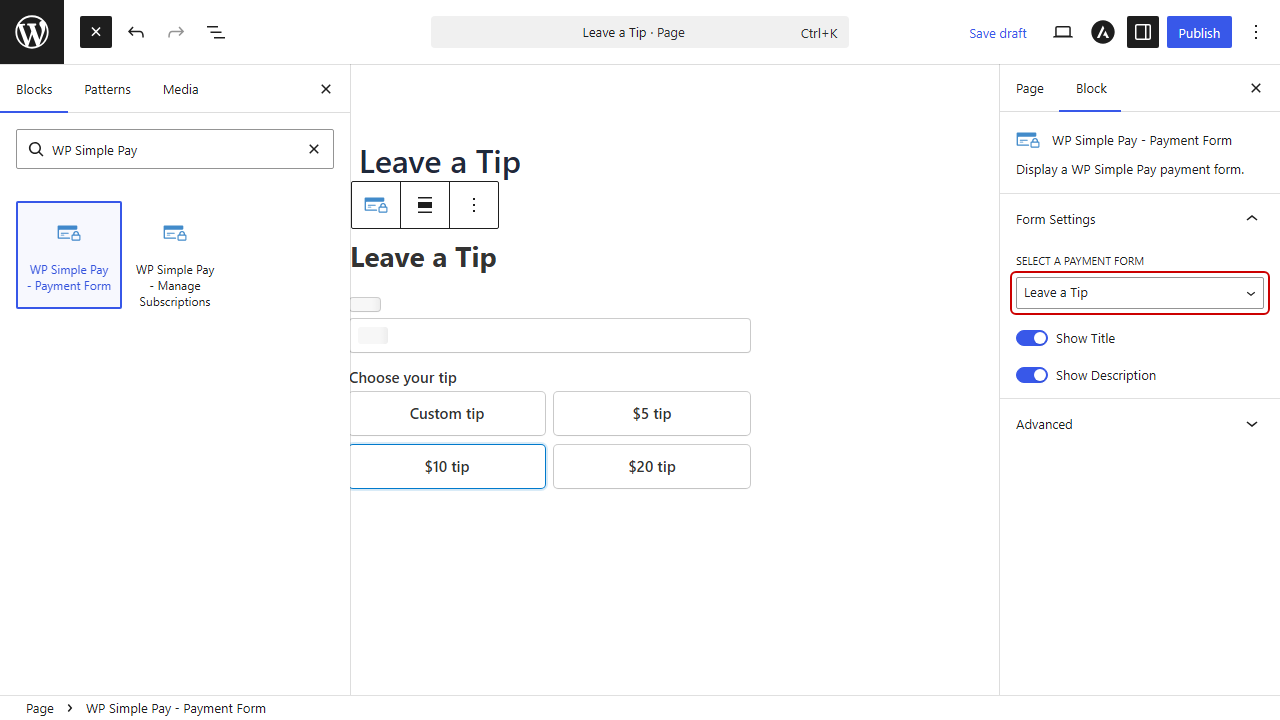
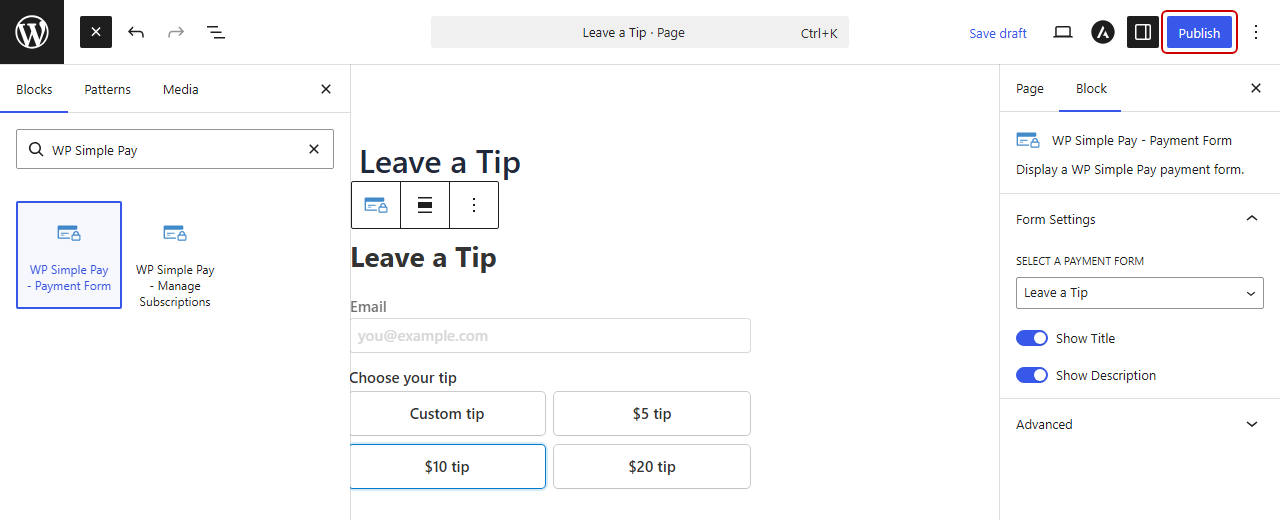
フォームがエディターに表示されたら、公開をクリックしてページを公開します。
チップフォームをサイトの他の場所に配置することもできます。サイドバー、フッターなどの支払いフォームを埋め込むのに最適な場所に関するガイドをご覧ください。
リンクを共有する前に、テストチップを実行することをお勧めします。まず、WP Simple Pay » 設定 » Stripe » アカウントに移動し、支払いモードをテストモードに設定して、Stripeがテストモードになっていることを確認します。
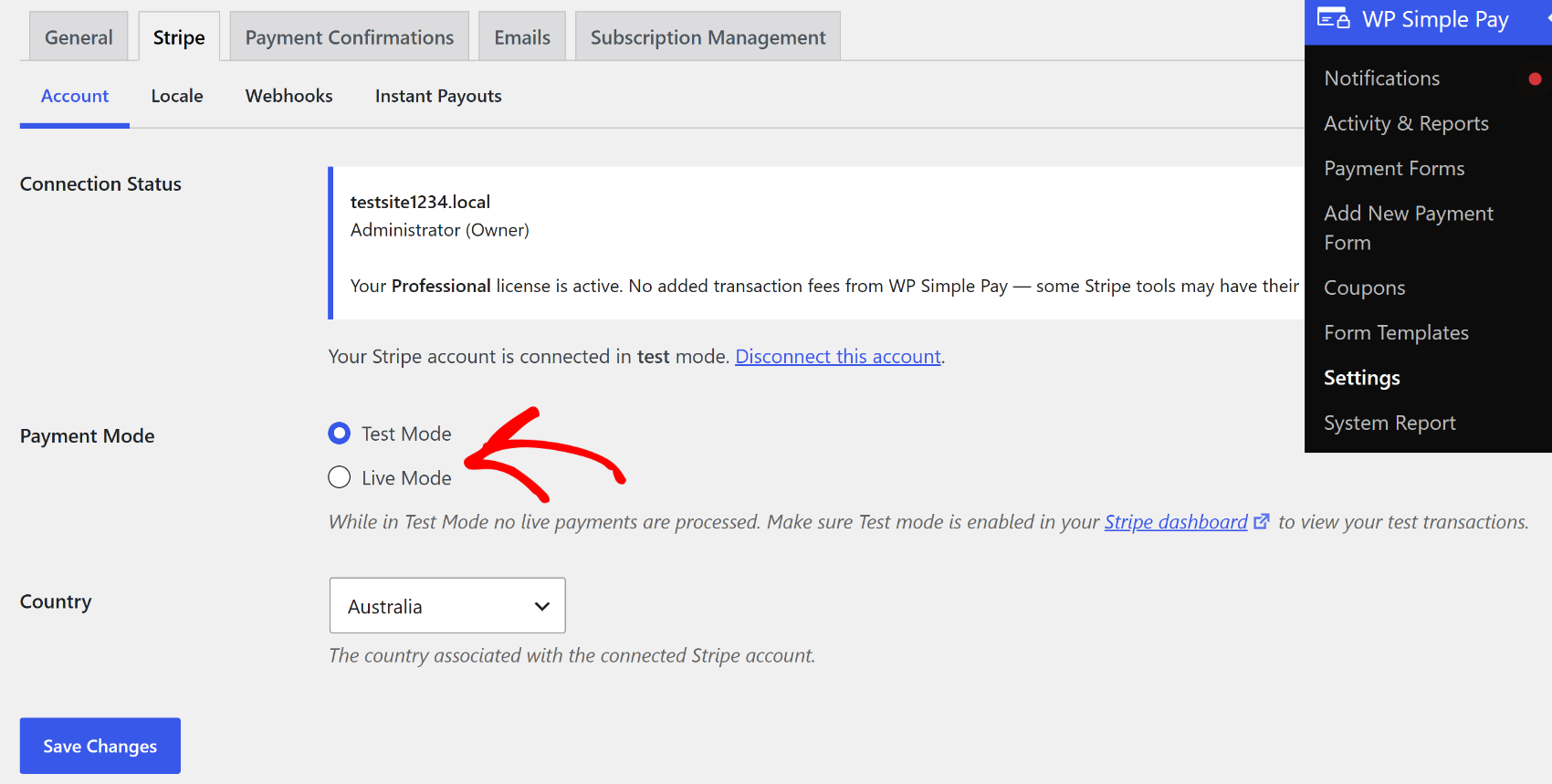
テストモードでは、実際のお金を動かすことなく、偽の支払いを行うことができます。当社のテストモードの使用方法ガイドで、その仕組みを説明しています。
次に、携帯電話でチップページを開きます。「カスタムチップ」、「$5チップ」、「$10チップ」、「$20チップ」のボタンが表示され、「$10チップ」が既に選択されているはずです。
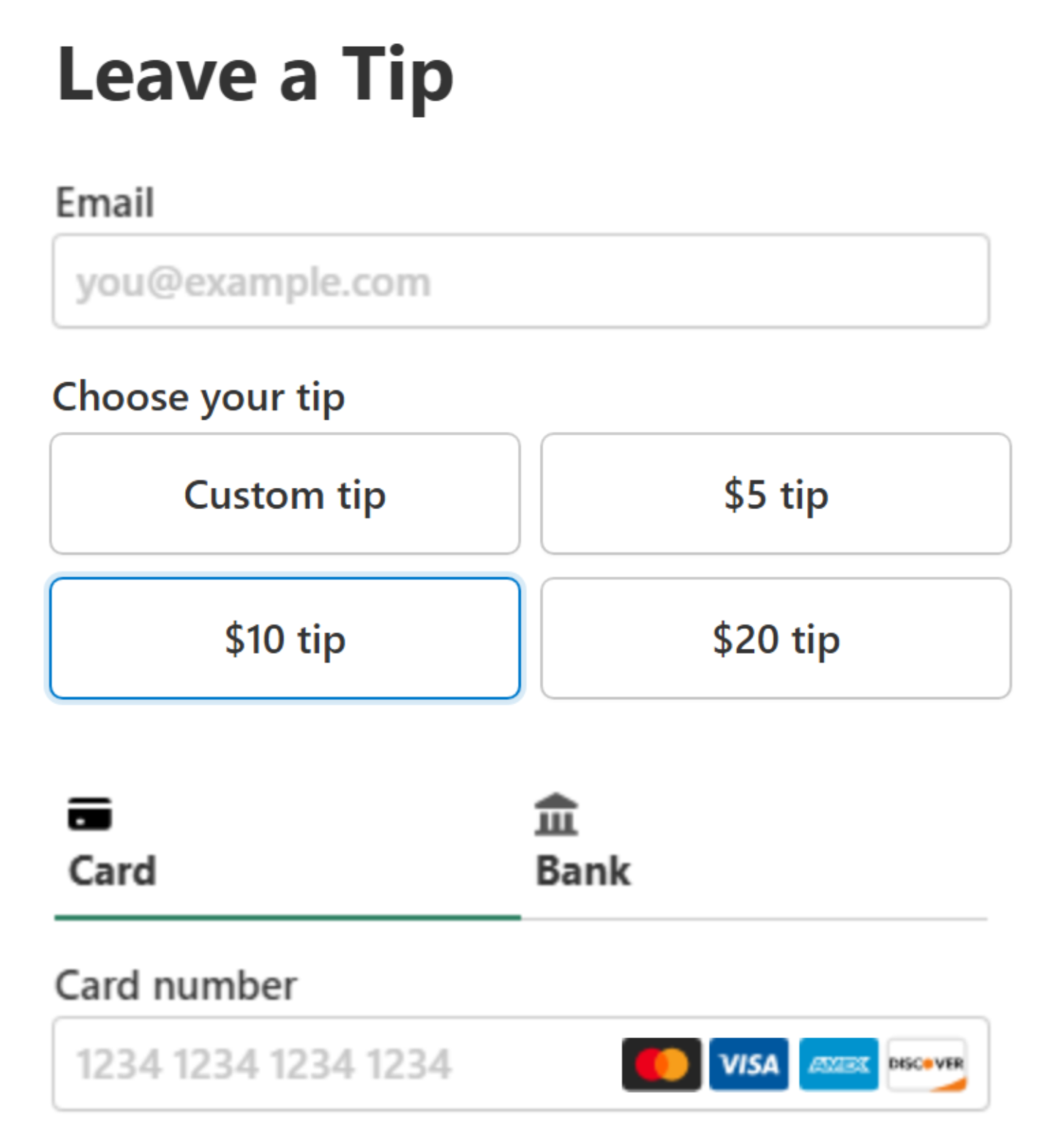
最初のテストでは、「$20チップ」をタップし、Stripeのテストカード番号4242 4242 4242 4242で支払います。有効期限は任意の日付、CVCは任意の3桁を使用し、フォームを送信します。
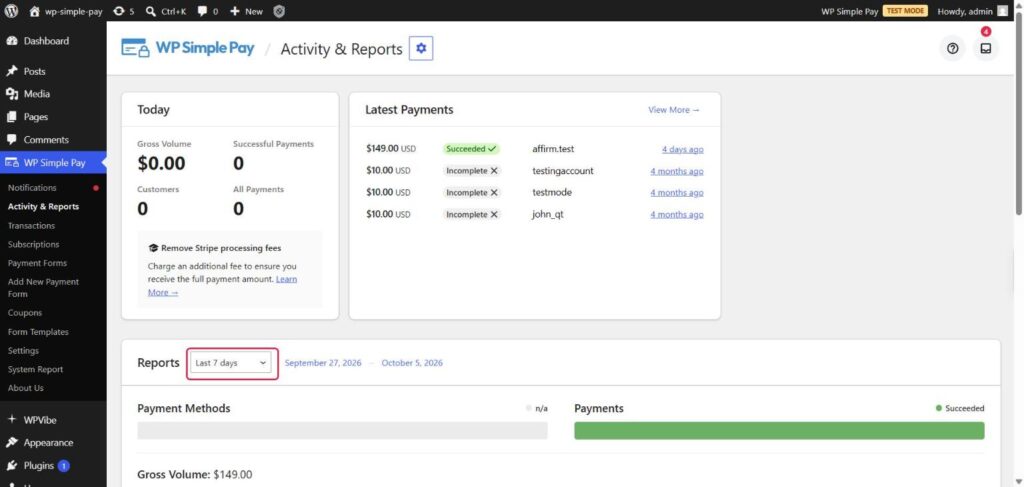
テストが成功するたびに、フォームの確認メッセージが表示されます。ダッシュボードに戻り、WP Simple Pay » アクティビティ & レポートに移動すると、両方のテストヒントが最新の支払いの下に表示されます。
これで、クライアントと共有する準備が整いました。
ボーナス:クライアントに処理手数料を負担してもらう
一部のクライアントは、Stripe の処理手数料を負担することに満足しており、より多くのチップがあなたに届きます。WP Simple Pay の手数料回収設定により、その手数料が支払いに加算されます。
オンにするには、チップフォームを開き、[支払い] タブに移動し、[支払い方法] の下にある [カード] の横にある [設定] をクリックします。[手数料回収] の下で、[この支払い方法で行われた支払いに手数料を追加する] をオンにします。
次に、Stripe 手数料に一致するパーセンテージと固定金額を入力し、[更新] をクリックします。
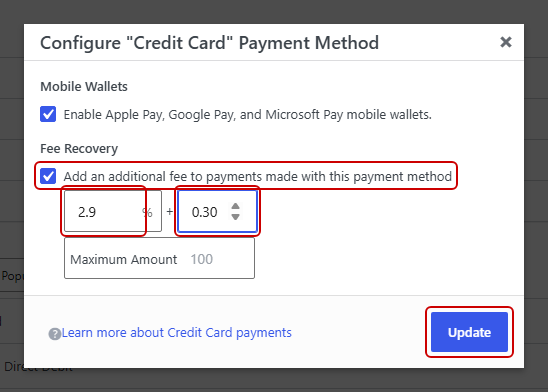
カードでの手数料回収は、すべての WP Simple Pay Pro プランで機能します。このようにオンサイトフォームで利用できますが、税金徴収と組み合わせることはできません。
詳細については、Stripe 手数料を顧客に転嫁する方法に関するガイドをご覧ください。
よくある質問
1. PayPal なしで WordPress でチップを受け取れますか?
PayPal の代わりに Stripe を介して WordPress でチップを受け取ることができます。WP Simple Pay を使用すると、クライアントはサイト上でカード、Apple Pay、または Google Pay で支払いを行い、お金は Stripe アカウントに入金されます。
2. WordPress 経由で集めたチップに余分な手数料はかかりますか?
Stripe は、どのツールを使用しても、すべてのチップに対して標準の処理手数料を請求します。アクティブなライセンスがあれば、WP Simple Pay Pro はその上に独自の料金を追加しませんが、一部のチップジャーツールは追加料金を請求する場合があるため、選択する前に確認する価値があります。
3. クライアントは Apple Pay または Google Pay でチップを支払えますか?
[カード] の支払い方法設定で [モバイルウォレット] をオンにすると、クライアントは Apple Pay または Google Pay でチップを支払うことができます。ウォレットボタンは、それらをサポートするデバイスとブラウザにのみ表示されます。
Apple Pay では、Stripe アカウントがライブモードで接続されている必要もあります。
4. オンラインで受け取ったチップは課税対象ですか?
オンラインで受け取ったチップは、一般的に、サービスに対する支払いと同じように収入として扱われます。税規則は、お住まいの地域や事業の形態によって異なりますので、申告方法については会計士にご確認ください。
5. チップの最小金額または最大金額を設定できますか?
カスタムチップオプションの [カスタム金額設定] で両方の制限を設定できます。[最小金額] は、クライアントが入力できる最小のチップを設定し、[最大金額] は、返金につながる前にタイポをキャッチします。
上限を設定したくない場合は、最大金額を空のままにします。
結論
チップページが公開されたら、そのリンクまたは QR コードを次の請求書に追加して、クライアントが仕事の記憶が新しいうちにチップを支払えるようにします。
また、コンバージョンを促進する推奨金額の設定方法とサービスをオンラインで販売する方法に関するガイドも参照してください。
何を待っていますか? 今すぐ WP Simple Pay を始めましょう!
このような記事をもっと読むには、 X でフォローしてください。
開示: 当社のコンテンツは読者によってサポートされています。これは、当社のリンクの一部をクリックすると、手数料が発生する可能性があることを意味します。当社は、読者に価値をもたらすと信じる製品のみを推奨しています。
返信する