
フォームがライブに対応するまでテストモードを使用する方法
このドキュメントについて
初回インストール時、WP Simple Pay は テストモード に設定されています。これは、実際のお金の取引が行われないことを意味します。支払いフォームの準備が整い、Stripe でテストトランザクションを確認するまで、テストモードのままにしておくことを強くお勧めします。
テストモード中は、Stripe が提供する任意の数の テストカード番号 および支払い方法を使用できます。
Stripe は、お住まいの国または地域に適した郵便番号の設定を正しく反映するために使用されるべき 国際テストカード番号 を提供しています。たとえば、4242-4242-4242-4242 のテストカード番号は米国ベースの番号と見なされ、5桁の郵便番号フィールドが表示されます。
WP Simple Pay でテストモードを有効にする
WP Simple Pay が テストモード になっていることを確認するには、WP Simple Pay → 設定 → Stripe → アカウント にアクセスしてください。
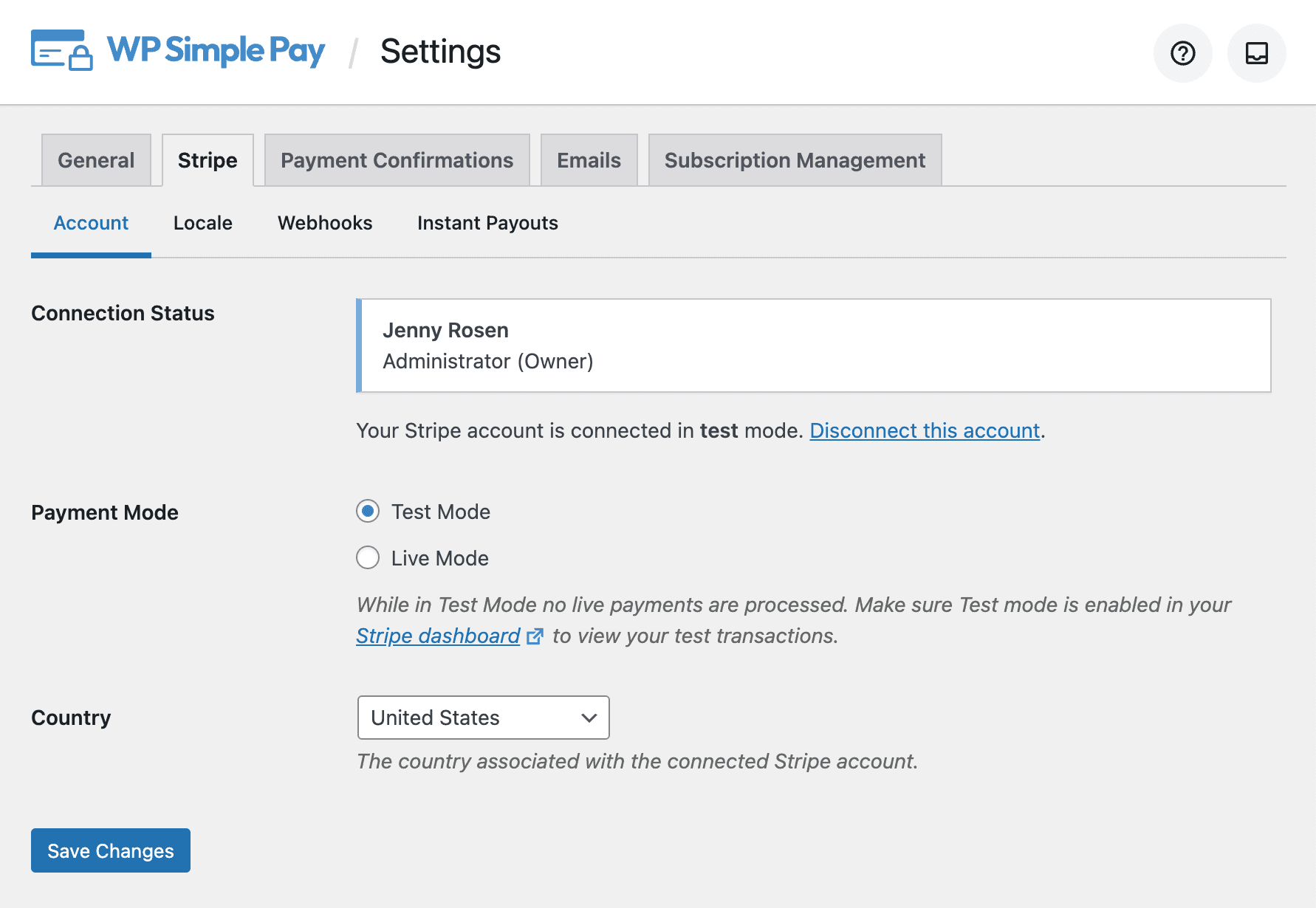
接続ステータス
現在接続されているアカウントの情報を表示します。接続されていない場合は、Stripe で接続 をクリックして接続 してください。
支払いモード
現在の支払いモードを決定します: テストモード または ライブモード。テストモードでは、実際のお金は取引されません。
国
あなたの Stripe アカウント が登録されている国。
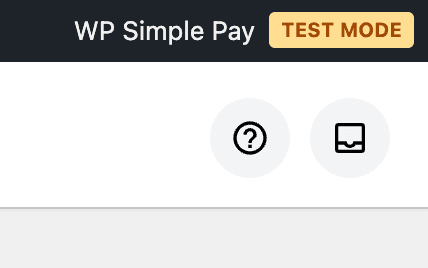
テストモードの表示
テストモードで WordPress 管理画面を表示している場合、テストモードが有効になっていると管理バーにインジケーターが表示されます。
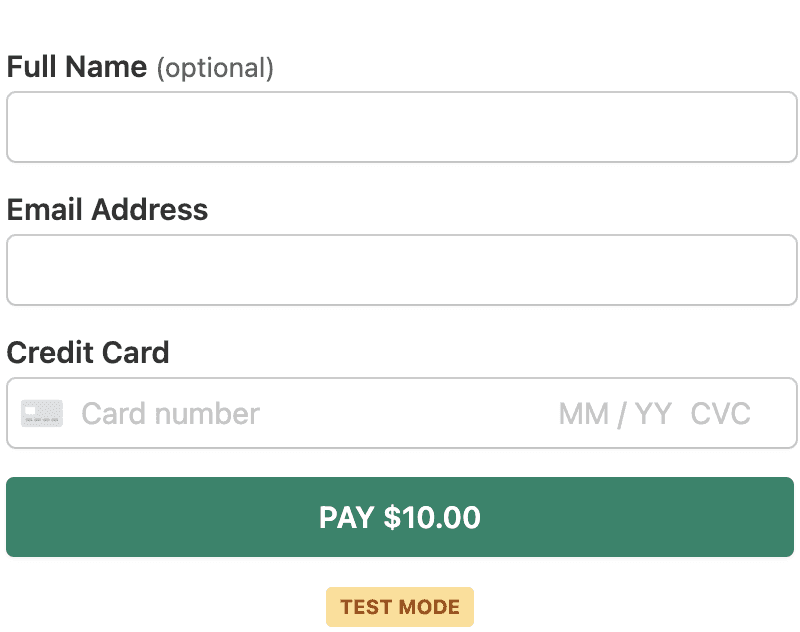
テストモードで支払いフォームを表示している場合も、同様のインジケーターが表示されます。
フォームごとのテストモード設定
グローバル設定とは異なるモードでトランザクションを処理する必要がある場合は、フォームごとに個別に 支払いモードを設定 することもできます。フォームが利用する可能性のある すべてのモード で Stripe に正しく接続されていることを確認してください。
Stripe でテストデータを表示する
Stripe ダッシュボード でテストトランザクションを表示するには、すべての Stripe ダッシュボードページの上部右側にある テストモード の切り替えをオンにしてください。
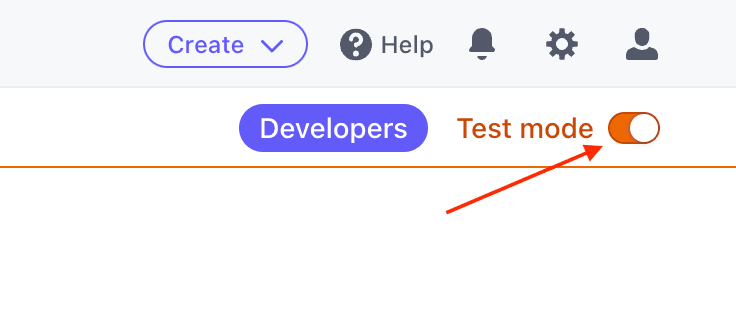
一部のアカウントでは、Stripe がテストモードの切り替えを移動しました。テストモードの Stripe ダッシュボードには、常に次の URL からアクセスできます: https://dashboard.stripe.com/test/dashboard
テストモード切り替えの代替場所
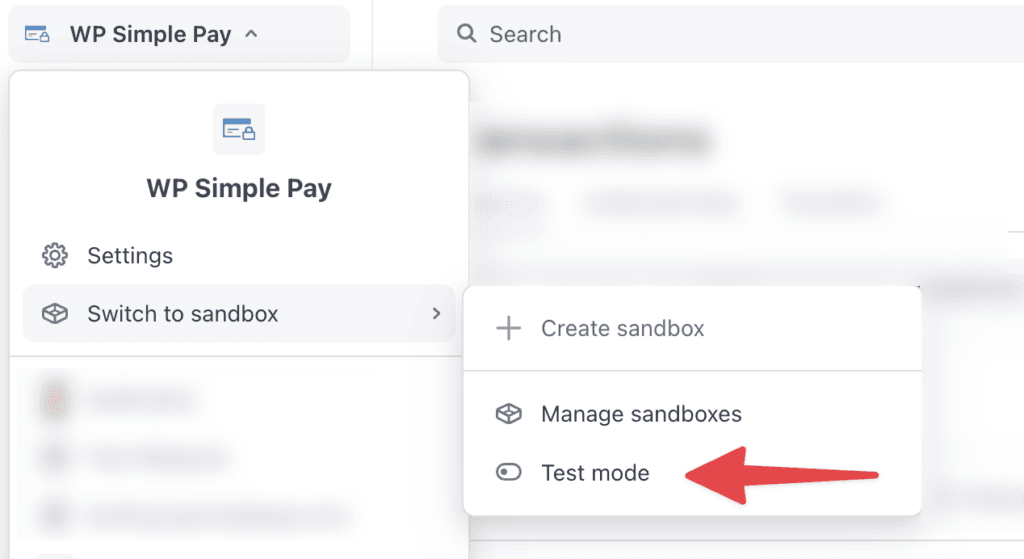
テストモードに切り替えるには:
- Stripeダッシュボードの左上隅にある会社名をクリックします。
- ドロップダウンメニューからサンドボックスに切り替える > テストモードを選択します。
本番モードに戻るには:
- 再度、左上隅にある会社名をクリックします。
- ドロップダウンからテストモードを終了をクリックします。
最終テストモードレビュー
最後に、テストモードを無効にする前に、Stripeの本番稼働チェックリストを確認してください。
まだ質問がありますか?私たちが喜んでお手伝いします!
最終更新日: