
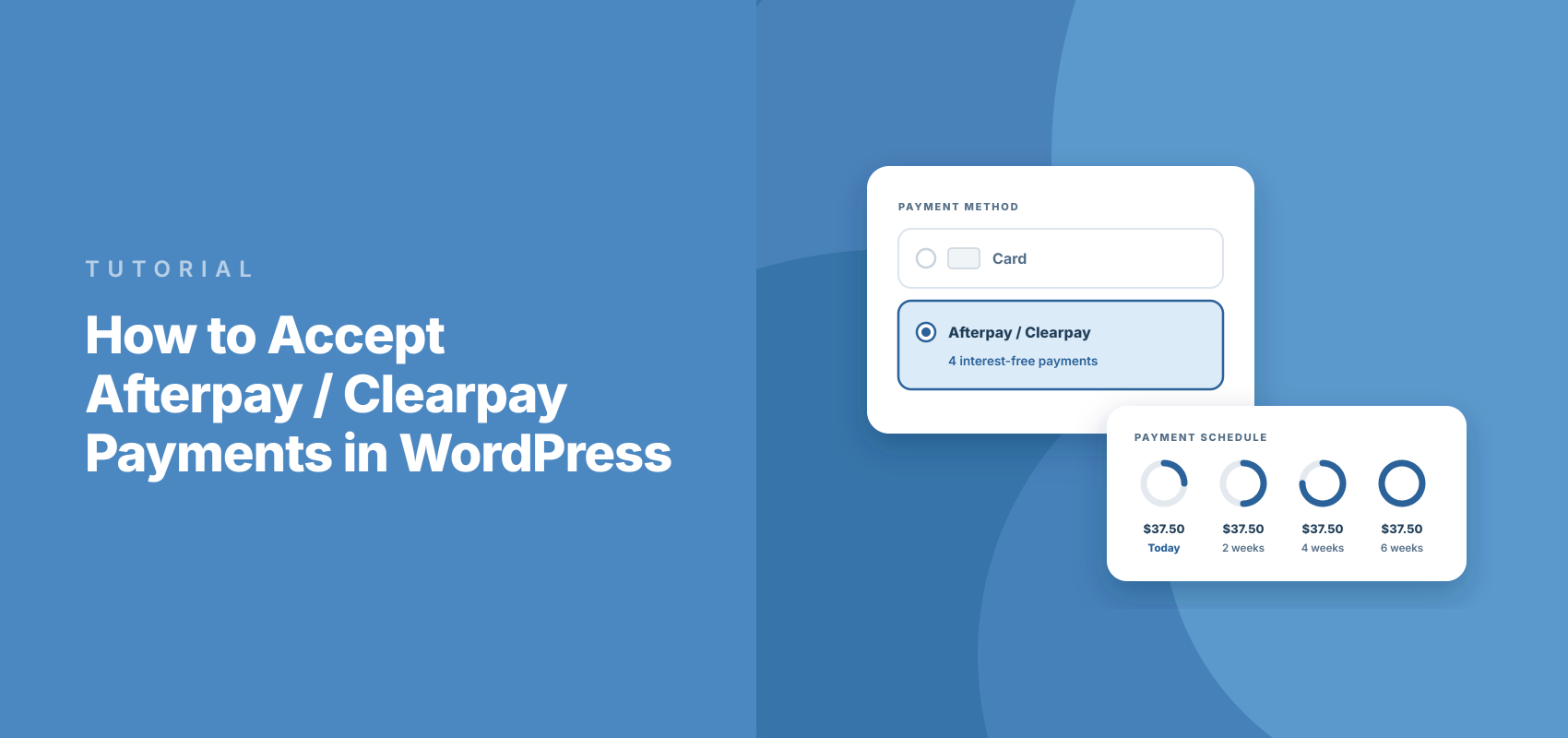
WordPressでAfterpay / Clearpayの支払いを受け入れる方法
最終更新日

Afterpay(英国ではClearpayとして知られています)は、顧客が今日予約または購入し、4回の分割払いで支払うことを可能にし、あなたは全額を前もって受け取ることができます。サービス業では、顧客が「考えてみます」と言うのと、その場で予約するのとでは、この機能が違いを生む可能性があります。
最も良い点は、WooCommerceストアや個別のAfterpayマーチャントアカウントがなくても提供できることです。WP Simple Payを使用して、単一の支払いフォームでWordPressで直接Afterpayの支払いを受け入れることができます。
この記事では、コードを書かずに、WordPressでAfterpayの支払いを受け入れる方法をステップバイステップでご紹介します。
Afterpayとは何か、そしてどのように機能するのか?
Afterpayは「今すぐ購入、後払い」(BNPL)決済方法です。顧客はチェックアウト時にこれを選択し、Afterpayアカウントにログイン(または作成)して、支払い方法を選択します。
ほとんどの注文では、これは2週間ごとに4回の無利息の分割払いとなり、Afterpayはこれを「Pay in 4」と呼んでいます。米国では、Afterpayはより高額な購入のために月々のプランも提供しています。
Stripeはあなたに全額をすぐに支払います。その後、Afterpayが顧客からの分割払いの回収を行います。
英国では、同じサービスはClearpayという名前で提供されています。WP Simple Payは、Stripeアカウントの国に基づいて適切な名前を選択するため、英国のサイトにはClearpay(今すぐ購入、後払い)、それ以外のすべての地域にはAfterpay(今すぐ購入、後払い)が表示されます。
WordPressサイトでAfterpayを提供する理由
私たちの経験から、人々はサービスや製品そのものについてためらうことはめったにありません。彼らがためらうのは、全額を一度に支払うことに対してであり、Afterpayが役立つのはまさにその点です。
これがあなたのビジネスにどのような変化をもたらすか:
- より大きな購入も小さく感じられます。 450ドルのコンサルティング料金が、112.50ドルの4回払いで表示されると、印象は大きく変わります。「来月かな」と思っていたものが、今日すぐに予約されるかもしれません。
- 全額がすぐに支払われます。 分割払いが少しずつ入金されるのを待つ必要はありません。Stripeは、手数料を差し引いた全額を、通常の支払いスケジュールで振り込みます。
- 支払いの遅延はあなたの問題ではありません。 Afterpayは、顧客の不正行為や支払いの遅延による損失をカバーします。3回目の分割払いのために誰かを追いかける必要はありません。
- 顧客はすべての支払いを自分で承認します。 購入者は購入を確認するためにAfterpayにログインする必要があります。この追加の手順により、不正行為や「この請求を認識していません」という異議申し立てが削減されます。
- ショッピングカートは不要です。 Afterpayは通常の支払いフォームで機能するため、サービスページ、予約ページ、または製品ランディングページに追加できます。
これらすべては素晴らしいように聞こえますが、Afterpayには設定前に確認しておくべきいくつかのルールがあります。
Afterpayが利用できる場所(および利用できない場所)
Afterpayは5か国のStripeアカウントで利用できます。それぞれに独自の通貨と注文範囲があります。
| 国 | 通貨 | 注文範囲(4回払いで支払う) |
|---|---|---|
| オーストラリア | AUD | 1ドルから4,000ドル |
| カナダ | CAD | 1ドルから2,000ドル |
| ニュージーランド | NZD | 1ドルから4,000ドル |
| 英国(Clearpay) | ポンド | 1ポンドから1,200ポンド |
| アメリカ合衆国 | USD | 1ドルから2,000ドル |
米国では、400ドルから4,000ドルの注文で、Afterpayの6回払いまたは12回払いプランも利用できます。これらの月額プランでは、顧客に利息が課金されます。
さらにいくつかの内部ルールが適用されます。
- 顧客はあなたの国にいる必要があります。 Afterpayは国内販売のみをサポートしているため、米国のStripeアカウントは米国の顧客にのみ提供できます。
- 1回限りの支払いのみ。 Afterpayはサブスクリプションまたは定期的な支払いでは機能しません。
- 一部のビジネスでは利用できません。 Stripeは、寄付、アルコール、予約注文、またはBtoB販売にAfterpayを使用することを許可していません。非営利団体は、代わりに分割払いプランを検討できます。
- 範囲外の合計金額はAfterpayを非表示にします。 注文合計がこれらの範囲外の場合、WP Simple PayはフォームからAfterpayを静かに削除します。米国では、上限は月額プランの範囲の上限である4,000ドルであり、他の支払い方法は引き続き表示されます。
あなたのビジネスがこれらのルールに適合する場合、設定する準備ができています。
WP Simple PayでAfterpay決済を受け入れる
ショッピングカートなしでWordPressにAfterpayを追加するには、WP Simple Payをお勧めします。
WP Simple Payは、WordPress向けのナンバーワンのStripe決済プラグインです。ショッピングカートをセットアップせずに1回限りおよび定期的な支払いを受け入れることができ、トグル1つでAfterpayを任意の支払いフォームに追加できます。
Afterpayに適している機能は次のとおりです。
- Stripe経由で今すぐ購入、後で支払い(ProfessionalプランまたはEliteプラン)。AfterpayとAffirmは、どちらも既存のStripeアカウントを通じて実行されます。追加のアプリケーションや管理するマーチャントアカウントはありません。
- 必須項目が追加されました。 Afterpayを有効にしてオンサイトフォームまたはオーバーレイフォームを保存すると、WP Simple Payは住所フィールドを追加し、配送先住所を収集するように設定します。Afterpayの要件を自分で覚える必要はありません。
- 3つのフォームタイプ。 Afterpayをオンサイトフォーム、オーバーレイモーダル、またはStripe Checkoutで表示できます。埋め込み、オーバーレイ、Stripe Checkoutフォームのガイドで違いを説明しています。
- 追加の3%トランザクション手数料はありません。 WP Simple Pay Proは、Stripe独自の処理手数料に加えて手数料を追加しません。Stripeは引き続き、すべての支払いに標準手数料を請求します。
これで、WP Simple Payを使用してWordPressでAfterpayの支払いを受け付ける方法を見てみましょう。
ステップ1:WP Simple Payのインストールと有効化
開始するには、ProfessionalプランまたはEliteプランのWP Simple Pay Proが必要です。これらのプランにはAfterpayが含まれています。Stripeアカウントも必要ですが、セットアップ中に作成できます。
プラグインをダウンロードしたら、他のWordPressプラグインと同様にインストールして有効化します。必要であれば、WP Simple Payのインストールガイドで手順を説明しています。
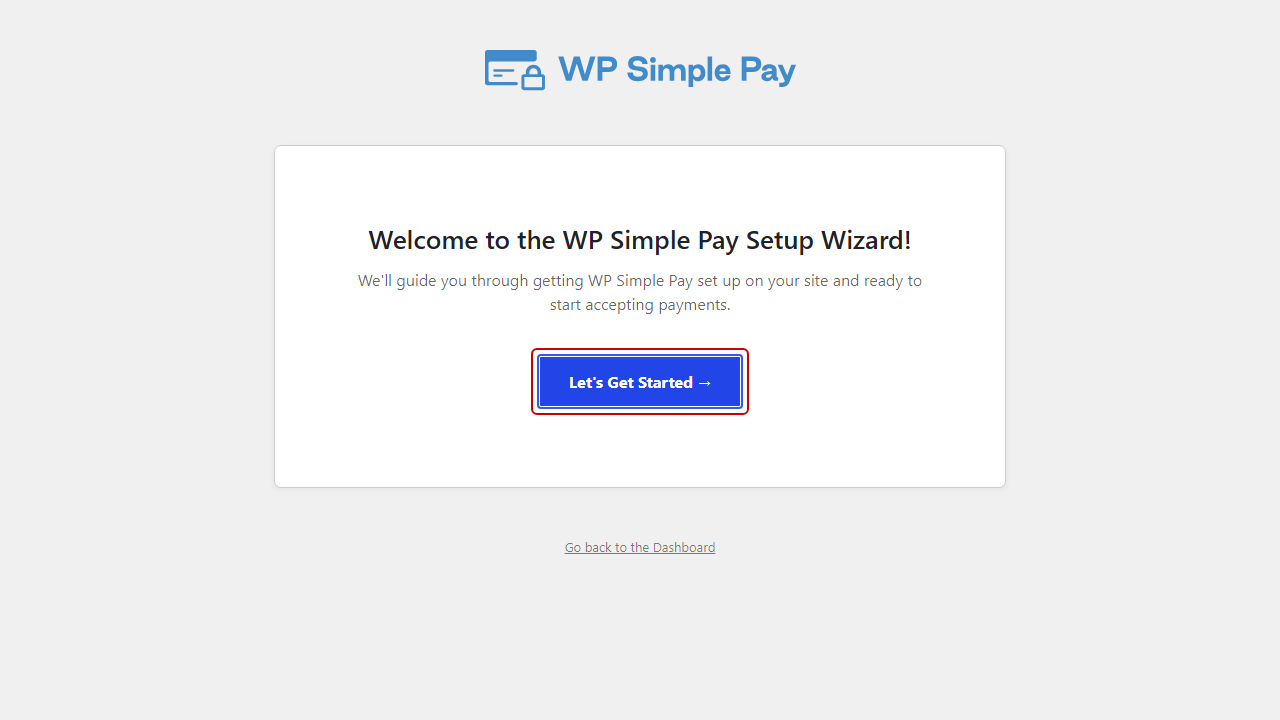
有効化後、セットアップウィザードが自動的に開きます。開始するをクリックして進めてください。
ステップ2:WordPressとStripeを接続する
次に、ウィザードはWP Simple PayをStripeに接続するように求めます。Stripeで接続するをクリックし、Stripeアカウントのメールアドレスでサインインしてください。
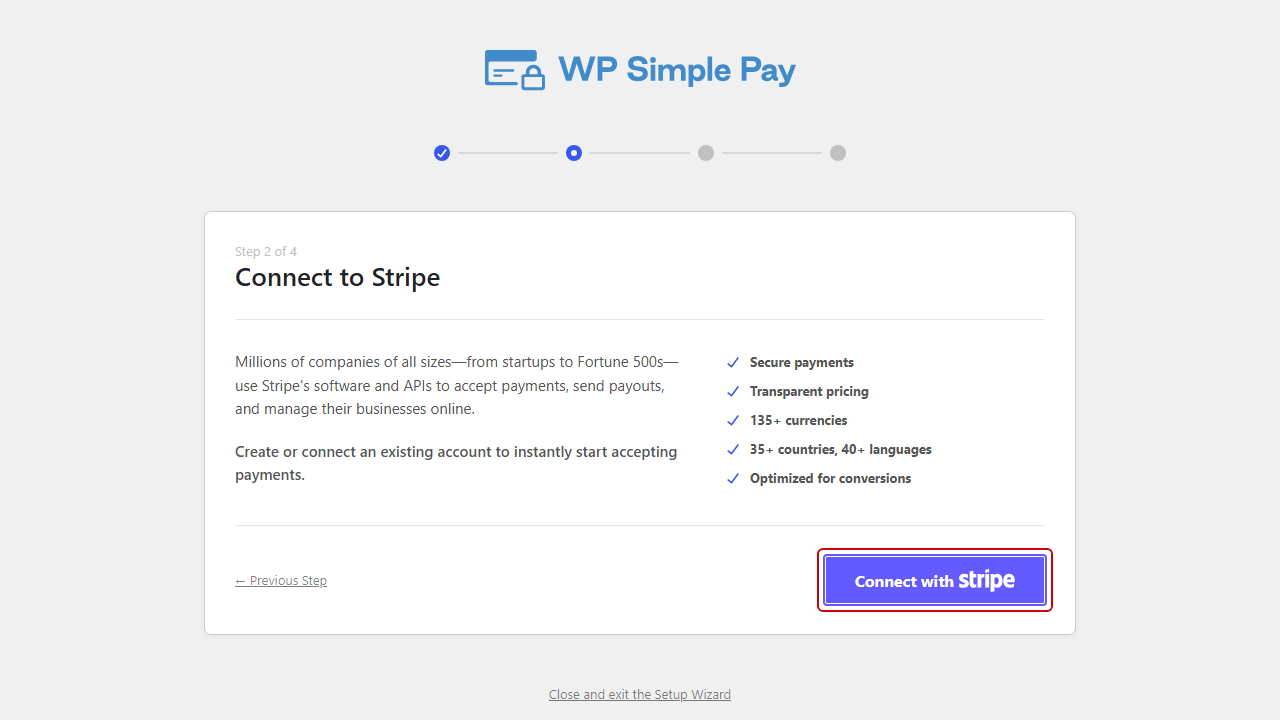
Stripeを初めて使用する場合は、同じ画面からアカウントを作成できます。アカウントの国がAfterpayがサポートする5つの国のいずれかであることを確認してください。これが、後でAfterpayが表示されるかどうかを決定します。
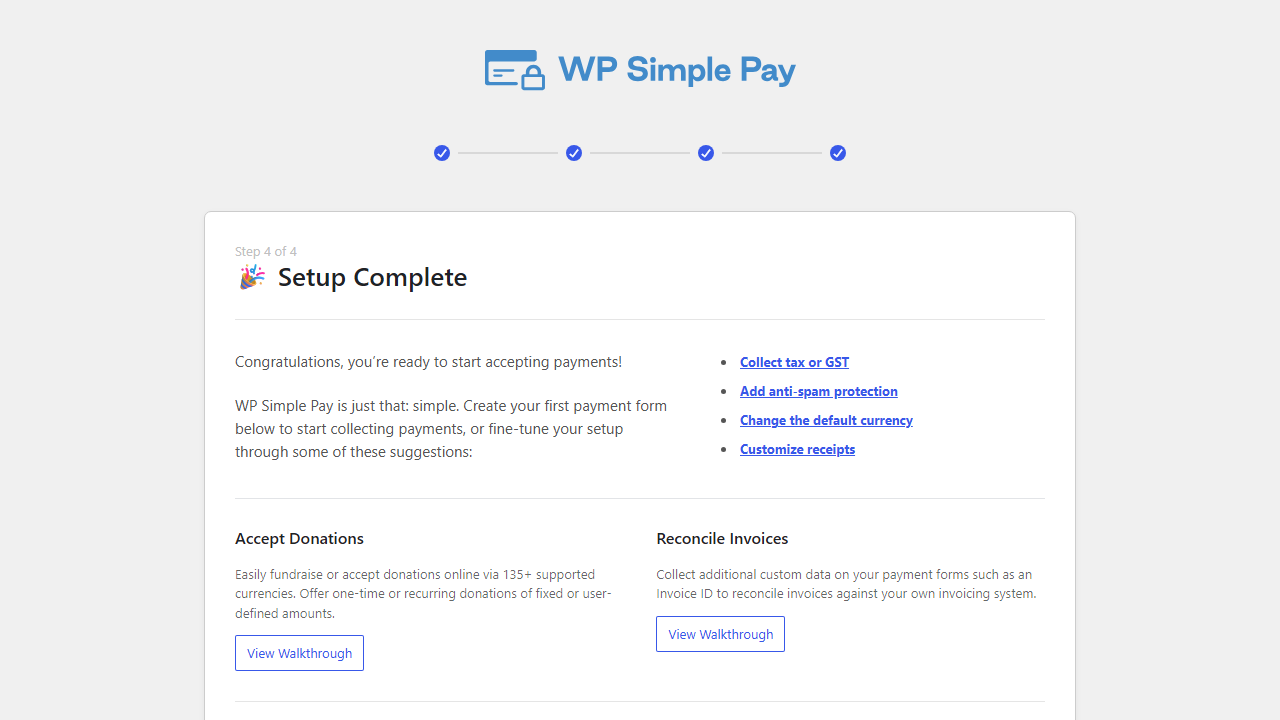
接続すると、🎉 セットアップ完了というメッセージが表示されます。これは、サイトがStripeの支払いを受け付けられるようになったことを意味します。
ステップ3: StripeダッシュボードでAfterpayを有効にする
AfterpayはStripe自体でも有効にする必要があります。これを行うには、Stripeダッシュボードにログインして、支払い方法の設定を開きます。
そこから、リストでAfterpay / Clearpayを見つけて、有効にするボタンをクリックします。
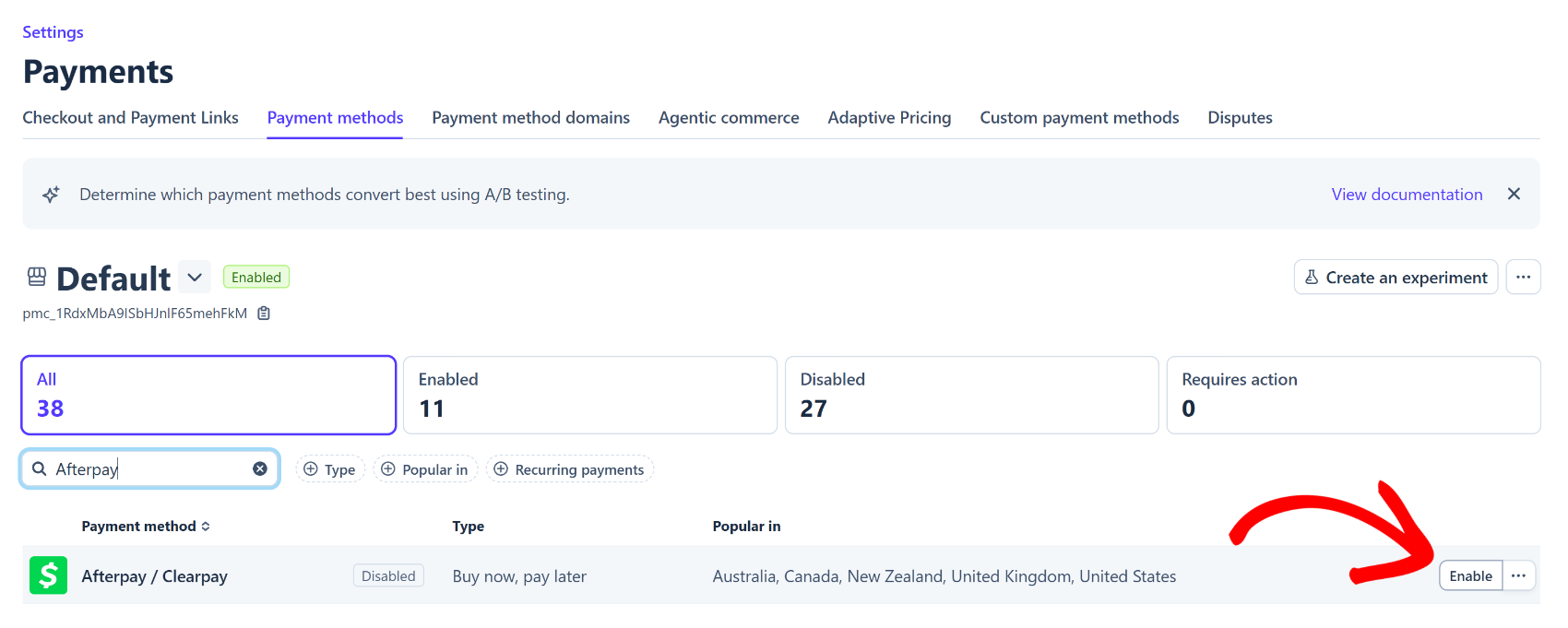
Stripeは、有効にした後、アカウントを確認して、ビジネスが適格であることを確認する場合があります。これは正常なことです。そのため、上記のハウスルールを確認する価値があります。
ステップ4: 支払いフォームを作成してAfterpayを追加する
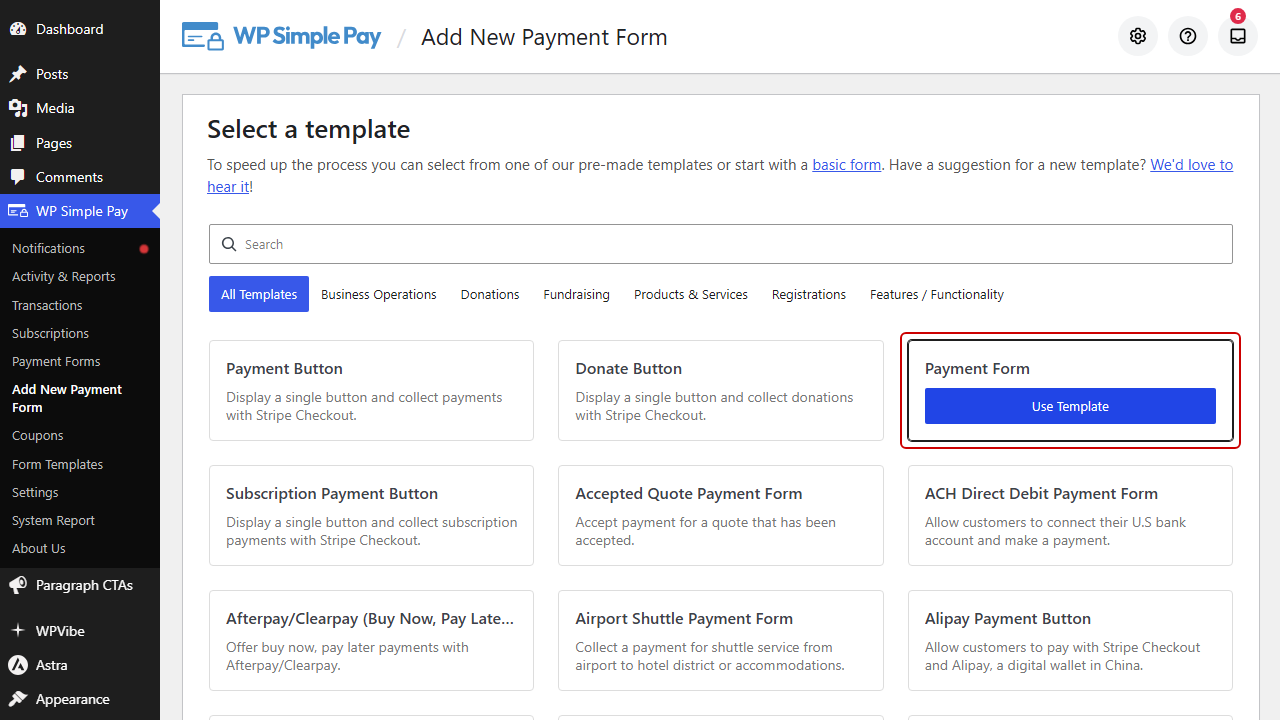
WordPressに戻り、WP Simple Pay » 新規支払いフォームを追加に移動します。これにより、テンプレートライブラリが開きます。
次に、支払いフォームテンプレートを見つけて、テンプレートを使用をクリックします。
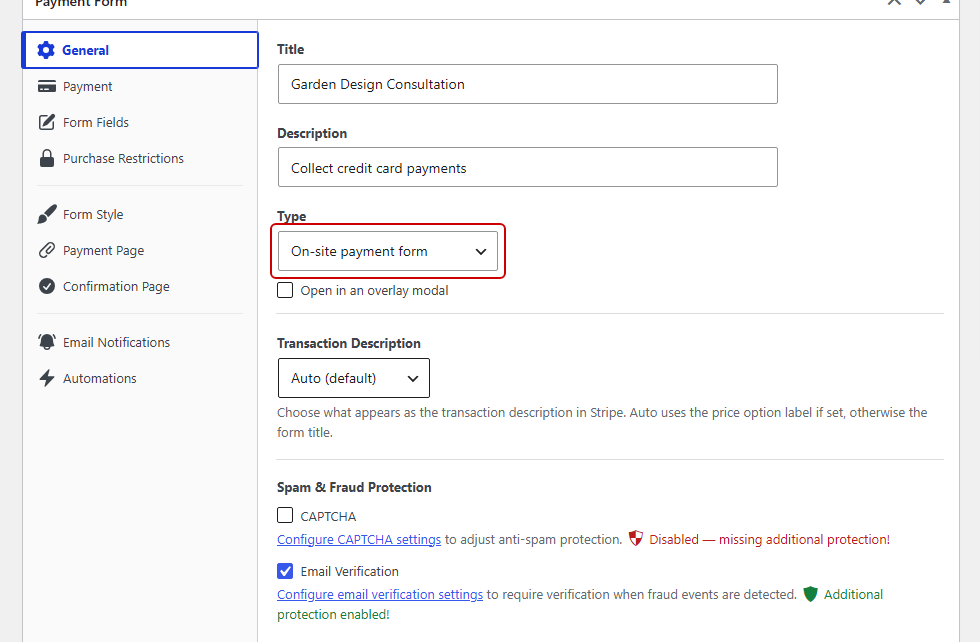
一般タブで、フォームにタイトルを付けます。ここでは「ガーデンデザインコンサルテーション」と呼びます。
次に、タイプドロップダウンからフォームタイプを選択します。ここではオンサイト支払いフォームを使用します。これにより、顧客はサイトを離れることなく支払うことができますが、AfterpayはオフサイトStripe Checkoutフォームやオーバーレイモーダルで開くオプションでも機能します。
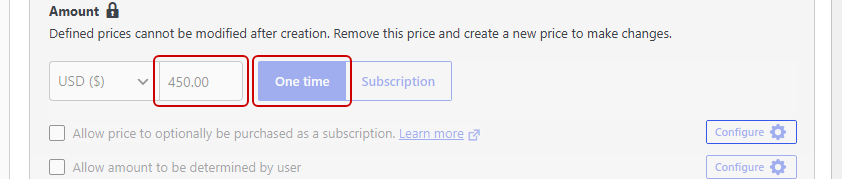
次に、支払いタブを開き、価格を設定します。ここでは$450.00を使用します。これは、Afterpayの米国の範囲内に収まります。
Afterpayはサブスクリプションをサポートしていないため、Subscriptionの代わりにOne timeボタンを選択したままにします。また、WP Simple Payは複数の商品項目を許可するフォームからAfterpayを削除するため、Allow purchasing multiple price optionsはオフのままにします。
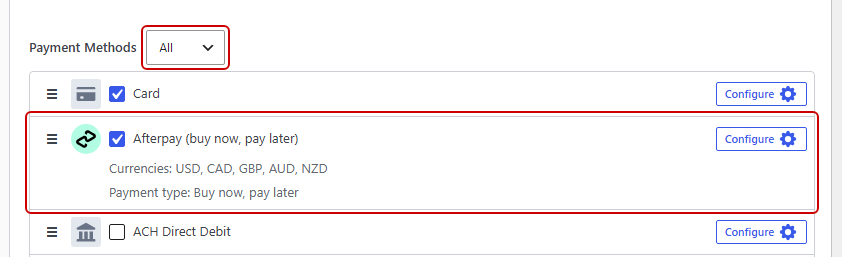
その後、Payment Methodsリストまで下にスクロールします。これはPopularフィルターから始まるため、Afterpayが非表示になります。そのため、見出しの隣にあるドロップダウンをAllに切り替えます。
次にAfterpay (buy now, pay later)をオンにします。英国のStripeアカウントでは、代わりにClearpay (buy now, pay later)が表示されます。
全額を支払いたい顧客も引き続き支払えるように、Cardもオンのままにしておくことをお勧めします。他の支払い方法を追加したい場合は、顧客が支払い方法を選択できるようにすることについて詳しく知ることができます。
すべて問題がなければ、Publishをクリックします。WP Simple Payはフォームに住所フィールドを追加し、Afterpayはすべての注文で配送先住所を必要とするため、それをShippingに設定します。
表示するには、Form Fieldsタブを開きます。Afterpayがオンになっている間、BillingとShippingの選択はロックされたままになります。
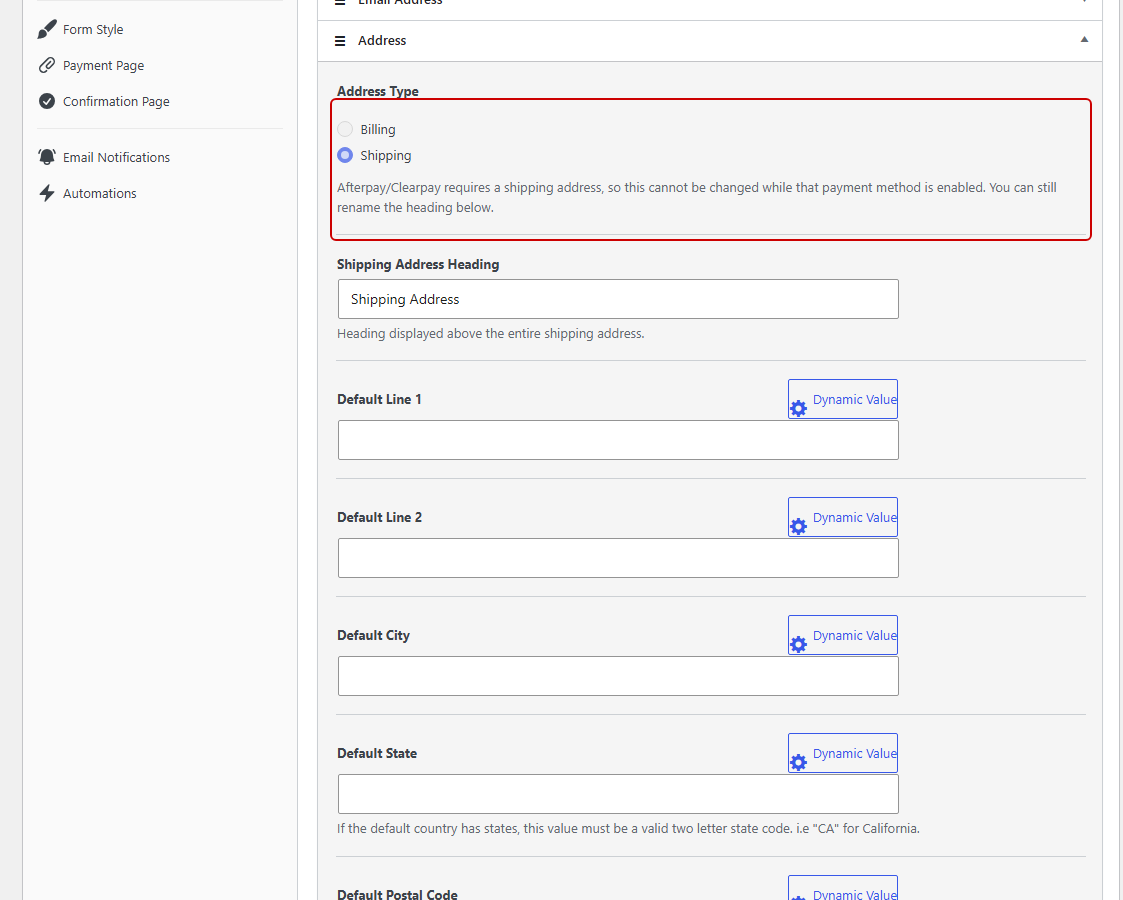
フィールドの見出しは引き続き名前を変更できるため、サービス業の場合は「Your address」のようなものでも問題ありません。変更した場合は、Updateをクリックして保存します。
そのフィールドの入力をより速くしたい場合は、配送先住所と請求先住所を自動入力する方法に関するガイドを参照してください。
ステップ5:Afterpayフォームの埋め込みとテスト
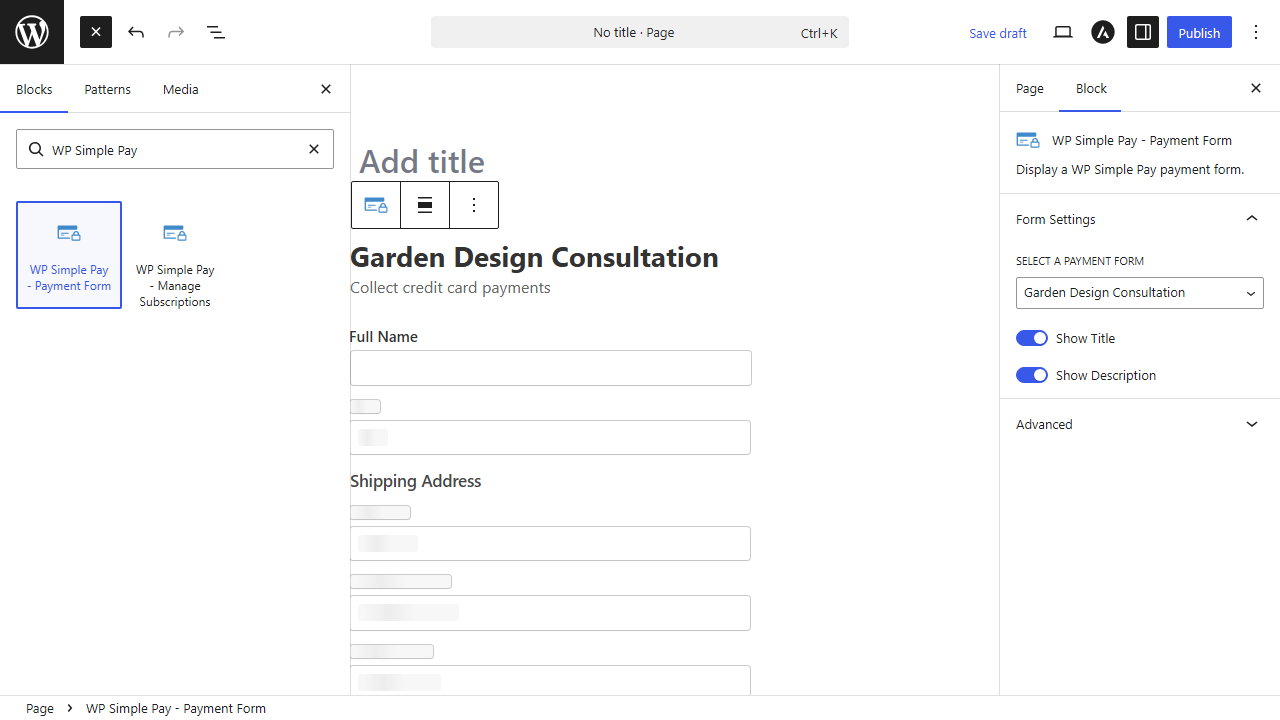
フォームを公開したら、表示したいページを開きます。+アイコンをクリックし、WP Simple Pay – Payment Formブロックを検索します。
次にブロックを追加し、ドロップダウンからGarden Design Consultationフォームを選択します。完了したら、ページを公開します。
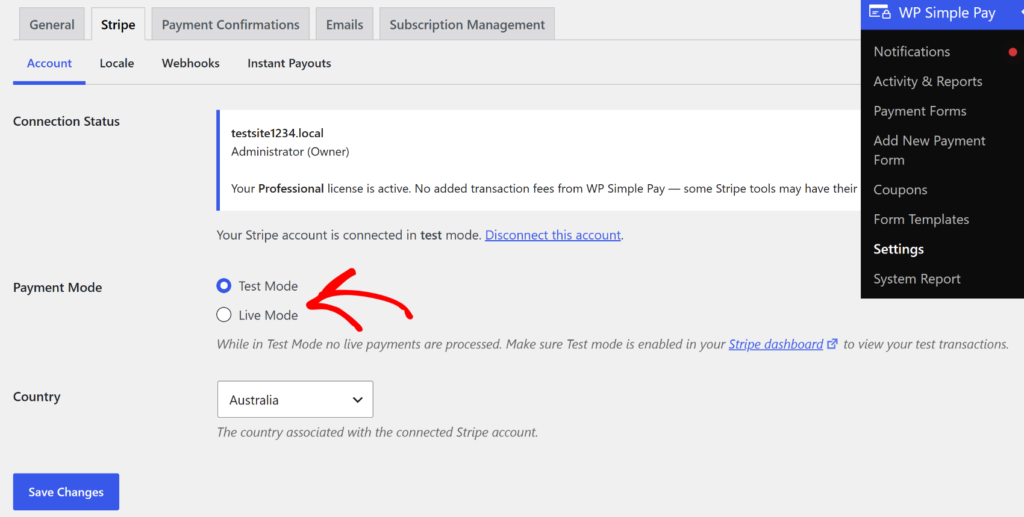
ページを共有する前に、WP Simple Payをテストモードに切り替えます。Test ModeオプションはWP Simple Pay » Settings » Stripe » Accountの下にあります。また、WordPressでStripeの支払いをテストする方法に関するガイドで残りの手順を説明しています。
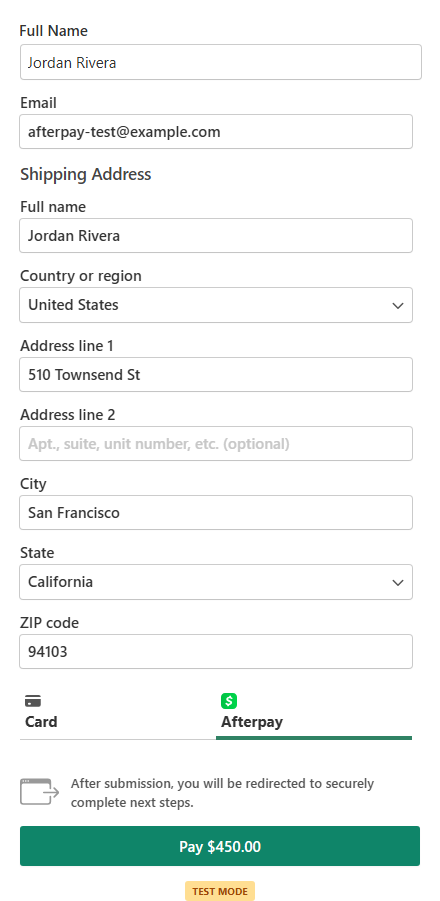
最初のテストでは、ページを開き、自分の国で名前、メールアドレス、配送先住所を入力します。次にAfterpayを選択し、Payボタンをクリックします。
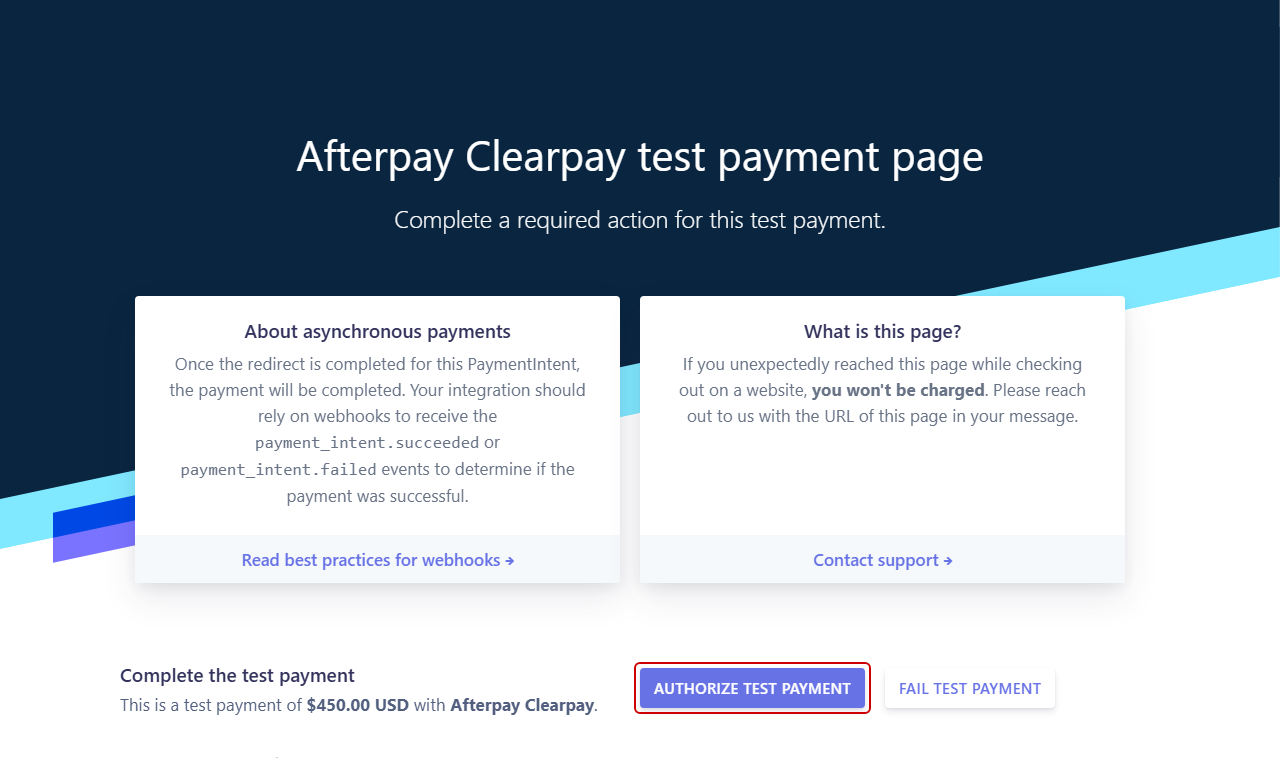
StripeはAfterpayのテストページにリダイレクトされ、そこでテスト支払いを承認できます。その後、フォームの確認ページに戻ります。
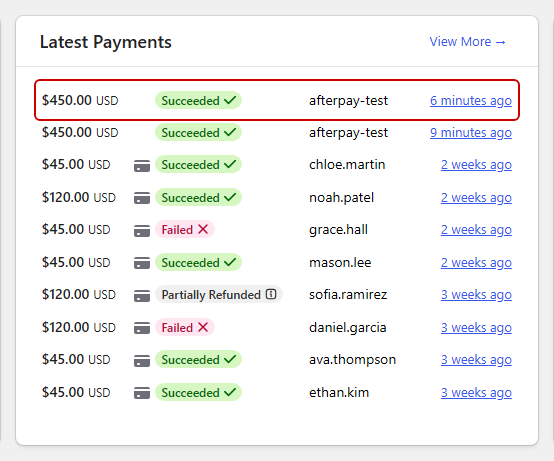
正常に処理されたことを確認するには、WP Simple Pay » Activity & Reportsに移動します。そこに$450.00のテスト支払いがあれば、Afterpayは機能しています。
2回目のテストでは、ページをリロードし、代わりにCardを選択します。Stripeのテストカード番号4242 4242 4242 4242、任意の将来の有効期限、および任意のCVCを使用して支払うことで、全額を支払いたい顧客も引き続きチェックアウトできることを確認します。
両方のテストに合格したら、WP Simple Payの設定の下にあるLive Modeに切り替えます。
ボーナス:顧客の言語でAfterpayメッセージを表示する
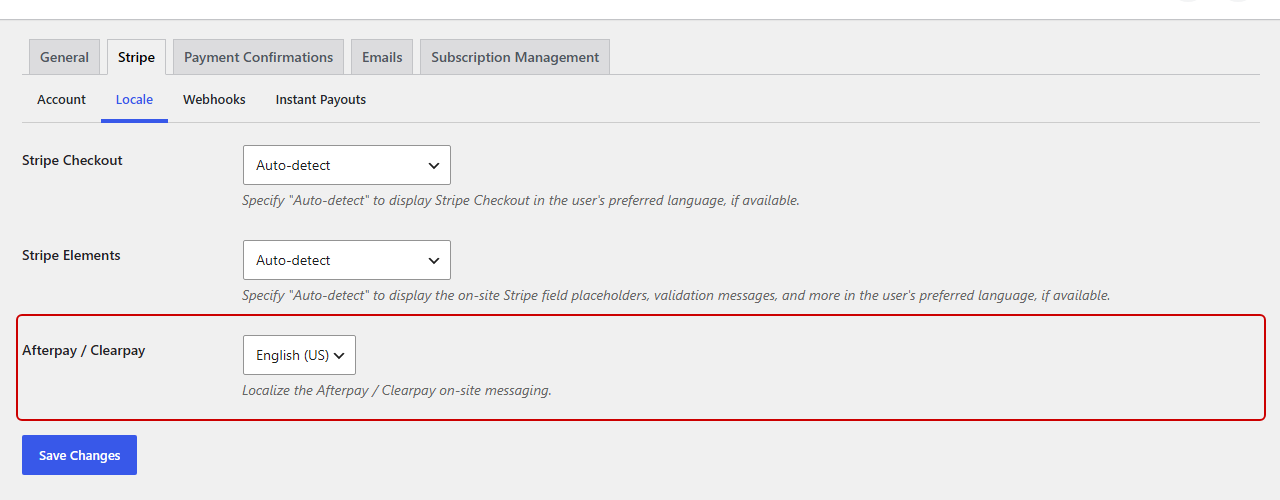
WP Simple Pay は、顧客が期待する言語で Afterpay のオンサイトメッセージを表示することもできます。設定するには、WP Simple Pay » 設定 » Stripe » 地域設定 に移動します。
そこから、Afterpay / Clearpay ドロップダウンから言語を選択します。英語(AU)、英語(CA)、英語(NZ)、英語(UK)、英語(US)、フランス語、イタリア語、またはスペイン語を選択できます。
米国またはカナダで高額なサービスを販売している場合は、Afterpay と並行して WordPress で Affirm 決済を受け付けることも検討してください。Affirm も Professional プランまたは Elite プランが必要で、$100 以上の注文で利用できます。
よくある質問
1. WordPressでAfterpayを受け入れるにはWooCommerceが必要ですか?
WordPress で Afterpay を受け付けるのに WooCommerce は必要ありません。WP Simple Pay は、通常の決済フォームに Afterpay を追加し、既存の Stripe アカウントを通じて処理します。
設定するショッピングカートや、申し込むための個別の Afterpay マーチャントアカウントはありません。
2. Afterpayをサブスクリプションまたは定期支払いで使用できますか?
Stripe はサブスクリプションをサポートしていないため、Afterpay は 1 回限りの支払いにのみ対応しています。顧客が設定したスケジュールで分割払いできるようにしたい場合は、WP Simple Pay の 分割払いプラン が適しています。
3. 非営利団体はAfterpayで寄付を受け付けられますか?
Stripeが寄付をAfterpayの禁止カテゴリとしてリストしているため、非営利団体はAfterpayで寄付を受け付けることができません。分割払いまたは分割払いプランは、より高額な寄付を分割して支払いたい寄付者にとって良い代替手段となります。
4. 支払いフォームにAfterpayが表示されないのはなぜですか?
Afterpay を利用するには、Professional プランまたは Elite プラン、Stripe がサポートする国のいずれかにある Stripe アカウント、および Stripe ダッシュボードで Afterpay が有効になっている必要があります。
注文合計が Afterpay の範囲外の場合、価格がサブスクリプションの場合、または 複数の価格オプションの購入を許可する がオンになっている場合も非表示になります。
5. AfterpayとClearpayの違いは何ですか?
Afterpay と Clearpay は、2 つの名前の下にある同じ「今すぐ購入、後で支払う」サービスです。
英国では Clearpay、オーストラリア、カナダ、ニュージーランド、米国では Afterpay と呼ばれます。WP Simple Pay は、Stripe アカウントの国に基づいて適切な名前を自動的に表示します。
結論
これで完了です!WordPress の決済フォームに Afterpay を追加したので、顧客は購入代金を 4 回に分割して支払うことができ、あなたは全額を upfront で受け取ることができます。
また、WordPress サイトに後払い決済を追加する方法 や WordPress で Stripe と Klarna を使用する方法 のガイドも参照してください。
支払いの受け付けを開始する準備はできましたか?今すぐWP Simple Payを始めましょう。
開示: 当社のコンテンツは読者によってサポートされています。これは、当社のリンクの一部をクリックすると、手数料が発生する可能性があることを意味します。当社は、読者に価値をもたらすと信じる製品のみを推奨しています。

返信する