
WordPressでAffirmの支払いを受け付ける方法
最終更新日

WordPressサイトでアファームの支払いを受け付けたいですか?柔軟な分割払いオプションを提供することは、顧客を引き付け、平均注文額を増やすための優れた方法です。
アファームは、高額商品の販売機会損失を防ぎながら、入金を待つ必要がない数少ない方法の1つです。販売時にStripeの手数料を差し引いた全額を受け取り、アファームが分割払いの回収を行います。
私はWordPressで10年以上にわたり支払いプラグインをテストしてきましたが、このプラグインは他の多くのプラグインよりも多くの落とし穴を隠しています。この記事では、WordPressでアファームの支払いを受け付ける簡単な方法を紹介します。
アファームとは何ですか?顧客はどのように支払いますか?
Affirmは貸付業者であり、顧客が購入代金を分割払いにして、手数料なしで時間とともに支払うことができる「後払い」 (BNPL) プラットフォームと考えることができます。
顧客がチェックアウト時にAffirmを選択すると、Affirmのサイトまたはアプリにリダイレクトされ、アカウントにログインした後、承認のために12時間ある返済プランを選択します。
表示されるプランは、購入金額によって異なります。米国では、Stripeは3つのティアを文書化しています。35ドルから50ドルの購入には「30日払い」、50ドルから500ドルの利息なしの隔週払いには「4回払い」、100ドルから30,000ドルの3〜36か月の月払い分割払いがあります。
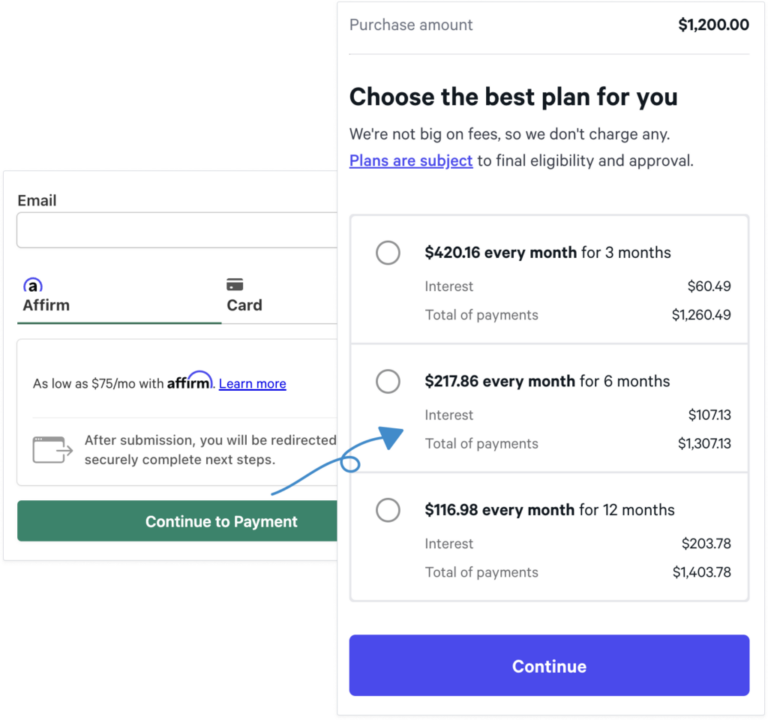
注意すべき点の1つは、これらのプランの一部しか利息無料ではないということです。「30日払い」と「4回払い」は年利0%ですが、より長期の月払いプランは利息が発生し、顧客の適格性に応じて年利10%から36%の範囲になります。
それに加えて、顧客に表示されるプランを自分で選択することはできません。Affirmは、カートのサイズと顧客のプロファイルに基づいてアルゴリズムで決定するため、同じフォームでも異なる人に異なる条件が表示される可能性があります。
Affirmが実際に機能する場所
これは最初に確認すべきことですが、設定を開始する前に多くのサイトでAffirmを除外することになります。
Stripeアカウントは米国またはカナダに拠点を置いている必要があり、請求はUSDまたはCADでのみ可能です。Affirmは英国でプライベートプレビュー中ですが、まだ一般提供されていません。
Affirmは国内専用でもあります。自社ビジネスと同じ国の顧客にのみ販売でき、それ以外の国には販売できません。したがって、米国企業は、両国がサポートされているにもかかわらず、カナダの顧客に販売するためにAffirmを使用することはできません。
次に、ビジネスカテゴリの制限があり、これが多くの人を困らせます。Stripeは、Affirmを、法人向けサービス、法律、コンサルティング、会計などの専門サービス、ほとんどのソフトウェアマーチャントカテゴリコード、大学、会員組織、宗教組織、慈善募金活動で禁止されています。
最後のグループは、多くのWP Simple Payユーザーにとって重要です。非営利団体を運営していて寄付を募っている場合、Affirmは選択肢になりません。そのため、代わりにStripeがサポートする他の支払い方法を検討する必要があります。
Affirmを有効にしますか?
資格がある場合は、オンにする前に検討すべき点を以下に示します。
- 全額を前払いでお支払いいただけます。 Stripeは、手数料を差し引いた購入代金の全額をお客様に提供し、それ以降の返済リスクはAffirmが負います。
- 決済は最大2営業日かかります。 AffirmはT+2スケジュールで決済するため、カード決済よりも遅くなりますが、劇的に遅くなるわけではありません。
- 手数料はカードよりも高くなります。 StripeはAffirmに対して取引ごとの手数料を請求しますが、これは標準のカードレートとは異なるため、コミットする前にStripeのローカル決済方法の価格設定で現在の金額を確認する価値があります。Stripeの処理手数料は常にすべての決済方法に適用されることに注意してください。WP Simple Pay Proが削除するのは、他の一部のStripeプラグインが追加する*追加の*プラグイン手数料であり、Stripe自体の手数料ではありません。
- 返金は遅く、一方通行です。返金を発行するには120日かかります。処理には約2日かかり、一度送信するとキャンセルできません。Affirmはお客様の残りの分割払いをキャンセルし、すでに支払われた金額から、請求された利息を差し引いて返金します。
- 異議申し立ての仕組みが異なります。お客様がAffirmの異議申し立てを行う期限はなく、証拠を提出するために15暦日かかります。Affirmは60日以内に最終決定を発行します。Affirmは顧客詐欺による損失をカバーしますが、Stripeは出荷を一時停止するために連絡する場合があります。
- サブスクリプションは一切サポートされていません。Affirmは繰り返し支払いをサポートしていません。これは、人々がフォームにAffirmがないことに気づく最も一般的な理由です。詳細は後ほど説明します。
- Stripe Radarはカバーしません。不正スクリーニングのためにRadarルールに依存している場合、それらはAffirmの支払いには適用されません。
とはいえ、WordPressウェブサイトでAffirmの支払いを受け付ける方法を見てみましょう。
あなたのサイトでAffirmの支払いを受け付ける
あなたのサイトでAffirmの支払いを受け付けるには、AffirmをサポートするWordPress決済プラグインを選択するだけです。WP Simple PayはWordPress向けのナンバーワンのStripe決済プラグインであり、他のいくつかの決済方法と並んで、あなたのサイトで直接Affirmの支払いを受け付けることができます。

このプラグインを使用すると、複雑なeコマースストアやショッピングカートをセットアップすることなく、オンライン決済を簡単に受け付けることができます。これはスタンドアロンのStripe決済プラグインなので、支払いを受け取るために他のアドオンや拡張機能をインストールする必要はありません。
WP Simple Payの追加機能には以下が含まれます:
- オンサイト決済フォーム:訪問者がサイトで直接チェックアウトできるようにします。
- 決済フォームテンプレート:さまざまな製品、サービス、イベント向けのフォームを数分で作成するための、さまざまな決済フォームテンプレートから選択できます。
- サブスクリプション:サブスクライバーに自動的に請求されるサブスクリプションプランを設定します。
- デビット/クレジットカード、ACHダイレクトデビット、Google Pay/Apple Payなど、13以上の決済方法を受け付けます。
- その他多数…
AffirmはすべてのWP Simple Payプランで利用できるわけではないことに注意してください。ProfessionalプランまたはEliteプランが必要なので、PersonalまたはPlusプランをご利用の場合は、Affirmが決済方法リストに表示される前にアップグレードする必要があります。
また、米国またはカナダを拠点とするStripeアカウントと、プラグインをインストールできるWordPressサイトも必要になります。
ステップ1:WP Simple Payのインストールと有効化
開始するには、WP Simple Payの価格ページにアクセスし、ProfessionalまたはEliteプランを選択して、アカウントを作成してください。
購入後、アカウントエリアまたは購入レシートメールからプラグインzipをダウンロードできます。次に、WordPress管理画面でプラグインをアップロードします。それが完了したら、インストールして有効化するだけです。

有効化が完了すると、WP Simple Payはセットアップウィザードで画面を引き継ぎます。
これでプラグインが正常にインストールされたサインです。ウィザードの指示に従ってプラグインを設定できます。
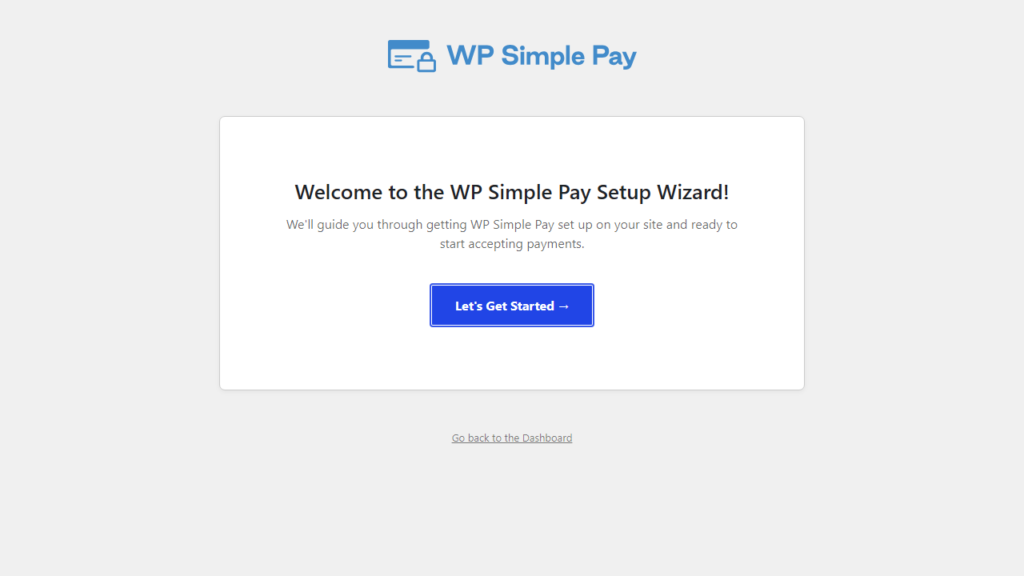
ウィザードが表示されない場合は、WP Simple Pay » 設定 » 詳細設定からセットアップウィザードを開始ボタンをクリックして手動で起動できます。行き詰まった場合は、ドキュメントに完全なインストールウォークスルーもあります。
ステップ2:WordPressとStripeを接続する
次に、プラグインをStripeにリンクする必要があります。Stripeで接続をクリックし、Stripeアカウントのメールアドレスを入力してください。

まだStripeアカウントをお持ちでない場合は、メールアドレスを入力して登録を完了することで、同じ画面から作成できます。
Affirmが機能するためには、アカウントの国が米国またはカナダである必要があることを覚えておいてください。
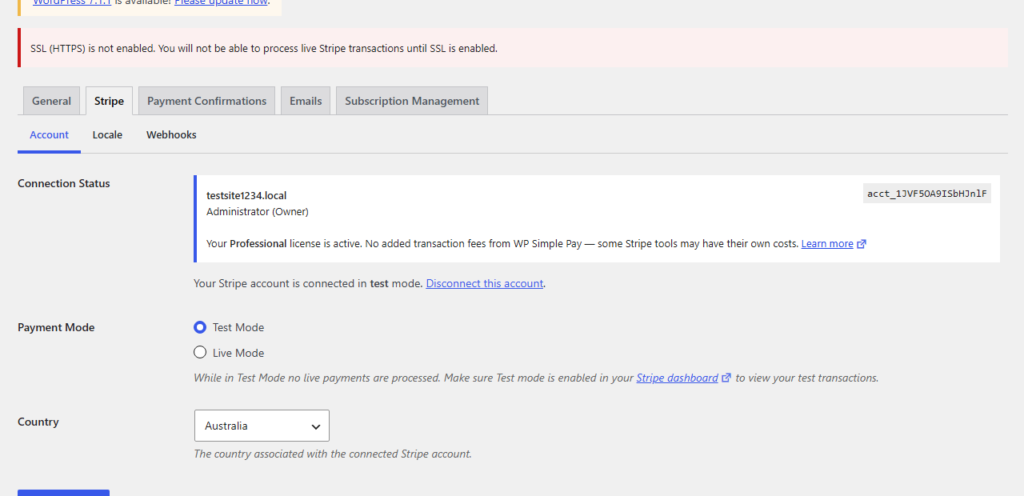
接続が成功すると、セットアップ完了ページに移動します。
ステップ3:Stripeダッシュボードでアファームを有効化する
このステップは見落としがちで、スキップすることが、Affirmがテストモードで機能し、本番環境に移行すると消えてしまう理由です。
Affirmは、本番の支払いを処理する前にStripeダッシュボードで有効にする必要があります。Stripeダッシュボードの支払い方法設定に移動し、Affirmを見つけて有効にしてください。
その後、Stripeはアカウントを確認して適格性を確認する場合があります。また、ウェブサイトが公開からアクセス可能で、顧客の現地通貨で価格が表示されている必要があります。
ステップ4:支払いフォームを作成する
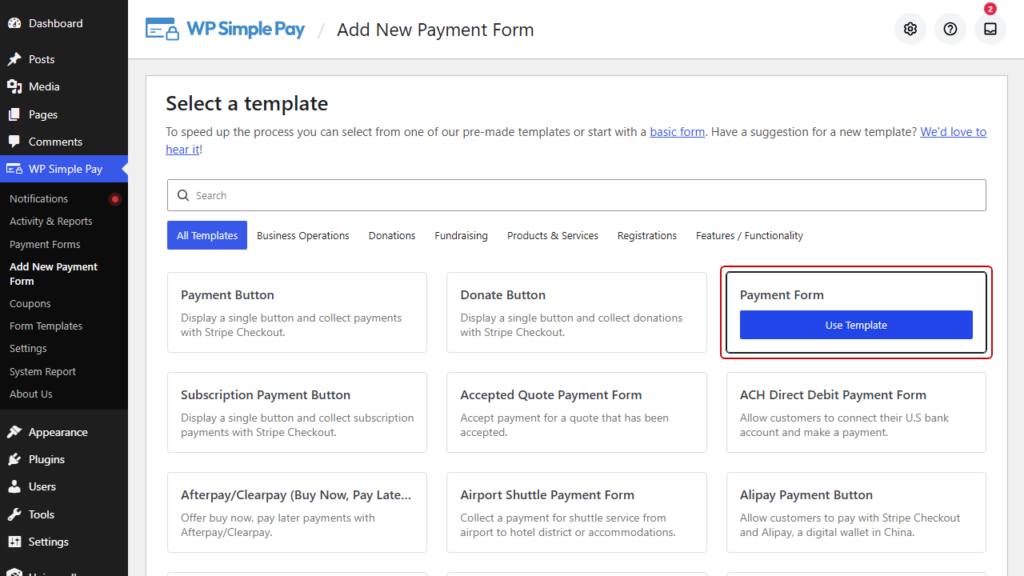
WordPressに戻り、WP Simple Pay » 新規支払いフォームに移動します。テンプレートライブラリが表示され、製品、サービス、寄付、イベントの開始点があります。
簡単なAffirmの購入には、支払いフォームテンプレートを選択できます。
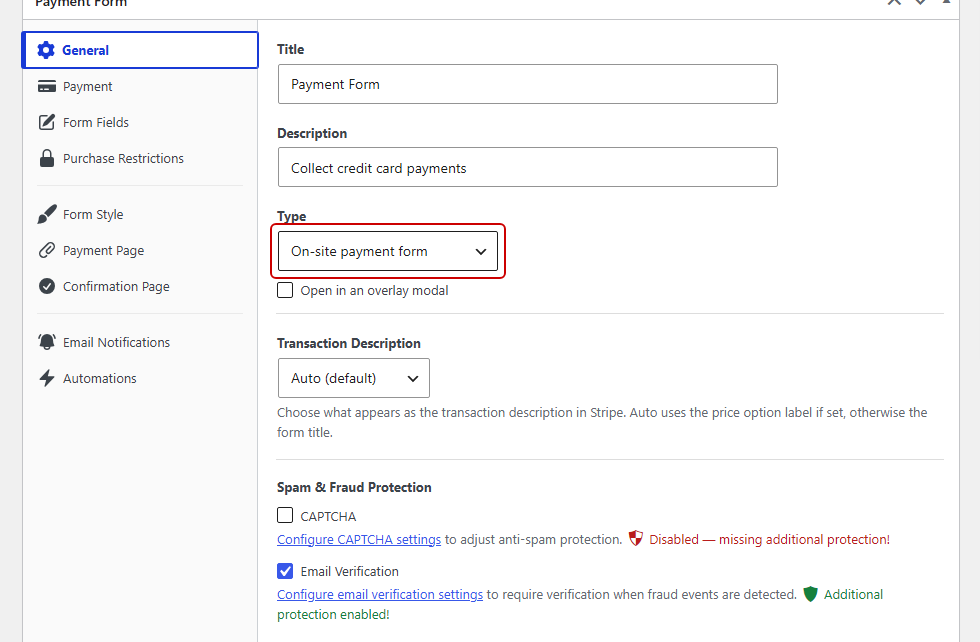
ここから、一般タブでフォームのタイトルと説明を設定し、フォームの種類を選択します。
オンサイト支払いフォームを選択すると、顧客はサイトを離れることなくチェックアウトできます。
ステップ5:アファームを支払い方法として追加する
次に、支払いタブをクリックします。ここで金額を設定し、フォームが受け付ける支払い方法を選択します。
まず価格を設定し、$100以上に設定してください。フォームの金額が$100未満の場合、プラグインはStripeに送信するものからAffirmをサイレントに削除するためです。
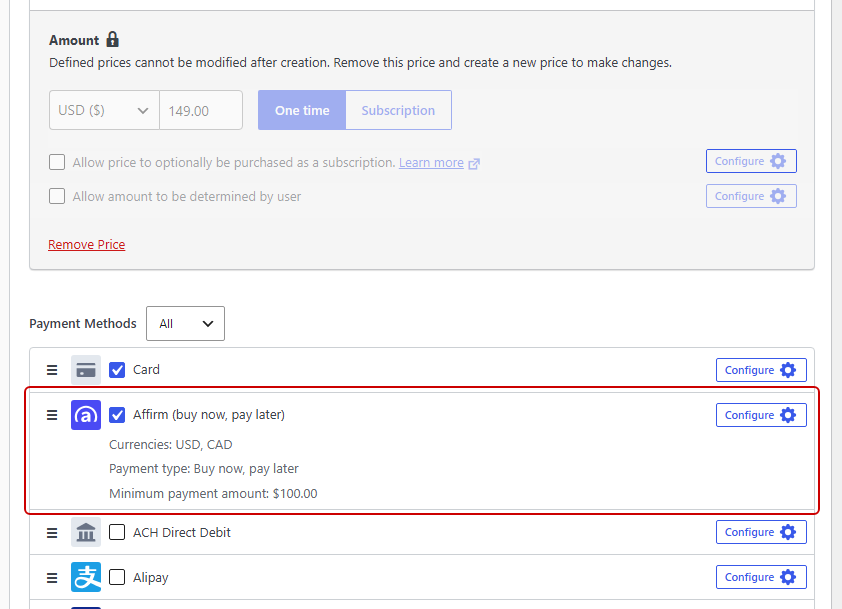
金額が決まったら、支払い方法リストからAffirm(今すぐ購入、後払い)を有効にします。Affirmの対象とならない顧客でも支払えるように、カードも同時に有効にすることをお勧めします。他の支払い方法を追加したい場合は、顧客に支払い方法の選択肢を提供する方法についても説明があります。
一つだけ注意点があります。支払いタイプは単発のままにしてください。フォームが定期払いに設定されている場合、Affirmはまったく表示されません。
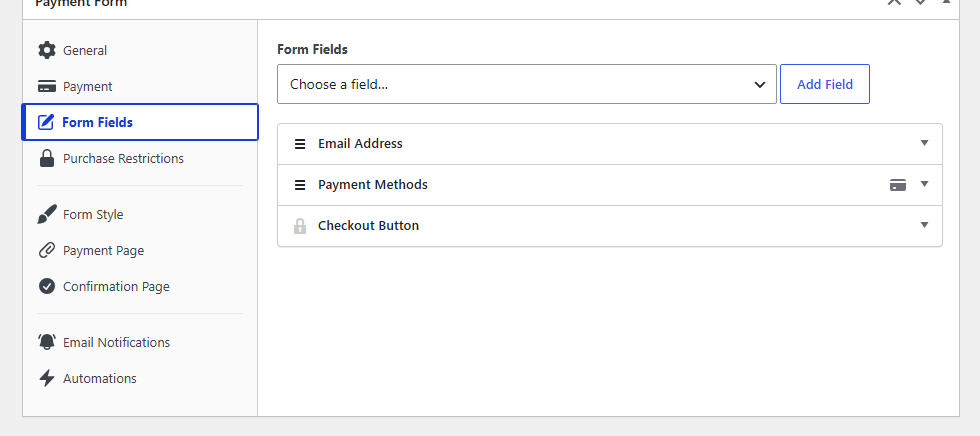
その後、フォームフィールドタブを開いて、顧客の名前などのフィールドを追加、削除、または並べ替えることができます。フォームが正しく表示されたら、公開をクリックします。
ステップ6:ページにフォームを埋め込む
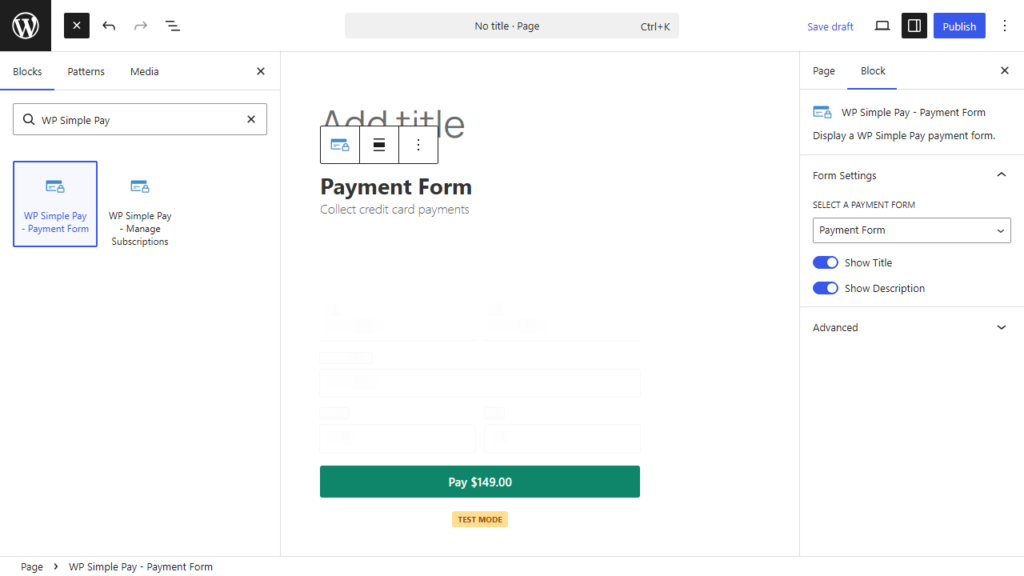
フォームを公開したら、表示したいページまたは投稿を開きます。+アイコンをクリックし、WP Simple Payブロックを検索して追加します。
次に、ブロックのドロップダウンから新しいフォームを選択し、ページを公開します。
ステップ7:本番稼働前にアファームをテストする
これをスキップしないでください。Affirmはカード決済とは動作が異なりますので、顧客が行う前にリダイレクトフローを自分で確認することをお勧めします。
まずプラグインをテストモードに切り替えます。これは、WP Simple Pay » 設定 » Stripe から接続モードを変更することで行えます。Stripeテストモードの詳細ガイドをまだ使用したことがない場合は参照してください。
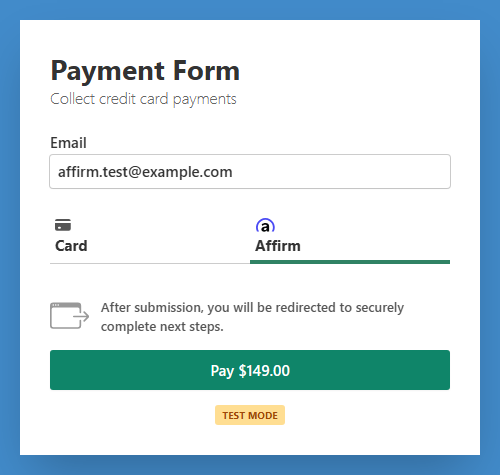
次にページを読み込み、Affirmを選択してリダイレクトに従います。Affirmのテスト環境にアクセスし、プランオプションを確認して、支払いが承認されたらサイトに戻るはずです。

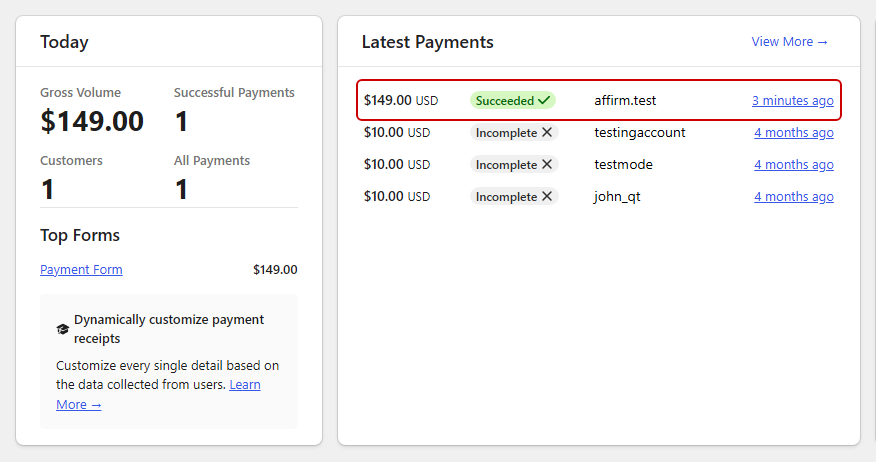
最後に、WP Simple Pay » アクティビティ & レポートを確認して、支払いが実際に着陸したことを確認します。
トランザクションがそこに表示されれば、フォームは機能しています。
WordPressでAffirmの支払いに関するトラブルシューティング
- Affirmが支払い方法リストにありません。まずライセンスティアを確認してください。AffirmにはProfessionalまたはEliteプランが必要です。ティアが問題ない場合、プラグインは「AffirmはStripeアカウントの国で利用できません」と表示している可能性があります。これは、Stripeアカウントが米国またはカナダに拠点を置いていないことを意味します。
- チェックアウト時にAffirmが表示されません。一般的な原因としては、フォームの金額が100ドル未満、フォームの通貨がUSDまたはCADでない、フォームが定期払いではなく単発払いに設定されている、などが挙げられます。Affirmは、顧客の国がサポートされている場合にのみ表示されます。これはStripeがまず配送先住所、次に顧客のIPアドレスから判断します。
- Affirmが複数の商品アイテムを販売すると消えます。複数の商品アイテムの購入を有効にすると、WP Simple PayはKlarna、Afterpay、AlipayとともにAffirmを自動的に削除します。これらの方法は、複数商品アイテムフォームが使用するStripe Invoices APIではサポートされていないため、Affirmを提供できるのは単一商品アイテムフォームのみです。
- Affirmはテストモードでは機能しますが、ライブでは機能しません。これはほぼ常にステップ3です。Affirmはライブ支払い用にStripeダッシュボードで個別に有効にする必要があり、Stripeはまだアカウントの適格性を審査している可能性があります。
- 特定の種類のビジネスで支払いが失敗します。StripeのAffirmドキュメントの禁止および制限カテゴリリストを確認してください。ソフトウェア、専門サービス、B2B、および募金活動はすべて禁止されており、多くの貿易およびサービスカテゴリは制限されており、アカウントに追加情報が必要です。
よくある質問
1. Affirmはサブスクリプションまたは定期払いに対応していますか?
いいえ。Affirmは定期払いに対応しておらず、WP Simple Payはサブスクリプション用に設定されたフォームではそれを非表示にします。分割払いのような定期請求が必要な場合は、代わりにカードベースの分割払いプランを使用してください。これは、定義したスケジュールで保存されたカードに請求します。
2. Affirmの支払いを受け入れるのに手数料はかかりますか?
はい。StripeはAffirmに対して、標準カードレートよりも高い取引手数料を請求します。現在の金額は、Stripeのローカル決済方法の料金ページで確認できます。WP Simple Pay Proは、他の一部のStripeプラグインとは異なり、独自の追加プラグイン料金はかかりませんが、Stripe独自の処理手数料は常に適用されます。
3. Affirmはどの国と通貨をサポートしていますか?
Affirmは、米国およびカナダに拠点を置く企業で、USDまたはCADでの請求に対応しています。国内専用のため、自国内の顧客にのみ販売できます。英国はプライベートプレビュー中ですが、一般提供はされていません。
4. Affirmの支払い最小金額はいくらですか?
100ドルです。WP Simple Payは、その最低金額を強制し、それ以下の価格のフォームからAffirmをサイレントで削除します。Stripe自体の最低金額は、30日払いでは35ドル、4回払いで50ドルと低いですが、WP Simple Payではこれらのティアに到達できません。フォームの価格を100ドル以上に設定してください。
5. 前払いですか、それとも顧客が支払った後に受け取りますか?
前払いで受け取ります。Stripeは手数料を差し引いた全購入金額をあなたに利用可能にし、その後Affirmが直接顧客から分割払いを受け取ります。入金処理には最大2営業日かかり、顧客が支払いを停止した場合のリスクはAffirmが負担します。
最終的な考え
Stripeの禁止カテゴリに該当せず、米国またはカナダの顧客に高額な単発商品を販売している場合、Affirmは強力な追加機能となります。顧客が費用を分割している間に全額を前払いしてもらえるのは、本当に良い取引です。
サブスクリプション、非営利団体への寄付収集、またはStripeが制限しているサービスビジネスには適していません。もしあなたがそうであれば、KlarnaやAfterpayなどの他の「今すぐ購入、後払い」オプションを追加することを検討する価値があります。それらの適格性ルールはAffirmのものとは異なるためです。
この記事で、WordPressで簡単にAffirmの支払いを受け付ける方法を学んでいただけたなら幸いです。この記事が気に入った場合は、WordPressで定期支払いを受け付ける方法やWordPressで寄付を受け付ける方法もチェックしてみてください。
提供する準備はできましたか?WP Simple Pay Proを入手するして、次のフォームでAffirmを有効にしてください。
開示: 当社のコンテンツは読者によってサポートされています。これは、当社のリンクの一部をクリックすると、手数料が発生する可能性があることを意味します。当社は、読者に価値をもたらすと信じる製品のみを推奨しています。



返信する