
Comment afficher et gérer tous vos paiements Stripe dans WordPress
Dernière mise à jour le

Voici quelque chose dont personne ne vous avertit lorsque vous commencez à accepter des paiements sur votre site WordPress. Vos formulaires de paiement résident dans WordPress, mais les paiements eux-mêmes résident dans Stripe.
Ainsi, chaque fois que vous souhaitez vérifier qui a payé, repérer une carte échouée ou rembourser un client, vous vous connectez à un deuxième tableau de bord et recherchez la bonne transaction. Faites cela quelques fois par semaine, et cela s'accumule rapidement, et un paiement échoué peut vous échapper jusqu'à ce que le client le signale.
C'est pourquoi je suis si heureux que vous puissiez désormais gérer les paiements Stripe dans WordPress avec les pages Transactions et Abonnements de WP Simple Pay. Vous pouvez rechercher, filtrer, exporter et rembourser les paiements sans ouvrir Stripe du tout.
Dans cet article, je vais vous montrer comment afficher et gérer tous vos paiements Stripe dans WordPress, y compris où vos renouvellements d'abonnement apparaissent réellement.
Pourquoi gérer vos paiements Stripe dans WordPress ?
Gérer les paiements Stripe dans WordPress signifie que vous pouvez vérifier, rembourser et exporter les paiements à partir du même tableau de bord où vous avez créé vos formulaires. Le tableau de bord de Stripe a toujours sa place, mais il réside dans un onglet séparé.
Garder vos enregistrements de paiement dans WordPress résout quelques maux de tête quotidiens :
- Moins de changement d'onglets. Chaque paiement se trouve juste à côté du formulaire qui l'a collecté. Vous pouvez passer de « ont-ils payé ? » à une réponse sans vous connecter à autre chose.
- Paiements échoués que vous pouvez attraper. Une carte refusée peut se perdre dans une longue liste de transactions réussies. Un onglet d'état dédié place chaque paiement échoué en un seul endroit, afin que vous puissiez faire un suivi pendant que le client souhaite toujours acheter.
- Remboursements plus rapides et moins de litiges. Lorsqu'un client demande son argent, un remboursement rapide l'empêche de s'adresser à sa banque à la place. Voici plus d'informations sur comment gérer les demandes de remboursement en ligne sans aller-retour.
- Des enregistrements plus clairs au moment des impôts. Votre comptable veut une feuille de calcul, pas des captures d'écran. L'exportation des paiements directement depuis WordPress vous évite de copier les chiffres à la main.
Passons maintenant à la configuration.
Gérer les paiements Stripe dans WordPress avec WP Simple Pay
La meilleure façon de gérer les paiements Stripe dans WordPress, sans ajouter de panier d'achat, est avec WP Simple Pay.

WP Simple Pay est le plugin de paiement Stripe n°1 pour WordPress. Il vous permet d'accepter des paiements uniques et récurrents sans configurer de panier d'achat, et maintenant il vous permet de suivre et de gérer ces paiements à partir du même tableau de bord.
Voici quelques fonctionnalités clés offertes par WP Simple Pay :
- Page des transactions. Chaque paiement unique s'affiche dans une seule liste avec des onglets d'état, des filtres, une recherche et une exportation CSV. Il est inclus dans tous les plans WP Simple Pay Pro.
- Remboursements depuis WordPress (Plan Professionnel ou supérieur). Émettez un remboursement complet ou partiel depuis l'écran de détail d'un paiement, sans ouvrir Stripe.
- Page des abonnements. Visualisez chaque paiement récurrent avec son statut et la date de renouvellement suivante, y compris les abonnements qui existaient déjà dans Stripe.
- Activité et rapports. Consultez le volume brut du jour, les paiements réussis et les nouveaux clients, puis représentez graphiquement le volume brut et les paiements réussis sur n'importe quelle période, directement dans WordPress.
Avec cela, voyons comment vous pouvez utiliser WP Simple Pay pour visualiser et gérer tous vos paiements Stripe.
Étape 1 : Installer et activer WP Simple Pay
Pour commencer, rendez-vous sur la page de tarification de WP Simple Pay et choisissez un plan. Si vous souhaitez émettre des remboursements depuis WordPress, choisissez le plan Professionnel ou supérieur.
Après votre achat, vous pouvez télécharger le fichier .zip du plugin depuis votre e-mail de confirmation d'achat ou votre tableau de bord de compte WP Simple Pay. Pendant que vous y êtes, copiez votre clé de licence, car vous en aurez besoin dans une minute.
Si vous n'avez jamais téléchargé de plugin auparavant, ce guide sur comment installer un plugin WordPress vous explique la procédure avec des captures d'écran.
Une fois activé, WP Simple Pay lance son assistant de configuration. Cliquez sur C'est parti.

Étape 2 : Connecter WordPress à Stripe
L'écran suivant de l'assistant est Connecter à Stripe. C'est le lien sécurisé entre votre site WordPress et votre compte Stripe, et c'est ce qui permet à WP Simple Pay d'afficher vos paiements en premier lieu.
Cliquez sur Se connecter avec Stripe. Vous serez redirigé vers Stripe, où vous pourrez vous connecter à votre compte ou en créer un nouveau.

Une fois que vous aurez approuvé la connexion, Stripe vous renverra vers WordPress, et vous verrez un message Connecté à Stripe. À partir de là, vous pourrez terminer l'écran Configurer les e-mails et arriver sur 🎉 Configuration terminée.
WP Simple Pay est prêt ! Vous êtes maintenant prêt à commencer à suivre vos paiements.
Étape 3 : Visualiser, Filtrer et Exporter vos Transactions Stripe
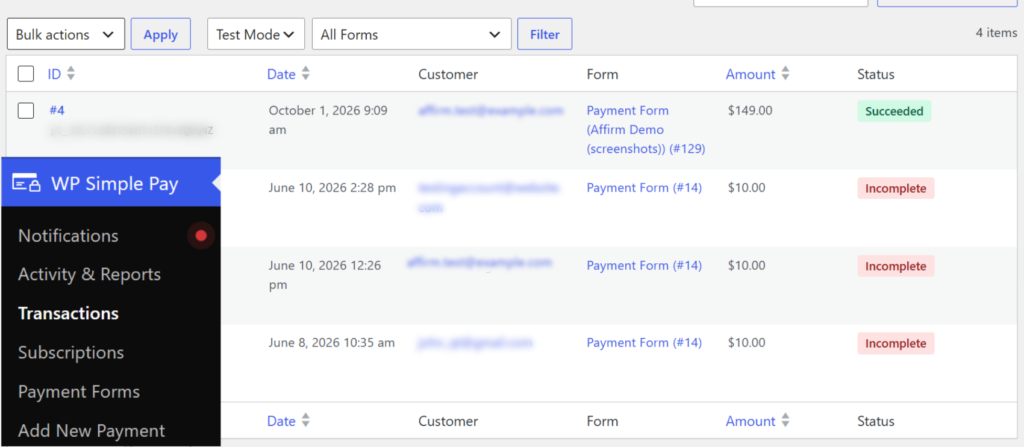
Pour commencer, rendez-vous sur WP Simple Pay » Transactions dans votre tableau de bord WordPress.
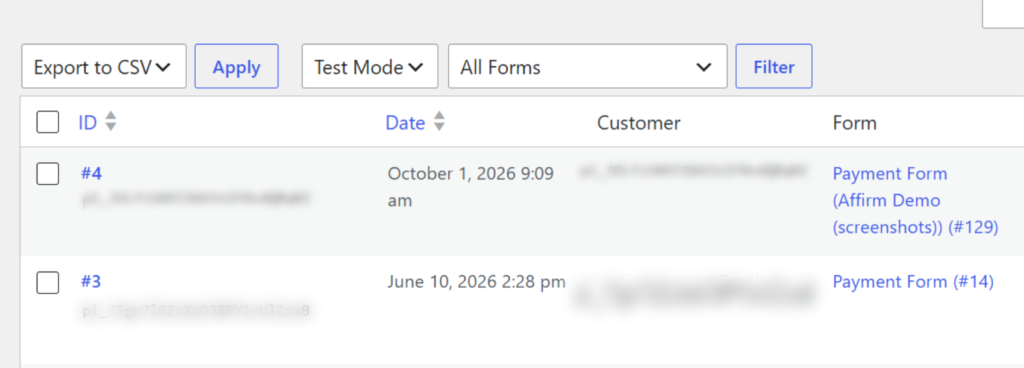
Vous verrez l'historique des paiements Stripe pour chaque paiement unique que vos formulaires ont traité. Chaque ligne affiche l'ID, la Date, le Client, le Formulaire, le Montant et le Statut.
En haut, il y a une série d'onglets d'état : Tous, Réussis, Traitement, Incomplets, Échoués, Remboursés, Partiellement remboursés, Litiges et Annulés. Chaque onglet affiche un décompte, vous permettant de savoir d'un coup d'œil si quelque chose nécessite votre attention.
L'onglet Échoués est celui que je vérifierais en premier. Il rassemble tous les paiements Stripe échoués en un seul endroit, ce qui en fait le moyen le plus rapide de contacter un client avant qu'il n'abandonne.
Ensuite, vous pouvez affiner la liste avec les deux listes déroulantes situées au-dessus. La première bascule entre le Mode réel et le Mode test.
La deuxième liste déroulante vous permet de choisir un seul formulaire au lieu de Tous les formulaires. Une fois que vous avez fait vos choix, cliquez sur Filtrer.
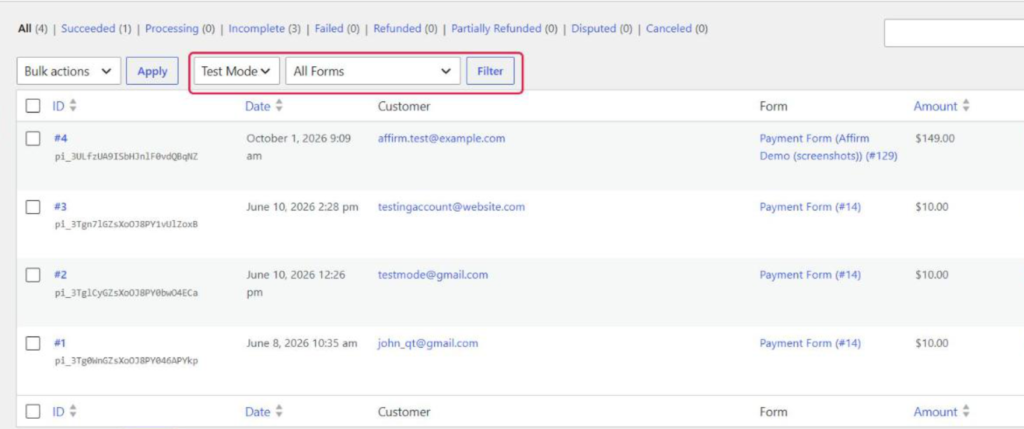
Gardez un œil sur cette liste déroulante de mode. Elle est définie par défaut sur le mode de paiement actuel de votre site. Ainsi, si vous êtes en mode réel et que vous ne trouvez pas un achat test, basculez-la sur le Mode test.
Pour trouver un client, tapez son adresse e-mail dans la zone de recherche. Ensuite, cliquez sur Rechercher des transactions.
Vous pouvez également rechercher par ID client Stripe, ou par ID de paiement commençant par pi_.
Après cela, survolez n'importe quel paiement et cliquez sur Afficher pour ouvrir ses détails. La carte Informations sur le paiement affiche le montant, et la carte Détails Stripe affiche le mode de paiement, ainsi qu'un lien Afficher le reçu ↗ lorsque Stripe dispose d'un reçu pour ce paiement.
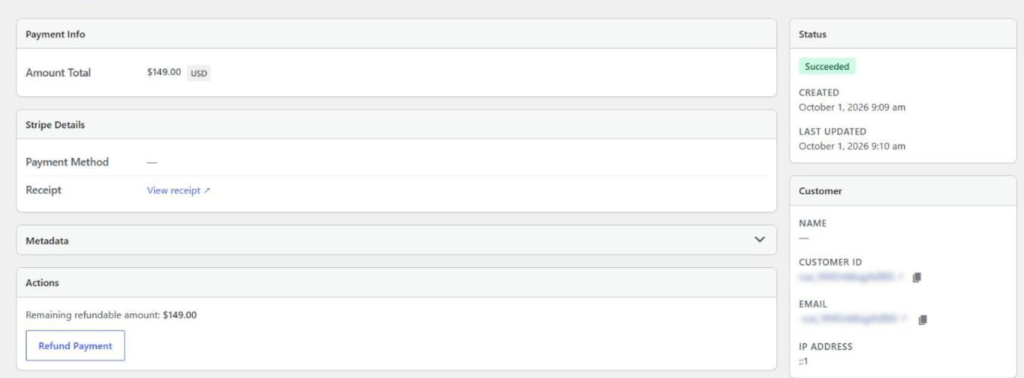
Le même écran a une carte Client avec le nom et l'e-mail de l'acheteur. Il y a aussi une carte Formulaire qui vous indique exactement quel formulaire de paiement ils ont utilisé.
Pour un aperçu complet de chaque colonne et carte, consultez la documentation de la page Transactions.
Lorsque vous avez besoin d'une feuille de calcul, cochez la case à côté de chaque paiement que vous souhaitez inclure. Ensuite, choisissez Exporter en CSV dans la liste déroulante Actions groupées et cliquez sur Appliquer.
Étape 4 : Rembourser un paiement Stripe depuis WordPress
Pour rembourser un paiement, ouvrez-le avec Afficher, de la même manière que vous l'avez fait à l'étape précédente.
Ensuite, faites défiler jusqu'à la carte Actions, qui apparaît sur les paiements réussis qui n'ont pas encore été entièrement remboursés. Elle affiche le montant remboursable restant, vous savez donc toujours combien vous pouvez encore renvoyer.
Ensuite, cliquez sur Rembourser le paiement. Une fenêtre contextuelle s'ouvre avec Remboursement intégral sélectionné par défaut.
Si vous souhaitez uniquement renvoyer une partie du paiement, choisissez Remboursement partiel. Ensuite, tapez le montant dans le champ Montant.
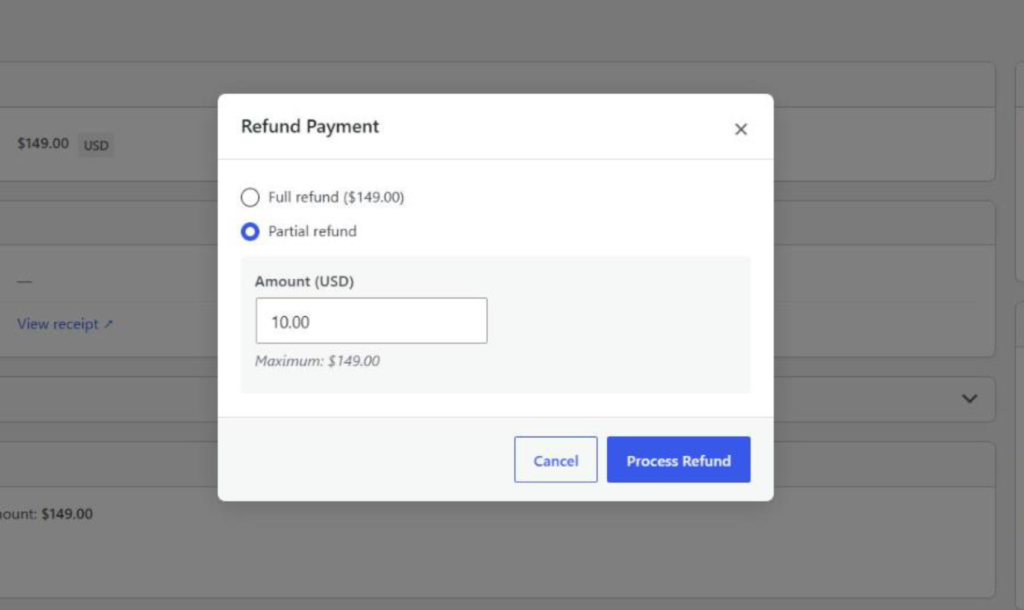
Lorsque vous êtes prêt, cliquez sur Traiter le remboursement et confirmez. WP Simple Pay envoie le remboursement à Stripe et recharge la page.
Le paiement est ensuite déplacé vers l'onglet Remboursé ou Partiellement remboursé. Stripe renvoie l'argent à la méthode de paiement d'origine du client. Vous pouvez trouver plus de détails dans la documentation sur les remboursements.
Étape 5 : Suivre les abonnements et les revenus Stripe dans WordPress
C'est ici qu'apparaissent les renouvellements d'abonnement de l'introduction. Comme la page Transactions ne liste que les paiements uniques, les paiements récurrents ont leur propre page.
Pour les voir, rendez-vous sur WP Simple Pay » Abonnements. Chaque ligne affiche le Client, le Formulaire, le Montant, le Statut et la date du Prochain renouvellement.
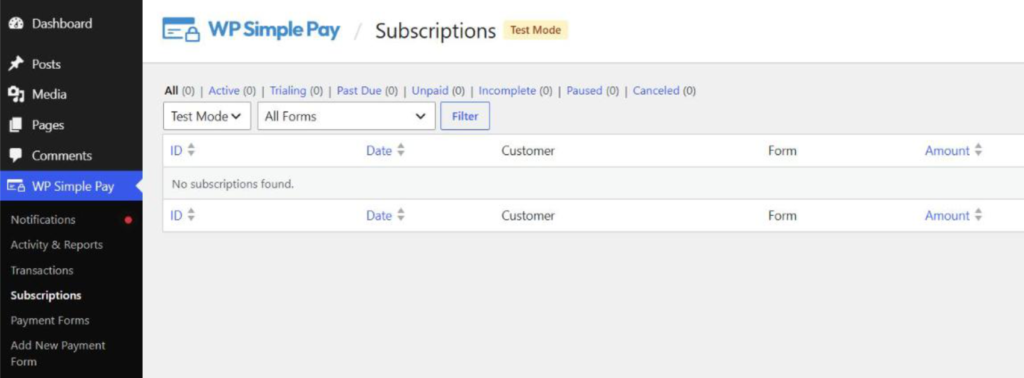
Cette liste comprend les abonnements qui existaient déjà dans votre compte Stripe, afin que vos anciens abonnés ne soient pas oubliés.
Les onglets de statut ici sont Tous, Actifs, En essai, En retard, Impayés, Incomplets, En pause et Annulés. Je vérifierais En retard chaque semaine, car cela montre les abonnés dont le dernier renouvellement n'a pas abouti.
À partir de là, cliquez sur Voir sur n'importe quel abonnement pour voir ses détails. Cela inclut la fin d'un essai, ainsi que des liens vers le client et l'abonnement dans Stripe.
La documentation de la page Abonnements couvre chaque statut plus en détail.
Après cela, vous pouvez visiter WP Simple Pay » Activité et Rapports pour avoir une vue d'ensemble. La carte Aujourd'hui montre votre Volume brut, vos Paiements réussis, vos Clients et vos Paiements totaux, chacun comparé à la période précédente.
Plus bas, la carte Rapports a un sélecteur de Plage de rapports. Vous pouvez choisir entre des plages comme 7 derniers jours, Mois à ce jour et Année à ce jour, ou définir une plage Personnalisée.
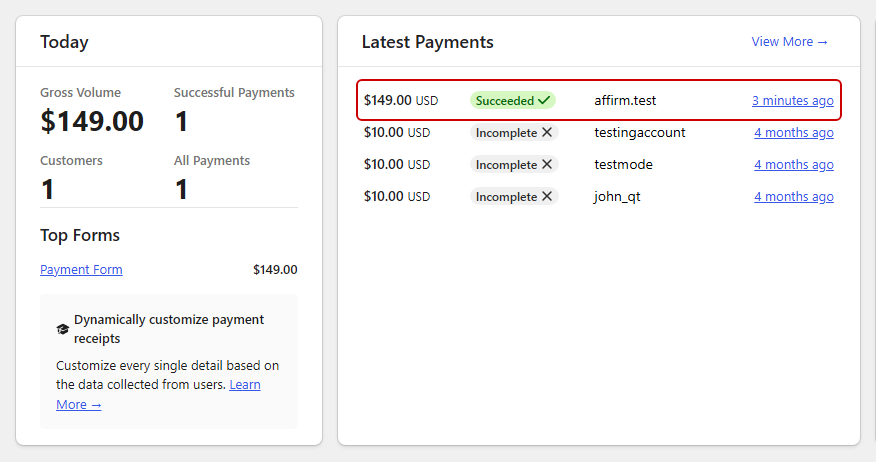
La carte Derniers paiements liste également vos transactions les plus récentes, avec un lien vers l'enregistrement de chaque paiement dans Stripe.
Bonus : Repérez les rétrofacturations avant qu'elles ne s'accumulent
Lorsqu'un client conteste un paiement auprès de sa banque, Stripe ouvre une rétrofacturation. WP Simple Pay marque ce paiement unique comme Contesté sur la page Transactions.
Il n'y a pas d'alerte par e-mail pour cela, alors prenez l'habitude de cliquer sur l'onglet Contesté une fois par semaine. Stripe vous donne une fenêtre limitée pour répondre, et son guide sur les litiges explique quelles preuves envoyer.
Maintenir un faible nombre de litiges permet également de maintenir la santé de votre compte Stripe. Ce guide explique comment maintenir votre compte Stripe en règle sur le long terme.
Questions fréquemment posées
1. Puis-je rembourser un paiement Stripe depuis WordPress ?
Oui. Avec WP Simple Pay, ouvrez le paiement depuis WP Simple Pay » Transactions, cliquez sur Rembourser le paiement, et choisissez un Remboursement intégral ou un Remboursement partiel. Les remboursements depuis WordPress nécessitent le plan Professionnel ou supérieur.
2. Pourquoi les paiements par abonnement n'apparaissent-ils pas sur la page Transactions ?
La page Transactions ne liste que les paiements uniques. Les paiements par abonnement, y compris les renouvellements, se trouvent sur la page WP Simple Pay » Abonnements, où vous pouvez voir le statut de chaque abonnement et la date du prochain renouvellement.
3. Comment exporter les paiements Stripe de WordPress vers un fichier CSV ?
Accédez à WP Simple Pay » Transactions et cochez la case à côté de chaque paiement que vous souhaitez. Ensuite, choisissez Exporter au format CSV dans le menu déroulant Actions groupées et cliquez sur Appliquer. Seules les lignes que vous cochez sont incluses dans le fichier.
4. Pourquoi mes paiements de test n'apparaissent-ils pas dans WP Simple Pay ?
Les pages Transactions et Abonnements affichent un seul mode de paiement à la fois, et elles sont par défaut sur le mode actuel de votre site. Changez le menu déroulant du mode en Mode Test et cliquez sur Filtrer pour voir vos paiements de test.
5. WP Simple Pay affiche-t-il les rétrofacturations et les litiges Stripe ?
Oui. Lorsqu'un client ouvre une rétrofacturation sur un paiement ponctuel, elle s'affiche comme Litigieux sur la page Transactions. WP Simple Pay n'envoie pas d'alerte par e-mail pour les litiges, vérifiez donc régulièrement l'onglet Litigieux.
Conclusion
Vous savez maintenant où se trouve chaque paiement Stripe dans WordPress. Les paiements uniques sont sur la page Transactions, les paiements récurrents sur la page Abonnements, et la vue d'ensemble se trouve dans Activité et Rapports.
J'espère que cet article vous a aidé à apprendre comment gérer les paiements Stripe dans WordPress. Vous voudrez peut-être aussi consulter ces guides sur comment gérer les paiements par abonnement Stripe dans WordPress et comment personnaliser et gérer les rapports de paiement Stripe.
Prêt à commencer à accepter les paiements ? Commencez dès aujourd'hui avec WP Simple Pay.
Divulgation : Notre contenu est soutenu par nos lecteurs. Cela signifie que si vous cliquez sur certains de nos liens, nous pouvons gagner une commission. Nous ne recommandons que les produits qui, selon nous, ajouteront de la valeur à nos lecteurs.


Laisser un commentaire