
Comment personnaliser et gérer les rapports de paiement Stripe
Dernière mise à jour le

Les rapports de paiement Stripe sont les enregistrements téléchargeables sur la page Rapports de votre tableau de bord Stripe, et vous les personnalisez en choisissant une plage de dates et en sélectionnant les colonnes qui figureront dans l'exportation.
Pour un site WordPress, la colonne la plus utile est celle que Stripe n'affiche pas par défaut : les métadonnées que votre plugin de paiement a attachées à chaque paiement.
WP Simple Pay écrit l’ID du formulaire de paiement dans les métadonnées de chaque paiement, même dans la version Lite gratuite. Ajoutez cela comme une colonne, et un export Stripe peut enfin vous dire quel formulaire sur votre site a généré chaque paiement.
Ci-dessous, je couvrirai les deux rapports gratuits dont la plupart des propriétaires de sites ont besoin, comment intégrer vos propres données de formulaire, et les pièges spécifiques à WordPress qui font que les totaux semblent erronés : paiements de test, les frais de 3 % de la version Lite, et les chiffres que WordPress vous montre.
Quels rapports de paiement Stripe vous faut-il ?
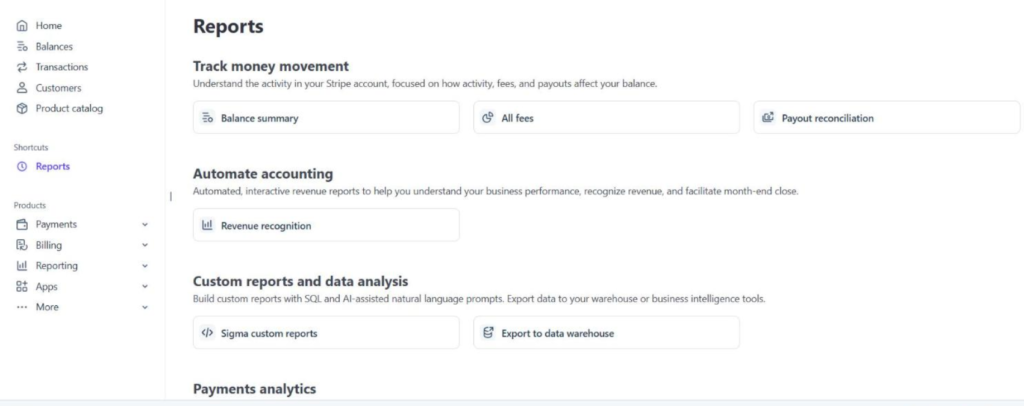
Stripe propose actuellement deux rapports financiers sans frais supplémentaires : le Résumé du solde et le Rapprochement des virements.
Il vend également deux outils avancés, la Comptabilisation des revenus et le Rapprochement bancaire, ainsi que Sigma pour des rapports SQL personnalisés, selon l'aperçu des rapports de Stripe.
Voici comment ils correspondent aux questions qu'un propriétaire de petite entreprise pose habituellement :
| Rapport | La question à laquelle il répond | Où le trouver |
|---|---|---|
| Résumé du solde | Qu'est-ce qui a fait bouger mon solde Stripe ce mois-ci ? | Page Rapports dans le Tableau de bord Stripe |
| Rapprochement des virements | Quels paiements constituent ce dépôt bancaire ? | Page Rapports dans le Tableau de bord Stripe |
| Tous les frais | Qu'est-ce que Stripe m'a facturé, et pour quoi ? | Rapports » Tous les frais |
| Aperçu de la facturation | Quel est mon MRR et mon taux d'attrition des abonnés ? | Facturation dans le Tableau de bord Stripe |
| Comptabilisation des revenus (payant) | Quelle part de ces revenus ai-je déjà gagnée ? | Comptabilisation des revenus dans le Tableau de bord Stripe |
| Sigma (payant) | Tout ce que vous pouvez écrire sous forme de requête SQL | Sigma dans le Tableau de bord Stripe |
Si vous vendez des services ou des produits uniques via un formulaire WordPress, les deux premiers rapports couvrent presque tout ce dont vous aurez besoin au moment de la déclaration fiscale.
Comment lire le rapport de solde Stripe
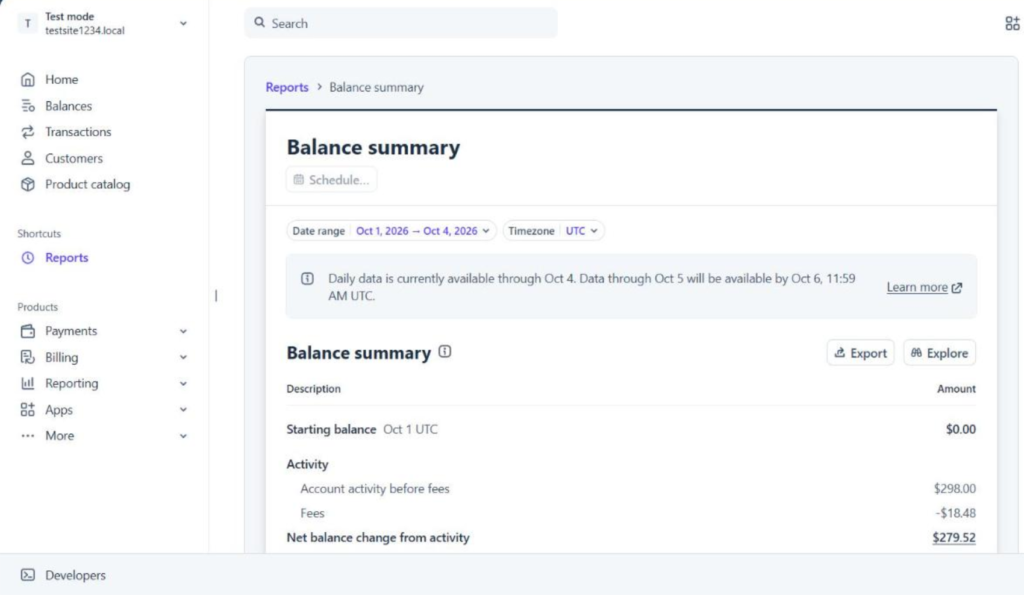
Le résumé du solde fonctionne comme un relevé bancaire pour votre compte Stripe.
Il est divisé en trois sections : Résumé du solde, Variation du solde due à l'activité et Virements.
La première section affiche votre solde de départ et de fin pour la période que vous choisissez, y compris les fonds disponibles, en attente ou réservés.
La deuxième section détaille ce qui a modifié le solde entre-temps, comme les frais, les remboursements, les litiges et les commissions.
À partir de là, vous pouvez définir la période et le fuseau horaire, puis utiliser Exporter pour enregistrer le rapport en CSV ou PDF.
Les rapports du Tableau de bord Stripe ne couvrent que les journées complètes. Les données de chaque jour sont prêtes à midi le lendemain dans le fuseau horaire du rapport, conformément à la documentation des options de rapport de Stripe.
Ainsi, si vous récupérez les chiffres de ce matin avant midi, les paiements d’hier pourraient ne pas encore y figurer.
Comment faire correspondre les virements Stripe à vos dépôts bancaires
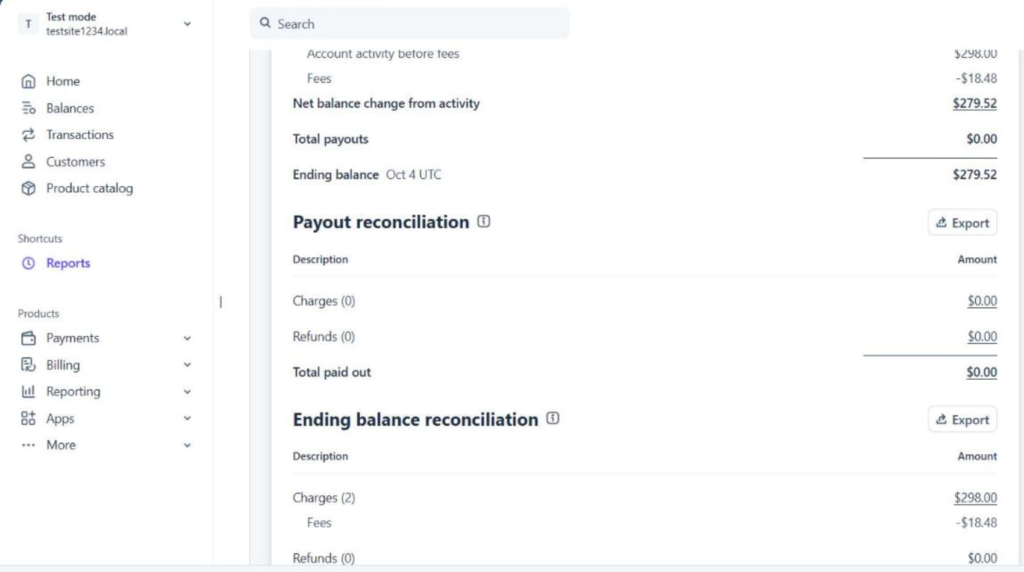
Le rapport de rapprochement des virements répond à la question que votre comptable posera en premier : quels paiements constituent le dépôt qui vient d’atterrir sur votre compte bancaire ?
Il liste chaque transaction à l’intérieur de chaque virement, de sorte qu’un dépôt de 1 240 $ cesse d’être un chiffre mystérieux et se transforme en douze paiements, deux remboursements et les frais qui le sous-tendent.
Avant de vous y fier, vérifiez un paramètre dans votre compte Stripe. Ce rapport ne fonctionne qu’avec les virements automatiques, et Stripe ne peut pas rapprocher les virements instantanés avec lui.
La version détaillée inclut par défaut les colonnes balance_transaction_id et available_on.
Vous pouvez également ajouter des colonnes facultatives comme source_id et subscription_id, ce qui est utile si votre site WordPress vend à la fois des services ponctuels et des abonnements récurrents.
Dans le compte de test ci-dessous, deux paiements n’ont pas encore été virés, ils se trouvent donc sous Rapprochement du solde de fin plutôt que sous Rapprochement des virements.
Personnalisez les rapports Stripe avec les données de votre formulaire WordPress
Les rapports détaillés de Stripe peuvent inclure une colonne pour toute clé de métadonnées sur vos paiements, écrite sous la forme payment_metadata[key]. La documentation de Stripe sur les métadonnées de paiement explique qu’elle lit d’abord dans le PaymentIntent, puis se rabat sur la charge.
Votre plugin de paiement WordPress est ce qui écrit ces métadonnées. Les colonnes que vous pouvez ajouter dépendent donc de ce que votre plugin envoie à Stripe.
Ajoutez la colonne ID de formulaire à votre exportation
WP Simple Pay écrit simpay_form_id pour chaque paiement qu’il crée, sur chaque licence, y compris Lite.
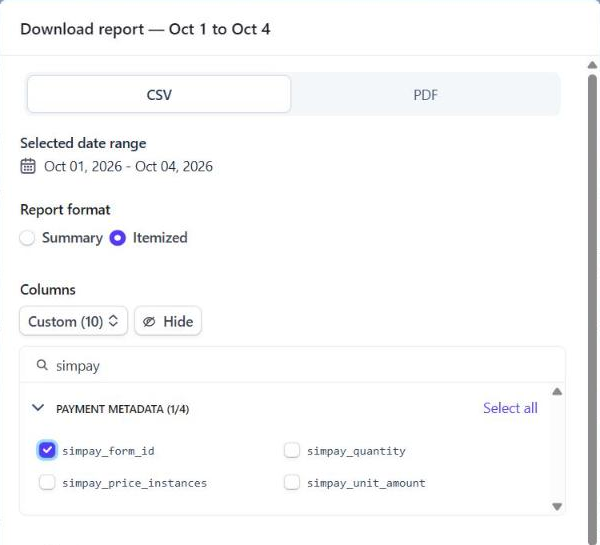
Pour l’ajouter, cliquez sur Exporter dans une section détaillée du résumé du solde ou du rapport de rapprochement des virements, puis choisissez Télécharger vers le système.
Ensuite, définissez Colonnes sur Personnalisé, et tapez simpay dans la zone de recherche de colonnes.
À partir de là, cochez simpay_form_id sous Métadonnées de paiement, et vous verrez également les clés de prix et de quantité que le plugin envoie.
Votre exportation contient maintenant une colonne payment_metadata[simpay_form_id], et vous pouvez faire correspondre chaque ID au formulaire portant ce numéro sous WP Simple Pay » Formulaires de paiement.
Stripe limite les exportations à 100 clés de métadonnées, et la liste des clés est fixe une fois cette limite atteinte. Si vous avez utilisé plusieurs plugins sur un même compte Stripe au fil des ans, il est utile de garder vos clés bien rangées.
Nommez vos champs personnalisés avant le premier paiement
Les champs de formulaire personnalisés vont aussi à Stripe, ce qui signifie qu'un numéro de téléphone, une date de session ou une réponse à « Comment avez-vous entendu parler de nous ? » peuvent devenir une colonne de rapport.
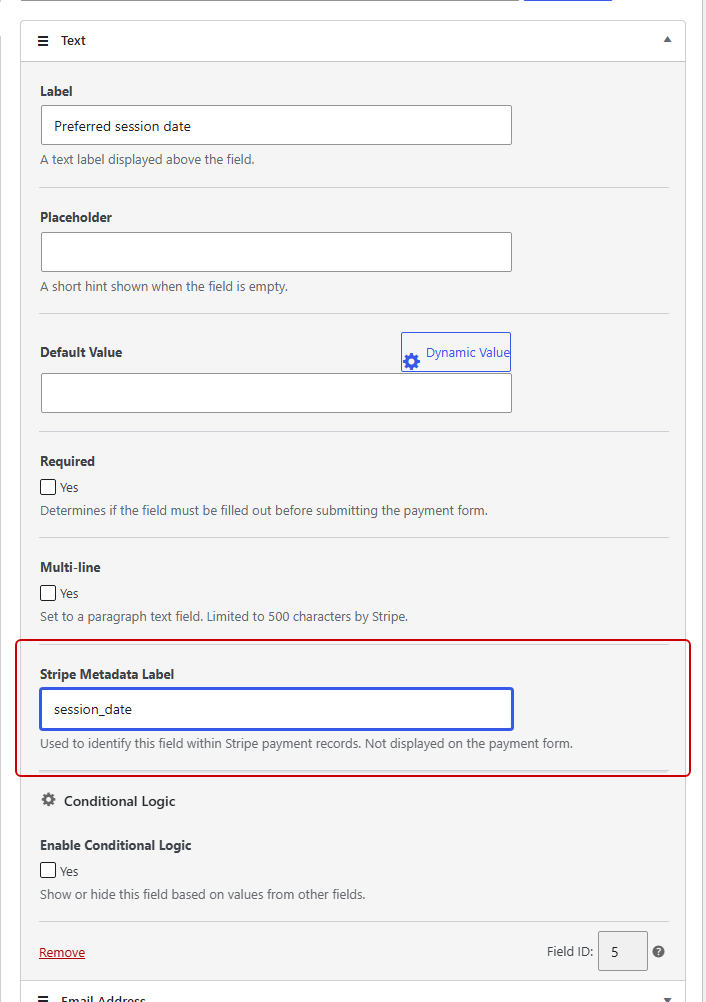
Chaque champ personnalisé dans le constructeur de formulaire possède un paramètre Libellé des métadonnées Stripe. Le plugin le décrit comme le libellé « utilisé pour identifier ce champ dans les enregistrements de paiement Stripe », et il n'apparaît jamais sur le formulaire lui-même.
Si vous laissez ce libellé vide, le plugin utilise une clé générée comme simpay-form-12-field-3. Cela fonctionne, mais c'est difficile à lire dans une feuille de calcul six mois plus tard.
Donc, avant de publier un formulaire, donnez à chaque champ un libellé court et simple comme session_date ou referral_source.
L'envoi des valeurs des champs personnalisés à Stripe est disponible dans tous les plans WP Simple Pay Pro, pas dans Lite. Le guide WP Simple Pay sur les valeurs des champs personnalisés dans Stripe montre où elles apparaissent sur chaque paiement.
Définissez une description de transaction lisible
La colonne de description est l'autre endroit où votre formulaire WordPress apparaît dans un rapport Stripe.
Chaque formulaire de paiement a un paramètre Description de la transaction dans son onglet Général, avec les options Auto (par défaut), Titre du formulaire, Description du formulaire, Libellé de l'option de prix et Personnalisé.
Sur Auto (par défaut), le plugin utilise le libellé de l'option de prix s'il est défini, sinon le titre du formulaire.
Si deux formulaires partagent un libellé de prix comme « Standard », en passer un à Titre du formulaire ou Personnalisé permet de distinguer leurs lignes dans votre export. Le document sur la description de la transaction détaille chaque option.
Comment planifier les rapports Stripe au lieu de les télécharger
Si vous téléchargez le même rapport chaque mois, vous pouvez demander à Stripe de l'exécuter pour vous.
Le bouton Planifier… sous le titre de chaque rapport vous permet de l'exécuter quotidiennement, hebdomadairement ou mensuellement. Lorsque le fichier est prêt, Stripe vous envoie une notification par e-mail, et vous le téléchargez depuis le Tableau de bord.
Ainsi, l'e-mail vous informe que le rapport est en attente, mais le fichier lui-même reste chez Stripe.
Je planifierais le rapport de rapprochement des paiements mensuellement avec vos colonnes de métadonnées déjà enregistrées, de sorte que la même mise en page arrive chaque mois sans avoir à re-cocher des cases.
Quand les rapports Stripe payants en valent la peine
La plupart des sites WordPress acceptant les paiements via un formulaire n'ont jamais besoin de payer pour la génération de rapports. Il y a deux exceptions à connaître.
Reconnaissance des revenus automatise la comptabilité d'exercice selon les normes ASC 606 et IFRS 15. Cela est important lorsque vous êtes payé d'avance pour quelque chose que vous livrez sur une période donnée, comme une adhésion annuelle ou un programme de coaching de 12 semaines.
Depuis août 2025, il est vendu sous forme d'abonnement mensuel plus un pourcentage du volume, avec un essai gratuit de 30 jours pour les nouveaux utilisateurs.
Sigma vous permet d'écrire des requêtes SQL sur vos données Stripe, avec un assistant IA qui vous aide à les rédiger. La tarification évolue avec votre nombre de transactions, à partir de 10 $ par mois avec un contrat annuel pour un maximum de 250 transactions.
Toute licence WP Simple Pay Pro supprime les frais de 3 %, et ils sont également supprimés des abonnements existants une fois la licence activée. Les frais de traitement de Stripe s'appliquent toujours à chaque paiement dans les deux cas.
Si vous n'avez pas encore configuré la facturation récurrente, voici comment accepter les paiements récurrents dans WordPress.
Pourquoi vos rapports Stripe ne correspondent pas à vos attentes
Lorsqu'un rapport Stripe ne correspond pas à vos attentes, deux causes spécifiques à WordPress méritent d'être écartées en premier.
Testez les paiements en direct dans un endroit séparé
Les paiements que vous effectuez lorsque WP Simple Pay est en mode test vont dans l'environnement de test de Stripe, qui conserve ses données séparément de votre compte en direct.
Ainsi, si vous avez effectué une douzaine de paiements de test pour vous assurer que votre formulaire fonctionnait, ils n'augmenteront pas vos rapports en direct. Ils n'apparaîtront pas non plus lorsque vous les rechercherez en mode en direct.
WP Simple Pay suit la même séparation à l'intérieur de WordPress, et ses rapports n'affichent que les paiements du mode dans lequel le site se trouve actuellement. Voici comment activer et désactiver le mode test de Stripe dans WordPress.
Les frais de 3 % de WP Simple Pay Lite sont indiqués séparément des frais de Stripe
Sur la plupart des nouvelles connexions, WP Simple Pay Lite ajoute des frais d'application de 3 % à chaque transaction, en plus des frais de traitement de Stripe. Les comptes Stripe basés au Brésil, en Inde ou au Mexique sont exclus.
Stripe enregistre ces 3 % comme des frais d'application, distincts de ses propres frais, dans le détail des frais de chaque paiement.
Ainsi, si vos paiements nets semblent inférieurs d'environ 3 % à ce que vous attendez, vérifiez les détails des frais sur l'un de ces paiements avant de supposer que quelque chose ne fonctionne pas.
Toute licence WP Simple Pay Pro supprime les frais de 3 %, et ils s'appliquent également aux abonnements existants une fois la licence activée. Les frais de traitement de Stripe s'appliquent toujours à chaque paiement, quelle que soit la situation.
WP Simple Pay facture-t-il des frais ? contient la ventilation complète, et si vous préférez que vos clients couvrent les frais de Stripe, voici comment répercuter les frais de Stripe sur vos clients.
Intégrer les rapports Stripe dans QuickBooks, Xero ou Google Sheets
Stripe dispose toujours d'une exportation QuickBooks intégrée, mais elle ne convient qu'à une seule version de QuickBooks.
L'exportation IIF de Stripe se trouve dans les paramètres Exportations héritées, et les intégrations comptables de Stripe indiquent clairement que les fichiers IIF ne peuvent pas être importés dans QuickBooks Online. C'est un format QuickBooks Desktop.
Pour QuickBooks Online ou Xero, Stripe vous renvoie vers des applications du marché des applications Stripe, telles que QuickBooks Sync par Acodei et l'application de synchronisation de Xero.
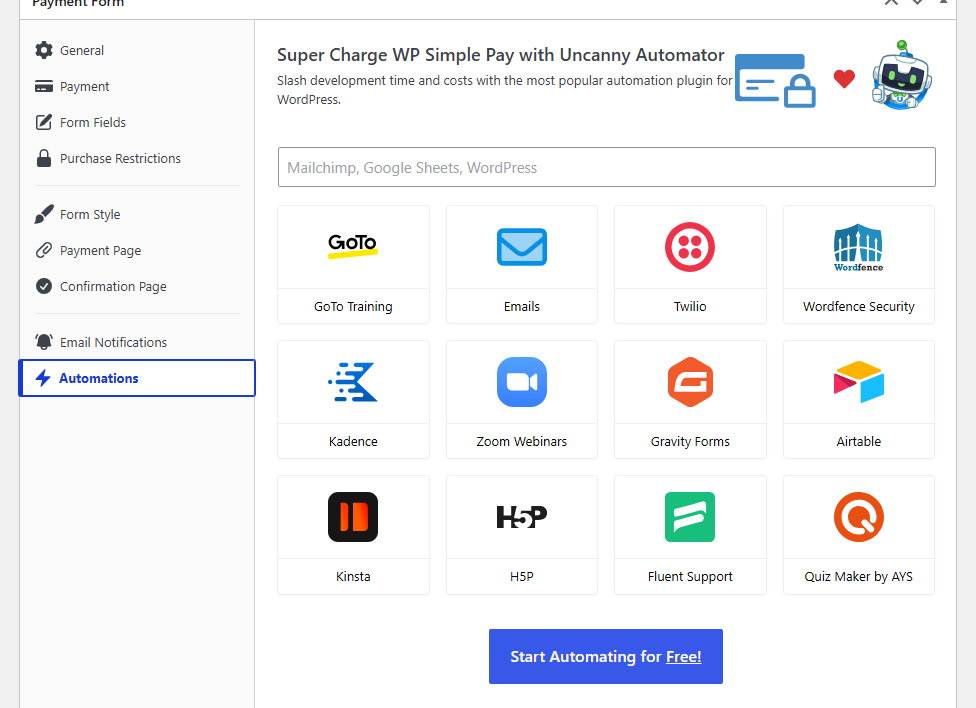
Si vous préférez conserver une feuille de calcul en cours, l'onglet Automatisation de chaque formulaire WP Simple Pay se connecte à Uncanny Automator, qui peut ajouter une ligne à Google Sheets pour chaque paiement. Voici comment connecter les formulaires de paiement WordPress avec Google Sheets.
Ce que WordPress vous montre, et ce qu'il ne montre pas
Vous n’avez pas besoin de vous connecter à Stripe pour vérifier rapidement l’état des paiements.
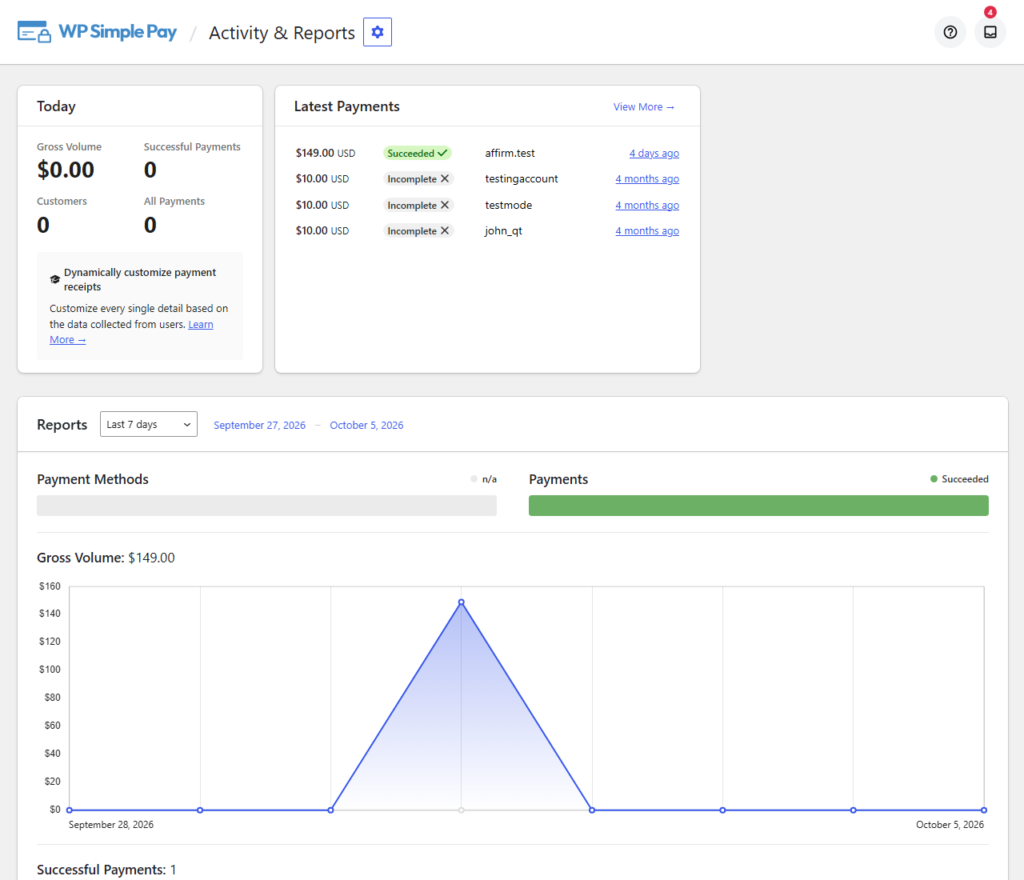
Sous WP Simple Pay » Activité et Rapports, la carte Aujourd’hui affiche le volume brut, les paiements réussis, les clients et tous les paiements, ainsi que vos cinq principaux formulaires par volume.
En dessous, vous trouverez les 10 derniers paiements et une carte Rapports avec des graphiques de volume brut et de paiements réussis. Le menu déroulant Plage de rapports propose des plages prédéfinies allant de Aujourd’hui à 12 derniers mois, ainsi que Mois en cours, Année en cours et Personnalisé.
La visite guidée étape par étape se trouve dans comment obtenir les rapports de paiement du tableau de bord Stripe dans WordPress.
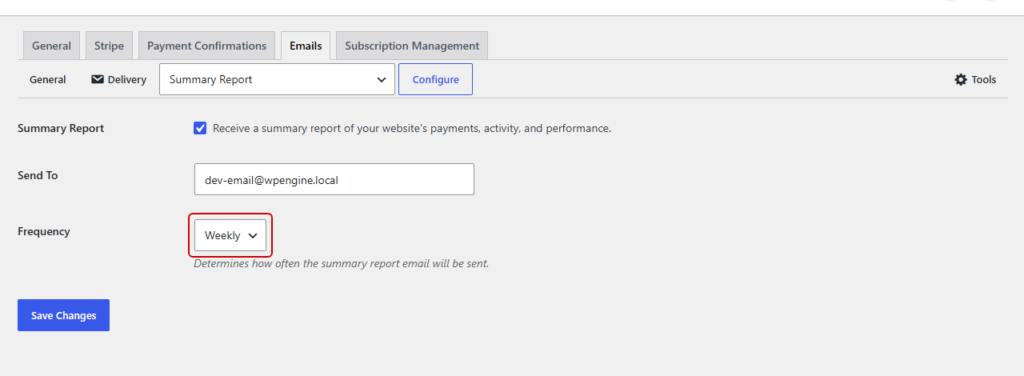
Si vous préférez que les chiffres viennent à vous, l’e-mail Rapport de synthèse sous WP Simple Pay » Paramètres » E-mails envoie les mêmes statistiques et un tableau Formulaires principaux. Vous pouvez définir sa Fréquence sur Hebdomadaire ou Mensuel.
Ces chiffres WordPress proviennent des propres enregistrements de transactions du plugin, que les webhooks de Stripe maintiennent à jour, et non de votre grand livre Stripe.
Le plugin est transparent à ce sujet, et son widget Tableau de bord indique que les montants « ne représentent pas de données financières vérifiées ». Utilisez donc la vue WordPress pour une vérification rapide et les rapports de Stripe pour votre comptabilité et vos impôts.
Entre les deux se trouve WP Simple Pay » Transactions, qui dispose d’une action groupée Exporter vers CSV ainsi que des menus déroulants Filtrer par formulaire de paiement et Filtrer par mode de paiement.
Il n’exporte que les lignes que vous cochez, et la liste affiche 20 par page, il est donc utile pour les paiements récents d’un seul formulaire plutôt que pour une année complète.
Une routine mensuelle de reporting Stripe pour une petite entreprise WordPress
Voici la routine que je mettrais en place pour un consultant ou une petite entreprise de services vendant via deux ou trois formulaires WordPress :
- Hebdomadaire : lisez l’e-mail de rapport de synthèse WP Simple Pay pour repérer un formulaire qui est soudainement devenu silencieux.
- Mensuel : téléchargez le rapport de rapprochement des paiements avec
payment_metadata[simpay_form_id]et vos colonnes de champs personnalisés ajoutées, et remettez-le à la personne qui s’occupe de votre comptabilité. - Mensuel : ouvrez les analyses Radar dans Stripe et vérifiez les panneaux Fraude et Litiges pour voir comment votre taux de litiges évolue.
- Trimestriel : comparez les revenus par formulaire sur les trois dernières exportations, et retirez ou retravaillez les formulaires qui ne sont pas rentables.
Pour le côté fraude, voici les fonctionnalités Stripe qui protègent une boutique WordPress contre la fraude pendant les fêtes.
Questions fréquemment posées
1. Puis-je voir de quel formulaire WordPress provient un paiement Stripe ?
Oui, si votre extension ajoute un identifiant de formulaire aux métadonnées du paiement. WP Simple Pay ajoute simpay_form_id à chaque paiement, y compris sur Lite. Lorsque vous exportez un rapport Stripe détaillé, définissez les Colonnes sur Personnalisé et cochez-le sous Métadonnées du paiement, et il apparaîtra comme une colonne payment_metadata[simpay_form_id].
2. Pourquoi mes paiements de test n’apparaissent-ils pas dans les rapports Stripe ?
Les paiements de test vont dans l'environnement de test de Stripe, qui est séparé du mode réel. Vos rapports de rapprochement de solde et de paiement réels n'incluent que les paiements réels. Pour voir les transactions de test, basculez votre tableau de bord Stripe en mode test, ou mettez WP Simple Pay en mode test et ouvrez Activité et rapports.
3. Stripe peut-il m’envoyer des rapports par e-mail automatiquement ?
Stripe peut exécuter un rapport selon un calendrier quotidien, hebdomadaire ou mensuel et vous envoyer un e-mail lorsqu'il est prêt. Vous téléchargez toujours le fichier depuis le tableau de bord. Pour un résumé des paiements envoyé directement dans votre boîte de réception, le rapport de résumé par e-mail de WP Simple Pay s'exécute chaque semaine ou chaque mois.
4. Puis-je exporter les rapports Stripe vers QuickBooks Online ?
Pas avec l'exportation intégrée de Stripe. Le fichier IIF sous Exports hérités ne s'importe que dans QuickBooks Desktop. Pour QuickBooks Online, Stripe vous renvoie vers des applications du marché d'applications Stripe, telles que QuickBooks Sync by Acodei.
Réflexions finales
Les rapports gratuits de résumé de solde et de rapprochement des versements de Stripe couvrent ce dont la plupart des entreprises WordPress ont besoin, à condition que l’extension qui traite les paiements envoie des données utiles avec eux.
Si vous souhaitez des réponses de champs personnalisés comme colonnes de rapport et aucun frais de 3 % dans vos exportations, WP Simple Pay Pro fait les deux. Pour plus d’informations sur la plateforme elle-même, lisez ce qu’est Stripe et comment il peut aider votre entreprise, ou ces faits moins connus sur Stripe.
Qu'attendez-vous ? Commencez dès aujourd'hui avec WP Simple Pay !
Pour lire d'autres articles comme celui-ci, suivez-nous sur X.
Divulgation : Notre contenu est soutenu par nos lecteurs. Cela signifie que si vous cliquez sur certains de nos liens, nous pouvons gagner une commission. Nous ne recommandons que les produits qui, selon nous, ajouteront de la valeur à nos lecteurs.

