
Comment utiliser la page Abonnements
Dans ce document
- 1 Vue d’ensemble
- 2 Prérequis
- 3 Étape 1 : Ouvrir la page Abonnements
- 4 Étape 2 : Filtrer la liste
- 5 Étape 3 : Lire la colonne Prochain renouvellement
- 6 Étape 4 : Ouvrir la vue détaillée d'un abonnement
- 7 Étape 5 : Laisser les abonnements Stripe existants s'importer
- 8 Portée du compte connecté
- 9 Foire aux questions
- 10 Et ensuite ?
Temps de lecture : 5 minutes | Difficulté : Débutant
Vue d’ensemble
La page Abonnements liste chaque paiement récurrent que votre site a reçu. Elle donne à vos revenus récurrents la même vue d'ensemble que celle des paiements uniques, y compris la date de renouvellement de chaque abonnement, afin que vous puissiez répondre à « ce client paie-t-il toujours, et quand paiera-t-il à nouveau ? » sans ouvrir le tableau de bord Stripe.
La page liste uniquement les paiements récurrents. Les paiements uniques se trouvent sur la page Transactions, abordée dans Comment utiliser la page Transactions.
Prérequis
- WP Simple Pay Pro (tous niveaux). La vente d'abonnements est une fonctionnalité Pro, donc cette page n'est utile qu'une fois que vous avez Pro installé et au moins un formulaire d'abonnement.
- Un compte Stripe connecté.
La page Transactions associée est disponible dans tous les niveaux, y compris le plugin Lite gratuit. La page Abonnements ne la remplace pas, et les deux listes n'affichent jamais le même enregistrement.
Étape 1 : Ouvrir la page Abonnements
Accédez à Formulaires de paiement > Abonnements.
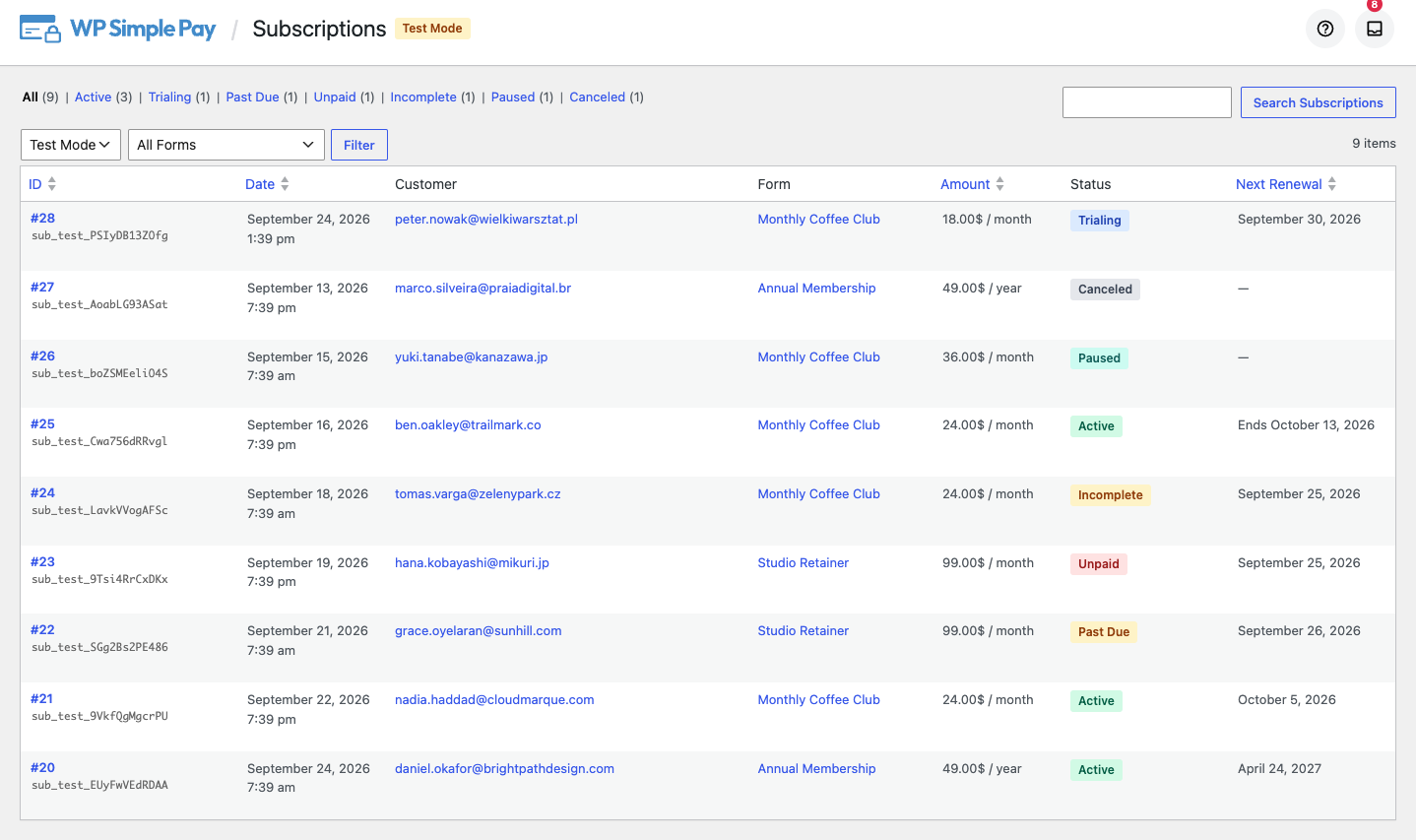
Le tableau comporte sept colonnes :
- ID – l'ID local de l'abonnement, qui mène à sa vue détaillée, avec son ID d'abonnement Stripe affiché en dessous.
- Date – quand l'abonnement a commencé.
- Client – l'adresse e-mail du client, qui le relie à votre tableau de bord Stripe.
- Formulaire – le formulaire de paiement d'où provient l'abonnement, qui mène à l'éditeur de ce formulaire.
- Montant – le montant récurrent et son intervalle de facturation, par exemple « 24,00 $ / mois » ou « 49,00 $ / an ».
- État – l'état actuel de l'abonnement.
- Prochain renouvellement – quand il se renouvelle. Cette colonne a sa propre section ci-dessous, car c'est celle qui est le plus souvent mal lue.
Vous pouvez trier le tableau par ID, Date, Montant ou Prochain renouvellement en cliquant sur l'en-tête de colonne.
Étape 2 : Filtrer la liste
Vues de statut
Les liens en haut du tableau sont des vues d'état. Chacun porte son propre décompte, et chaque état qu'un abonnement peut avoir appartient à exactement une vue, de sorte que les décomptes s'additionnent toujours pour donner Tous :
| Voir | Ce que cela signifie |
|---|---|
| Actif | Facturation normale. |
| Essai | En essai gratuit, non encore facturé. |
| En retard | Un paiement de renouvellement a échoué et Stripe essaie toujours. |
| Non payé | Stripe a arrêté de réessayer un renouvellement échoué. |
| Incomplet | Le premier paiement n'a jamais été complété. Les abonnements dont la fenêtre de paiement initiale a expiré sont également comptés ici. |
| En pause | Pas de facturation temporairement. |
| Annulé | Terminé et ne sera plus facturé. |
Les décomptes respectent le mode de paiement, le formulaire de paiement et le terme de recherche actifs, afin qu'ils décrivent toujours la liste que vous consultez.
Mode de paiement et formulaire de paiement
Deux sélecteurs se trouvent au-dessus du tableau.

- Mode Live / Mode Test choisit l'ensemble des enregistrements à afficher. Ce sélecteur est indépendant de votre réglage global de mode test. Il ne modifie que ce qui est à l'écran et ne touche jamais à un réglage. Il est important car un formulaire de paiement individuel peut outrepasser le mode global, ainsi des abonnements live et test peuvent coexister sur le même site. Lorsque vous consultez des enregistrements de test, un badge Mode Test apparaît à côté du titre de la page.
- Tous les formulaires limite la liste à un seul formulaire de paiement.
Choisissez vos options et cliquez sur Filtrer.
Rechercher
La boîte Rechercher des abonnements correspond à l'adresse e-mail du client, son identifiant client Stripe et l'identifiant d'abonnement Stripe. La recherche conserve le mode de paiement, le formulaire et la vue de statut que vous aviez déjà sélectionnés.
Étape 3 : Lire la colonne Prochain Renouvellement
Prochain Renouvellement est la colonne la plus susceptible d'être mal interprétée, il est donc utile d'être précis à son sujet. Elle indique l'une des trois choses suivantes.
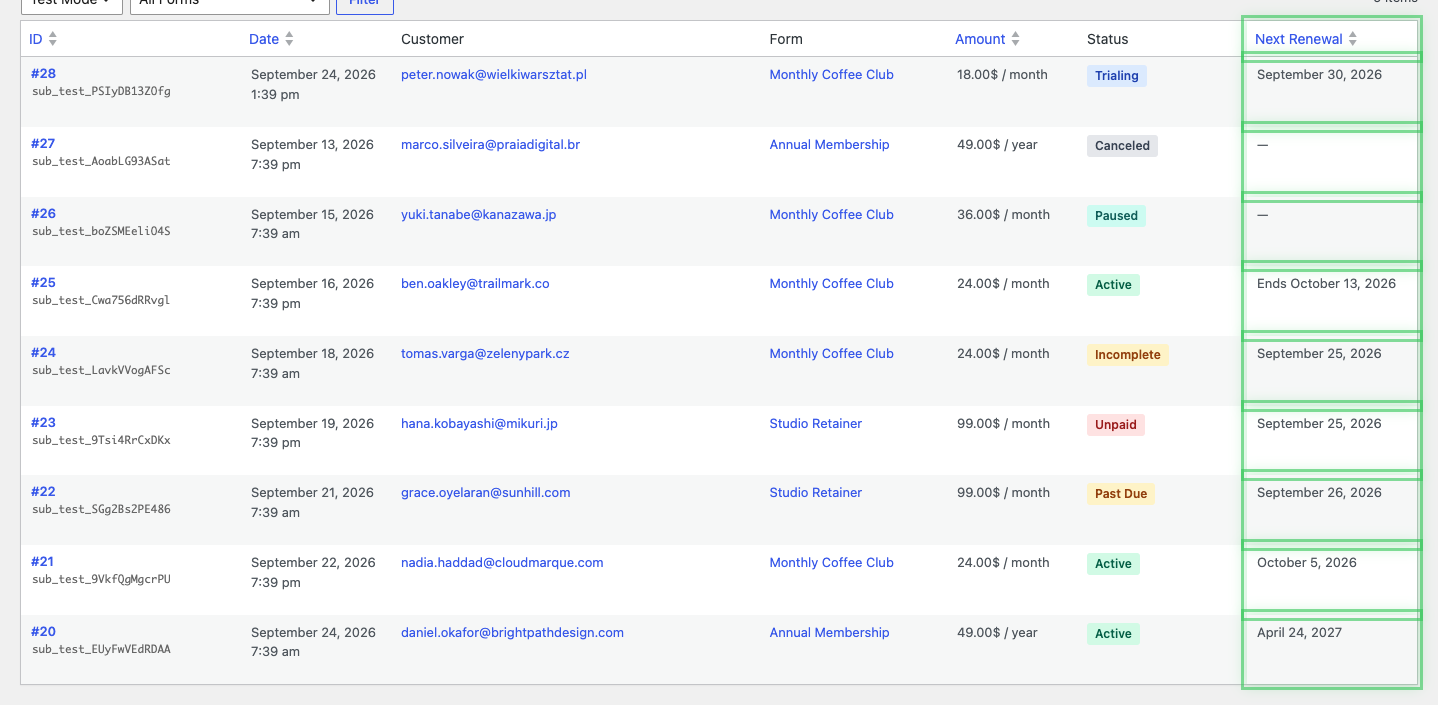
- Une date simple. L'abonnement est renouvelé à cette date et sera facturé à nouveau.
- « Se termine » suivi d'une date. L'abonnement est toujours actif, mais il est configuré pour s'arrêter à la fin de la période en cours. Il ne sera plus facturé. C'est ce que vous voyez après qu'un client a annulé un abonnement qui a déjà été payé jusqu'à une date future.
- Un tiret (—). Rien n'est prévu. Vous voyez cela pour un abonnement annulé, un abonnement dont la fenêtre de paiement initiale a expiré, et un abonnement en pause.
Le tiret est délibéré. Un abonnement en pause ou annulé n'a pas de renouvellement à promettre, et imprimer la date de fin de la dernière période là serait lu comme une date de facturation qui n'arrivera jamais. Une cellule vide est la réponse honnête.
Un tiret apparaît également dans le rare cas où Stripe n'a pas encore signalé de fin de période pour un abonnement.
Étape 4 : Ouvrir la vue détaillée d'un abonnement
Cliquez sur l'identifiant d'un abonnement, ou sur son lien Voir, pour ouvrir sa vue détaillée.
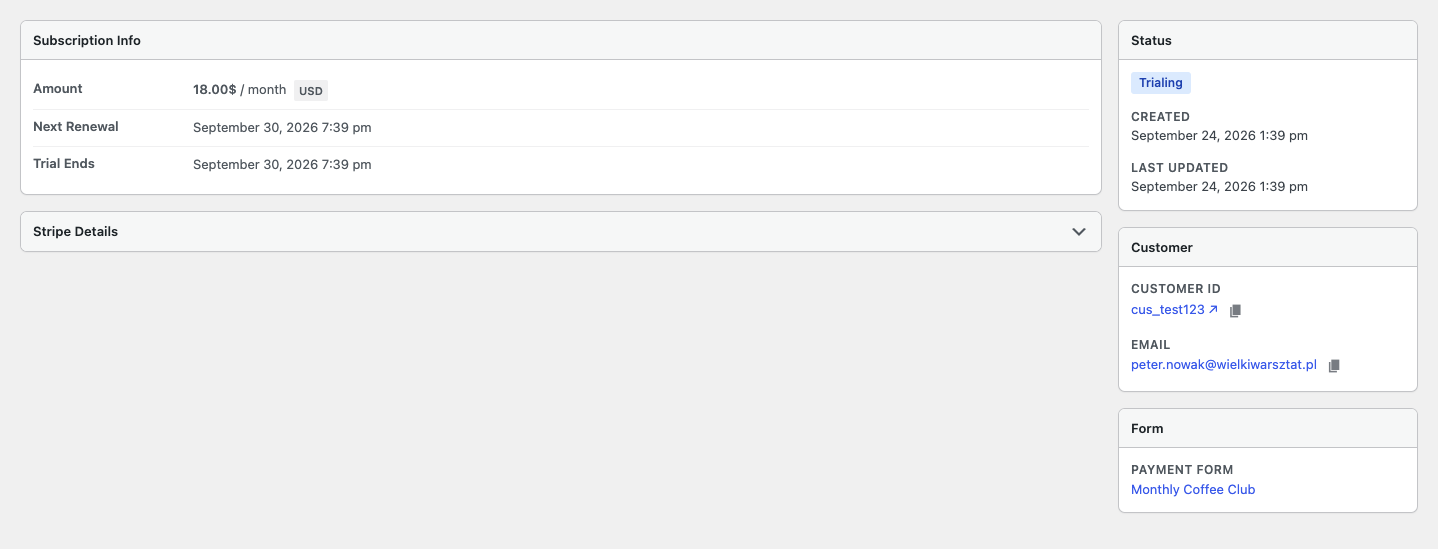
En plus de ce que la liste montrait déjà, la vue détaillée ajoute :
- L'intervalle de facturation à côté du montant, ainsi une charge de 99,00 $ se lit comme « 99,00 $ / 3 mois ».
- La prochaine date de renouvellement ou de fin, étiquetée pour correspondre à laquelle des deux il s'agit.
- Fin d'essai, lorsque l'abonnement est en cours d'essai ou l'a été.
- Annulé, la date à laquelle l’abonnement a été annulé, quand cela s’est produit.
- Horodatages Créé et Dernière mise à jour.
- L’ID d’abonnement Stripe et l’ID client, chacun avec un bouton de copie et un lien direct vers l’enregistrement correspondant dans votre tableau de bord Stripe.
- Le formulaire de paiement d’où provient l’abonnement.
La vue détaillée est en lecture seule. Utilisez le lien Retour aux abonnements pour revenir à la liste, qui se rouvre dans le même mode de paiement que celui de l’abonnement que vous consultiez.
Étape 5 : Laisser les abonnements Stripe existants s’importer
Si votre site acceptait déjà des paiements récurrents avant la mise à jour, vous n’avez pas à attendre de nouvelles inscriptions pour remplir cette page.
Une tâche d’arrière-plan parcourt les abonnements déjà présents dans votre compte Stripe connecté, page par page, et les importe. Elle s’exécute selon un calendrier plutôt que tout à la fois, donc sur un compte avec un historique d’abonnements important, la page se remplit progressivement sur plusieurs heures plutôt qu’instantanément. Il n’y a rien à démarrer et rien à configurer. Laissez-la tranquille et revenez vérifier.
Deux choses à savoir :
- L’importation n’intègre que les abonnements qui ont été créés par WP Simple Pay. Les abonnements que votre compte Stripe détient d’autres outils ou directement du tableau de bord Stripe sont exclus, car cette page rend compte de vos formulaires.
- La connexion d’un compte Stripe différent redémarre l’importation depuis le début pour ce nouveau compte.
Portée du compte connecté
Chaque enregistrement de cette page est lié au compte Stripe auquel il appartient. Si vous déconnectez un compte Stripe et en connectez un autre, les abonnements du compte précédent cessent d’apparaître. La liste, les décomptes de statut et la vue détaillée respectent cette limite. Vous ne verrez pas les clients d’un compte lorsque vous travaillez sur un autre.
Questions fréquemment posées
Pourquoi la cellule « Prochaine reconduction » est-elle vide pour l’un de mes abonnements ?
Parce que l’abonnement n’a pas de reconduction à venir. C’est le cas d’un abonnement annulé, d’un abonnement mis en pause, et d’un abonnement dont la fenêtre de paiement initiale a expiré. Une date dans cette cellule serait une date de facturation qui n’arrive jamais, donc la colonne affiche un tiret à la place. Si l’abonnement est toujours actif et configuré pour s’arrêter à la fin de la période, vous verrez « Prend fin » suivi de la date plutôt qu’un blanc.
J’ai un abonnement dans Stripe qui n’est pas encore sur cette page. Où est-il ?
Il est fort probable que l’importation d’arrière-plan ne l’ait pas encore atteint. La tâche parcourt vos abonnements Stripe page par page selon un calendrier, donc un compte important prend du temps à être traité. Attendez et vérifiez à nouveau.
S’il n’est toujours pas apparu, vérifiez trois choses : que vous consultez le bon mode de paiement (un abonnement en mode test ne s’affichera pas dans la liste du mode réel), qu’aucun filtre de formulaire de paiement ou terme de recherche ne restreint la liste, et que l’abonnement a bien été créé par un formulaire WP Simple Pay. Les abonnements créés en dehors du plugin ne sont pas importés.
Que se passe-t-il sur cette page après que j’ai changé de compte Stripe ?
La liste affiche uniquement les abonnements du compte nouvellement connecté. Les enregistrements du compte précédent ne sont plus affichés, et l'importation en arrière-plan redémarre pour le nouveau compte, alors laissez-lui le temps de se remplir.
En quoi cela diffère-t-il de la fonctionnalité de gestion des abonnements client ?
Ils servent des personnes différentes. Cette page est pour vous, dans l'administration WordPress : un enregistrement en lecture seule de ce que vos formulaires ont vendu. La fonctionnalité de gestion des abonnements client est une page front-end dans laquelle vos clients se connectent pour mettre à jour leur propre méthode de paiement ou annuler leur propre abonnement. Voir Comment configurer les paramètres de gestion des abonnements client.
Puis-je annuler un abonnement depuis cette page ?
Non. La page Abonnements et sa vue détaillée sont en lecture seule. La seule action disponible sur une ligne est Voir. Pour annuler ou modifier un abonnement, utilisez les liens de la vue détaillée pour l'ouvrir dans votre Tableau de bord Stripe, ou laissez le client l'annuler lui-même via la page de gestion des abonnements client.
Pourquoi vois-je des abonnements en mode test que je ne me souviens pas avoir créés ?
Les enregistrements en mode test proviennent des soumissions de test, y compris les vôtres lors de la configuration d'un formulaire. Basculez le sélecteur de mode de paiement sur Mode réel pour voir uniquement les abonnements réels.
La page affiche-t-elle également les paiements ponctuels ?
Non. Tout ce qui n'est pas récurrent apparaît sur la page Transactions à la place. Voir Comment utiliser la page Transactions.
Et ensuite ?
- Comment utiliser la page Transactions – la même vue pour les paiements ponctuels, avec exportation CSV et remboursements.
- Comment configurer les paramètres de gestion des abonnements client – laissez les clients gérer leurs propres abonnements.
- Comment afficher les détails d'un abonnement dans Stripe – ce que le Tableau de bord Stripe affiche pour un abonnement.
Vous avez encore des questions ? Nous sommes là pour vous aider !
Dernière modification :