
Comment accepter des pourboires sur WordPress (guide étape par étape)
Dernière mise à jour le

Avez-vous déjà eu un client qui adore sa nouvelle coupe de cheveux, va pour laisser un pourboire, et réalise qu'il n'a plus d'argent liquide sur lui ?
Les paysagistes, toiletteurs de chiens et le personnel d'événements entendent chaque semaine une version de « Je vous le donnerai la prochaine fois ». Savoir comment accepter des pourboires sur WordPress résout ce problème.
Un formulaire de pourboire sur votre propre site permet aux clients de dire merci depuis leur téléphone en quelques clics, juste là où ils vous ont réservé. Chaque pourboire va directement sur votre compte Stripe.
Dans cet article, nous vous montrerons comment accepter des pourboires sur WordPress, configurer vos montants de pourboire prédéfinis et tester le formulaire sur un téléphone avant de le partager avec vos clients.
Pourquoi ajouter une option de pourboire à votre site WordPress ?
Un pot à pourboires virtuel est un formulaire de paiement sur votre site Web où les clients choisissent ou tapent un montant de pourboire et paient en ligne avec une carte ou un portefeuille mobile.
Il offre aux clients satisfaits un moyen rapide de dire merci une fois le travail terminé. Voici ce que cela résout pour une entreprise de services :
- Les clients veulent donner un pourboire, mais l'argent liquide a disparu. De nombreux clients paient tout par carte ou par téléphone maintenant, donc un pot sur le comptoir ne les atteint jamais. Lorsque vous acceptez des pourboires en ligne, un lien qu'ils peuvent ouvrir après le rendez-vous donne une issue à cette bonne volonté.
- Les frais supplémentaires réduisent les petits pourboires. Sur un pourboire de 5 $, tout pourcentage qu'une application ou un plugin conserve en plus des frais de Stripe est de l'argent qui ne vous parvient jamais. Avec une licence active, WP Simple Pay Pro n'ajoute pas ses propres frais, de sorte que les frais de traitement standard de Stripe sont les seuls frais sur chaque pourboire.
- Envoyer les clients vers un autre site nuit à la confiance. Une page de pourboire sur une plateforme qu'ils n'ont jamais entendue ajoute une étape supplémentaire et une marque qu'ils ne reconnaissent pas. D'après notre expérience, les clients se sentent plus à l'aise de payer sur le même site où ils vous ont réservé.
- Taper un montant sur un téléphone est délicat. De nombreux clients donnent un pourboire depuis leur téléphone, juste après le service. Les boutons de pourboire prédéfinis permettent à un client de dire merci en un seul clic, tandis qu'un montant personnalisé couvre ceux qui souhaitent donner plus.
Ensuite, examinons l'outil que nous utiliserons pour créer le formulaire de pourboire.
Acceptez des pourboires sur WordPress avec WP Simple Pay
La meilleure façon d'accepter des pourboires sur votre site WordPress est d'utiliser WP Simple Pay.
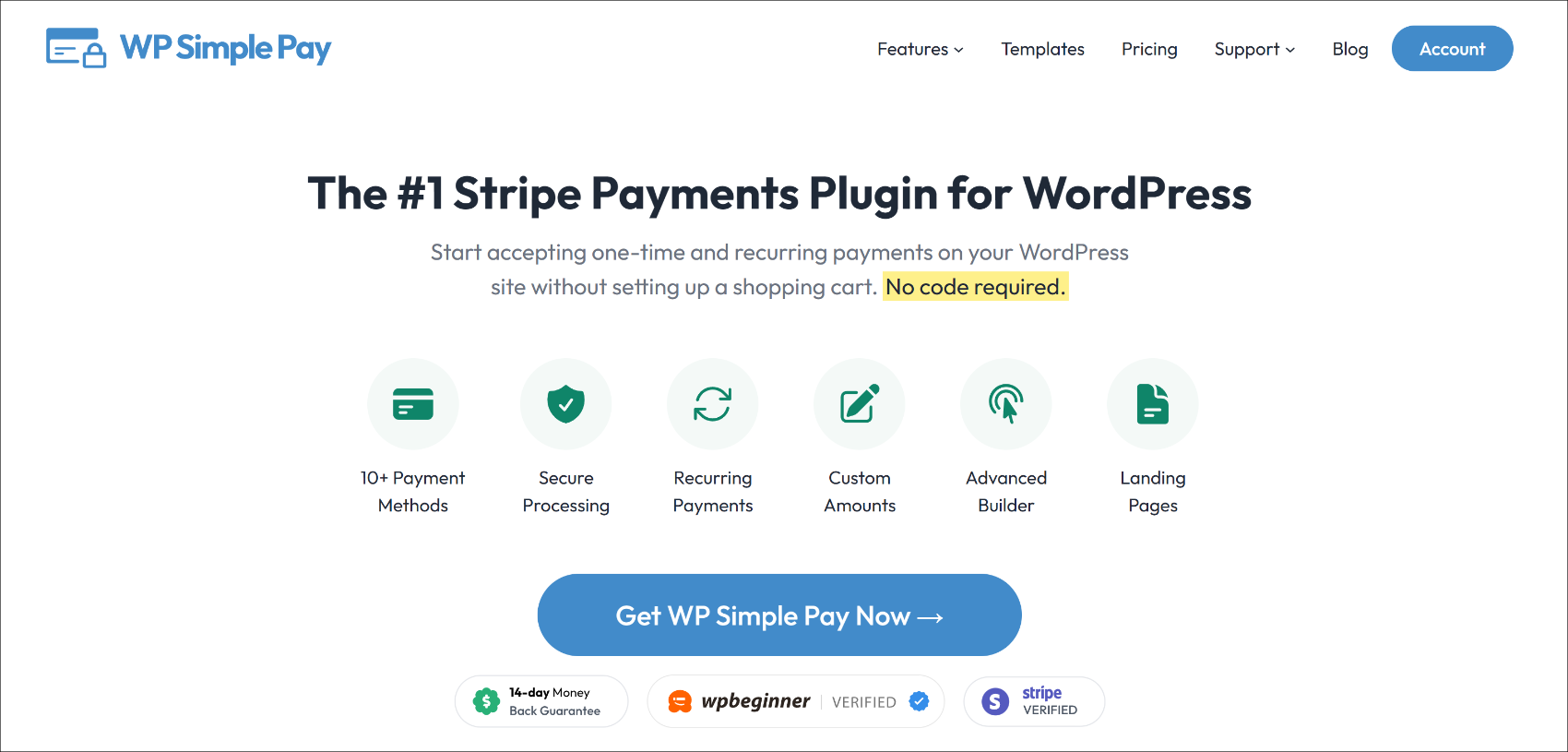
WP Simple Pay est le plugin de paiement Stripe n°1 pour WordPress. Il vous permet d'accepter des paiements uniques et récurrents sans configurer de panier d'achat.
Pour les pourboires, cela signifie un formulaire court avec des boutons de clic pour donner un pourboire que les clients peuvent remplir depuis n'importe quel téléphone. Voici les fonctionnalités que vous utiliserez :
- Montants personnalisés : Laissez les clients choisir leur propre pourboire, avec un montant minimum et maximum que vous contrôlez. Les montants personnalisés sont disponibles dans tous les plans WP Simple Pay Pro, pas dans Lite.
- Boutons d'option de prix : Affichez vos montants de pourboire prédéfinis sous forme de boutons cliquables, afin que la plupart des clients donnent un pourboire en un seul clic.
- Portefeuilles mobiles : Activez Apple Pay et Google Pay avec une seule case à cocher, afin que les clients puissent donner un pourboire sans saisir les détails de leur carte.
- Pas de frais de plugin supplémentaires : Avec une licence active, WP Simple Pay Pro n'ajoute pas de frais en plus de ceux de Stripe.
Cela dit, voyons comment vous pouvez utiliser WP Simple Pay pour accepter des pourboires sur WordPress.
Étape 1 : Installer et activer WP Simple Pay
Pour commencer, vous aurez besoin de n'importe quel plan WP Simple Pay Pro (Personal, Plus, Professional ou Elite), car les montants personnalisés ne font pas partie de WP Simple Pay Lite.
Vous aurez également besoin d’un compte Stripe. Si vous n’en avez pas encore, vous pouvez en créer un pendant la configuration.
Une fois que vous avez acheté un plan, suivez notre guide d'installation de WP Simple Pay pour installer et activer le plugin.
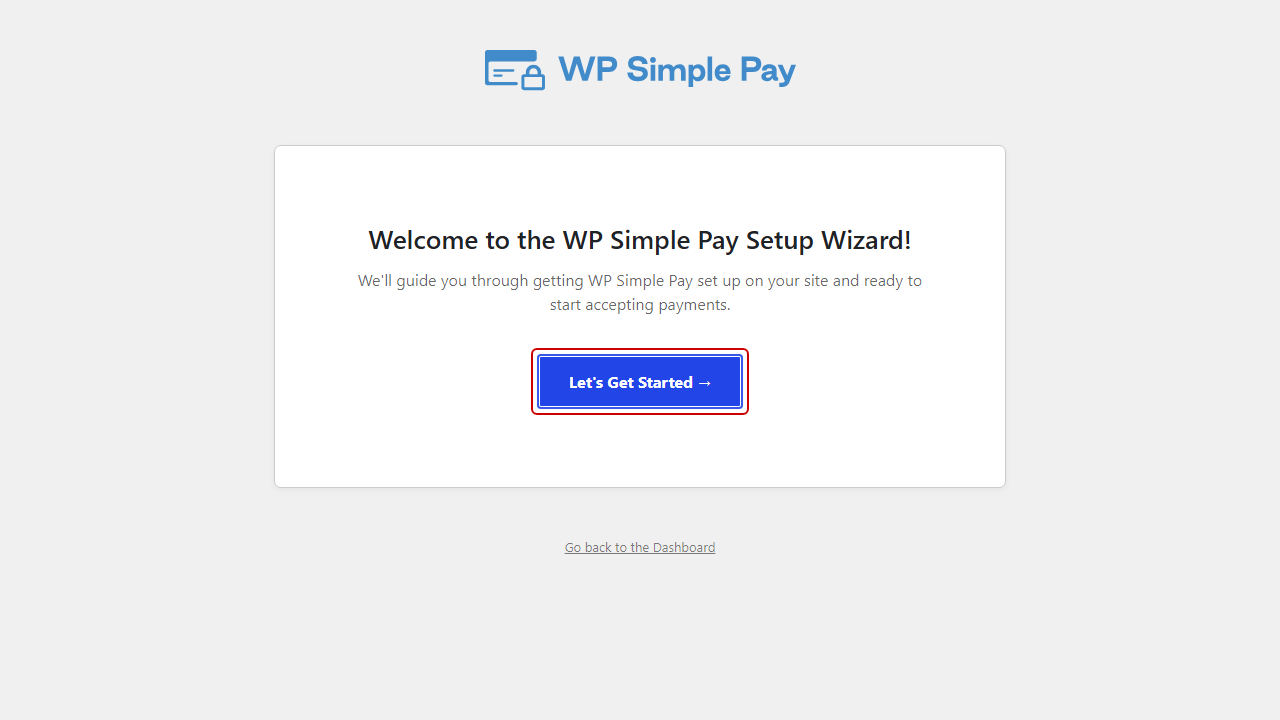
Après l’activation, l’assistant de configuration s’ouvre de lui-même. Cliquez sur C’est parti pour commencer.
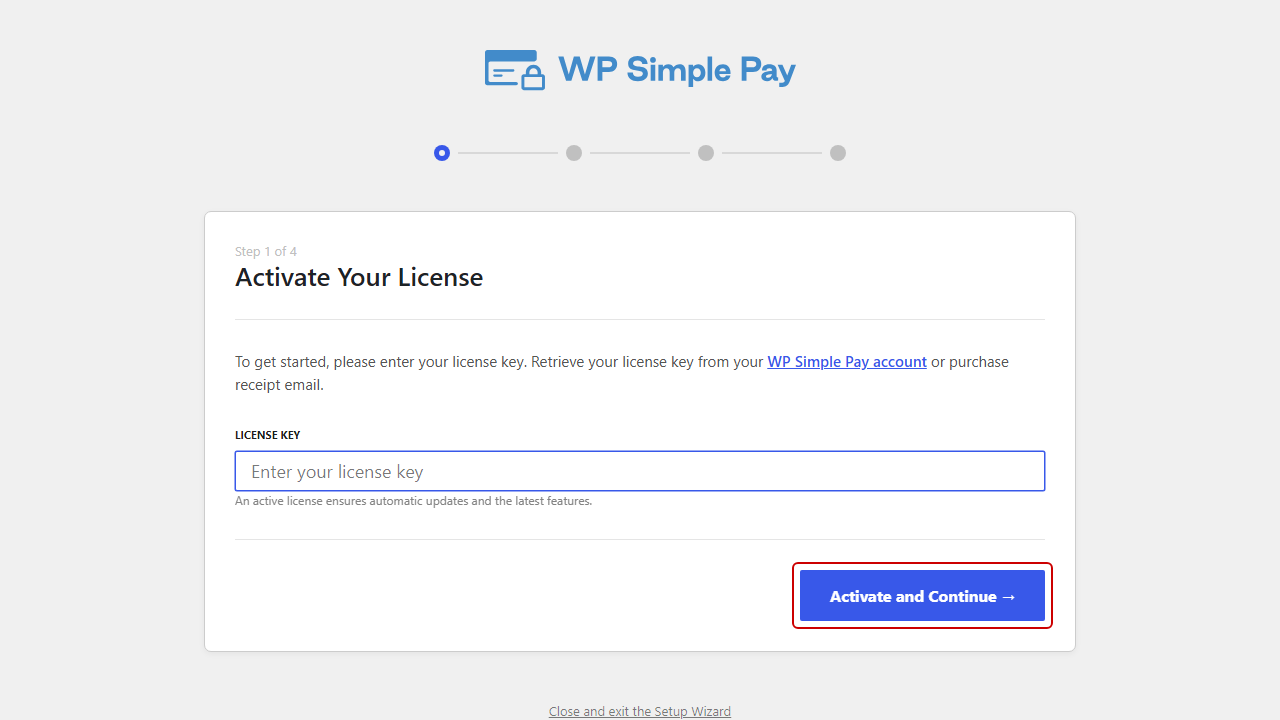
La première étape demande votre clé de licence, que vous trouverez dans votre compte WP Simple Pay.
Collez-le dans le champ Clé de licence, puis cliquez sur Activer et continuer.
Ensuite, l’assistant vous guide pour connecter votre site à Stripe.
Cliquez sur Se connecter avec Stripe, puis connectez-vous à votre compte Stripe ou créez-en un nouveau.
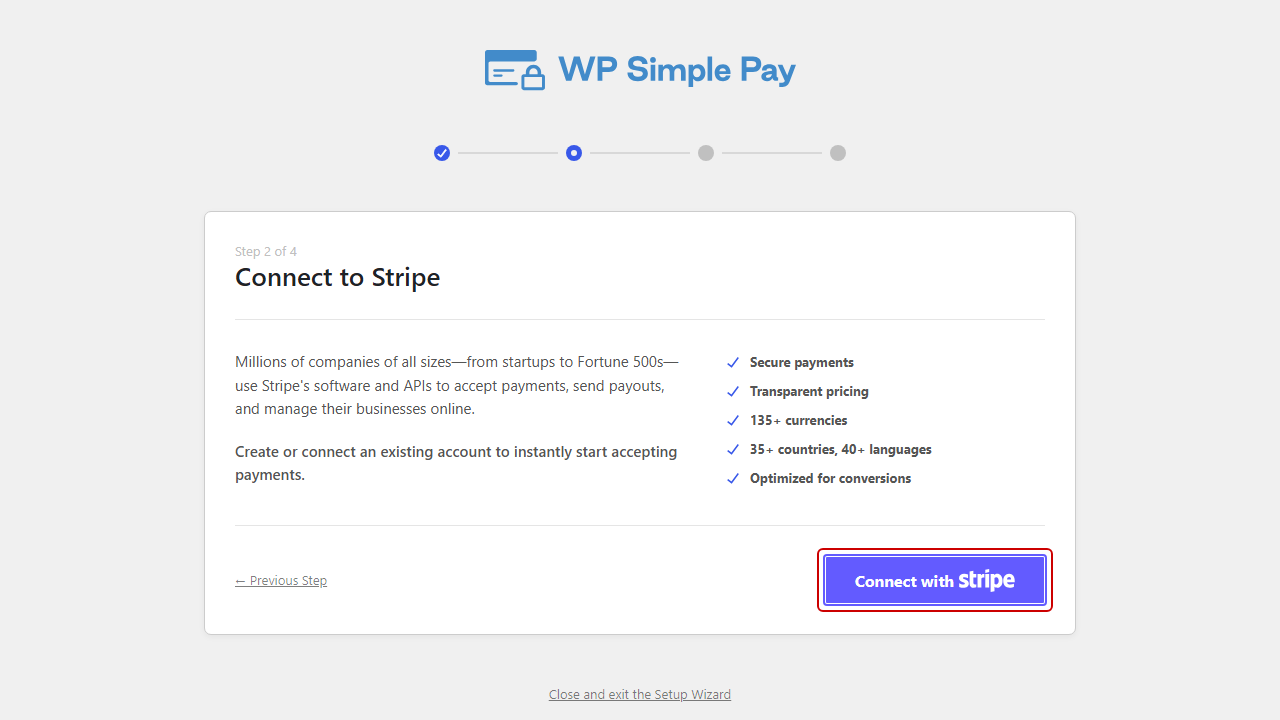
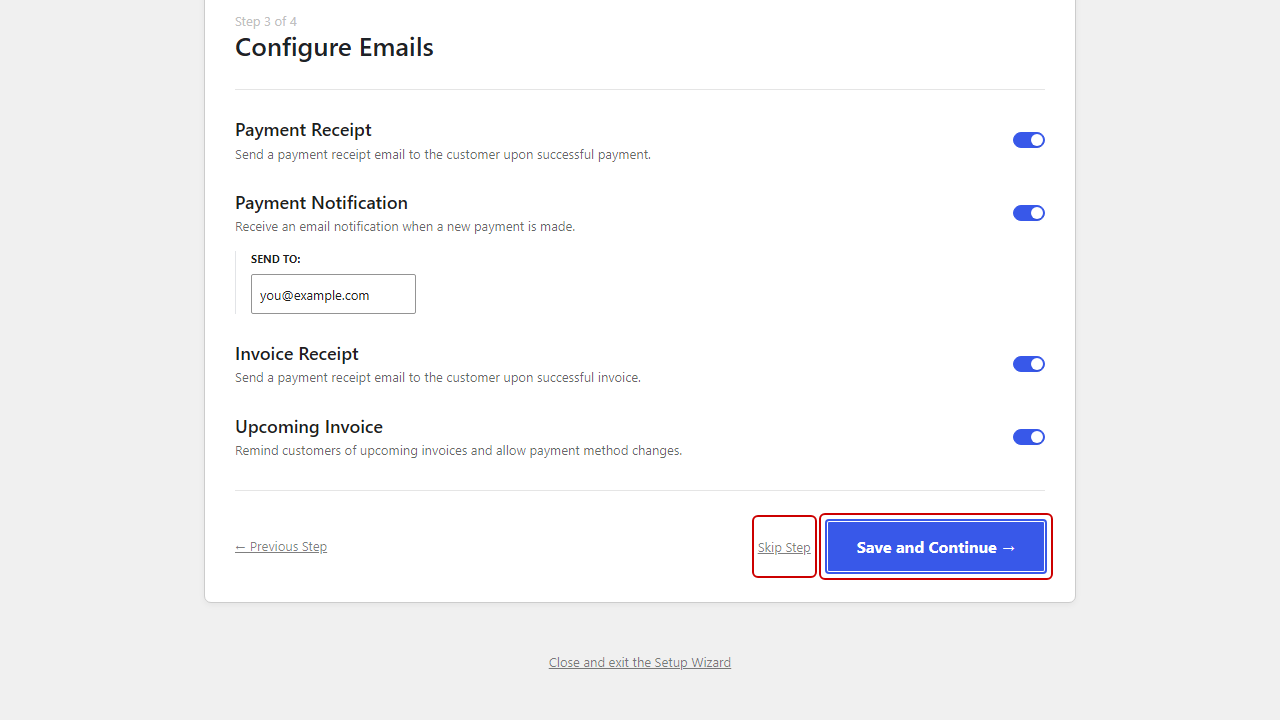
Une fois que Stripe confirme la connexion, l’assistant passe à Configurer les e-mails.
Vous pouvez conserver les paramètres d’e-mail par défaut et cliquer sur Enregistrer et continuer, ou cliquer sur Ignorer cette étape pour les configurer plus tard.
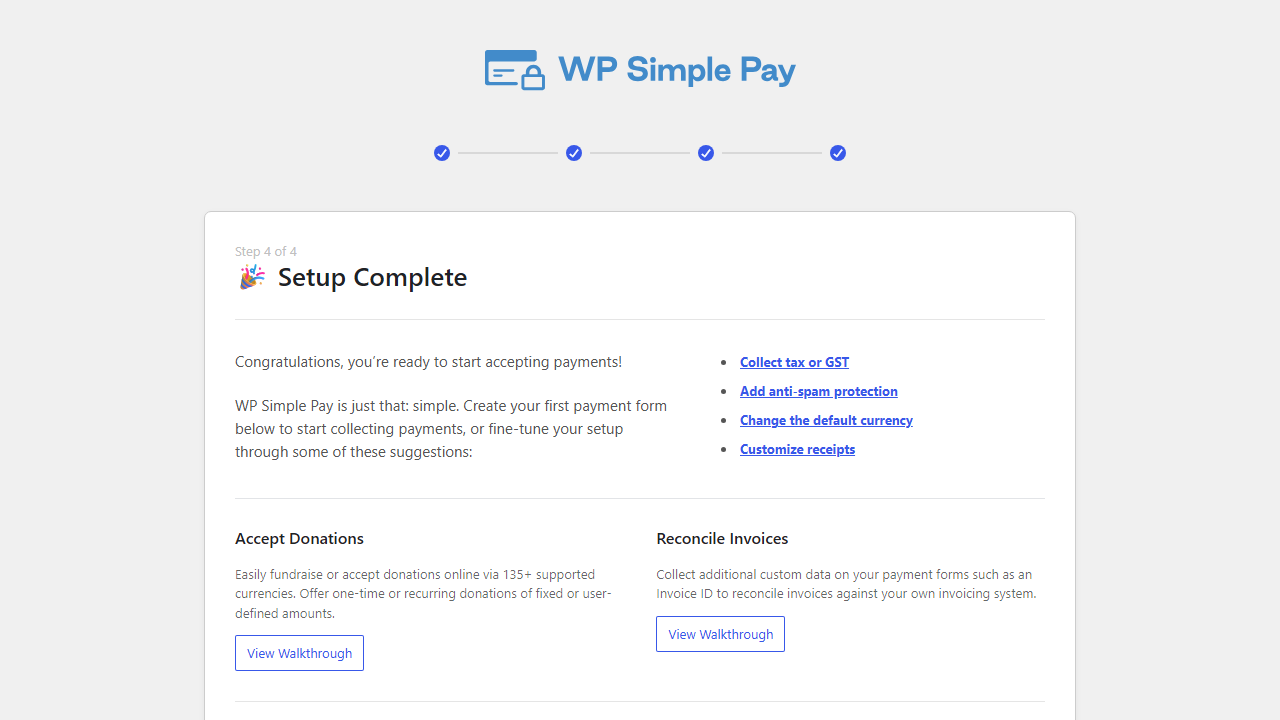
Après cela, vous verrez l’écran Configuration terminée.
C’est votre signal que WordPress peut désormais accepter des paiements via votre compte Stripe.
Étape 2 : Créer un formulaire de pourboire à partir d’un modèle
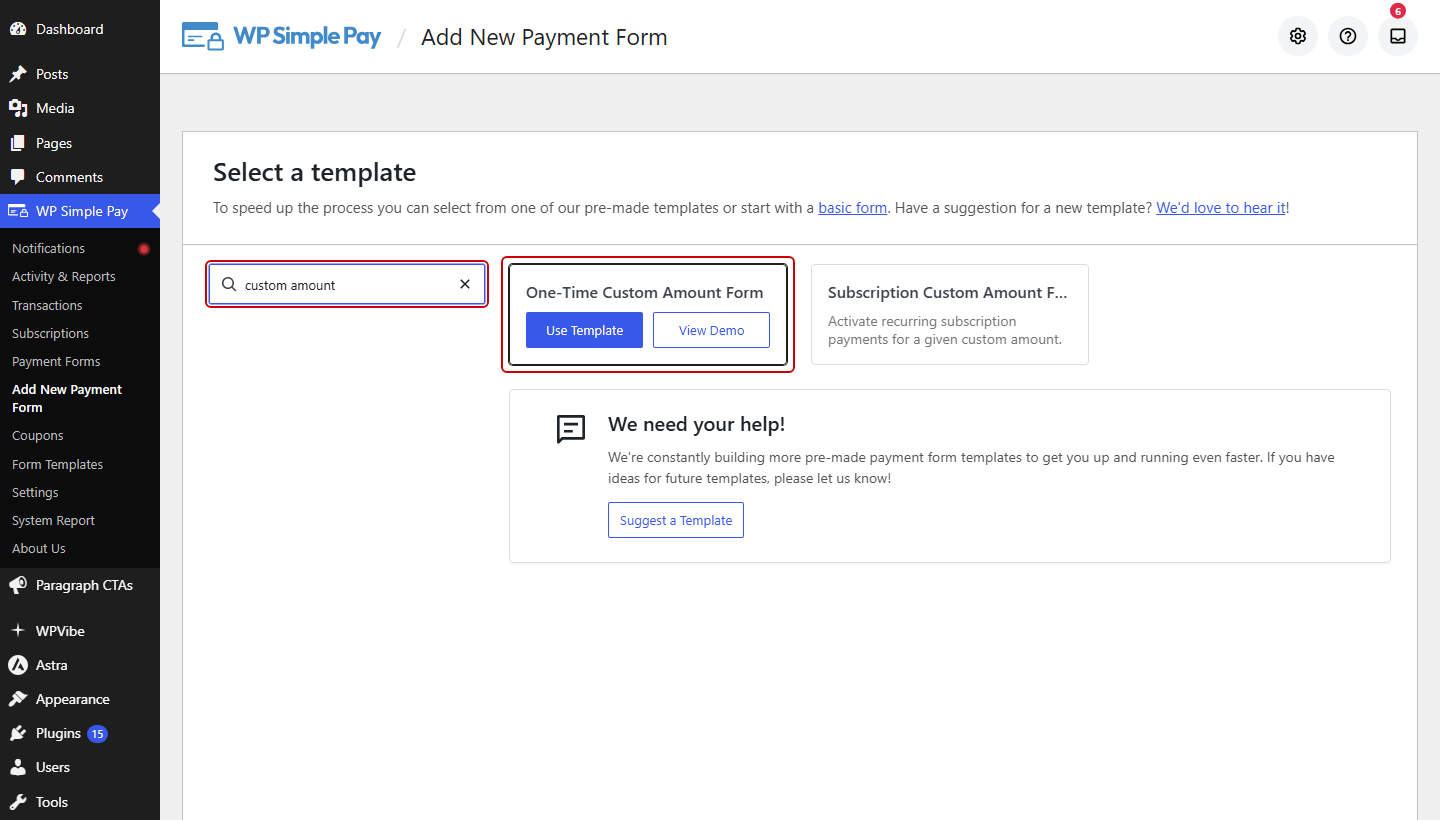
Ensuite, vous pouvez créer le formulaire de pourboire lui-même. Pour ce faire, accédez à WP Simple Pay » Ajouter un nouveau formulaire de paiement dans votre tableau de bord WordPress.
Cela ouvre la bibliothèque de modèles. Tapez « montant personnalisé » dans la zone de recherche de modèles, puis choisissez le modèle Formulaire de montant personnalisé unique.
Le modèle s’ouvre dans le constructeur de formulaires sous l’onglet Général.
À partir d’ici, changez le Titre en quelque chose que les clients reconnaîtront, comme « Laisser un pourboire ».
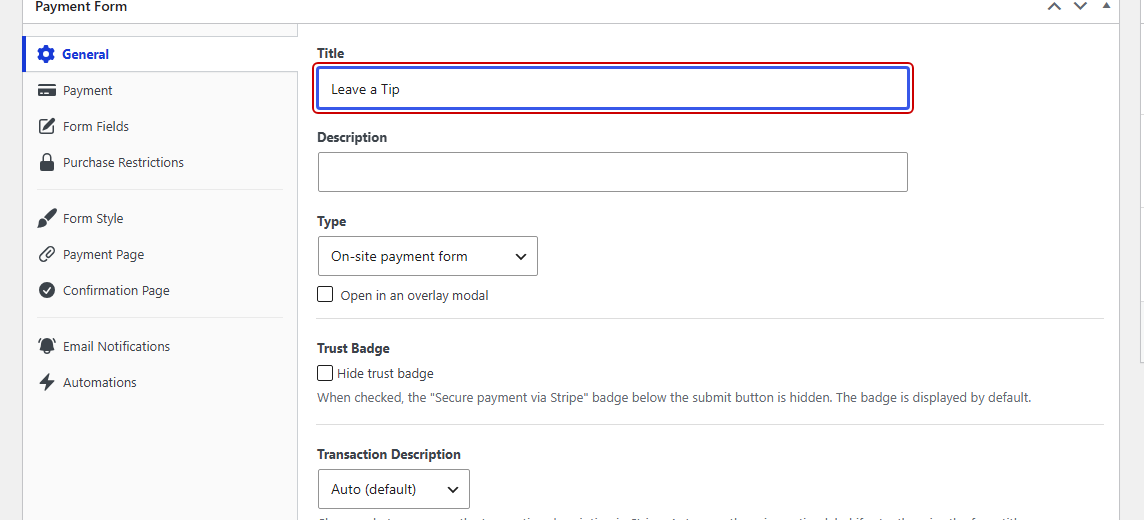
Le modèle conserve déjà le formulaire sur votre propre page, il n’y a donc rien d’autre à changer dans cet onglet.
Étape 3 : Définir vos montants de pourboire prédéfinis pour votre tirelire
Ensuite, vous pouvez choisir vos montants de pourboire. Cliquez sur l’onglet Paiement et faites défiler jusqu’à Options de prix.
Le modèle commence avec une option de prix, et elle est déjà configurée comme un montant personnalisé avec Autoriser le montant à être déterminé par l’utilisateur coché. Celle-ci deviendra votre pourboire personnalisé.
Tout d’abord, ajoutez vos pourboires prédéfinis. WP Simple Pay n’affiche le champ Libellé qu’une fois qu’un formulaire a plus d’une option de prix. Cliquez simplement sur Ajouter un prix, nommez la nouvelle option « Pourboire de 5 $ » et définissez son Montant à 5,00 $.
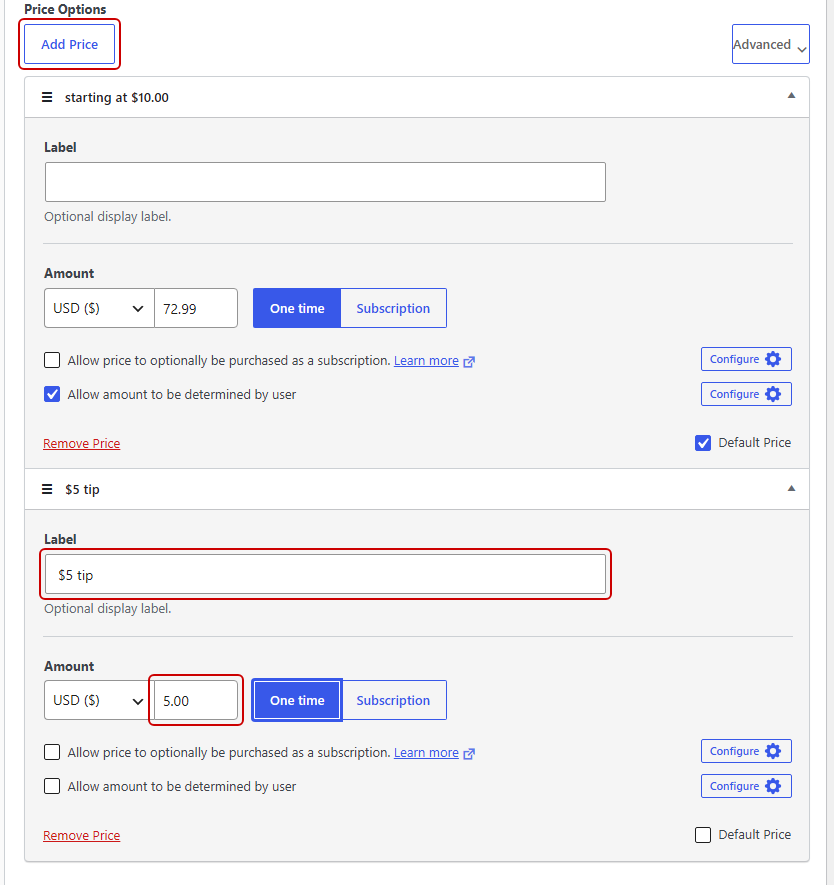
Ensuite, cliquez à nouveau sur Ajouter un prix pour une option « Pourboire de 10 $ » à 10,00 $.
Cliquez une fois de plus pour une option « Pourboire de 20 $ » à 20,00 $.
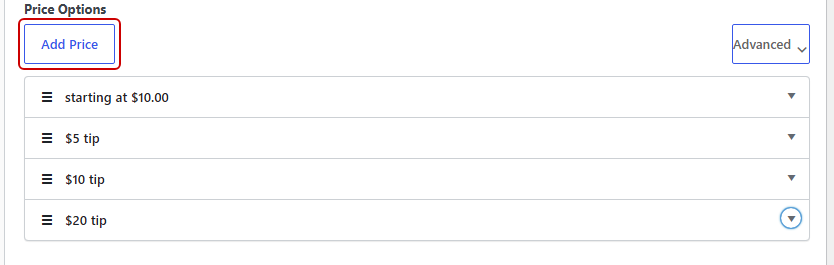
Vous pouvez maintenant revenir à l’option de prix d’origine du modèle. Changez son Libellé en « Pourboire personnalisé ».
Son Montant est la valeur de départ que les clients voient dans la boîte de pourboire personnalisé. Changez-la de 72,99 $ du modèle à 15,00 $ pour un pourboire.
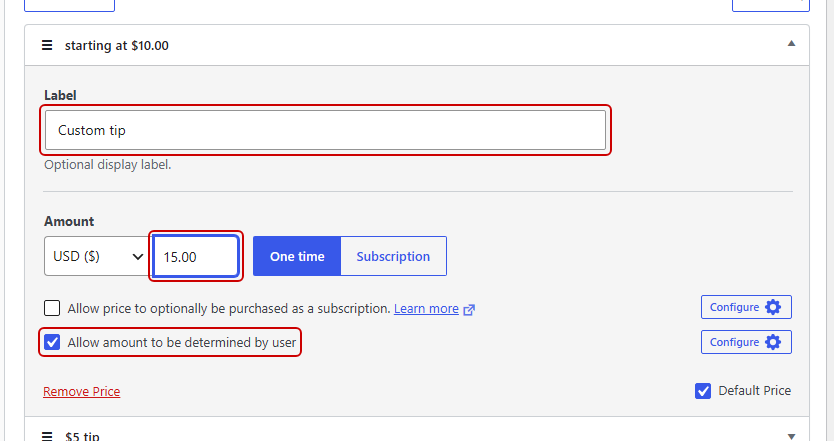
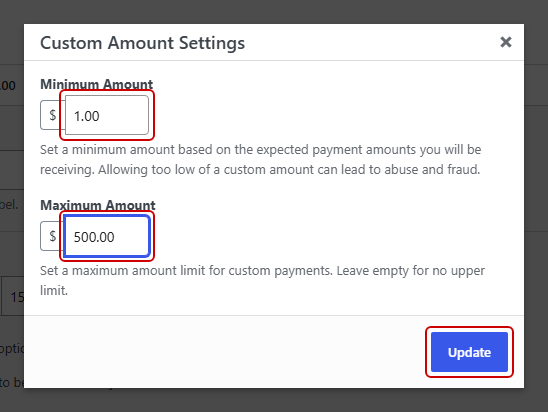
Ensuite, cliquez sur Configurer à côté de la case à cocher Autoriser le montant à être déterminé par l’utilisateur pour ouvrir les Paramètres de montant personnalisé.
Le modèle définit le Montant minimum à 10,00 $, ce qui est trop élevé pour un pourboire. Changez-le à 1,00 $ afin que les clients puissent laisser un petit pourboire s’ils le souhaitent.
WP Simple Pay avertit qu’un minimum très bas peut entraîner des abus et de la fraude. Un plancher de 1,00 $ permet de petits pourboires, alors choisissez le pourboire le plus bas que vous attendriez réalistement et pas moins.
Vous pouvez également définir un Montant maximum, tel que 500,00 $, pour intercepter une faute de frappe avant qu’elle ne devienne un remboursement gênant. Laissez-le vide si vous ne souhaitez pas de limite supérieure, puis cliquez sur Mettre à jour.
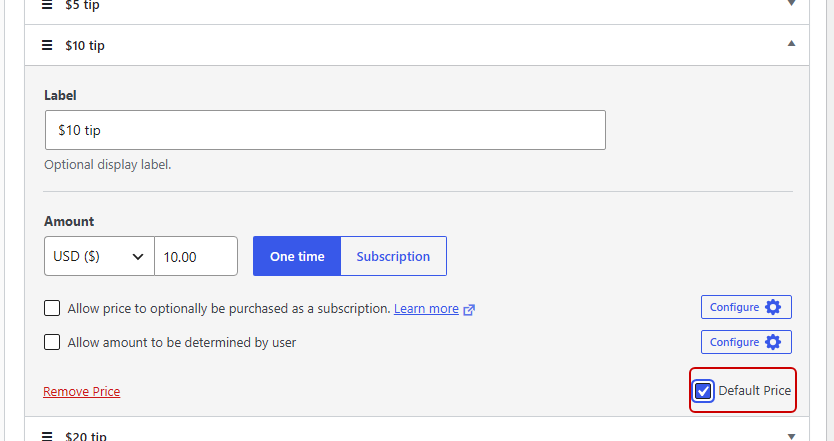
Il est utile d'avoir un montant déjà sélectionné lorsque le formulaire se charge. Cochez la case Prix par défaut sur l'option « Pourboire de 10 $ » pour en faire le choix de départ.
Étape 4 : Afficher les pourboires sous forme de boutons et activer Apple Pay et Google Pay
Ensuite, faisons en sorte que les choix de pourboire soient rapides à sélectionner sur un téléphone. Cliquez sur l'onglet Champs du formulaire et ouvrez le champ Sélecteur de prix.
Changez son Libellé en « Choisissez votre pourboire ». Ensuite, définissez le Style d'affichage sur Boutons.
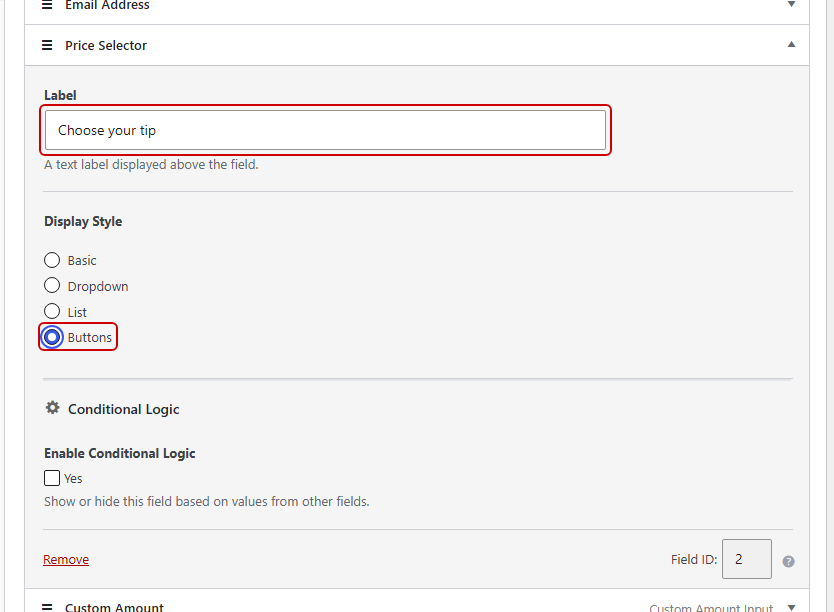
Les boutons conviennent bien aux pourboires car les clients peuvent voir tous les montants en même temps et appuyer sur celui qu'ils souhaitent.
Après cela, vous pouvez activer les portefeuilles mobiles. Revenez à l'onglet Paiement et faites défiler jusqu'à Méthodes de paiement.
À côté de Carte, cliquez sur Configurer. Dans la fenêtre des paramètres, cochez Portefeuilles mobiles (« Activer les portefeuilles mobiles Apple Pay, Google Pay et Microsoft Pay »), puis cliquez sur Mettre à jour.
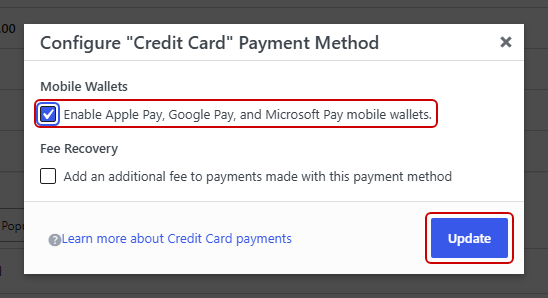
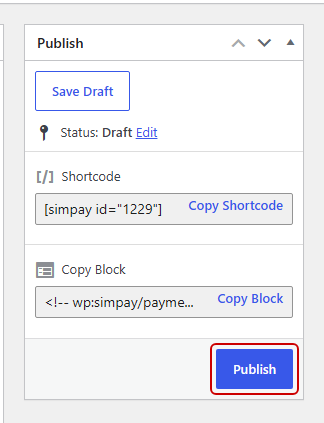
Une fois vos montants et vos méthodes de paiement définis, cliquez sur Publier pour enregistrer le formulaire.
Étape 5 : Publier votre page de pourboire et la tester
Vous pouvez maintenant placer le formulaire de pourboire sur une page. Pour ce faire, allez dans Pages » Ajouter une nouvelle page dans WordPress et donnez un titre à la page comme « Laisser un pourboire ».
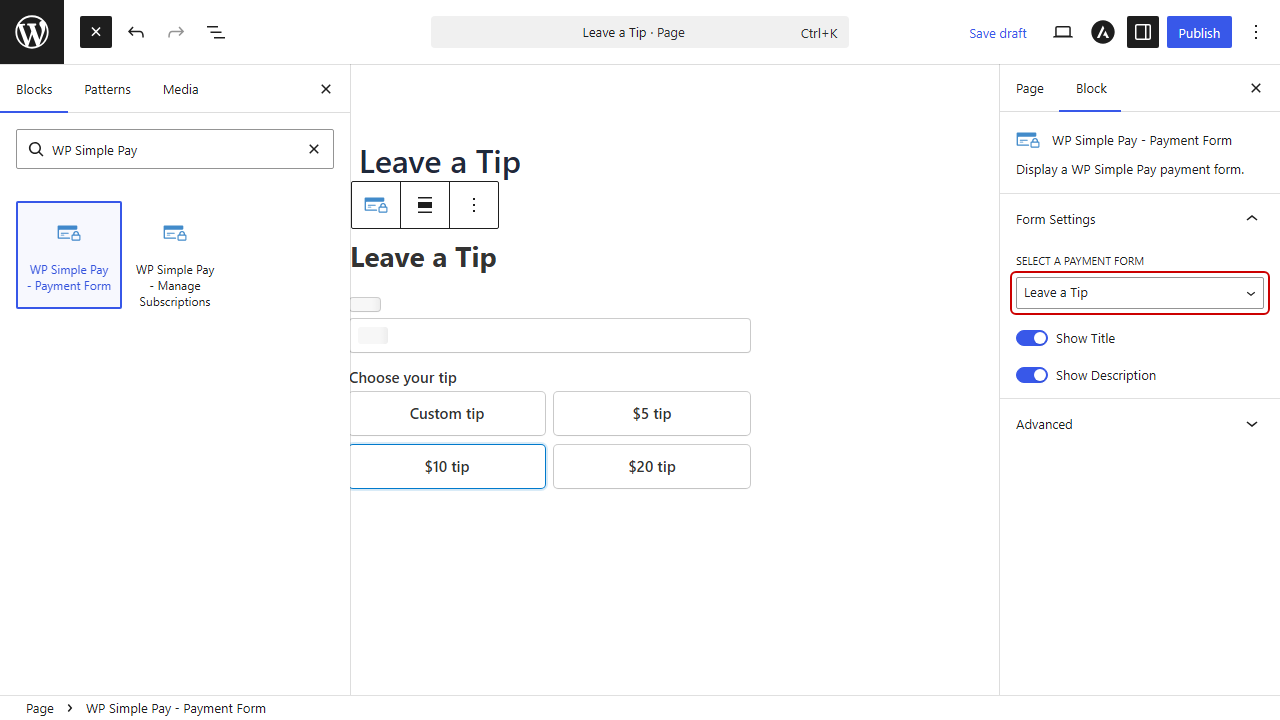
À partir de là, cliquez sur l'outil d'insertion de bloc + et recherchez le bloc WP Simple Pay – Formulaire de paiement. Ajoutez-le à la page, puis choisissez votre formulaire « Laisser un pourboire » dans le menu déroulant du bloc.
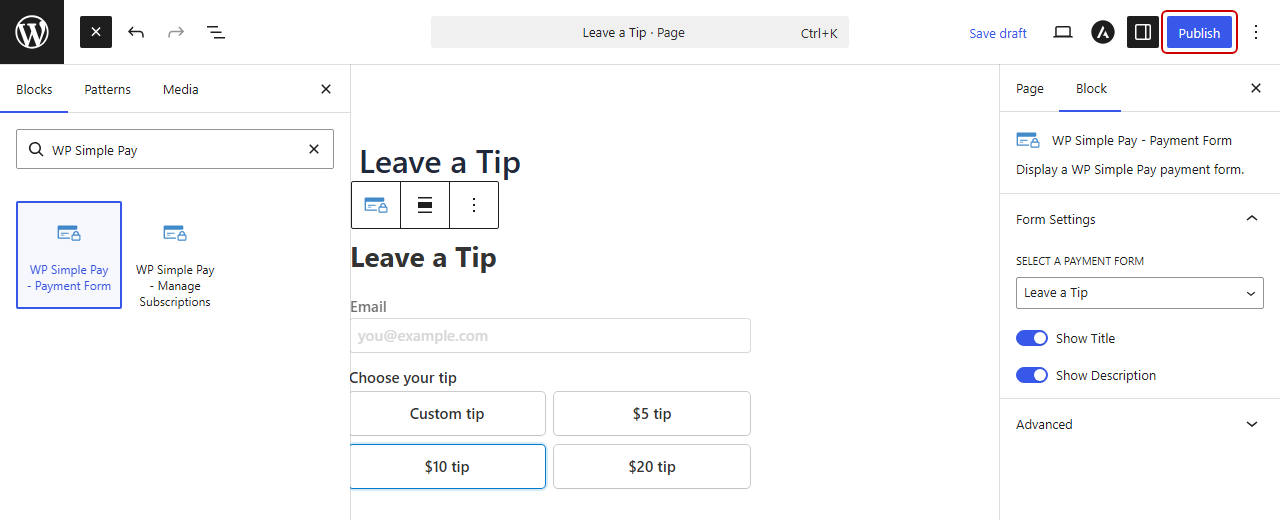
Une fois que le formulaire apparaît dans l'éditeur, cliquez sur Publier pour mettre la page en ligne.
Vous pouvez également placer le formulaire de pourboire à d'autres endroits sur votre site. Notre guide sur les meilleurs endroits pour intégrer un formulaire de paiement couvre les barres latérales, les pieds de page, et plus encore.
Avant de partager le lien, il est conseillé d'effectuer un pourboire de test. Tout d'abord, vérifiez que Stripe est en mode test en allant dans WP Simple Pay » Paramètres » Stripe » Compte et en réglant le Mode de paiement sur Mode test.
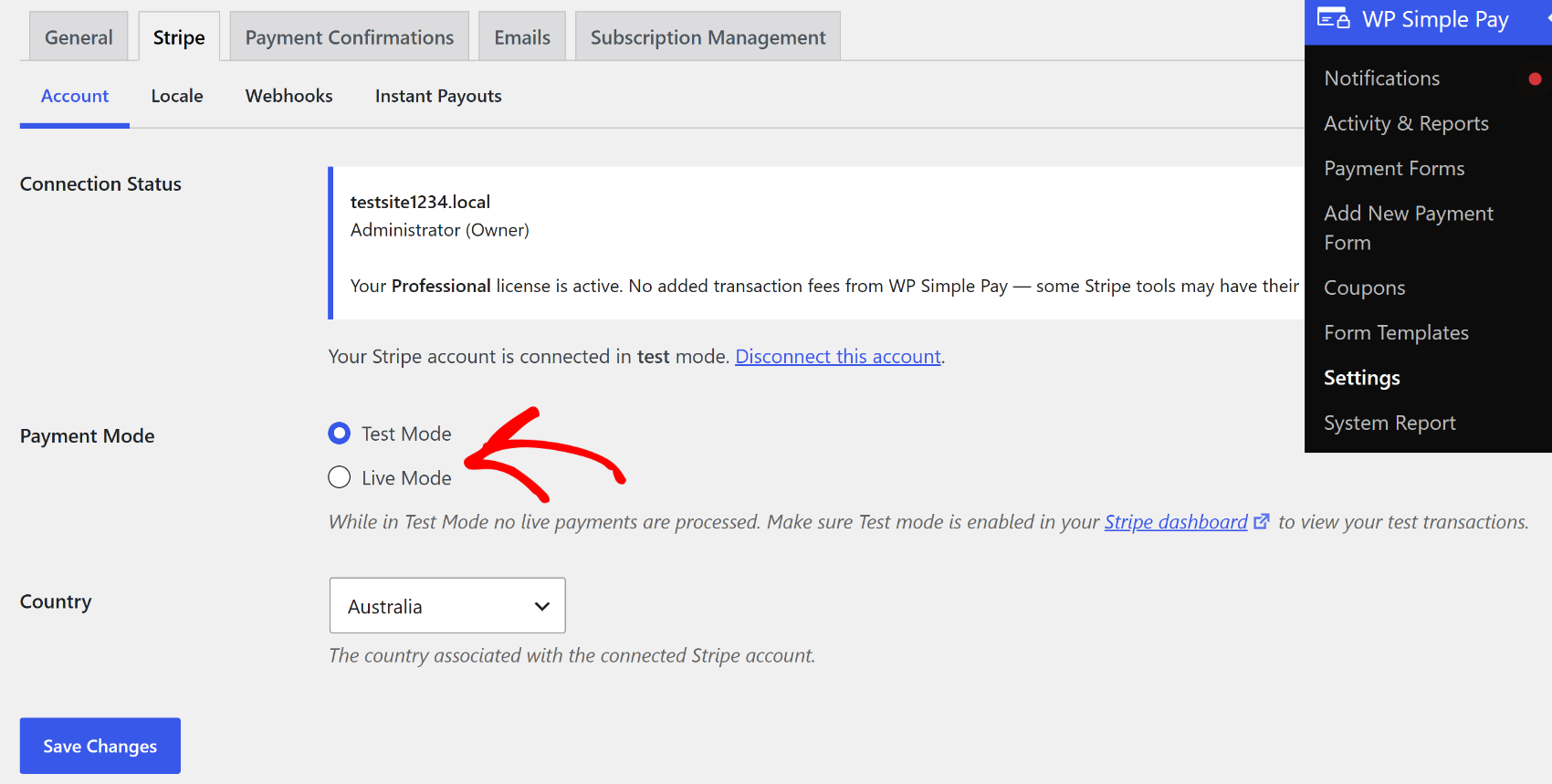
Le mode test vous permet d'effectuer de faux paiements sans déplacer d'argent réel. Notre guide sur l'utilisation du mode test explique son fonctionnement.
Ensuite, ouvrez votre page de pourboire sur votre téléphone. Vous devriez voir des boutons pour « Pourboire personnalisé », « Pourboire de 5 $ », « Pourboire de 10 $ » et « Pourboire de 20 $ », avec « Pourboire de 10 $ » déjà sélectionné.
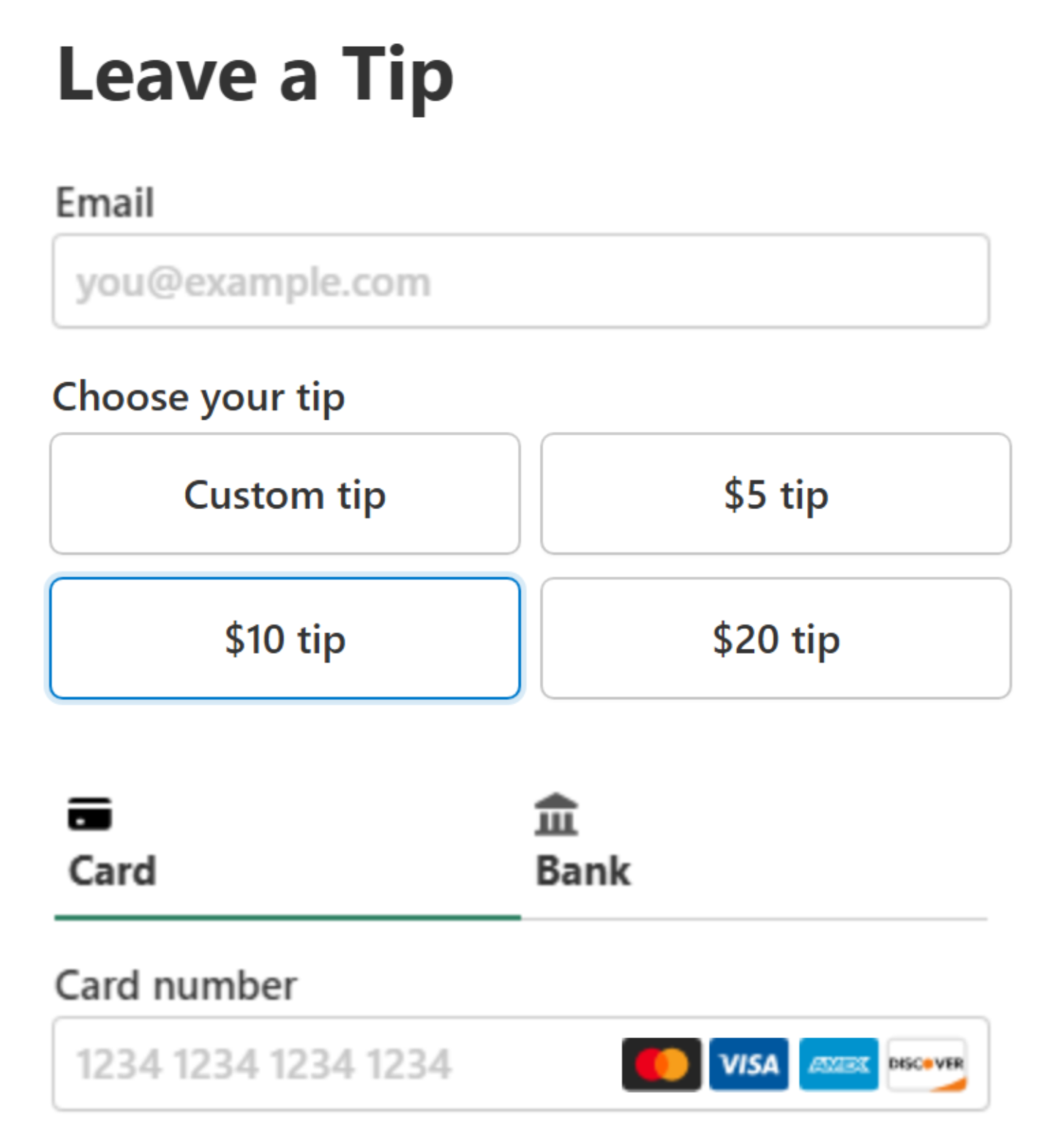
Pour le premier test, appuyez sur « Pourboire de 20 $ » et payez avec le numéro de carte de test Stripe 4242 4242 4242 4242. Utilisez n'importe quelle date d'expiration future et n'importe quel CVC à trois chiffres, puis soumettez le formulaire.
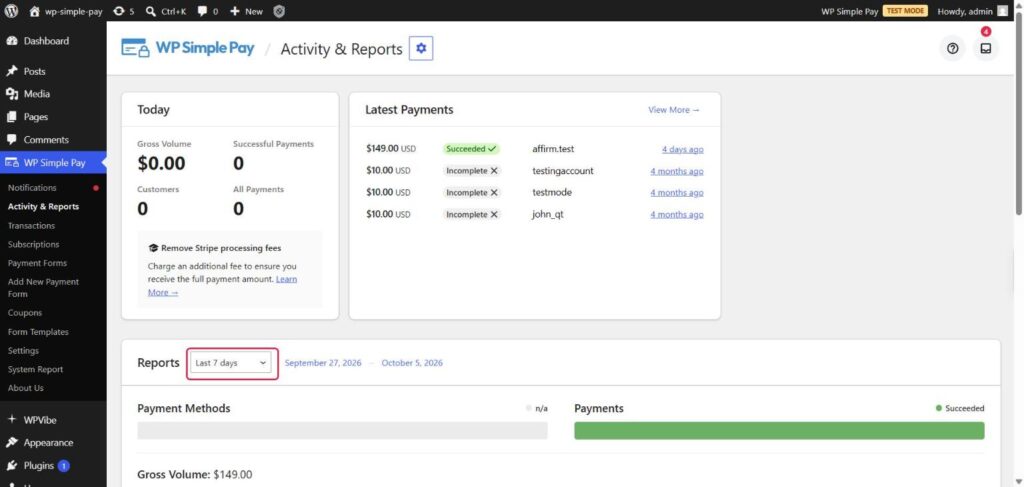
Chaque test réussi affiche le message de confirmation du formulaire. De retour dans votre tableau de bord, accédez à WP Simple Pay » Activité et Rapports, où les deux conseils de test apparaissent sous Derniers Paiements.
Votre page de pourboires est maintenant prête à être partagée avec vos clients.
Bonus : Laissez les clients couvrir les frais de traitement
Certains clients sont heureux de couvrir les frais de traitement de Stripe, afin qu'une plus grande partie de leur pourboire vous parvienne. Le paramètre Récupération des frais de WP Simple Pay ajoute ces frais au paiement.
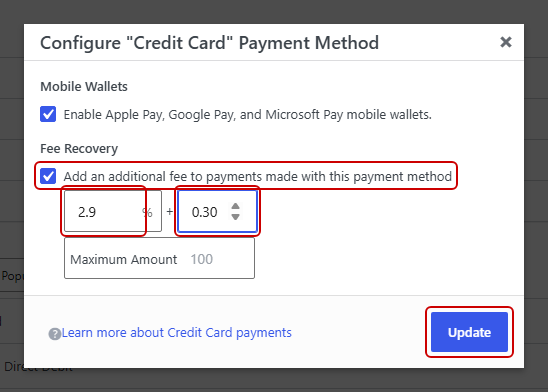
Pour l'activer, ouvrez votre formulaire de pourboire, accédez à l'onglet Paiement, et cliquez sur Configurer sous Carte dans Méthodes de Paiement. Sous Récupération des frais, cochez Ajouter des frais supplémentaires aux paiements effectués avec cette méthode de paiement.
À partir de là, saisissez un montant en pourcentage et un montant fixe qui correspondent à vos frais Stripe, puis cliquez sur Mettre à jour.
La récupération des frais sur les paiements par carte fonctionne dans tous les plans WP Simple Pay Pro. Elle est disponible sur les formulaires sur site comme celui-ci, bien qu'elle ne puisse pas être combinée avec la collecte de taxes.
Pour en savoir plus, consultez notre guide sur la façon de transférer les frais Stripe à vos clients.
Questions fréquemment posées
1. Puis-je accepter des pourboires sur WordPress sans PayPal ?
Vous pouvez accepter des pourboires sur WordPress via Stripe au lieu de PayPal. Avec WP Simple Pay, les clients paient par carte, Apple Pay ou Google Pay directement sur votre site, et l'argent va sur votre compte Stripe.
2. Dois-je payer des frais supplémentaires sur les pourboires collectés via WordPress ?
Stripe facture ses frais de traitement standard sur chaque pourboire, quel que soit l'outil que vous utilisez. Avec une licence active, WP Simple Pay Pro n'ajoute pas de frais supplémentaires, bien que certains outils de pourboire le fassent, il est donc utile de vérifier avant de choisir l'un d'eux.
3. Les clients peuvent-ils donner un pourboire avec Apple Pay ou Google Pay ?
Les clients peuvent donner un pourboire avec Apple Pay ou Google Pay une fois que vous avez coché Portefeuilles mobiles dans les paramètres de la méthode de paiement Carte. Les boutons de portefeuille ne s'affichent que sur les appareils et navigateurs qui les prennent en charge.
Apple Pay nécessite également que votre compte Stripe soit connecté en Mode Live.
4. Les pourboires reçus en ligne sont-ils imposables ?
Les pourboires que vous recevez en ligne sont généralement considérés comme des revenus, de la même manière que le paiement de vos services. Les règles fiscales dépendent de votre lieu de résidence et de la structure de votre entreprise, alors consultez votre comptable pour savoir comment les déclarer.
5. Puis-je définir un montant de pourboire minimum ou maximum ?
Vous pouvez définir les deux limites dans les Paramètres de montant personnalisé de l'option de pourboire personnalisé. Le Montant minimum définit le pourboire le plus bas qu'un client peut saisir, et le Montant maximum intercepte les fautes de frappe avant qu'elles ne se transforment en remboursements.
Laissez le maximum vide si vous ne souhaitez pas de limite supérieure.
Conclusion
Une fois votre page de pourboires en ligne, ajoutez son lien ou son code QR à votre prochaine facture afin que les clients puissent donner un pourboire pendant que le travail est encore frais dans leur esprit.
Vous pourriez également consulter nos guides sur la façon de définir des montants suggérés qui génèrent des conversions et vendre vos services en ligne.
Qu'attendez-vous ? Commencez dès aujourd'hui avec WP Simple Pay !
Pour lire d'autres articles comme celui-ci, suivez-nous sur X.
Divulgation : Notre contenu est soutenu par nos lecteurs. Cela signifie que si vous cliquez sur certains de nos liens, nous pouvons gagner une commission. Nous ne recommandons que les produits qui, selon nous, ajouteront de la valeur à nos lecteurs.
Laisser un commentaire