
Comment accepter les paiements dans WordPress sans WooCommerce
Dernière mise à jour le

La plupart des propriétaires de sites WordPress qui souhaitent accepter des paiements sur WordPress sans WooCommerce finissent par l'installer de toute façon. Et c'est le mauvais outil pour quiconque a besoin d'un formulaire de paiement plutôt que d'une boutique.
WooCommerce est une plateforme e-commerce complète axée sur les produits, l'inventaire, un panier d'achat et la gestion des commandes. Si vous êtes un freelance, une organisation à but non lucratif ou un créateur de cours, rien de tout cela ne s'applique à votre situation.
Nous l'avons constaté par nous-mêmes. La mise en place d'une boutique pour collecter des frais de service ou traiter un don implique la configuration de règles de taxes et de livraison que vous n'utiliserez jamais et le passage de chaque client par un panier avant qu'il puisse payer.
C'est une friction ajoutée à un processus de paiement qui devrait prendre quelques secondes, et chaque étape inutile est une occasion pour quelqu'un d'abandonner le processus. C'est là que WP Simple Pay s'avère utile. Il permet de mettre en ligne un formulaire de paiement sur n'importe quelle page en quelques minutes, sans panier d'achat.
Dans cet article, nous vous montrerons comment accepter des paiements sur WordPress sans WooCommerce.
Pourquoi vous n'avez pas besoin de WooCommerce pour les paiements
Accepter un paiement et gérer une boutique en ligne sont deux choses différentes, et WooCommerce les regroupe.
Un plugin de paiement dédié gère la partie paiement sans la machinerie de la boutique. Vous obtenez ainsi un formulaire qui collecte de l'argent sans le catalogue de produits, le panier ou la gestion des commandes que vous devriez autrement configurer.
Un plugin de paiement uniquement connecte votre site WordPress directement à un processeur de paiement, et pour WP Simple Pay, ce processeur est Stripe. Vous créez un formulaire, définissez un prix, choisissez un type de paiement (unique ou récurrent), et publiez.
D'après notre expérience, cette configuration couvre la majorité des propriétaires de sites WordPress : les freelances qui collectent des acomptes, les organisations à but non lucratif qui organisent des collectes de fonds, les créateurs de cours qui facturent les inscriptions, et les organisateurs d'événements qui ont besoin d'un formulaire, pas d'une boutique complète.
Le résultat est un formulaire de paiement Stripe sur n'importe quelle page, sans panier entre votre client et le bouton de paiement.
Voyons maintenant pourquoi utiliser WooCommerce est excessif pour votre site WordPress.
Pourquoi WooCommerce est excessif pour les paiements
Nous avons travaillé avec de nombreux propriétaires de sites qui ont installé WooCommerce pour collecter un seul paiement et ont passé plus de temps à la configuration qu'ils ne l'avaient jamais prévu.
Voici où la friction a tendance à apparaître :
- Il est conçu pour les boutiques, pas pour les formulaires : WooCommerce est conçu autour des produits, de l'inventaire et des paniers d'achat, donc pour mettre en ligne un formulaire de paiement autonome, il faut créer un « produit », configurer une page de paiement, et désactiver les fonctionnalités que vous n'utiliserez jamais.
- La configuration prend beaucoup plus de temps que nécessaire : Une nouvelle installation de WooCommerce nécessite de passer par les paramètres de passerelle de paiement, de taxes et de livraison avant que quoi que ce soit ne soit en ligne, même si vous ne collectez qu'un forfait de service.
- Chaque paiement passe par un panier : WooCommerce fait passer les clients par un flux « Ajouter au panier » avant le paiement, ce qui est l'expérience utilisateur appropriée pour une boutique avec plusieurs articles. Mais c'est une barrière inutile pour un paiement de service, un don ou une adhésion.
- La maintenance continue s'accumule : WooCommerce et ses extensions nécessitent des mises à jour régulières, des vérifications de compatibilité et une attention périodique, tandis qu'un plugin de paiement seul représente une surface d'attaque beaucoup plus petite à maintenir.
WP Simple Pay élimine toutes ces contraintes et offre aux propriétaires de sites WordPress exactement ce dont ils ont besoin : un formulaire de paiement Stripe en ligne sur n'importe quelle page en quelques minutes. Pour un aperçu direct de la comparaison entre un plugin de paiement et une boutique complète, consultez notre comparaison WooCommerce vs WP Simple Pay.
Cela dit, voyons comment vous pouvez configurer WP Simple Pay dans WordPress et créer un formulaire de paiement simple.
Comment accepter les paiements sans WooCommerce
Pour accepter les paiements Stripe sur WordPress sans panier d'achat, WP Simple Pay est la meilleure solution du marché.

WP Simple Pay est le plugin de paiement Stripe n°1 pour WordPress. Il vous permet de collecter des paiements uniques et récurrents à partir d'un seul formulaire glisser-déposer, prenant en charge plus de 10 services de paiement, tels que Apple Pay, Google Pay, le prélèvement automatique SEPA, Klarna, Afterpay, Affirm, et plus encore via Stripe, sans configurer de panier d'achat ni écrire une ligne de code.
Voici ce qui en fait le bon choix pour ce tutoriel :
- Plus de 10 méthodes de paiement — Acceptez les cartes, Apple Pay, Google Pay, le prélèvement automatique SEPA, Klarna, Afterpay, Affirm, Cash App Pay, et plus encore via Stripe, le tout à partir du même formulaire sans configuration par méthode requise.
- Modèles de paiement pré-construits — Choisissez parmi des modèles prêts à l'emploi pour les paiements uniques, les abonnements, les dons, les inscriptions à des événements, et plus encore, afin de commencer à partir d'une base fonctionnelle plutôt que d'une page vierge.
- Pas de frais de transaction supplémentaires de 3 % — WP Simple Pay Pro supprime les frais de plugin supplémentaires de 3 % que la plupart des plugins Stripe facturent en plus des frais de traitement standard de Stripe.
- Paiements uniques et récurrents — Acceptez les deux types de paiement à partir du même constructeur de formulaire, sans nécessiter de plugin d'abonnement séparé.
Avec cela, voyons comment vous pouvez utiliser WP Simple Pay pour accepter les paiements dans WordPress sans WooCommerce.
Étape 1 : Installer et activer WP Simple Pay
Pour commencer, vous pouvez visiter le site Web de WP Simple Pay et choisir le plan qui correspond à vos besoins.
Une fois l'achat terminé, téléchargez le fichier ZIP du plugin depuis votre tableau de bord de compte WP Simple Pay.

Ensuite, vous pouvez téléverser les fichiers du plugin depuis le panneau d'administration WordPress et installer et activer le plugin.
Après l'activation, l'assistant de configuration de WP Simple Pay se lance automatiquement. Cliquez sur C'est parti pour commencer à connecter votre compte Stripe.

Remarque : Si l'assistant n'apparaît pas, accédez à WP Simple Pay » Paramètres » Général » Avancé et cliquez sur le bouton Lancer l'assistant de configuration. Pour obtenir de l'aide sur l'installation de plugins, consultez le guide de WPBeginner sur comment installer un plugin WordPress.
WP Simple Pay est installé et prêt. Ensuite, vous le connecterez à votre compte Stripe.
Étape 2 : Connecter WordPress à Stripe
Depuis l’assistant de configuration, cliquez sur Connecter avec Stripe et saisissez l’adresse e-mail associée à votre compte Stripe.
L’autorisation connecte votre site WordPress à Stripe, et les nouveaux utilisateurs peuvent créer un compte Stripe à partir du même écran sans inscription séparée.

Après avoir terminé la connexion, l’assistant vous guide à travers quelques étapes de configuration supplémentaires avant d’atteindre l’écran 🎉 Configuration terminée, moment auquel WP Simple Pay est prêt à créer des formulaires de paiement.
Pour plus de détails sur la connexion Stripe, consultez la documentation de configuration Stripe de WP Simple Pay.

Remarque : WP Simple Pay se connecte en mode test par défaut. Le mode test vous permet d’effectuer des paiements à l’aide des cartes de test Stripe avant de passer en production, afin que vous puissiez confirmer que tout fonctionne avant que de l’argent réel ne soit impliqué.
Étape 3 : Créez votre formulaire de paiement
Ensuite, vous pouvez créer un nouveau formulaire de paiement pour votre site Web. Vous pouvez simplement cliquer sur le bouton Créer un formulaire de paiement dans l’assistant de configuration pour commencer.
Ou, depuis votre tableau de bord WordPress, accédez à WP Simple Pay » Formulaires de paiement puis cliquez sur Ajouter un nouveau formulaire de paiement.

WP Simple Pay ouvrira alors le sélecteur de modèles, où vous choisirez un point de départ pour votre formulaire.
Pour un paiement unique général, sélectionnez le modèle Formulaire de paiement ; pour une page de collecte de fonds, choisissez Bouton de don ; pour la facturation récurrente, choisissez Formulaire de paiement par abonnement. Chaque modèle est entièrement personnalisable, et pour des conseils sur la façon d’en tirer le meilleur parti, consultez notre guide sur comment utiliser les modèles de formulaires de paiement dans WordPress pour augmenter les ventes.
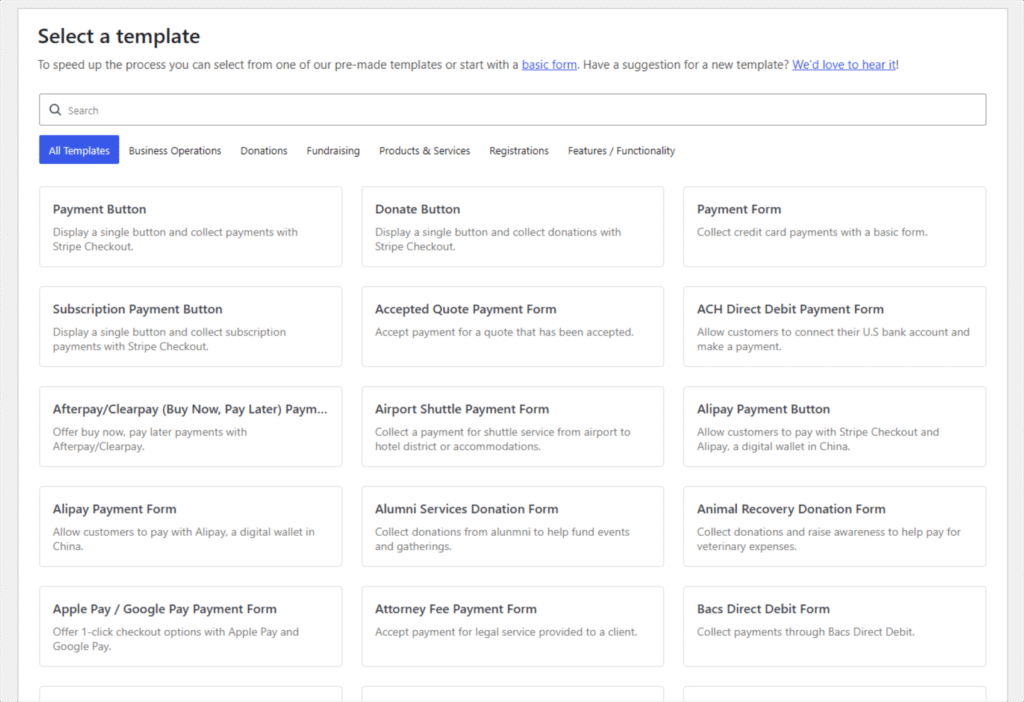
Chaque modèle est entièrement personnalisable, et pour des conseils sur la façon d’en tirer le meilleur parti, consultez notre guide sur comment utiliser les modèles de formulaires de paiement dans WordPress pour augmenter les ventes.
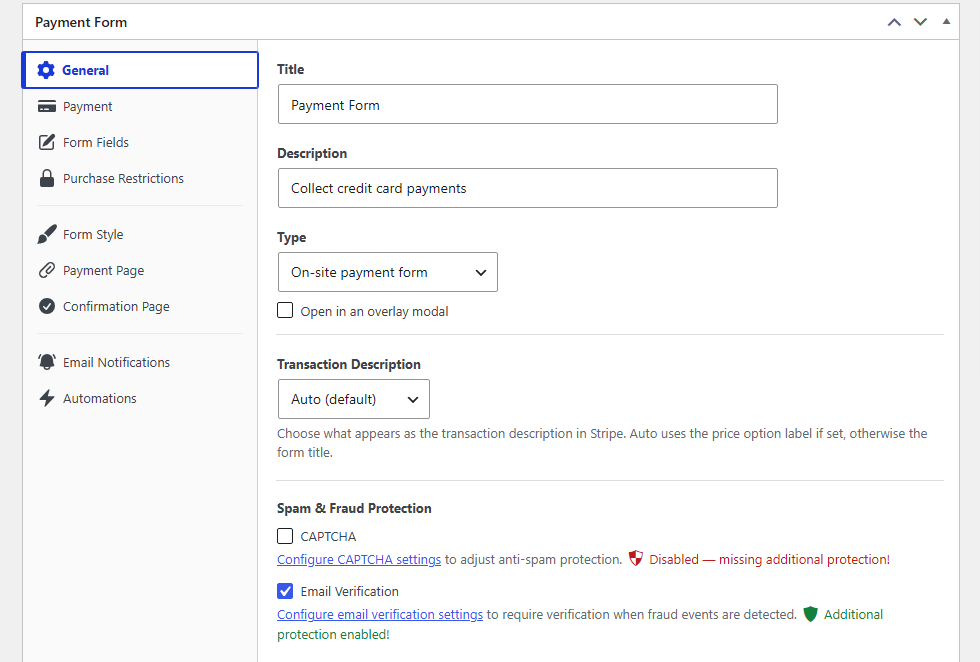
Dans l’onglet Général, donnez un titre et une description à votre formulaire. Ensuite, vous pouvez choisir le type d’affichage en cliquant sur le menu déroulant Type. Ici, vous devriez voir 2 options :
- Formulaire de paiement sur site intègre le formulaire directement sur la page.
- Formulaire de paiement Stripe hors site envoie les clients vers une page de paiement hébergée par Stripe.
Et sous le menu déroulant Type, vous verrez la case à cocher Ouvrir dans une fenêtre modale superposée, qui le lance sous forme de popup.
Pour obtenir de l’aide afin de choisir entre ces options, consultez notre guide sur les formulaires de paiement intégrés, superposés ou Stripe Checkout.
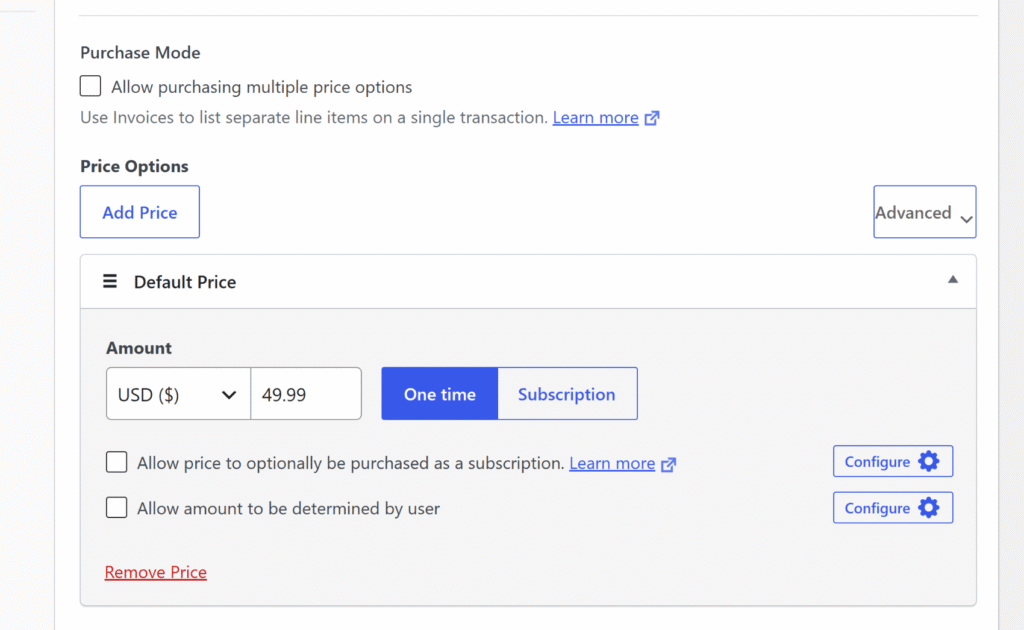
Ensuite, vous pouvez cliquer sur l’onglet Paiement et définir la devise, le montant du paiement et le type de facturation (paiement unique ou abonnement).
Pour donner aux clients le choix entre plusieurs prix, cliquez sur Ajouter un prix pour ajouter des lignes de prix supplémentaires, ou consultez la documentation des options de paiement de WP Simple Pay pour plus d’informations.
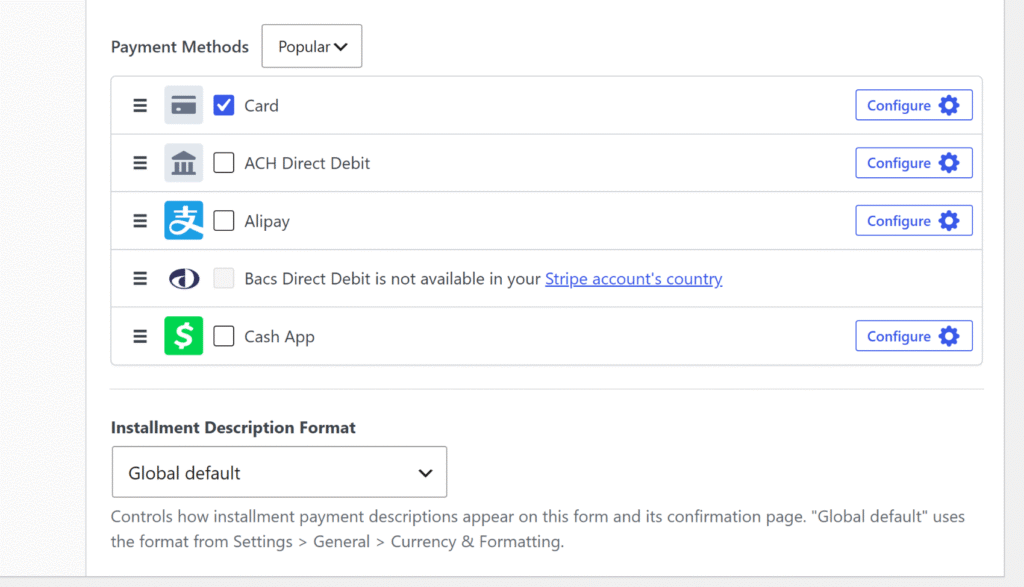
Vous pouvez ensuite faire défiler vers le bas et sélectionner les méthodes de paiement que vous souhaitez proposer à vos clients.
WP Simple Pay offre plus de 10 options de paiement, ce qui permet aux utilisateurs de choisir plus facilement une option qu’ils trouvent pratique.
Une fois cela fait, vous pouvez personnaliser votre formulaire de paiement.
Dans l’onglet Champs du formulaire, vous verrez les champs par défaut que votre formulaire affiche aux clients : un champ d’adresse e-mail, un sélecteur de prix et le champ de saisie de carte.
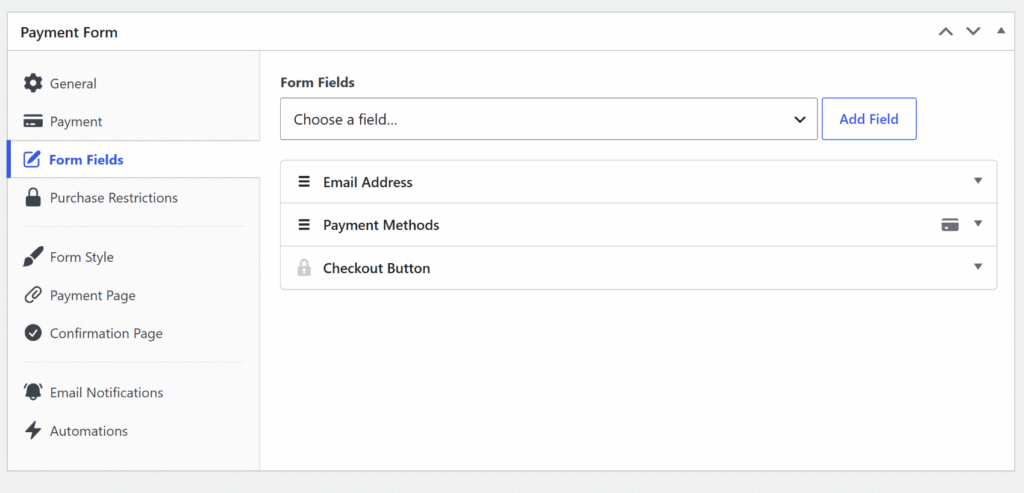
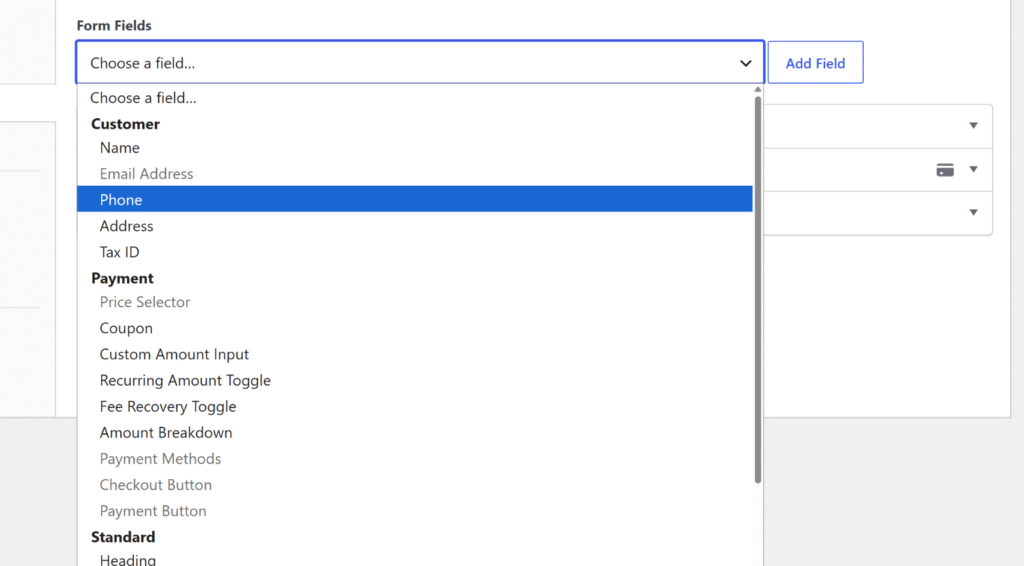
Sélectionnez un type de champ dans le menu déroulant Choisir un champ et cliquez sur Ajouter un champ pour l’insérer.
Il peut s’agir d’un numéro de téléphone, d’une saisie de texte ou d’une case à cocher.
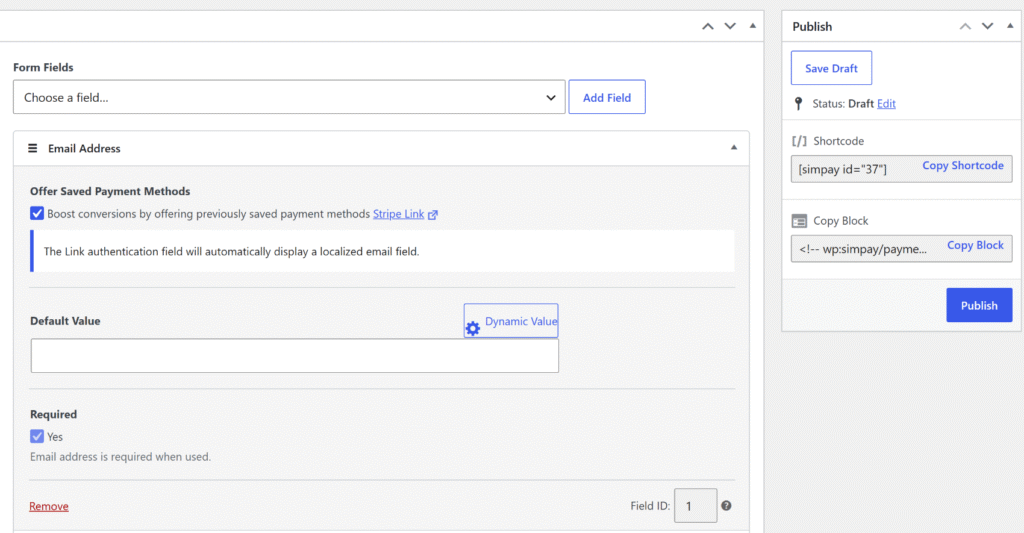
Ensuite, vous pouvez développer chaque champ de formulaire et ajouter plus de détails.
Lorsque votre formulaire est configuré, cliquez sur Publier.
Étape 4 : Ajouter le formulaire à une page et effectuer un paiement test
Maintenant que votre formulaire est prêt, vous pouvez simplement le placer n’importe où sur votre site pour collecter des paiements.
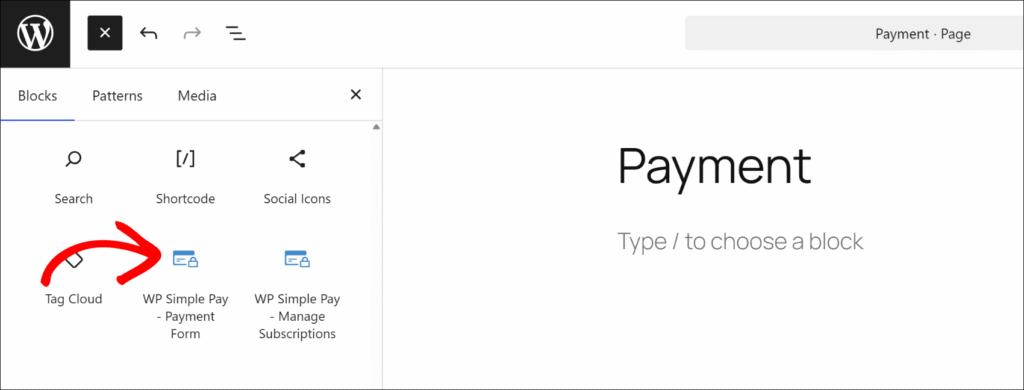
Pour commencer, créez une nouvelle page WordPress ou ouvrez-en une existante, puis ajoutez un bloc WP Simple Pay – Formulaire de paiement depuis l’éditeur de contenu WordPress.
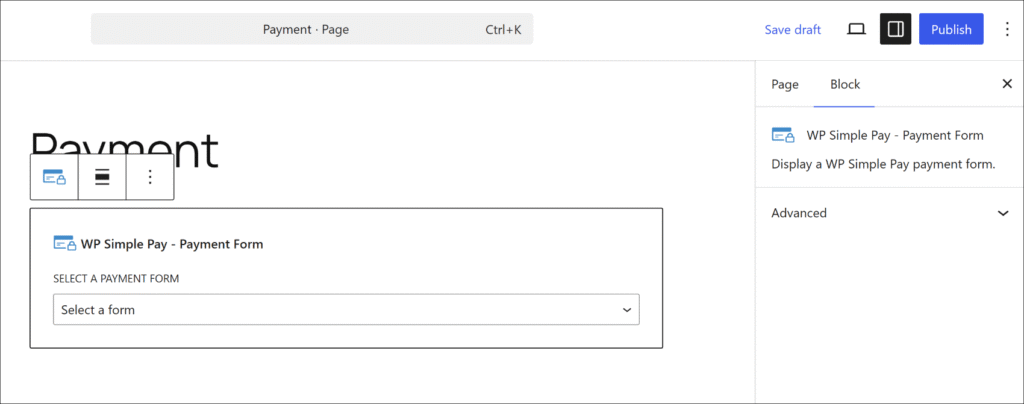
Une fois le bloc ajouté, choisissez votre formulaire publié dans le menu déroulant.
Maintenant, vous pouvez cliquer sur Mettre à jour ou Publier pour rendre la page active.
Vous pouvez également copier le shortcode depuis l’éditeur de formulaire et le coller dans n’importe quelle zone de texte ou bloc de shortcode sur la page.
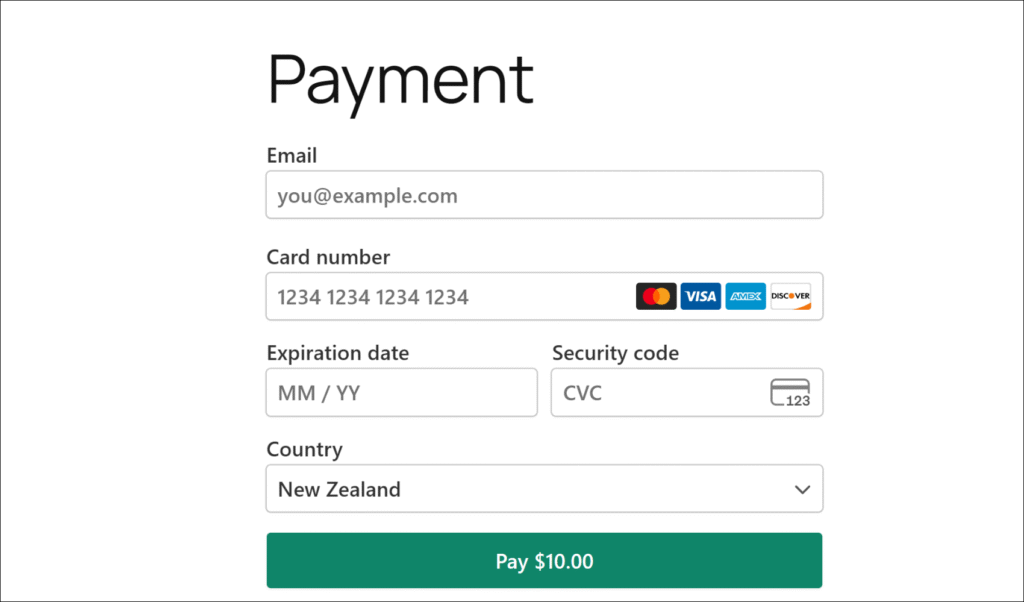
Avec le formulaire actif en mode test, entrez le numéro de carte de test Stripe 4242 4242 4242 4242, une date d’expiration future, et un CVC à 3 chiffres, puis soumettez. Le message de confirmation apparaîtra, et vous pourrez trouver une liste complète de cartes de test pour différents scénarios de paiement dans la documentation de test de Stripe.
À partir de là, vous pouvez accéder à WP Simple Pay » Activité et rapports pour confirmer que le paiement test apparaît dans le flux d’activité récent.
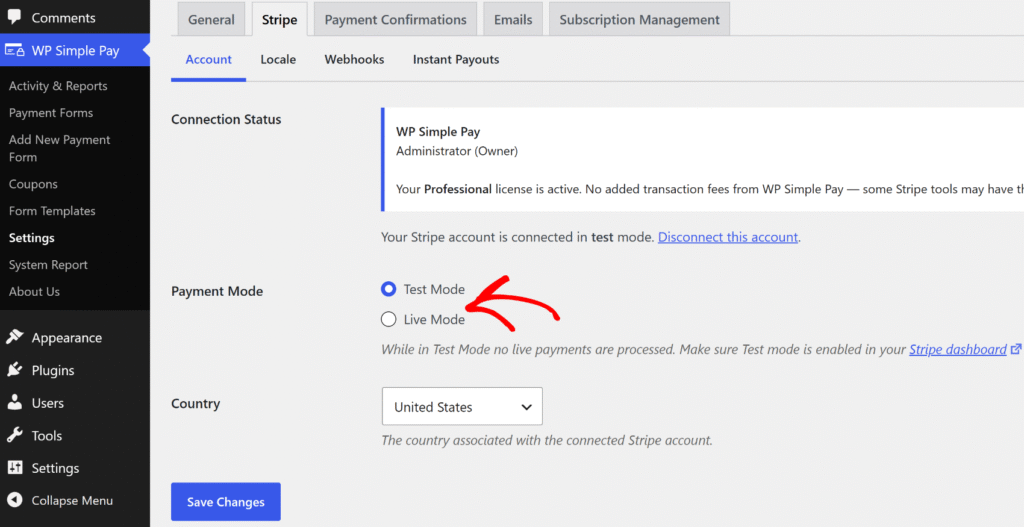
Une fois que vous avez confirmé que le paiement test fonctionne, accédez à WP Simple Pay » Paramètres » Stripe » Compte et changez le bouton radio Mode de paiement de Mode test à Mode réel.
Votre formulaire est maintenant prêt à accepter de vrais paiements.
Bonus : Acceptez les paiements récurrents dans WordPress
Si vous devez facturer les clients selon un calendrier, WP Simple Pay gère la facturation récurrente à partir du même générateur de formulaires sans nécessiter de plugin séparé.
Dans l’onglet Paiement, changez le type de paiement en Abonnement et définissez l’intervalle de facturation : quotidien, hebdomadaire, mensuel ou annuel.
Vous pouvez également ajouter des frais de mise en place, un essai gratuit, ou un nombre défini de paiements pour la facturation par versements — ces options d’abonnement avancées nécessitent le plan WP Simple Pay Pro Professional ou supérieur. La facturation récurrente de base est disponible sur tous les plans WP Simple Pay Pro, à partir du plan Personnel.
Pour une présentation complète, consultez notre guide sur comment accepter les paiements récurrents via votre site WordPress.
FAQ sur les formulaires de paiement sans WooCommerce
1. Puis-je accepter des paiements dans WordPress sans WooCommerce ?
Oui. Un plugin de paiement dédié comme WP Simple Pay connecte WordPress directement à Stripe sans WooCommerce. Vous créez un formulaire de paiement personnalisé, le publiez sur n’importe quelle page WordPress, et commencez à collecter des paiements en quelques minutes. Aucun catalogue de produits, panier d’achat ou configuration de magasin n’est requis.
2. Quel est le meilleur plugin de paiement WordPress sans WooCommerce ?
WP Simple Pay est le plugin de paiement Stripe n°1 pour WordPress, utilisé par plus de 14 000 propriétaires de sites qui ont besoin de collecter des paiements sans un magasin de commerce électronique complet. Il prend en charge les paiements ponctuels et récurrents, plus de 10 méthodes de paiement et des modèles prédéfinis pour les dons, les abonnements et les inscriptions à des événements. La configuration prend quelques minutes, sans développeur ni panier d'achat requis.
3. Ai-je besoin d'un compte Stripe pour utiliser WP Simple Pay ?
Oui. WP Simple Pay est alimenté par Stripe, qui gère tout le traitement des paiements et est conçu pour les entreprises de services numériques, pas pour le commerce de détail. L'assistant de configuration comprend un bouton Connecter avec Stripe qui vous guide tout au long de la connexion complète sans aucune clé API. Les nouveaux utilisateurs peuvent créer un compte Stripe directement depuis l'assistant pendant la configuration, et Stripe prend en charge plus de 135 devises dans plus de 45 pays.
4. Comment ajouter un formulaire de paiement à WordPress sans WooCommerce ?
Installez WP Simple Pay, connectez-le à Stripe à l'aide de l'assistant de configuration, puis allez dans WP Simple Pay » Formulaires de paiement, cliquez sur Ajouter un nouveau formulaire de paiement, puis choisissez un modèle. Définissez le montant, le type de paiement et tous les champs personnalisés dans les onglets pertinents, puis cliquez sur Publier. Ajoutez le formulaire à n'importe quelle page WordPress en utilisant le bloc WP Simple Pay – Formulaire de paiement ou un shortcode.
5. WP Simple Pay facture-t-il des frais supplémentaires au-delà de ceux de Stripe ?
WP Simple Pay Pro n'ajoute pas de frais de transaction supplémentaires au-delà des frais de traitement standard de Stripe. Les propres frais de traitement de Stripe s'appliquent à toutes les transactions, quel que soit le plugin. WP Simple Pay Lite inclut des frais supplémentaires de 3 % par transaction, qui sont supprimés sur tous les plans Pro. Visitez la page Tarifs WP Simple Pay pour une ventilation complète des niveaux.
Vous savez maintenant comment accepter des paiements dans WordPress sans WooCommerce : installez WP Simple Pay, connectez-le à Stripe, créez un formulaire de paiement en quelques minutes et publiez-le sur n'importe quelle page.
Nous espérons que cet article vous a aidé à apprendre comment accepter des paiements dans WordPress sans WooCommerce. Vous voudrez peut-être aussi consulter nos guides sur comment accepter des paiements récurrents via votre site WordPress et sur la conception du formulaire de paiement parfait en 9 étapes.
Prêt à commencer à accepter les paiements ? Commencez dès aujourd'hui avec WP Simple Pay.
Pour lire d'autres articles comme celui-ci, suivez-nous sur X.
Divulgation : Notre contenu est soutenu par nos lecteurs. Cela signifie que si vous cliquez sur certains de nos liens, nous pouvons gagner une commission. Nous ne recommandons que les produits qui, selon nous, ajouteront de la valeur à nos lecteurs.


Laisser un commentaire