
Comment ajouter un formulaire de paiement à WordPress (6 emplacements pour l'intégrer)
Dernière mise à jour le

Mettre en ligne un formulaire de paiement sur un site WordPress prend moins de 10 minutes. Décider où ajouter un formulaire de paiement à WordPress et choisir l'emplacement idéal pour votre cas d'utilisation est l'étape que la plupart des propriétaires de sites négligent, et cela se voit dans leurs chiffres de conversion.
Nous avons vu des propriétaires de sites créer un formulaire propre et bien configuré, puis l'enterrer dans un widget de pied de page où presque personne ne fait défiler pour le trouver.
L'emplacement du formulaire a un effet direct sur le nombre de visiteurs qui voient le formulaire et le nombre qui terminent le paiement, et un formulaire en concurrence avec un menu de navigation et une barre latérale perdra toujours face à une page dédiée sans rien d'autre à cliquer.
Dans cet article, nous allons expliquer comment ajouter un formulaire de paiement à WordPress et l'intégrer dans 6 emplacements différents.
Pourquoi l'emplacement du formulaire affecte vos conversions
Un formulaire de paiement placé sur la mauvaise page non seulement manque des ventes, mais crée également de la confusion pour les visiteurs qui sont prêts à payer mais ne trouvent pas où le faire.
Voici quatre façons dont un mauvais placement vous coûte des conversions :
- Les formulaires enterrés n'obtiennent aucun trafic. Un formulaire en bas d'une page d'accueil animée est en concurrence avec les liens de navigation, les articles de blog, les images et les widgets sociaux. Les visiteurs qui sont arrivés avec une intention d'achat cliquent ailleurs avant de faire défiler jusqu'au formulaire.
- L'inadéquation du contexte brise la confiance. Un formulaire d'abonnement intégré sur une page "À propos" demande aux visiteurs de s'engager avant qu'ils ne comprennent l'offre. Les formulaires de paiement convertissent mieux lorsque le contenu environnant a déjà fait le travail de vente.
- La friction lors du paiement tue les transactions terminées. Un formulaire intégré sur une page entière avec une navigation, une barre latérale et un pied de page offre trop de possibilités aux visiteurs de partir. Un formulaire sur une page dédiée sans rien d'autre à cliquer maintient l'attention sur la transaction.
- Les emplacements manquants laissent de l'argent sur la table. Un formulaire qui n'existe que sur une seule page n'est accessible que depuis cette page. Les emplacements dans la barre latérale, les modales superposées déclenchées depuis n'importe où sur le site et les URL de paiement dédiées multiplient les chemins qui mènent un visiteur au paiement.
Cela dit, examinons un moyen rapide et simple de créer un formulaire de paiement pour votre site Web.
Ajouter un formulaire de paiement à WordPress
Le moyen le plus simple d'accepter les paiements Stripe sur un site WordPress sans panier d'achat est WP Simple Pay.

WP Simple Pay est le plugin de paiement Stripe #1 pour WordPress. Il permet aux freelances, petites entreprises, organisations à but non lucratif, créateurs de cours et autres d'accepter des paiements uniques et récurrents directement sur leur site.
Le meilleur, c'est qu'il le fait sans configurer de panier d'achat et sans écrire une seule ligne de code. Voici quelques fonctionnalités clés offertes par WP Simple Pay :
- Trois modes d'affichage. Choisissez entre intégrer votre formulaire directement sur une page, l'ouvrir sous forme de modale superposée déclenchée par un bouton, ou envoyer les clients vers une page de paiement Stripe externe, le tout à partir du même constructeur de formulaires.
- Paiements uniques et récurrents. Créez des formulaires de paiement pour des services, des abonnements, des dons et des inscriptions à partir du même constructeur de formulaires par glisser-déposer, sans outils séparés requis.
- Plus de 10 méthodes de paiement. Acceptez les cartes, Apple Pay, Google Pay et le prélèvement SEPA sur tous les plans, ainsi que des options de paiement échelonné comme Klarna, Affirm et Afterpay sur les plans Professional et Elite, le tout géré depuis le même formulaire.
- Pages de paiement dédiées (plan Professional ou supérieur). Créez une page de paiement personnalisée et sans distraction, hébergée sur votre site WordPress, et partagez-la sous forme de lien direct, sans aucune création de page requise.
Avec cela, voyons comment vous pouvez utiliser WP Simple Pay pour ajouter un formulaire de paiement à WordPress au bon endroit pour votre site.
Étape 1 : Installer et activer WP Simple Pay
Tout d'abord, vous devrez visiter le site Web WP Simple Pay et sélectionner un plan.
Remarque : Pour ce tutoriel, nous utiliserons WP Simple Pay Pro car il comprend des modèles de formulaires de paiement, un constructeur de formulaires par glisser-déposer, des champs personnalisés et des fonctionnalités plus avancées. Il existe également une version WP Simple Pay Lite que vous pouvez utiliser pour commencer gratuitement.
Après vous être inscrit, accédez à votre tableau de bord de compte WP Simple Pay et cliquez sur Télécharger WP Simple Pay Pro pour obtenir le fichier ZIP du plugin.
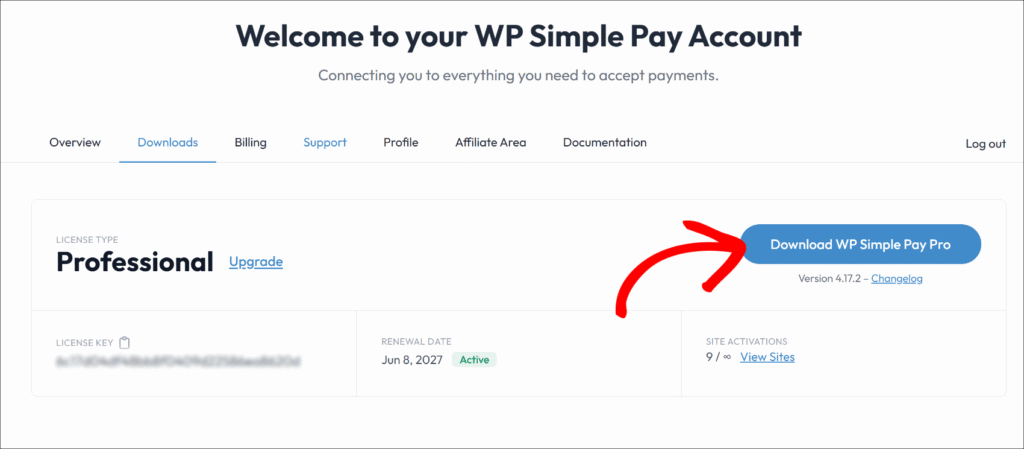
De là, accédez à votre tableau de bord WordPress, téléchargez les fichiers du plugin, puis installez et activez le plugin.
Si vous avez besoin d'aide pour ce processus, veuillez consulter ce guide étape par étape pour l'installation des plugins WordPress.
Ensuite, l'assistant de configuration se lance automatiquement après l'activation, alors cliquez sur C'est parti pour commencer.

Si l'assistant de configuration n'apparaît pas après l'activation, accédez à WP Simple Pay » Paramètres » Général » Avancé et cliquez sur Lancer l'assistant de configuration.
WP Simple Pay devrait maintenant être installé et prêt. Vous pouvez maintenant le connecter à votre compte Stripe.
Étape 2 : Connecter votre compte Stripe
Dans l'assistant de configuration, cliquez sur Se connecter avec Stripe pour ouvrir l'écran de connexion de compte Stripe.

À partir de là, entrez votre adresse e-mail de compte Stripe et terminez le flux d'authentification. Les nouveaux utilisateurs peuvent créer un compte Stripe gratuit à partir du même écran sans quitter WordPress.
Après avoir terminé l'authentification, l'assistant avance automatiquement. Confirmez l'écran Configuration terminée pour finaliser.

Vous pouvez également vous connecter ou vous reconnecter à tout moment en accédant à WP Simple Pay » Paramètres » Stripe depuis votre tableau de bord WordPress.
Maintenant, créons un nouveau formulaire de paiement pour votre site Web WordPress.
Étape 3 : Créez votre formulaire de paiement
Pour commencer, vous pouvez simplement cliquer sur le bouton « Créer un formulaire de paiement » dans l'assistant de configuration.
Ou depuis le tableau de bord WordPress, accédez à WP Simple Pay » Formulaires de paiement et cliquez sur Ajouter un nouveau formulaire de paiement pour ouvrir le sélecteur de modèles.

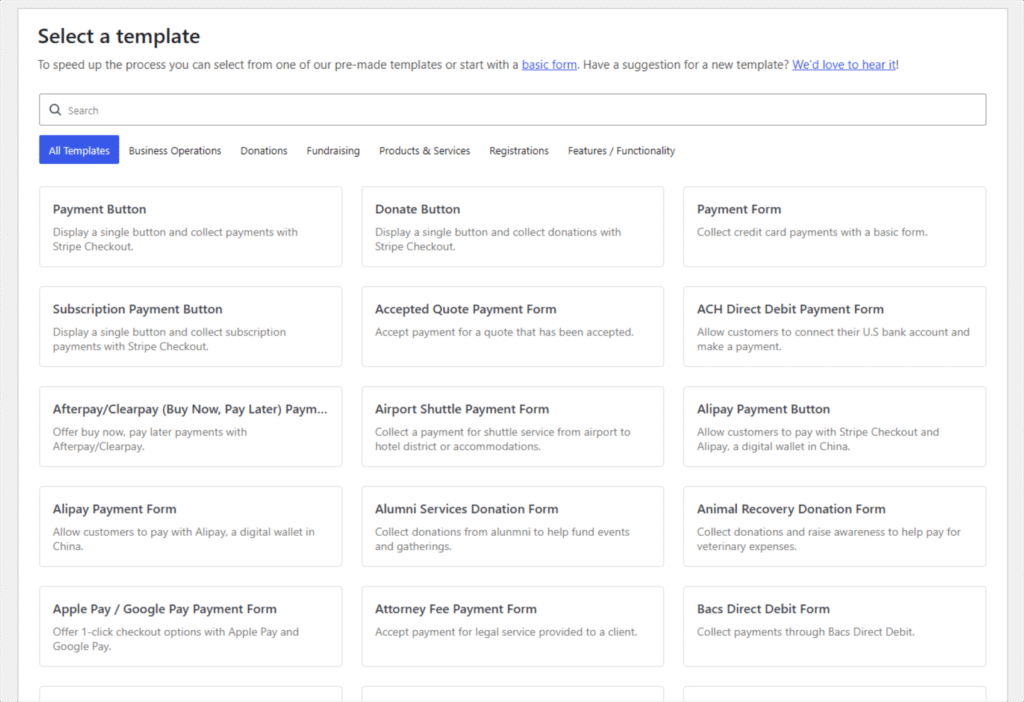
WP Simple Pay affiche une bibliothèque de modèles de formulaires de paiement pré-faits organisés par cas d'utilisation, y compris Formulaire de paiement, Bouton de paiement, Bouton de don, et plus encore.
Choisissez le modèle qui correspond à votre objectif.
Une fois le constructeur de formulaires ouvert, donnez un titre à votre formulaire dans l'onglet Général et définissez le champ Type.
Ensuite, sélectionnez l'option Formulaire de paiement sur site pour intégrer le formulaire directement sur une page. Vous pouvez également cocher l'option Ouvrir dans une fenêtre modale superposée pour afficher le formulaire dans une fenêtre modale qui s'ouvre lorsqu'un visiteur clique sur le bouton de paiement. Sélectionnez l'option Formulaire de paiement Stripe hors site pour rediriger les clients vers la page de paiement hébergée par Stripe.
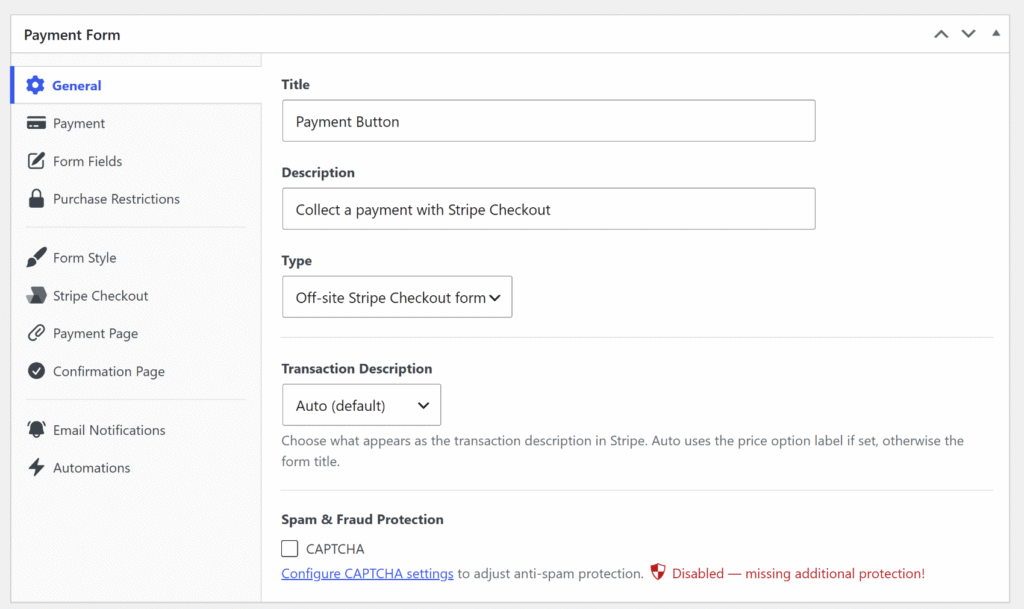
Remarque : Les formulaires de paiement sur site et l'option de fenêtre modale superposée nécessitent WP Simple Pay Pro. Le formulaire de paiement Stripe hors site est disponible dans tous les plans, y compris Lite.
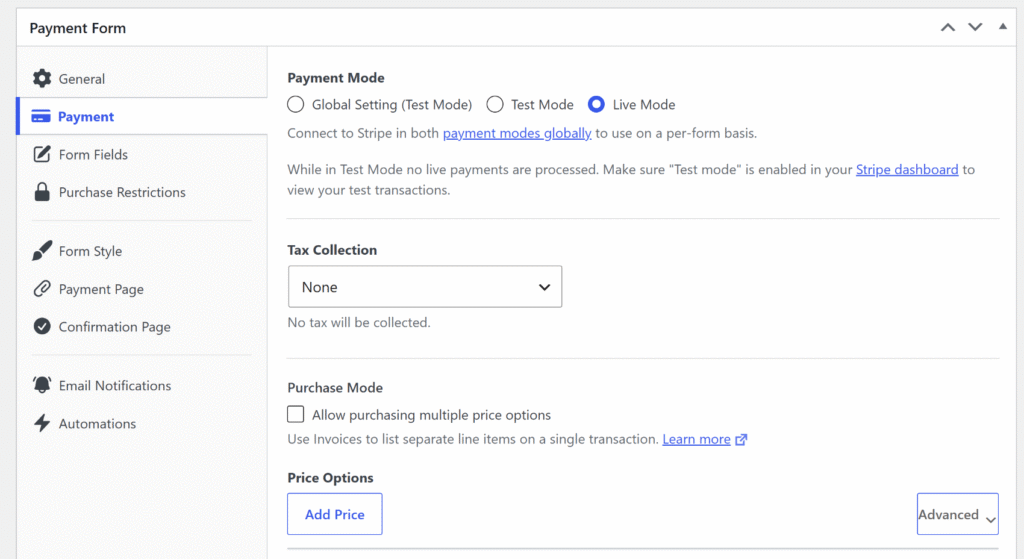
Ensuite, vous pouvez accéder à l'onglet Paiement pour configurer les options de tarification, telles que la devise, le montant et si le paiement est unique ou récurrent.
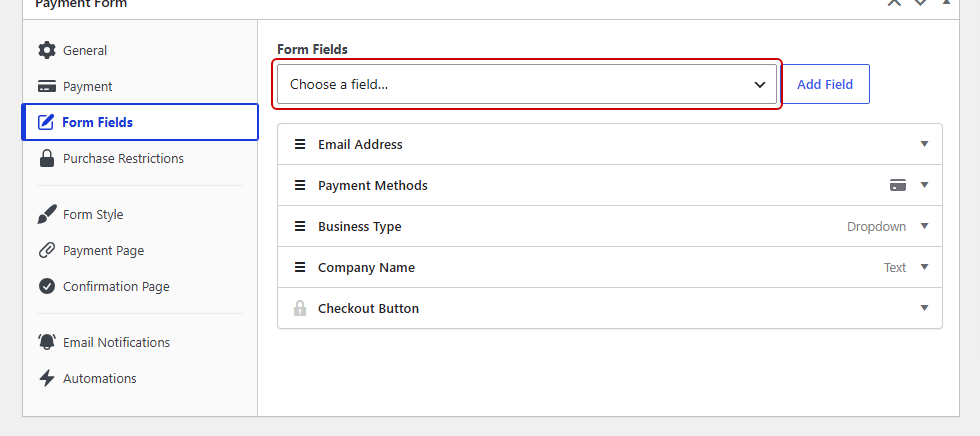
Ensuite, vous pouvez ouvrir l'onglet Champs du formulaire pour ajouter des champs client supplémentaires.
Ici, le constructeur de formulaires WP Simple Pay vous permet d'ajouter de nouveaux champs de formulaire et d'utiliser la fonctionnalité de glisser-déposer pour réorganiser l'ordre de chaque champ. Lorsque le formulaire est prêt, cliquez sur Publier.
Étape 4 : Intégrer le formulaire sur n'importe quelle page ou publication WordPress
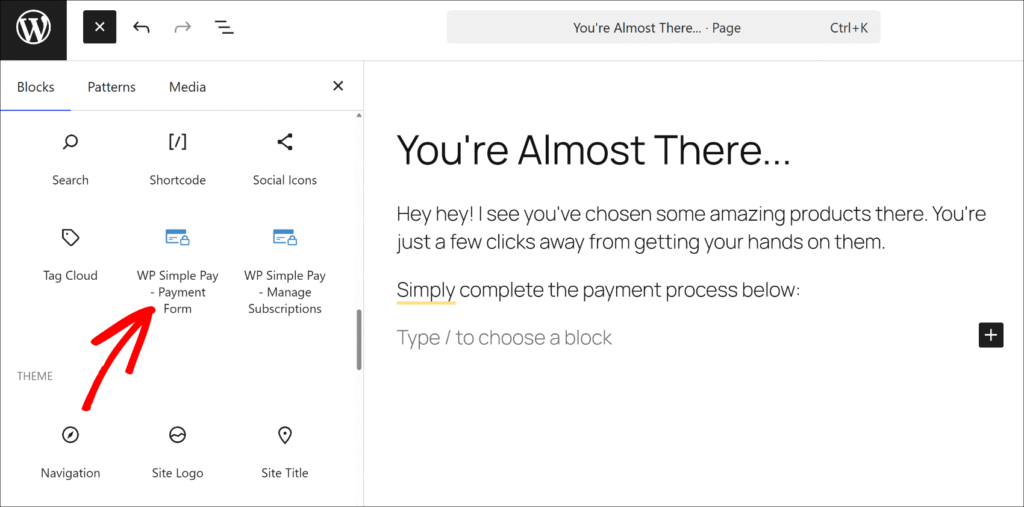
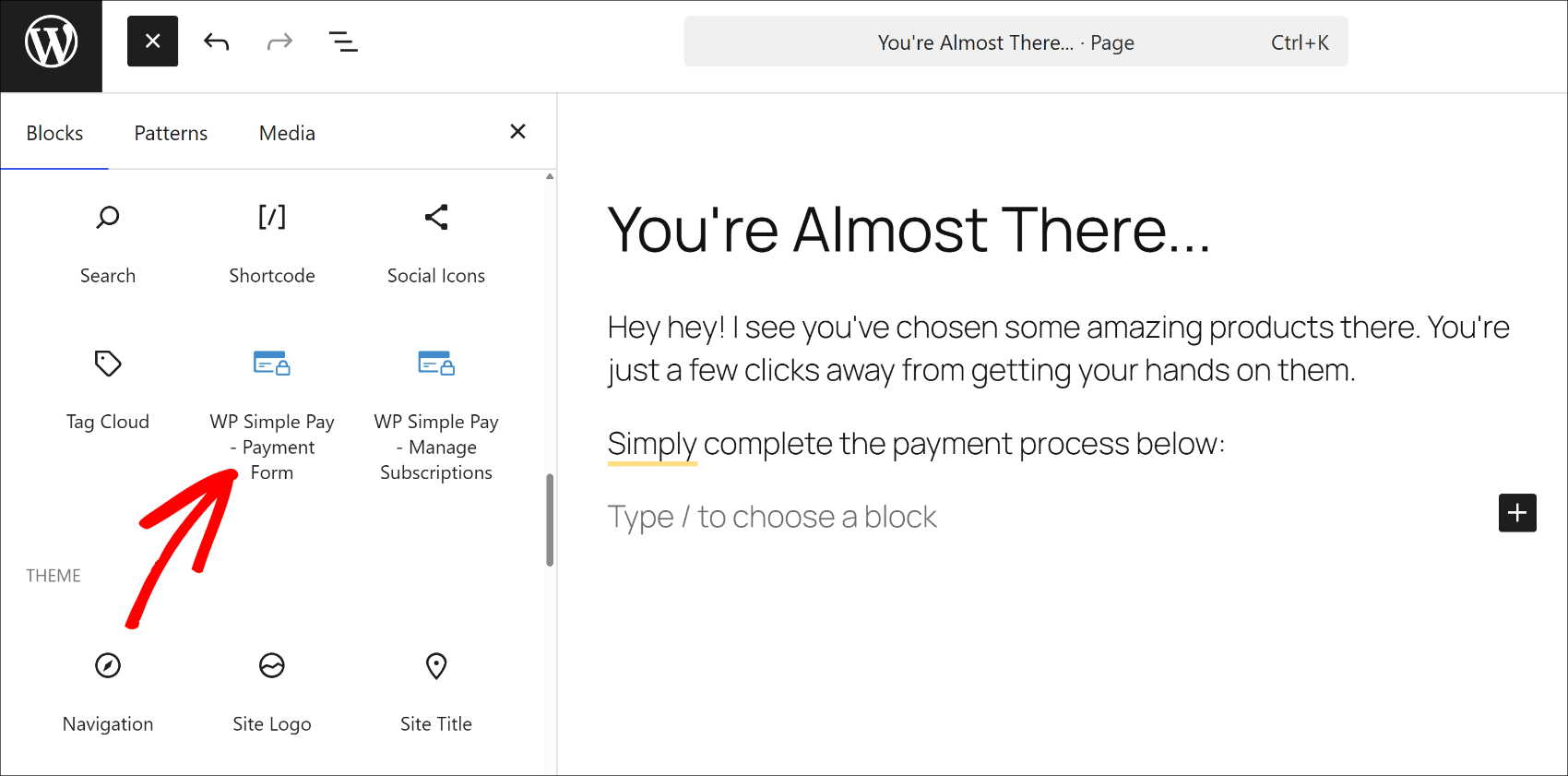
WP Simple Pay vous offre deux façons d'intégrer le formulaire n'importe où sur votre site. La plus simple consiste à ouvrir n'importe quelle page ou publication dans l'éditeur de contenu WordPress, à cliquer sur l'icône + pour ajouter un nouveau bloc, à rechercher WP Simple Pay – Formulaire de paiement
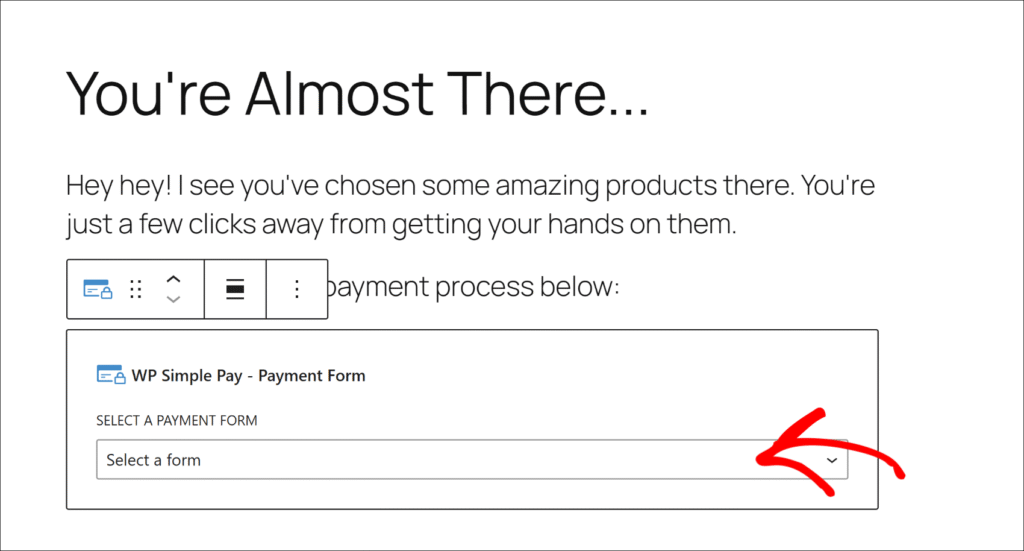
Après avoir sélectionné le bloc, choisissez le formulaire dans le menu déroulant.
Si vous travaillez dans un éditeur classique ou dans une zone de widget, utilisez plutôt le shortcode. Copiez le shortcode du panneau Publier du formulaire au format et collez-le partout où vous souhaitez que le formulaire apparaisse.
Pour plus de détails, veuillez consulter notre guide sur comment ajouter un formulaire de paiement à une page dans WordPress.
Maintenant, examinons les endroits où vous pouvez intégrer votre formulaire et augmenter les conversions.
6 emplacements pour ajouter un formulaire de paiement
Une fois que le formulaire de paiement est prêt et que vous savez comment l'intégrer, l'étape suivante consiste à trouver le meilleur emplacement pour le placer afin d'obtenir de nombreuses conversions.
1. Pages de paiement
Une page de paiement est l'endroit le plus évident pour un formulaire de paiement. C'est approprié pour tout site qui prévoit que les visiteurs achèteront plusieurs articles ou voudront « enregistrer » des articles en les ajoutant à un panier tout en continuant à naviguer. Si vous avez une boutique de commerce électronique complète, il est logique d'utiliser une page de paiement.

1.1. Ajout d'une page de paiement à WordPress
Avec WP Simple Pay, vous pouvez soit intégrer un formulaire sur votre propre site, soit l'intégrer sur une page de paiement Stripe hors site. Il vous suffit de sélectionner où vous souhaitez l'intégrer en un clic.
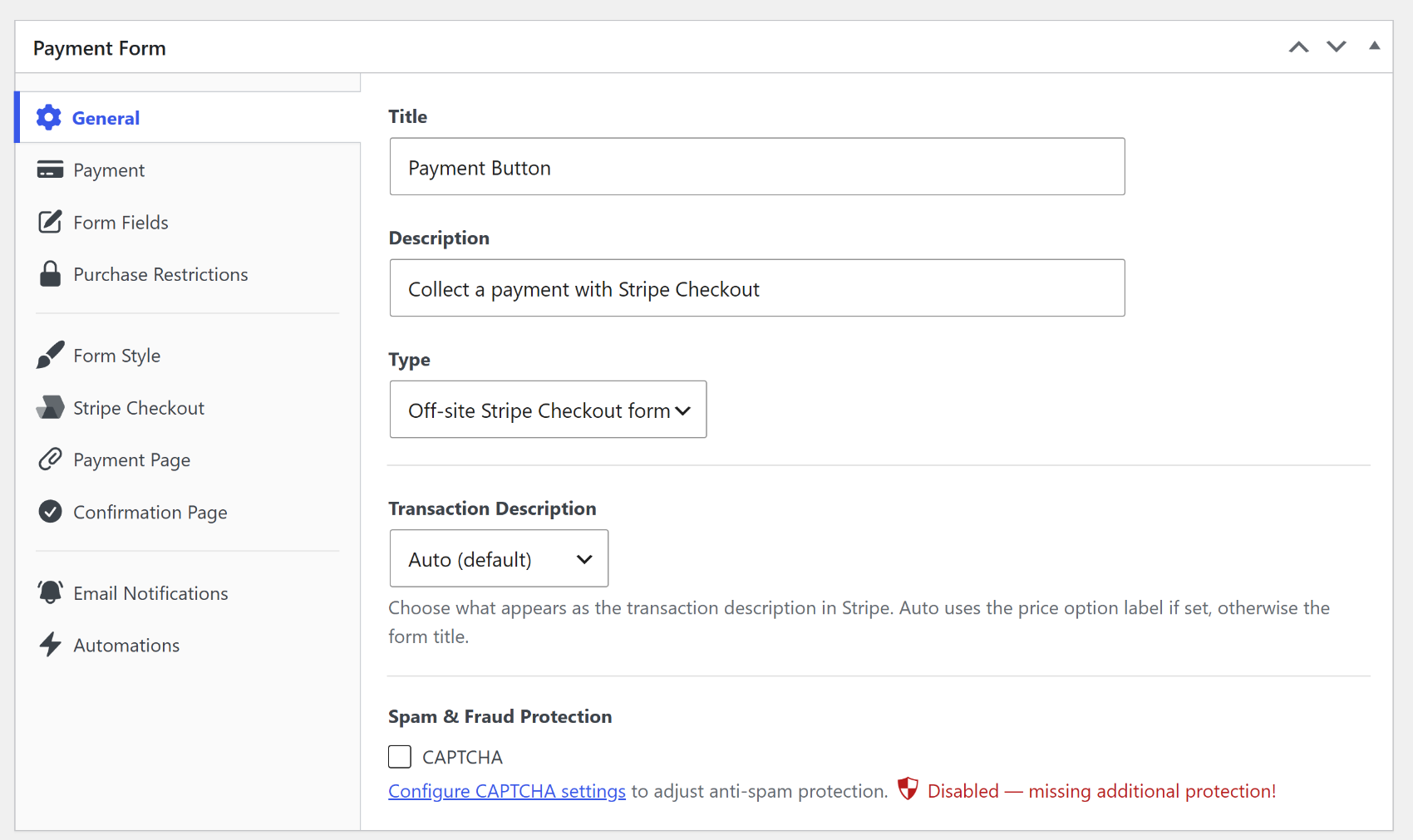
Pour plus de détails, vous pouvez consulter le guide complet pour configurer une page de paiement Stripe dans WordPress.
1.2. Bonnes pratiques pour les pages de paiement
Votre formulaire de paiement doit être l'élément principal de votre page de paiement. Ne surchargez pas cette page avec des images, des textes ou des liens supplémentaires qui ne sont pas liés à l'expérience de paiement. Tout ce que vous ajoutez à cette page est une occasion pour les clients d'être distraits et de partir. Il est même judicieux d'utiliser un en-tête et un pied de page personnalisés sur cette page afin que les utilisateurs n'aient pas d'autres options.
Si vos clients ont besoin d'informations post-vente, ajoutez-les à une page « merci » séparée afin qu'elles ne perturbent pas votre conversion. Cela peut inclure des instructions ou les prochaines étapes à suivre (comme « Vérifiez votre e-mail après l'achat »), les meilleures pratiques pour le produit/service, ou comment ils peuvent vous contacter s'ils ont des questions ou des préoccupations.
2. Pages de destination de paiement
Une page de destination est une page sur laquelle vos visiteurs atterrissent en premier (un nom approprié, n'est-ce pas ?). Par exemple, vous pourriez acheter des publicités qui renvoient vers une page de destination où le texte de la publicité correspond au texte de la page. Votre page de services pourrait également être une page de destination.
Les pages de destination ont généralement un seul objectif : convaincre le visiteur d'entreprendre une action, comme vous contacter, faire un don, s'inscrire à votre liste d'e-mails ou effectuer un achat. L'ajout d'un formulaire de paiement à cette page, au lieu de faire cliquer les visiteurs sur une autre page, pourrait être un bon moyen d'augmenter les conversions.
2.1. Ajout d'une page de destination de paiement à WordPress
WP Simple Pay vous permet de créer facilement une page de destination de paiement sans distraction sur votre site WordPress. Avec la page de destination de paiement dédiée, vous pouvez garantir des conversions élevées car elle supprime les frictions inutiles sur la page, comme les en-têtes, les pieds de page, et plus encore, quel que soit le thème WordPress que vous utilisez.
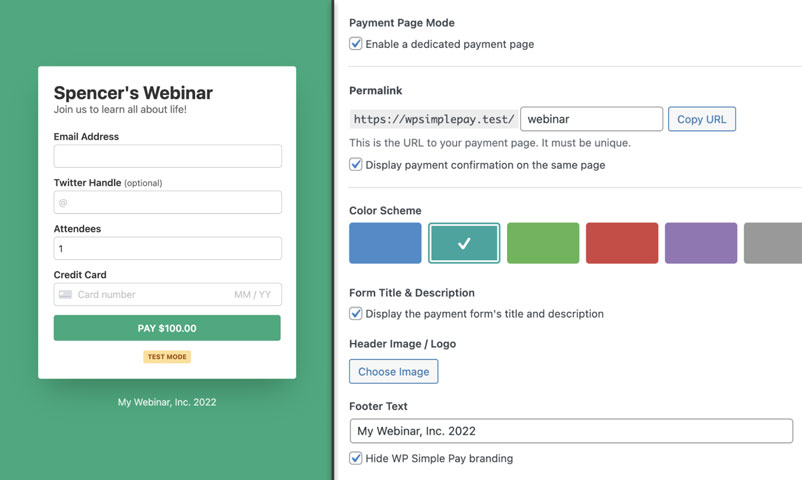
Si vous décidez d'ajouter un formulaire de paiement à une page de destination, assurez-vous simplement que la page contient toutes les informations dont un visiteur a besoin pour prendre une décision d'achat. Ne vous attendez pas à ce que les visiteurs parcourent votre site à la recherche de réponses à leurs questions. Incluez un titre accrocheur, une copie de support, une foire aux questions, des signaux de confiance et tout ce que vous pouvez ajouter pour que vos clients se sentent en sécurité.
Découvrez : Comment créer une page de destination de paiement avec WordPress
Supprimez les frais supplémentaires de 3 % !
La plupart des plugins Stripe facturent des frais supplémentaires de 3 % pour CHAQUE transaction
…pas WP Simple Pay Pro !
3. Pages produits ou dans votre contenu
Pages produits :
Les pages produits sont des pages qui font la promotion d'un produit ou service spécifique. Il peut s'agir de pages de destination, mais ce n'est pas toujours le cas.
Selon la nature de vos produits et services, il peut être judicieux de placer votre formulaire de paiement directement sur la page produit, plutôt que d'utiliser un panier d'achat et un flux de paiement traditionnels. Cela est logique lorsque vous ne vous attendez pas à ce que les visiteurs achètent plusieurs produits/services en même temps.
Dans votre contenu :
Lorsque vous créez du contenu pour vos lecteurs, vous pouvez mentionner un produit ou un service et vouloir leur donner la possibilité de l'acheter sur-le-champ. Dans ces cas, il est utile d'ajouter le formulaire de paiement directement à la page.
Par exemple, disons que vous écrivez un article de blog. Dans l'article, vous faites référence à votre ebook. Au lieu de lier vers une autre page, vous pourriez inclure un court résumé sur le livre et un simple formulaire de paiement pour l'acheter. Cela garantit que vous créez toutes les opportunités possibles pour que vos lecteurs achètent.
3.1. Ajouter un formulaire de paiement à n'importe quel article ou page
Pour intégrer un formulaire de paiement dans n'importe quelle publication ou page de blog, il suffit d'aller à l'écran d'édition de la publication/page, puis d'ajouter le bloc WP Simple Pay – Formulaire de paiement partout où vous souhaitez l'intégrer dans cette publication. Après avoir ajouté le bloc, assurez-vous de choisir le bon formulaire de paiement. Puis publiez la publication.
4. Barres latérales
Dans certains cas, il est judicieux de placer un formulaire de paiement dans une barre latérale. La barre latérale étant un élément qui apparaît sur de nombreuses pages, un formulaire à cet endroit le fera apparaître sur l'ensemble de votre site. Ceci est particulièrement utile si votre site comporte (ou comportera) de nombreuses pages et que vous souhaitez que le formulaire soit aussi accessible que possible.
Par exemple, disons que vous produisez du contenu de blog régulier. Au lieu d'essayer d'amener les lecteurs du blog vers votre page de destination d'ebook, vous pourriez promouvoir votre ebook dans la barre latérale de chaque page. Vous pourriez y inclure un formulaire de paiement juste en dessous afin que les lecteurs puissent acheter sans étape supplémentaire.
Si vous êtes une organisation à but non lucratif qui collecte des dons, il est judicieux de placer un formulaire de paiement dans la barre latérale afin que vos donateurs potentiels puissent faire un don dès que l'envie leur en prend. Cela garantit que vous ne manquez jamais un don parce que le formulaire était inaccessible.
Ce formulaire de paiement dans la barre latérale est un excellent exemple. Il apparaît sur plusieurs pages du site pour que les fans généreux puissent offrir un café à ce podcasteur.
REMARQUE : Vous pouvez facilement intégrer un formulaire WP Simple Pay sur votre site en copiant le shortcode de votre formulaire dans un widget de barre latérale où vous souhaitez l'intégrer.
5. Pieds de page
Les formulaires de paiement dans les pieds de page sont rares, mais ils ont du sens dans certains cas. Contrairement aux barres latérales qui apparaissent sur certaines mais pas sur toutes les pages, les pieds de page apparaissent généralement sur chaque page (sauf dans les cas de pages de destination où les pieds de page sont spécifiquement exclus). Par conséquent, tout ce que vous mettez dans le pied de page doit être quelque chose qui convient à chaque page.
Les pieds de page sont des endroits inappropriés pour les formulaires de paiement qui vendent des produits et services nécessitant une copie et des images de support. Il n'y a tout simplement pas assez d'espace pour ce genre de choses. Mais un formulaire de paiement dans le pied de page peut fonctionner si vous vendez un produit auto-explicatif (comme un contenu) ou si vous sollicitez un petit don (comme « offrez-moi un café » ou « soutenez-nous avec 3 $ »).
Si votre site dispose d'une zone de pied de page avec des widgets, vous pouvez intégrer le formulaire dans le pied de page en copiant le shortcode du formulaire dans un widget de pied de page.
6. Pages externes
Ce n’est techniquement pas un emplacement intégrable, mais nous ne voulions pas l’omettre. Votre dernière option consiste à utiliser une page externe hébergée par votre processeur de paiement. Un bouton sur votre site Web amène le visiteur sur une page distincte qui comprend les champs de paiement traditionnels. Voici à quoi ressemble une page de paiement hébergée par Stripe.
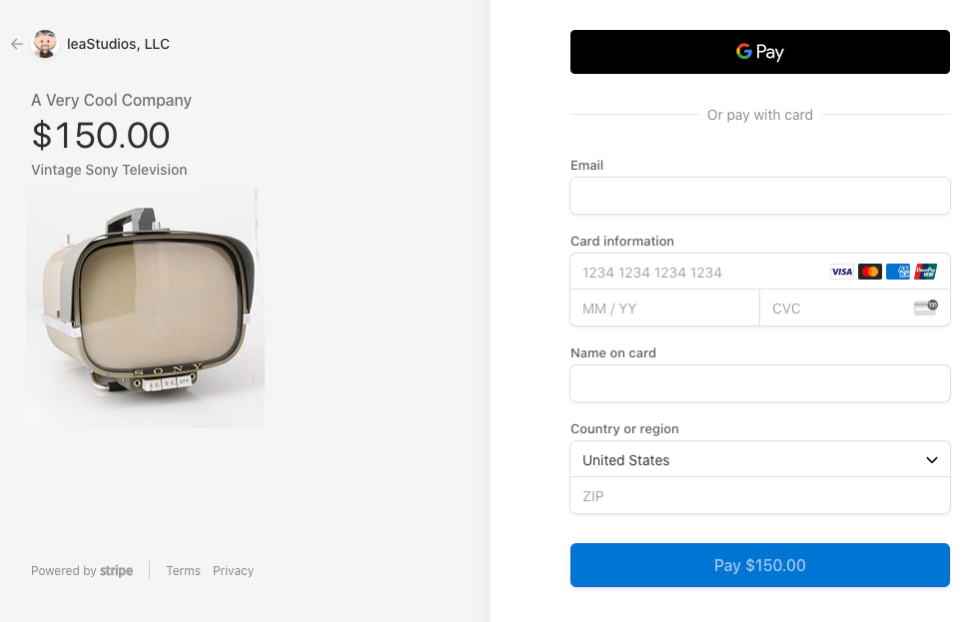
L’avantage de ce système est que toute la création de la page est faite pour vous par le service d’hébergement. Le bouton pour accéder à cette page peut se trouver n’importe où, même sous forme de simple lien texte dans un menu ou dans votre contenu. De plus, la page est hébergée par une entreprise réputée que les gens considèrent comme sûre.
Questions fréquemment posées
1. Quelle est la différence entre un formulaire de paiement sur site et un formulaire de paiement Stripe Checkout hors site ?
Un formulaire de paiement sur site affiche les champs de paiement directement sur votre page WordPress, gardant le client sur votre site tout au long de la transaction. Un formulaire de paiement Stripe Checkout hors site redirige le client vers la page de paiement hébergée par Stripe pour finaliser le paiement. Les formulaires sur site vous donnent plus de contrôle sur l’expérience de paiement et nécessitent WP Simple Pay Pro.
2. Puis-je intégrer un formulaire WP Simple Pay dans une barre latérale ou une zone de widget ?
Oui. Tout formulaire WP Simple Pay peut être intégré dans une barre latérale ou une zone de widget à l’aide du bloc widget ou du shortcode. Pour les emplacements dans la barre latérale, nous recommandons d’activer l’option Ouvrir dans une fenêtre modale de superposition dans l’onglet Général afin que le formulaire complet s’ouvre dans une fenêtre modale plutôt que de s’afficher en ligne dans l’espace étroit de la barre latérale.
3. Qu’est-ce que le mode Page de paiement et quel plan nécessite-t-il ?
Le mode Page de paiement est une fonctionnalité de WP Simple Pay qui crée une page autonome et sans distraction hébergée sur votre site WordPress pour tout formulaire de paiement. Il supprime la navigation du site, les en-têtes, les barres latérales et les pieds de page afin que les visiteurs se concentrent sur le paiement. Le mode Page de paiement est disponible avec le plan Professionnel ou supérieur.
4. Comment ajouter un formulaire WP Simple Pay à une page WordPress ?
Ouvrez la page dans l’éditeur de blocs, cliquez sur le bouton + pour ajouter un nouveau bloc, recherchez WP Simple Pay – Formulaire de paiement et sélectionnez-le dans les résultats. Choisissez votre formulaire dans le menu déroulant des paramètres du bloc. Alternativement, copiez le shortcode du panneau de publication du formulaire au format et collez-le dans n’importe quelle page, article ou zone de widget.
5. Quel emplacement de formulaire de paiement convertit le mieux ?
Les pages de destination de paiement dédiées et les pages de paiement surpassent constamment les autres emplacements car elles suppriment la navigation et le contenu concurrents. Nous avons vu des propriétaires de sites augmenter considérablement leur taux de conversion en déplaçant un formulaire d’une page à usage général vers une page dédiée sans autres liens. Les emplacements dans la barre latérale et le pied de page fonctionnent mieux comme points d’accès secondaires pour les offres explicites que comme emplacements de paiement principaux.
Comme vous pouvez le voir, il existe de nombreux endroits appropriés pour intégrer vos formulaires de paiement, mais le bon emplacement dépend de la nature et du but de votre formulaire. Mais pour avoir un contrôle total, vous avez besoin d'un plugin de paiement flexible qui vous permet de publier des formulaires n'importe où.
Nous espérons que cet article vous a aidé à apprendre comment ajouter un formulaire de paiement à WordPress et 6 emplacements pour l'intégrer. Vous voudrez peut-être aussi consulter nos guides sur les différences entre les formulaires de paiement intégrés, superposés et Stripe Checkout et comment optimiser vos pages produits pour augmenter les ventes.
Prêt à commencer à accepter les paiements Stripe sur votre site WordPress ? Commencez dès aujourd'hui avec WP Simple Pay.
Pour lire plus d'articles comme celui-ci, suivez-nous dès aujourd'hui sur X.
Divulgation : Notre contenu est soutenu par nos lecteurs. Cela signifie que si vous cliquez sur certains de nos liens, nous pouvons gagner une commission. Nous ne recommandons que les produits qui, selon nous, ajouteront de la valeur à nos lecteurs.

