
Comment accepter les paiements de dons en ligne avec WordPress
Dernière mise à jour le

 Cristian Rossi
Être passionné par le fait d'avoir un impact dans votre communauté ou au-delà est formidable, mais seulement si vos visiteurs peuvent contribuer à la cause en toute simplicité.
Que vous gériez un sanctuaire pour animaux, travailliez à la création de communautés durables, organisiez un camp d'église ou souteniez des orphelins et des enfants placés, chaque grande et belle entreprise a besoin des bonnes ressources pour prospérer.
C'est ici que vous pouvez accepter des paiements de dons en ligne depuis votre propre site WordPress en une quinzaine de minutes, sans plateforme de collecte de fonds qui prélève un pourcentage et sans développeur impliqué.
Dans cet article, je vais vous guider à travers quelques-unes des méthodes les plus simples et les plus efficaces pour configurer les paiements de dons en ligne pour votre site WordPress afin que vous puissiez vous concentrer sur la cause qui vous tient le plus à cœur.
Quels types de formulaires de dons pouvez-vous créer ?
Avant de construire quoi que ce soit, il est utile de savoir quel type de formulaire vous souhaitez réellement, car cela change la façon dont vous configurez les montants.
Il existe trois modèles courants. Un formulaire à paiement unique accepte un don unique, ce qui convient aux appels d'urgence. Un formulaire récurrent facture mensuellement, ce qui convient aux programmes de parrainage.
Et un formulaire hybride offre un montant de don unique que le donateur peut éventuellement faire mensuellement, ce qui est généralement le plus rentable des trois.
Par exemple, pour un fonds de rétablissement pour animaux, le modèle hybride est généralement celui à choisir. La plupart de ces donateurs arrivent suite à un appel d'urgence unique et ne reviendront pas plus tard pour commencer un don mensuel, donc la case à cocher les attrape pendant qu'ils décident encore.
Cela dit, regardons comment vous pouvez accepter des dons en ligne dans WordPress.
La meilleure solution pour accepter les dons en ligne
Si vous avez besoin d'accepter des dons facilement et en toute sécurité en ligne par carte de crédit, la meilleure solution est WP Simple Pay, le plugin de paiement Stripe n°1 pour WordPress.

Le plugin vous permet d'accepter des paiements de dons ponctuels ou récurrents directement sur votre site Web sans avoir à écrire une seule ligne de code ni à configurer un panier d'achat compliqué.
WP Simple Pay propose également plusieurs modèles de formulaires de paiement pré-conçus et un constructeur de formulaires par glisser-déposer qui vous permet de mettre en place un formulaire de don sur votre site en quelques minutes seulement.
Les fonctionnalités supplémentaires de WP Simple Pay incluent :
- Champs de formulaire personnalisés : Collectez des informations supplémentaires auprès de vos donateurs en plus du don.
- Montants maximum des dons : Assurez-vous de respecter les limites réglementaires des dons.
- Planification des formulaires : Contrôlez quand les paiements de dons sont acceptés en définissant une date de début et de fin.
- Rapports récapitulatifs hebdomadaires : Suivez les performances de vos formulaires de paiement grâce à des rapports récapitulatifs hebdomadaires envoyés directement dans votre boîte de réception.
- Moyens de paiement multiples : Collectez plus de dons en proposant plus de 10 options de paiement, notamment Cash App, Apple Pay / Google Pay, prélèvement automatique ACH, Alipay, et plus encore.
Étape 1 : Installer et activer WP Simple Pay
Pour commencer, rendez-vous sur la page de tarification de WP Simple Pay, choisissez un plan et créez votre compte.
Une fois que vous vous êtes inscrit pour un nouveau compte, vous pouvez télécharger le fichier ZIP du plugin depuis votre espace client ou l’e-mail de votre reçu d’achat. Ensuite, dans votre administration WordPress, téléchargez le plugin pour l’installer et l’activer.
Après l’activation, l’assistant de configuration s’ouvre de lui-même, ce qui est un signe qu’il s’est installé correctement.

Si l'assistant n'est pas apparu, vous pouvez le lancer depuis WP Simple Pay » Paramètres » Avancé en utilisant le bouton Lancer l'assistant de configuration. Il existe également un guide d'installation complet dans la documentation si vous êtes bloqué.
Étape 2 : Connecter WordPress à Stripe
Ensuite, vous associerez le plugin à Stripe pour que l’argent ait un endroit où atterrir. Cliquez sur Connecter avec Stripe et saisissez l’adresse e-mail de votre compte Stripe.

Si vous n’avez pas encore de compte Stripe, vous pouvez en créer un depuis ce même écran. Et si vous êtes une organisation à but non lucratif enregistrée, il est utile de demander le tarif réduit de Stripe avant de lancer votre site, car il couvre spécifiquement les dons plutôt que les ventes de produits ou de billets. La documentation sur les frais pour les organisations à but non lucratif contient les détails.
Une fois la connexion réussie, vous arriverez sur une page Configuration terminée.
Étape 3 : Choisir un modèle de don
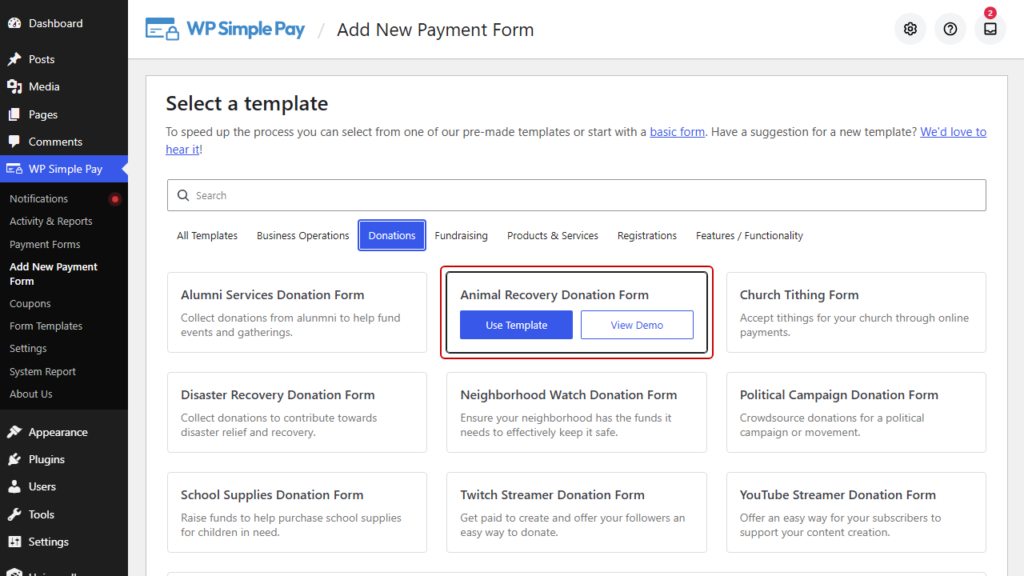
À partir de là, allez dans WP Simple Pay » Nouveau formulaire de paiement pour ouvrir la bibliothèque de modèles. Filtrez-la dans la catégorie Dons, et vous verrez les points de départ spécifiques aux dons.
Il y en a beaucoup parmi lesquels choisir en fonction de votre cause, y compris le formulaire de don pour la récupération d’animaux, le formulaire de collecte de fonds pour les secours en cas de catastrophe, le formulaire de collecte de fonds pour les frais médicaux, le formulaire de collecte de fonds pour les voyages de mission, et un simple bouton de don si vous souhaitez quelque chose de minimal.
Pour cet exemple, choisissez le Formulaire de don pour la récupération d’animaux, car il est livré avec la structure de montant dont une page de don a besoin, déjà en place.
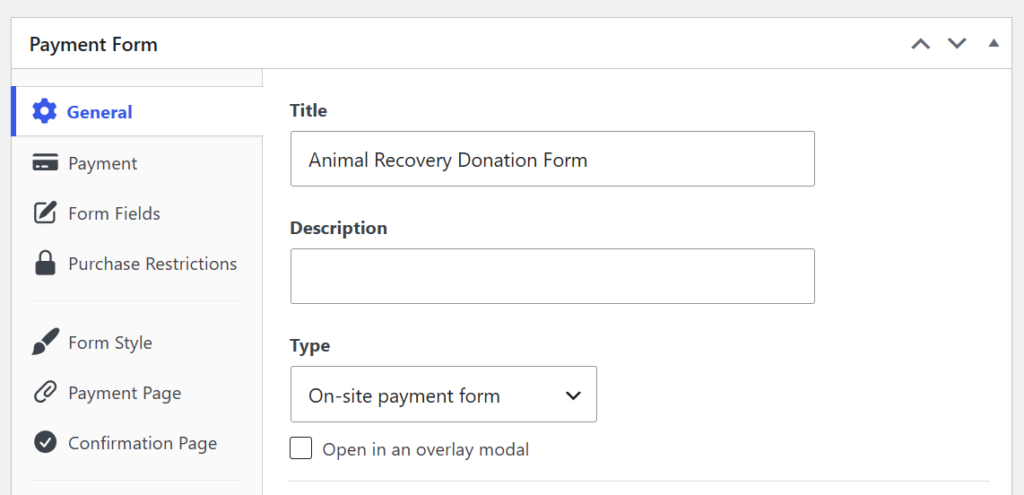
Après avoir choisi un modèle, l’onglet Général est l’endroit où vous définissez le titre et la description du formulaire, et choisissez le type de formulaire.
Sélectionnez Formulaire de paiement sur site pour que les donateurs puissent donner sans quitter votre site.
Étape 4 : Définir vos montants de don
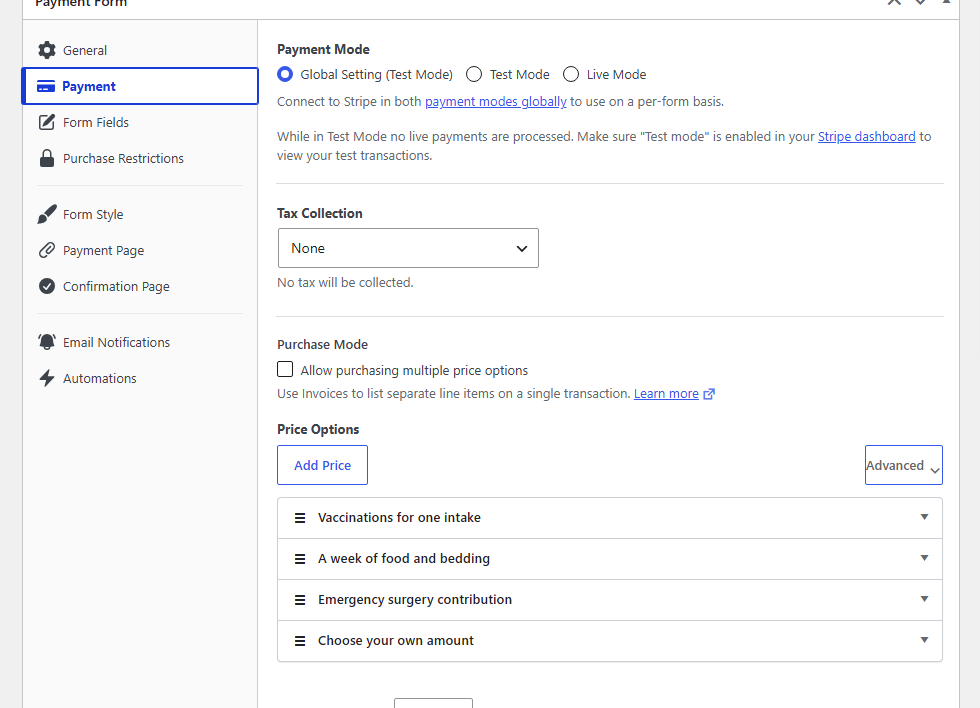
Cliquez maintenant sur l’onglet Paiement. C’est la partie qui décide combien vous collectez, il est donc utile de ralentir ici.
Utilisez Ajouter un prix sous Options de prix pour créer chaque montant suggéré. Si votre modèle est déjà livré avec des montants, vous pouvez les modifier au lieu de recommencer.
Astuce Pro : Une case à cocher à laisser telle quelle pendant que vous êtes ici est : Autoriser l’achat de plusieurs options de prix sous Mode d’achat. Cela ressemble à ce que vous voulez pour plusieurs niveaux de dons, mais ce n’est pas le cas. Ce paramètre permet à un donateur d’acheter plusieurs options en une seule transaction en utilisant les factures Stripe, et son activation supprime silencieusement les méthodes de paiement différé du formulaire. Pour un formulaire de don à choix unique, laissez-le décoché.
Trois niveaux sont généralement suffisants, et chacun est mieux reçu lorsqu’il est lié à quelque chose qu’un donateur peut visualiser. Par exemple, vous pouvez utiliser des montants de don :
- 20 $ couvrent les vaccinations pour une admission. C’est le niveau d’entrée, donc un donateur pour la première fois a un point de départ confortable.
- 45 $ couvrent une semaine de nourriture et de literie, et c’est celui défini par défaut. Ce choix unique fait plus que les deux autres combinés, car la plupart des donateurs acceptent le défaut plutôt que de choisir un montant inférieur.
- 120 $ couvrent une contribution à une chirurgie d’urgence. Peu de gens le choisissent, mais sa présence donne à 45 $ une apparence modeste plutôt que généreuse.
Pour présélectionner ce niveau intermédiaire, développez-le et cochez Prix par défaut. Une seule option de prix peut porter cet indicateur, c’est précisément pourquoi il est utile de réfléchir à celle qui l’obtient.
Vous devriez également permettre aux donateurs de saisir leur propre montant, car les donateurs réguliers ont souvent un chiffre en tête qui ne correspond à aucune de vos tranches. Ajoutez une option de prix et activez Permettre à l'utilisateur de déterminer le montant, puis définissez le Montant minimum et le Montant maximum pour que les saisies restent raisonnables.
Ce maximum est plus utile qu'il n'y paraît. Si votre organisation a un plafond réglementaire pour les dons uniques, c'est ici que vous l'appliquez plutôt que de faire confiance aux donateurs pour le connaître.
Étape 5 : Proposer des dons mensuels récurrents
Les dons mensuels font la différence entre le financement de ce mois-ci et le financement de l'année prochaine, donc cette étape est celle où le modèle hybride prend forme.
En restant dans l'onglet Paiement, développez l'option de prix que vous souhaitez rendre répétable. Chaque option a une paire de boutons en haut, Unique et Abonnement, et le choix que vous faites change ce que le donateur voit.
Abonnement rend ce montant mensuel uniquement, ce qui convient à une tranche de parrainage où la récurrence est le but principal. Unique le conserve comme un don unique, et c'est le réglage à choisir ici, car il débloque ensuite l'option plus intéressante en dessous.
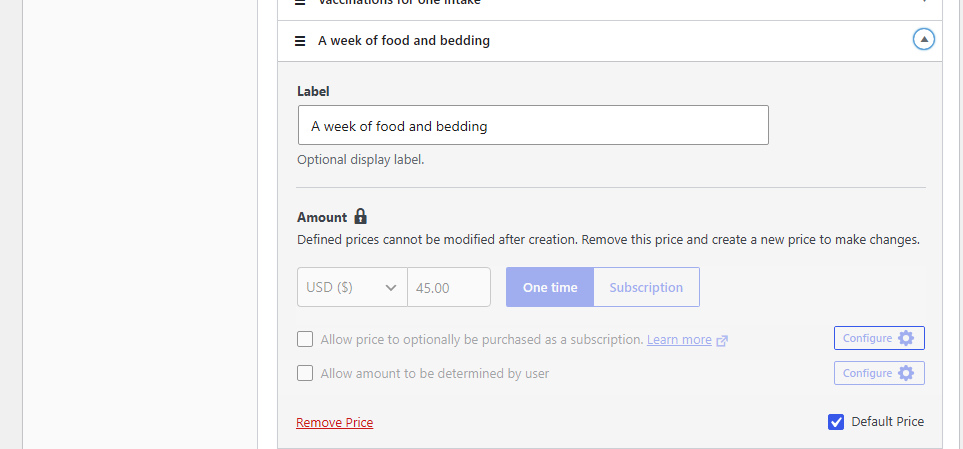
Il existe quelques étapes facultatives que vous pouvez effectuer pour personnaliser davantage les détails de tarification de votre formulaire de don.
Avec Unique sélectionné, cochez Permettre l'achat facultatif du prix sous forme d'abonnement. C'est la case à cocher qui ajoute une option « faire de ceci un don mensuel » que le donateur peut choisir.
Cliquez ensuite sur le bouton Configurer à côté, où se trouvent les paramètres réels. À l'intérieur, vous trouverez le Libellé du « Basculement récurrent facultatif » pour le libellé que les donateurs voient, et un libellé comme « Faire de ce don un don mensuel » rend la demande explicite plutôt qu'enfouie. Vous pouvez également définir Récurrent par défaut, ce qui inverse la situation pour que le don mensuel soit déjà sélectionné au chargement de la page et que le donateur se désinscrive plutôt qu'il ne s'inscrive.
Le même panneau contient la Période de facturation et l'Intervalle de facturation pour la planification, le mensuel étant le choix habituel pour les dons, ainsi qu'un Essai gratuit et des Frais de configuration qui ne conviennent pas particulièrement aux formulaires de don.
Une chose à bien faire du premier coup. Une fois qu'un prix a été créé, son montant est verrouillé, et le constructeur vous le dit : « Les prix définis ne peuvent pas être modifiés après leur création. Supprimez ce prix et créez un nouveau prix pour apporter des modifications. » Décidez donc du montant et du comportement récurrent avant de sauvegarder, car changer d'avis plus tard signifie supprimer le prix et en ajouter un nouveau.
Si vous préférez permettre aux donateurs d'étaler un don important sur plusieurs paiements au lieu de donner indéfiniment, l'option Plan de paiement le fait, et il y a plus d'informations dans le guide sur les plans de paiement échelonné.
Étape 6 : Collectez les détails dont vous avez réellement besoin
Une fois les montants triés, ouvrez l'onglet Champs du formulaire. C'est ici que vous ajoutez les questions qui rendent un don utile plutôt que des données anonymes.
Vous pouvez ajouter des listes déroulantes, des champs de texte, des cases à cocher, et plus encore. Pour un formulaire de rétablissement d'animaux, trois sont utiles à ajouter : une liste déroulante indiquant le programme soutenu par le don, une case à cocher pour s'inscrire à la newsletter, et une case à cocher permettant au donateur de rester anonyme dans les publications publiques de remerciement.
Ce dernier point est plus important que ce que les gens pensent. Certains donateurs ne donneront que s'ils peuvent le faire discrètement, donc supprimer cette inquiétude supprime une raison de ne pas faire de don.
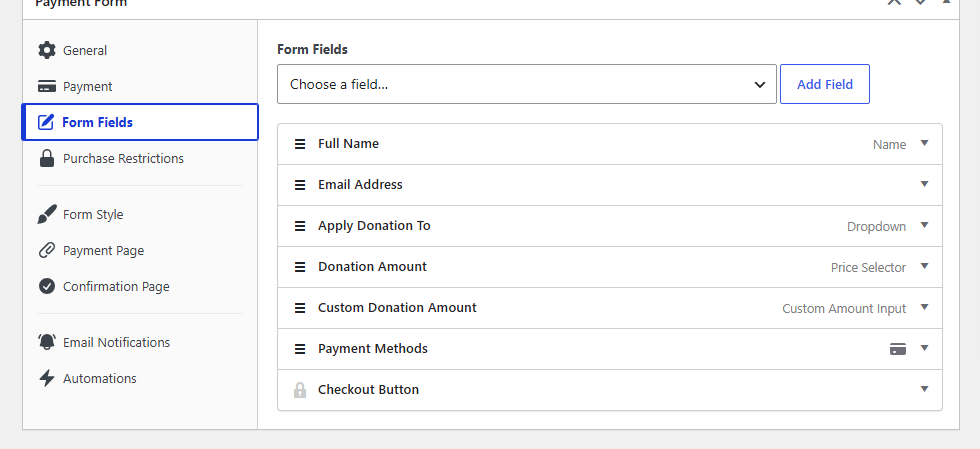
Gardez la liste courte, cependant. Chaque champ supplémentaire est une autre occasion pour quelqu'un d'abandonner le formulaire, alors demandez ce que vous utiliserez réellement et rien de plus. Il y a plus de détails dans le guide sur l'ajout de champs personnalisés.
Étape 7 : Publiez et intégrez votre formulaire
Lorsque le formulaire vous convient, cliquez sur Publier. Ouvrez ensuite la page ou l'article où vous souhaitez qu'il apparaisse, cliquez sur l'icône +, recherchez le bloc WP Simple Pay et ajoutez-le.
Choisissez votre nouveau formulaire dans la liste déroulante du bloc, publiez la page, et vous êtes en ligne.
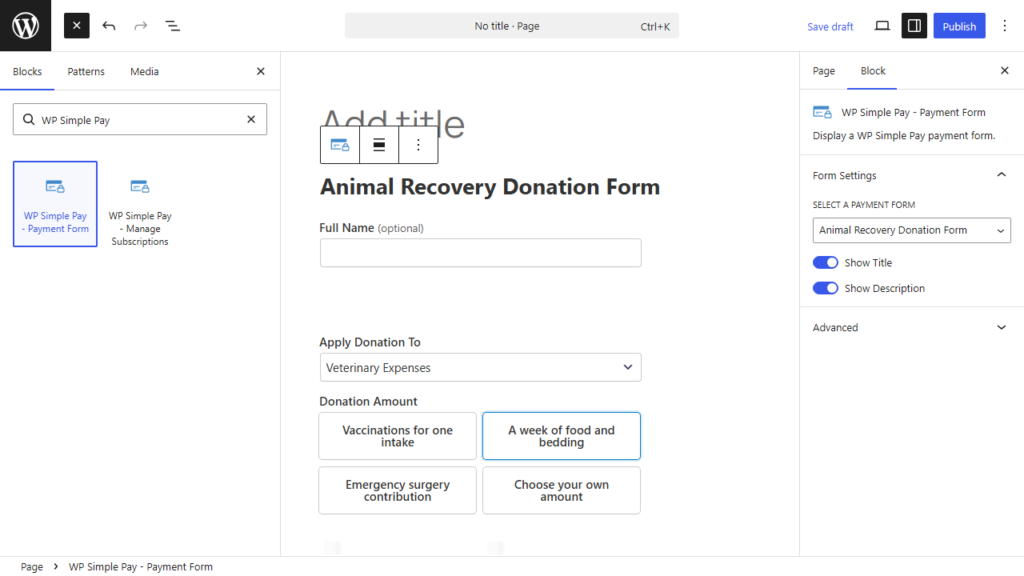
Accepter différents dons sur WordPress
Maintenant que vous savez comment créer un formulaire de don, vous pouvez configurer différents types de formulaires pour soutenir une cause. Par exemple, voici différents types de formulaires de don que vous pouvez créer.
1. Offrir des dons mensuels récurrents
L'un des meilleurs moyens d'obtenir des dons constants est de permettre aux donateurs d'opter pour des dons mensuels récurrents.
Vous pouvez utiliser WP Simple Pay et WordPress pour mettre en œuvre des formulaires de dons récurrents directement sur votre site Web sans effort.
Vous trouverez ci-dessous un exemple de formulaire de don mensuel récurrent offrant plusieurs montants :

Vous pouvez également configurer des formulaires de don avec l'option de donner une fois ou mensuellement, offrant ainsi plus de flexibilité aux donateurs.
L'ajout de la case à cocher est simple à l'aide du constructeur de formulaires de WP Simple Pay.

2. Créer des formulaires de dons mensuels automatiques
Pour créer des formulaires similaires pour votre site Web WordPress, vous pouvez simplement installer et activer WP Simple Pay et commencer à construire.
Une fois dans le constructeur de formulaires, vous pouvez ajouter vos options de prix de don, activer l'option Unique et cocher la case pour permettre que le prix soit acheté en option comme un abonnement.
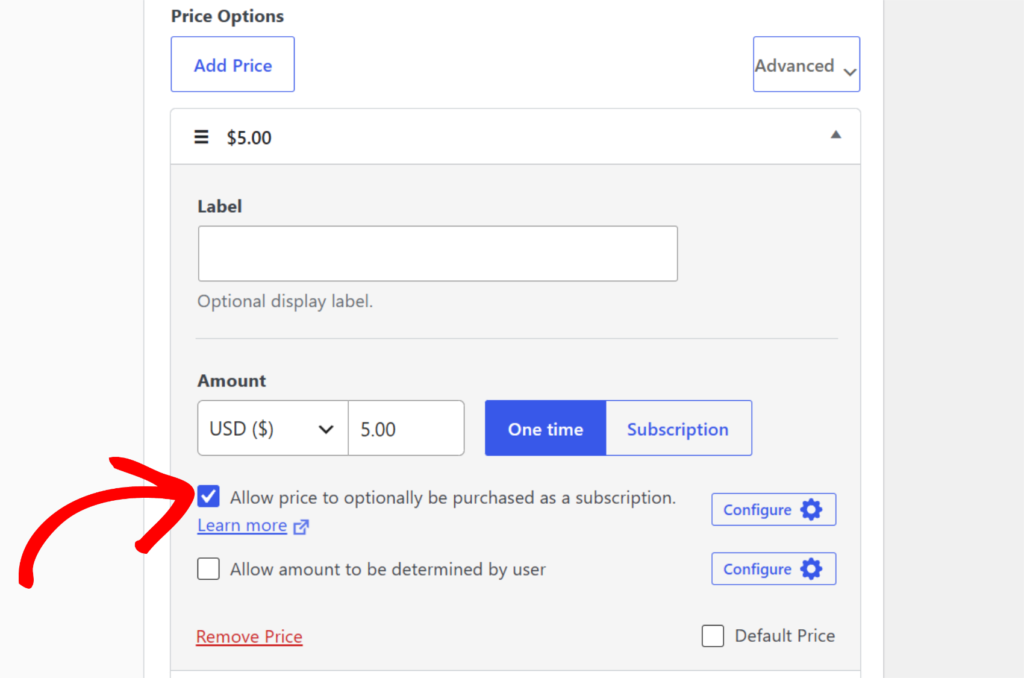
Ou, vous pouvez exiger que l'option de prix soit configurée comme un don récurrent mensuel en activant l'option Abonnement.
3. Créer des dons personnalisés avec des listes déroulantes et des champs de texte
WP Simple Pay vous permet également de personnaliser vos formulaires de don en ajoutant des listes déroulantes et des champs de texte.
Par exemple, vous pouvez utiliser des champs personnalisés pour collecter plus d'informations auprès de vos donateurs. Cela peut aider à encourager les donateurs à s'inscrire à votre newsletter.
Permettre aux donateurs de rester anonymes est également utile dans certaines situations. Vous pouvez facilement ajouter cette option en utilisant des champs de formulaire personnalisés.

Questions fréquemment posées
1. Quel montant dois-je suggérer comme don par défaut ?
Commencez par votre don moyen actuel et fixez le montant par défaut légèrement au-dessus. Proposez trois niveaux, pré-sélectionnez le niveau intermédiaire en utilisant le réglage Prix par défaut, et associez chaque montant à quelque chose de concret qu'il permet d'acheter. La plupart des donateurs acceptent le montant par défaut, donc le fixer trop bas limite silencieusement votre don moyen.
2. Les dons récurrents nécessitent-ils des reçus séparés ?
Oui. Chaque prélèvement récurrent génère son propre reçu par transaction, car chaque prélèvement est un paiement distinct. Les donateurs ont également besoin d'un résumé annuel de leurs dons totalisant tout ce qu'ils ont donné au cours de l'année, ce qui est un document différent de ces reçus individuels et celui que la plupart souhaitent pour les impôts.
3. Les donateurs peuvent-ils choisir leur propre montant de don ?
Oui. Ajoutez une option de prix avec « Permettre à l'utilisateur de déterminer le montant » activé, puis définissez un montant minimum et un montant maximum pour que les entrées soient raisonnables. Le maximum est également la façon dont vous appliquez un plafond réglementaire sur les dons uniques plutôt que de compter sur les donateurs pour le connaître.
4. Ai-je besoin d'un plan payant pour accepter les dons récurrents ?
Oui. Les dons récurrents et plusieurs montants suggérés nécessitent tous deux WP Simple Pay Pro, qui est disponible dans tous les plans payants plutôt qu'un niveau spécifique. WP Simple Pay Lite ne prend en charge qu'une seule option de prix, il ne peut donc pas offrir plusieurs niveaux de dons sur un seul formulaire.
5. Puis-je limiter quand mon formulaire de don accepte les paiements ?
Oui. L'onglet Restrictions d'achat vous permet de définir une date de début et de fin, de sorte qu'un formulaire de campagne cesse d'accepter les dons une fois la date limite passée. C'est utile pour les appels à dons limités dans le temps où les dons arrivant en retard créent un travail de rapprochement.
Réflexions finales
La configuration du plugin est la partie rapide. Ce qui fait réellement bouger le nombre, ce sont les trois décisions qu'il contient : des paliers réfléchis avec une valeur par défaut raisonnable, une option mensuelle que les donateurs peuvent voir clairement, et uniquement les champs de formulaire que vous utiliserez réellement.
Une fois que cela fonctionne, vous pouvez commencer à tester quels montants suggérés fonctionnent pour vos donateurs plutôt que de deviner.
J'espère que cet article vous a aidé à apprendre comment accepter les paiements de dons en ligne sur WordPress. Vous voudrez peut-être aussi consulter nos guides sur les montants de dons suggérés et sur la génération de trafic vers vos formulaires de don.
Prêt à commencer à collecter ? Obtenez WP Simple Pay et créez votre formulaire de don dès aujourd'hui.
Divulgation : Notre contenu est soutenu par nos lecteurs. Cela signifie que si vous cliquez sur certains de nos liens, nous pouvons gagner une commission. Nous ne recommandons que les produits qui, selon nous, ajouteront de la valeur à nos lecteurs.

