
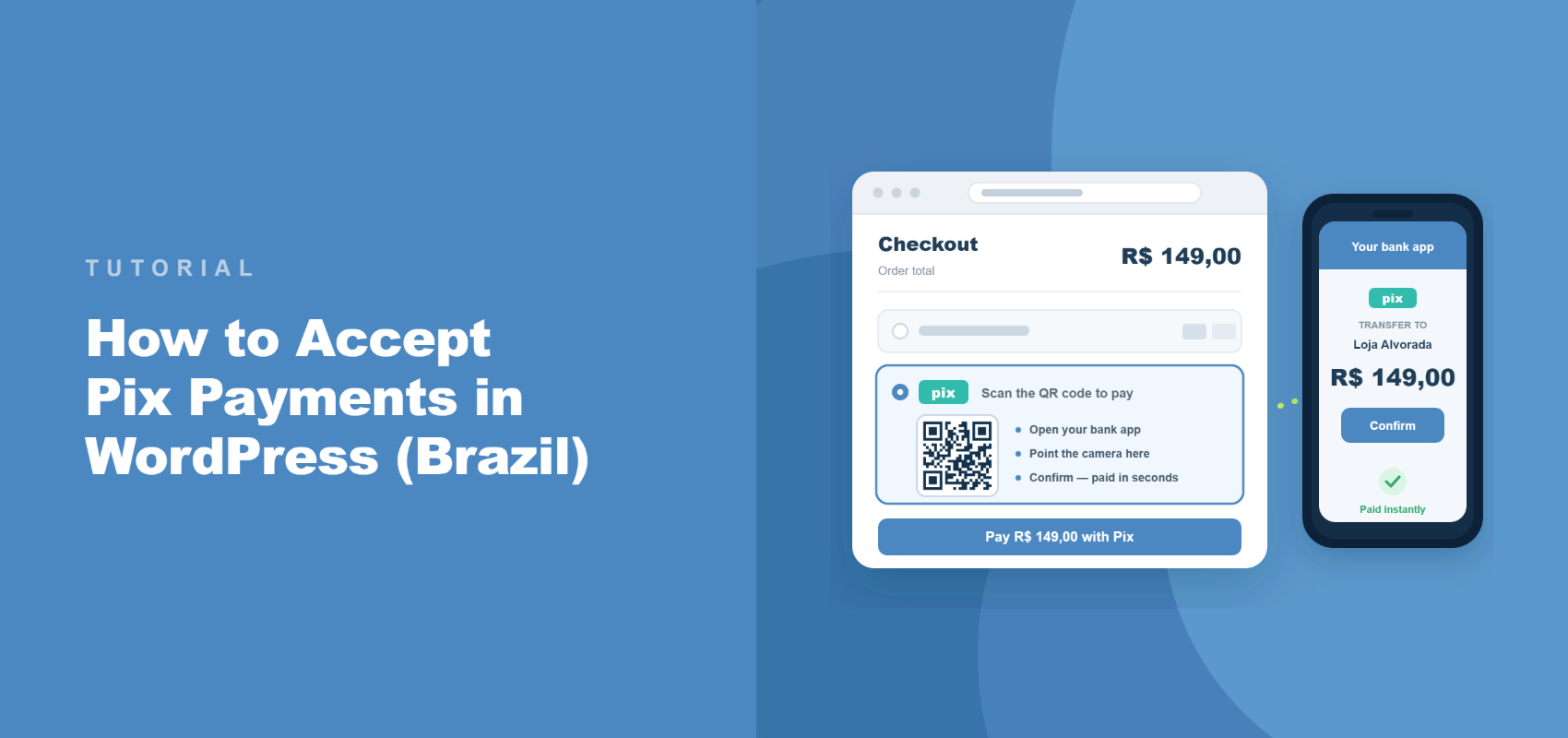
Comment accepter les paiements Pix dans WordPress (Brésil)
Dernière mise à jour le

En tant que propriétaire de site WordPress, vous souhaitez permettre aux clients de toutes les régions de payer avec leur méthode de paiement préférée. C'est là qu'offrir l'option de paiement Pix aux utilisateurs brésiliens peut faire grimper vos conversions en flèche.
Pix est une option de paiement populaire gérée par la Banque Centrale du Brésil. De nombreux acheteurs brésiliens se tournent vers Pix, le système de virement bancaire instantané du pays, avant de sortir une carte. Il est utilisé pour les achats quotidiens, en ligne et en personne.
Et maintenant, vous pouvez facilement accepter les paiements Pix sur votre site grâce à WP Simple Pay, le plugin de paiement Stripe n°1 pour WordPress.
Dans cet article, nous vous montrerons comment accepter les paiements Pix dans WordPress.
Qu'est-ce que Pix ?
Pix est le système de paiement instantané du Brésil, créé et géré par la Banque Centrale du Brésil. Il transfère l'argent directement entre les comptes bancaires en temps réel, tous les jours de la semaine, sans qu'un numéro de carte ne soit échangé.
Les clients paient en scannant un code QR ou en copiant une clé de paiement dans leur application bancaire. Il n'y a pas de carte à saisir, et pas d'attente pour qu'un virement bancaire soit validé.
Les clients brésiliens sur un formulaire d'abonnement doivent toujours payer par carte. Notre guide sur l'acceptation des paiements récurrents via WordPress couvre cette configuration.
Une chose importante à retenir est que Pix est également réservé au Brésil pour le moment. Le compte Stripe connecté doit être basé au Brésil, et le prix du formulaire spécifique doit être défini en Real brésilien (BRL).
Alors, pourquoi devriez-vous ajouter Pix comme option de paiement sur votre site ?
Pourquoi accepter les paiements Pix dans WordPress
Nous avons remarqué que les propriétaires de sites vendant au Brésil supposent souvent qu'un champ de carte suffit pour tout le monde. Voici quelques raisons pour lesquelles cette hypothèse coûte des ventes :
- Atteignez les acheteurs qui évitent complètement les cartes. L'adoption généralisée de Pix au Brésil signifie qu'une caisse uniquement par carte écarte silencieusement une grande partie des acheteurs locaux.
- Soyez payé en temps réel. Pix est réglé dès que le client confirme, au lieu d'attendre une autorisation de carte ou un virement bancaire.
- Réduisez les frictions sur mobile. Scanner un code QR est plus rapide que de taper un numéro de carte à 16 chiffres sur un clavier de téléphone.
- Il fonctionne aux côtés des méthodes de paiement existantes. Pix s'affiche à côté de Carte et de toute autre méthode activée sur un formulaire au prix en BRL, donc rien d'autre ne doit être supprimé.
L'ajout de Pix ne nécessite aucune modification de code, et le basculement lui-même prend environ une minute une fois le formulaire correctement configuré. Voyons comment vous pouvez le configurer dans WordPress.
Comment ajouter les paiements Pix dans WordPress
Le moyen le plus simple d'accepter les paiements Stripe sur un site WordPress sans panier d'achat est WP Simple Pay.

WP Simple Pay est le plugin de paiement Stripe n°1 pour WordPress, approuvé par plus de 14 000 clients et traitant plus de 1,1 milliard de dollars de paiements chaque mois. Il permet aux freelances, aux organisations à but non lucratif et aux petites entreprises d'accepter des paiements ponctuels et récurrents directement sur leur site, sans configurer de panier d'achat ni écrire de code.
Pour les propriétaires de sites vendant au Brésil, cela inclut désormais Pix, prêt à être activé à partir du même constructeur de formulaires que celui utilisé pour les cartes et toutes les autres méthodes de paiement.
- 10+ méthodes de paiement — Acceptez les cartes, Pix et d’autres méthodes prises en charge par Stripe comme Cash App à partir du même formulaire, le tout géré en un seul endroit.
- Générateur de formulaires par glisser-déposer — Créez un formulaire de paiement personnalisé et activez ou désactivez les méthodes de paiement sans toucher au code.
- Stripe Connect — Liez un compte Stripe via un assistant de configuration guidé, sans avoir à copier-coller de clés API.
- Devises multiples — Tarifez un formulaire spécifique en BRL, ou dans l’une des plus de 135 devises prises en charge, sans modifier la devise par défaut du reste du site.
Pix est inclus dans tous les plans WP Simple Pay Pro, mais n’est pas disponible dans la version gratuite Lite.
Avec cela, voyons comment vous pouvez utiliser WP Simple Pay pour accepter les paiements Pix dans WordPress.
Étape 1 : Installer et activer WP Simple Pay
Pour commencer, rendez-vous sur la page de tarification de WP Simple Pay et choisissez le plan qui vous convient. Pix est inclus dans tous les plans WP Simple Pay Pro, du Personal à l’Elite, donc n’importe quel plan payant le débloque.
Supprimez les frais supplémentaires de 3 % !
La plupart des plugins Stripe facturent des frais supplémentaires de 3 % pour CHAQUE transaction
…pas WP Simple Pay Pro !
Après vous être inscrit, allez sur le tableau de bord de votre compte WP Simple Pay et téléchargez les fichiers du plugin. Ensuite, vous devrez téléverser les fichiers du plugin sur votre site Web et installer le plugin.
Les lecteurs qui débutent dans l’installation de plugins peuvent consulter ce guide d’installation d’un plugin WordPress pour une présentation de cette étape.
L’assistant de configuration se lance automatiquement après l’activation. Vous pouvez cliquer sur C’est parti et suivre les instructions à l’écran pour commencer à connecter un compte Stripe.

Remarque : Si l’assistant de configuration n’apparaît pas automatiquement, allez dans WP Simple Pay » Paramètres » Général » Avancé et cliquez sur Lancer l’assistant de configuration.
WP Simple Pay sera maintenant installé et prêt. Ensuite, vous pourrez le connecter à un compte Stripe éligible pour Pix.
Étape 2 : Connecter WordPress à Stripe
Dans l’assistant de configuration, vous pouvez simplement cliquer sur Se connecter avec Stripe pour lier le site WordPress à un compte Stripe. Les nouveaux utilisateurs peuvent créer un compte Stripe à partir du même écran.
Remarque : Pix ne fonctionne qu’avec un compte Stripe basé au Brésil. Si ce compte n’a pas encore satisfait aux exigences de vérification du Brésil de Stripe, Pix ne sera pas disponible tant qu’il ne le fera pas. Il est donc utile de consulter notre guide sur comment satisfaire aux exigences de vérification du Brésil de Stripe en premier lieu.

Une fois la configuration terminée, vous verrez le message « Configuration terminée » dans l’assistant.

Étape 3 : Définir le prix du formulaire en BRL
Ensuite, vous pouvez aller dans WP Simple Pay » Ajouter un nouveau formulaire de paiement et choisir un modèle pour commencer un nouveau formulaire de paiement.
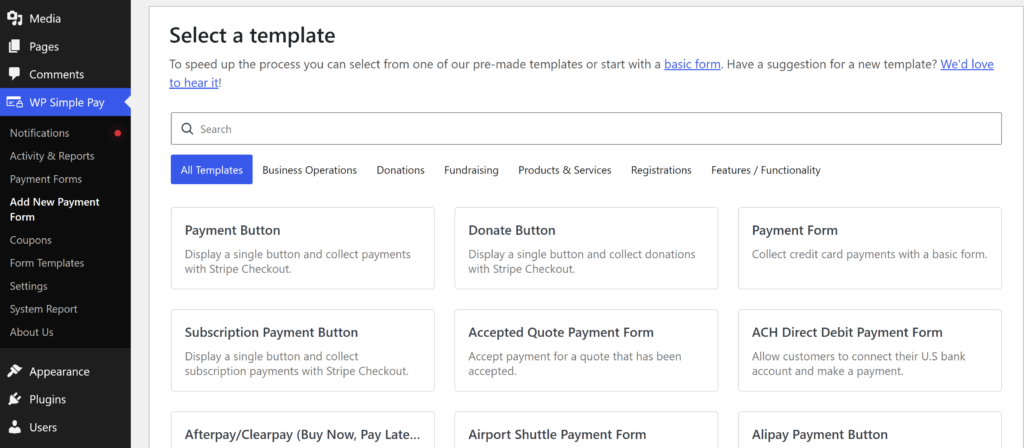
N’importe quel modèle convient, puisque Pix est ajouté plus tard dans l’onglet Paiement. Par exemple, sélectionnons le modèle « Formulaire de paiement » pour ce tutoriel.
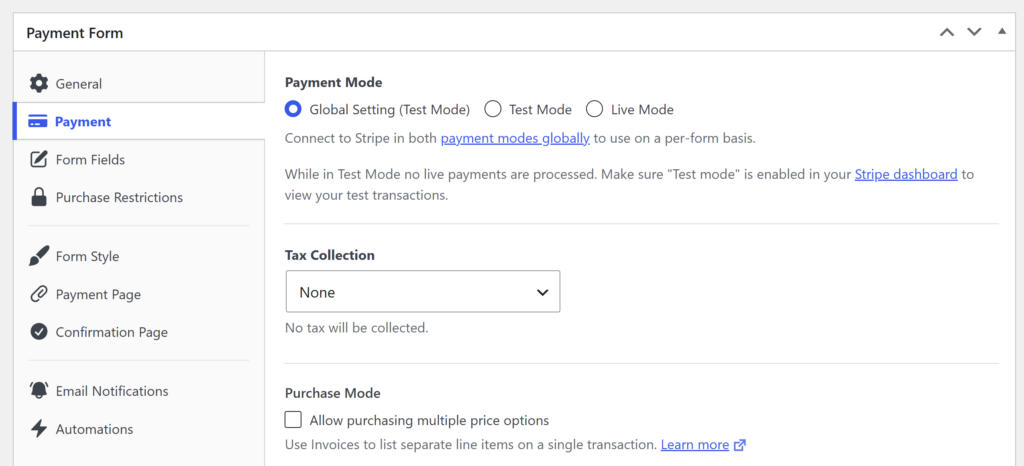
Ensuite, vous pouvez aller dans l’onglet Paiement pour sélectionner la devise et entrer un prix.
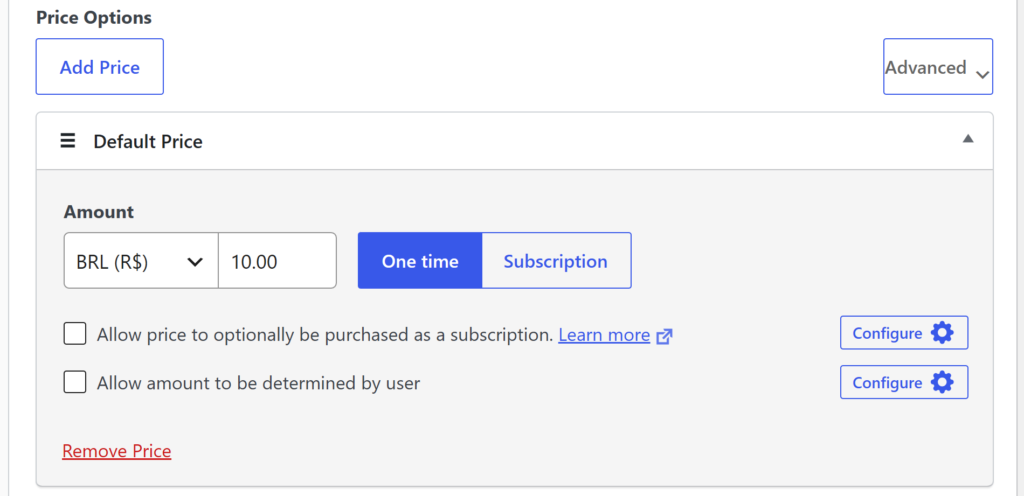
Faites simplement défiler jusqu’à la section « Options de prix », puis ajoutez un prix et sélectionnez BRL dans le menu déroulant des devises à côté du champ du montant.
Cela définit ce formulaire spécifique en Real brésilien sans modifier la devise d’aucun autre formulaire sur le site.
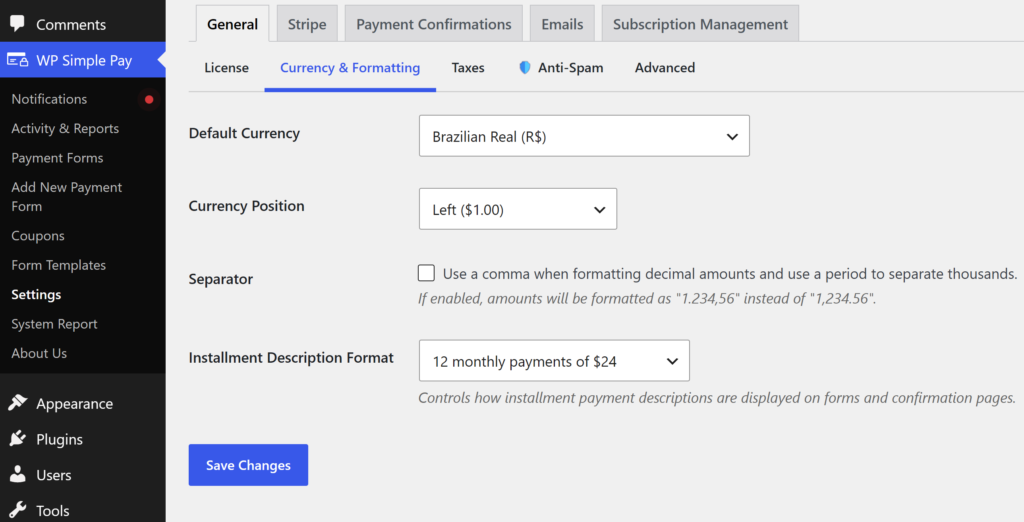
Astuce de pro : Vous vendez exclusivement au Brésil ? La devise par défaut du site peut être modifiée dans WP Simple Pay » Paramètres » Général » Devise et formatage.
Étape 4 : Activer Pix dans l'onglet Paiement
Ensuite, dans l'onglet Paiement, faites défiler vers le bas jusqu'à la section des méthodes de paiement, puis changez les Méthodes de paiement de « Populaires » à « Toutes » dans le menu déroulant en haut.
Cela affichera toutes les options de paiement que vous pouvez ajouter à votre site.
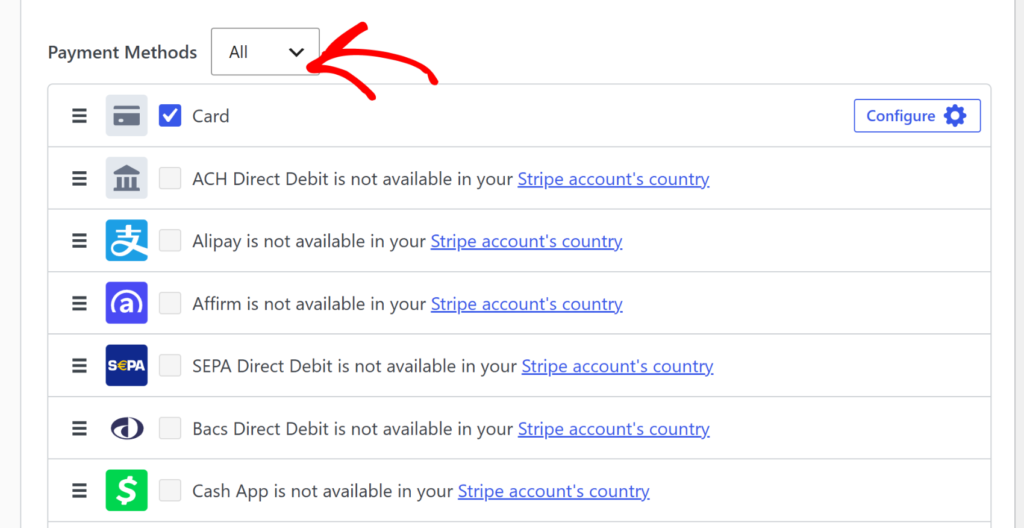
À partir de là, vous pouvez faire défiler vers le bas et cocher la case à côté de Pix.
Pix est une méthode de paiement unique, elle n'apparaîtra donc pas comme option sur un formulaire configuré pour les abonnements.
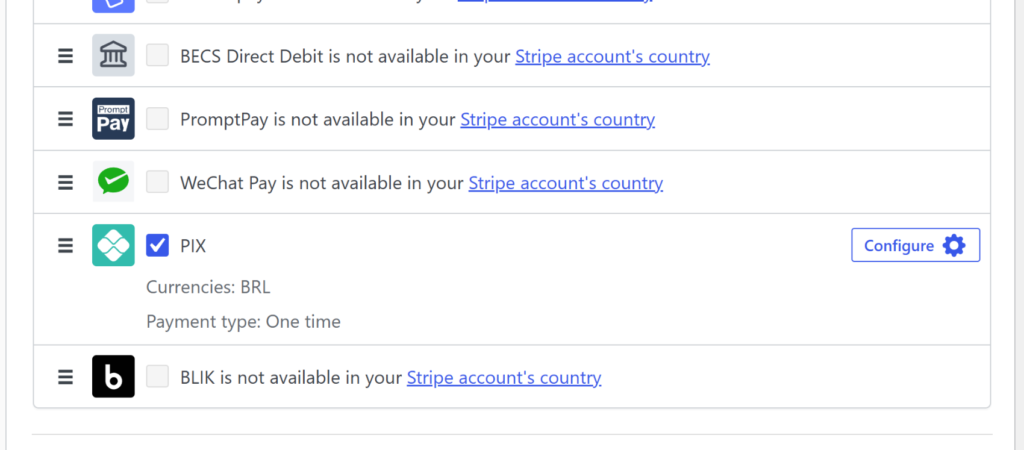
Astuce de pro : Si Pix ne s'affiche pas comme option, vérifiez que le compte Stripe connecté est basé au Brésil et que Pix est activé dans les paramètres des méthodes de paiement de Stripe.
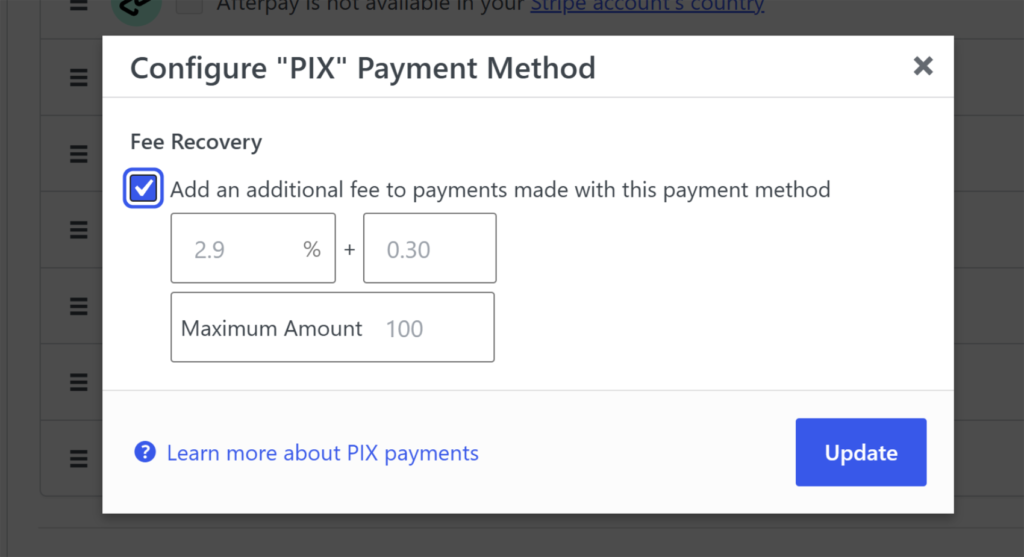
Ensuite, vous pouvez cliquer sur le bouton « Configurer » sous Pix pour ajouter la récupération des frais. C'est une étape facultative, et vous pouvez ignorer l'ajout de la récupération des frais.
Dernière étape : Testez votre formulaire de paiement Pix
Lorsque vous avez terminé, publiez le formulaire et intégrez-le sur une page à l'aide du bloc ou du shortcode WP Simple Pay.
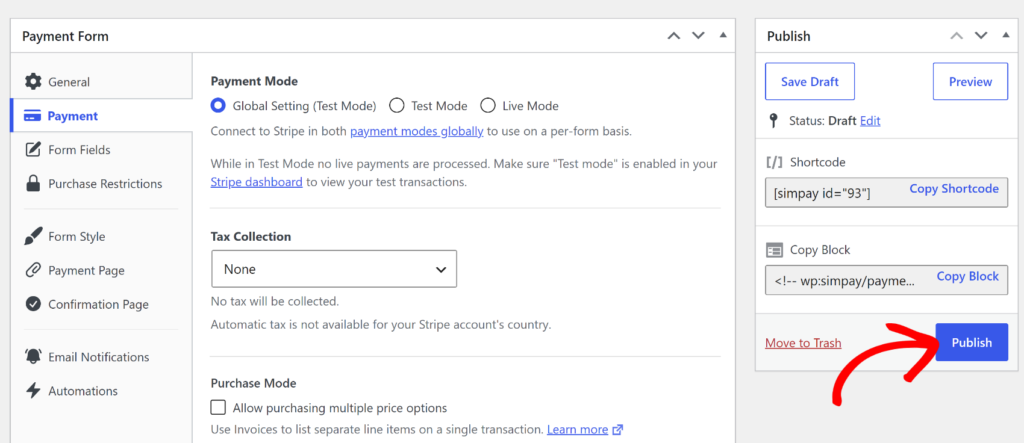
Vous pouvez en savoir plus en suivant notre guide sur comment ajouter un formulaire de paiement à WordPress (6 emplacements d'intégration).
Ensuite, ouvrez la page dans un navigateur et confirmez que Pix apparaît comme option de paiement à côté de Carte.
Effectuez simplement un paiement de test en mode test de Stripe, puis vérifiez WP Simple Pay » Activité et rapports pour confirmer que la transaction apparaît dans le journal des transactions.
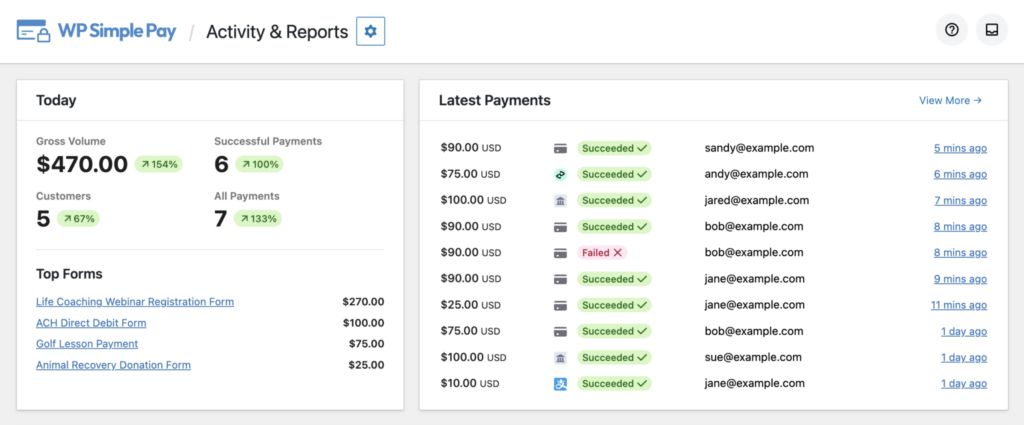
Une transaction de test terminée répertoriée ici signifie que le formulaire est prêt à être mis en ligne.
Questions fréquemment posées
1. Qu'est-ce que Pix et comment fonctionne-t-il dans WordPress ?
Pix est le système de paiement par virement bancaire instantané du Brésil, géré par la Banque Centrale du Brésil. Avec WP Simple Pay, les clients paient en scannant un code QR ou en copiant une clé de paiement depuis leur application bancaire, et le transfert est réglé en temps réel.
2. WP Simple Pay prend-il en charge les paiements Pix récurrents ?
Non, Pix est une méthode de paiement unique dans WP Simple Pay, elle n'apparaîtra donc pas sur un formulaire d'abonnement ou de facturation récurrente. Les clients brésiliens sur un formulaire récurrent ont besoin d'une carte ou d'une autre méthode de paiement qui prend en charge la facturation répétée.
3. Pourquoi Pix ne s'affiche-t-il pas comme méthode de paiement sur mon formulaire ?
Pix n'apparaît que lorsque le compte Stripe connecté est basé au Brésil, avec Pix activé dans les paramètres des méthodes de paiement de Stripe. Le prix du formulaire doit également être défini sur BRL en utilisant le menu déroulant de devise dans l'onglet Paiement.
4. Ai-je besoin d'un compte Stripe brésilien pour accepter Pix ?
Oui, Pix n'est disponible que pour les comptes Stripe enregistrés au Brésil, car il fonctionne sur le réseau de paiement de la Banque Centrale du Brésil. Un compte Stripe basé dans un autre pays n'aura pas Pix disponible, quelle que soit la devise du formulaire.
5. Puis-je proposer Pix en plus des cartes de crédit sur le même formulaire ?
Oui, Pix s'affiche à côté de Carte et de toute autre méthode de paiement activée sur un formulaire au prix en BRL. Les clients brésiliens peuvent choisir l'option qu'ils préfèrent au moment du paiement sans que rien d'autre ne soit supprimé.
Prêt à accepter les paiements Pix ?
Pix est maintenant disponible sur le formulaire de paiement, prêt à offrir aux clients brésiliens un moyen de paiement plus rapide que la saisie d'un numéro de carte. Nous espérons que cet article vous a aidé à accepter les paiements Pix dans WordPress avec WP Simple Pay.
Vous voudrez peut-être aussi consulter nos guides sur la réalisation des exigences de vérification de Stripe pour le Brésil et l'acceptation des paiements ACH dans WordPress.
Qu'attendez-vous ? Commencez dès aujourd'hui avec WP Simple Pay !
Pour lire d'autres articles comme celui-ci, suivez-nous sur X.
Divulgation : Notre contenu est soutenu par nos lecteurs. Cela signifie que si vous cliquez sur certains de nos liens, nous pouvons gagner une commission. Nous ne recommandons que les produits qui, selon nous, ajouteront de la valeur à nos lecteurs.


Laisser un commentaire