
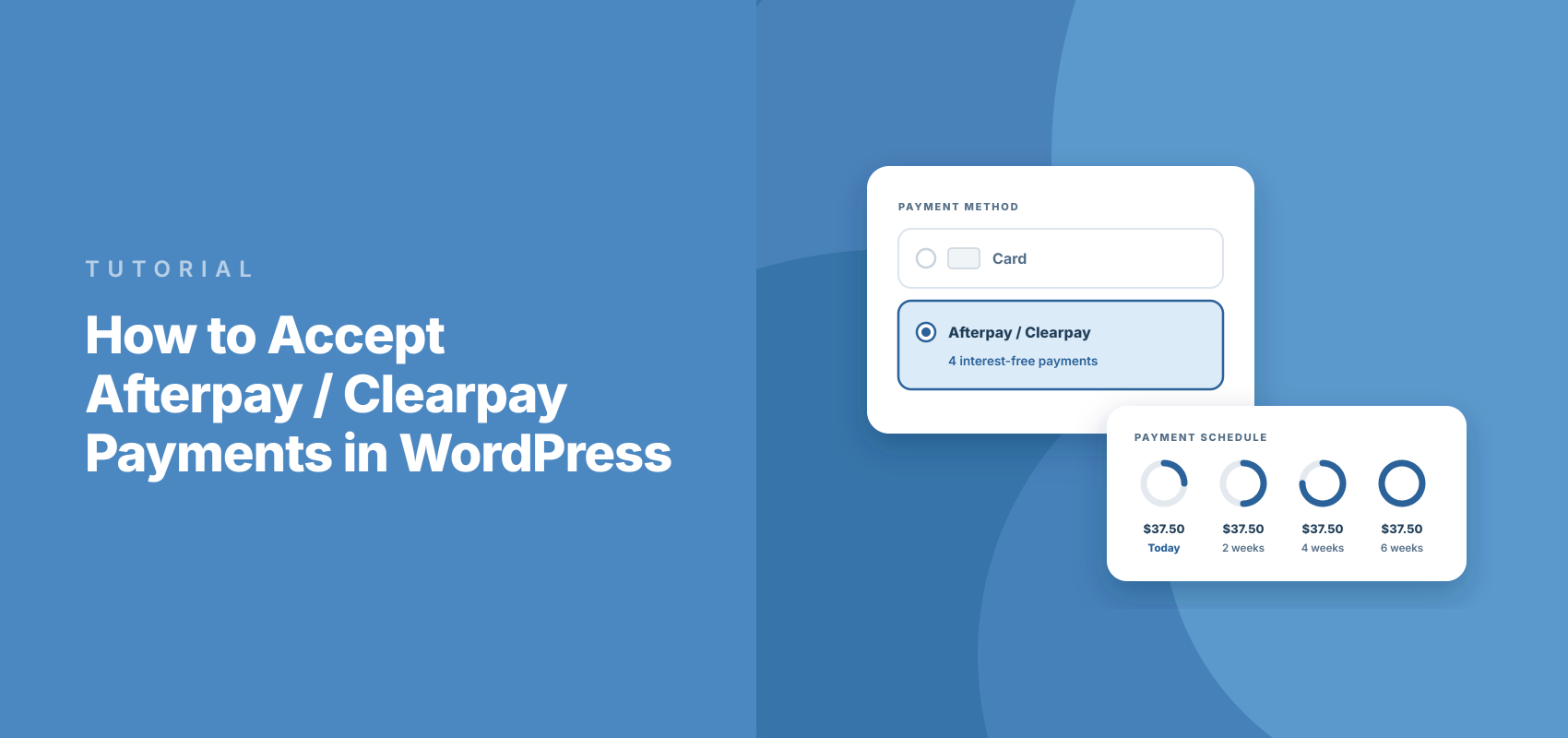
Comment accepter les paiements Afterpay / Clearpay dans WordPress
Dernière mise à jour le

Afterpay (connu sous le nom de Clearpay au Royaume-Uni) permet à vos clients de réserver ou d'acheter aujourd'hui et de payer en quatre versements plus petits, tandis que vous recevez le montant total à l'avance. Pour une entreprise de services, cela peut faire la différence entre un client qui dit « laissez-moi y réfléchir » et une réservation sur-le-champ.
Le meilleur, c'est que vous n'avez pas besoin d'une boutique WooCommerce ou d'un compte marchand Afterpay séparé pour l'offrir. Vous pouvez accepter les paiements Afterpay dans WordPress directement via WP Simple Pay avec un seul formulaire de paiement.
Dans cet article, nous vous montrerons comment accepter les paiements Afterpay dans WordPress, étape par étape, sans écrire une seule ligne de code.
Qu'est-ce qu'Afterpay et comment ça marche ?
Afterpay est une méthode de paiement « achetez maintenant, payez plus tard » (BNPL). Votre client le choisit au moment du paiement, se connecte à son compte Afterpay (ou en crée un) et choisit comment il souhaite payer.
Pour la plupart des commandes, cela signifie quatre paiements sans intérêt répartis sur deux semaines, ce qu'Afterpay appelle Pay in 4. Aux États-Unis, Afterpay propose également des plans mensuels pour les achats plus importants.
Stripe vous paie le montant total immédiatement. Afterpay se charge ensuite de collecter les versements auprès de votre client.
Au Royaume-Uni, le même service s'appelle Clearpay. WP Simple Pay choisit le bon nom pour vous en fonction du pays de votre compte Stripe, ainsi les sites britanniques voient Clearpay (achetez maintenant, payez plus tard) et tous les autres voient Afterpay (achetez maintenant, payez plus tard).
Pourquoi proposer Afterpay sur votre site WordPress ?
D'après notre expérience, les gens hésitent rarement sur le service ou le produit lui-même. Ils hésitent à payer le montant total en une seule fois, et c'est là qu'Afterpay aide.
Voici ce que cela change pour votre entreprise :
- Les achats importants semblent moins importants. Une consultation de 450 $ se lit très différemment en quatre paiements de 112,50 $. Cela peut transformer un « peut-être le mois prochain » en une réservation aujourd’hui.
- Vous êtes payé intégralement immédiatement. Il n’y a pas d’attente pour que les versements arrivent. Stripe dépose le montant total, moins ses frais, selon votre calendrier de paiement habituel.
- Les paiements manqués ne sont pas votre problème. Afterpay couvre les pertes dues à la fraude des clients ou aux remboursements manqués. Vous ne courrez après personne pour le troisième versement.
- Les clients approuvent chaque paiement eux-mêmes. Les acheteurs doivent se connecter à Afterpay pour confirmer l’achat. Cette étape supplémentaire contribue à réduire la fraude et les litiges du type « Je ne reconnais pas cette charge ».
- Vous n’avez pas besoin d’un panier d’achat. Afterpay fonctionne avec un formulaire de paiement classique, vous pouvez donc l’ajouter à une page de services, une page de réservation ou une page de destination de produit.
Tout cela semble formidable, mais Afterpay s’accompagne de quelques règles à vérifier avant de configurer quoi que ce soit.
Où Afterpay fonctionne (et où il ne fonctionne pas)
Afterpay est disponible pour les comptes Stripe dans cinq pays. Chacun a sa propre devise et sa propre fourchette de commande :
| Pays | Devise | Fourchette de commande (Payer en 4 fois) |
|---|---|---|
| Australie | AUD | 1 $ à 4 000 $ |
| Canada | CAD | 1 $ à 2 000 $ |
| Nouvelle-Zélande | NZD | 1 $ à 4 000 $ |
| Royaume-Uni (Clearpay) | GBP | 1 £ à 1 200 £ |
| États-Unis | USD | 1 $ à 2 000 $ |
Aux États-Unis, les commandes entre 400 $ et 4 000 $ peuvent également utiliser les plans de paiement en 6 ou 12 mois d’Afterpay. Ces plans mensuels facturent des intérêts au client.
Quelques règles supplémentaires s’appliquent :
- Les clients doivent se trouver dans votre pays. Afterpay ne prend en charge que les ventes nationales, donc un compte Stripe américain ne peut l’offrir qu’aux clients américains.
- Paiements uniques uniquement. Afterpay ne fonctionne pas avec les abonnements ou les paiements récurrents.
- Certaines entreprises ne peuvent pas l’utiliser. Stripe n’autorise pas Afterpay pour les dons, l’alcool, les précommandes ou les ventes interentreprises. Les organisations à but non lucratif peuvent envisager des plans de paiement échelonné à la place.
- Les totaux hors fourchette masquent Afterpay. Si le total d’une commande se situe en dehors de ces fourchettes, WP Simple Pay supprime discrètement Afterpay du formulaire. Aux États-Unis, la limite est de 4 000 $, le maximum de la fourchette du plan mensuel, et vos autres méthodes de paiement restent visibles.
Si votre entreprise respecte ces règles, vous êtes prêt à la configurer.
Acceptez les paiements Afterpay avec WP Simple Pay
Nous recommandons WP Simple Pay pour ajouter Afterpay à WordPress sans panier d’achat.
WP Simple Pay est le plugin de paiement Stripe n°1 pour WordPress. Il vous permet d’accepter des paiements uniques et récurrents sans configurer de panier d’achat, et il ajoute Afterpay à n’importe quel formulaire de paiement avec un simple interrupteur.
Voici les fonctionnalités qui en font un bon choix pour Afterpay :
- Achetez maintenant, payez plus tard via Stripe (plan Professionnel ou plan Élite). Afterpay et Affirm fonctionnent tous deux via le compte Stripe que vous possédez déjà. Il n’y a pas de candidatures supplémentaires ou de comptes marchands à gérer.
- Champs obligatoires ajoutés pour vous. Lorsque vous enregistrez un formulaire sur site ou un formulaire superposé avec Afterpay activé, WP Simple Pay ajoute un champ Adresse et le configure pour collecter une adresse de livraison. Vous n’avez pas à vous souvenir vous-même des exigences d’Afterpay.
- Trois types de formulaires. Vous pouvez afficher Afterpay sur un formulaire sur site, dans une fenêtre modale superposée, ou sur Stripe Checkout. Notre guide sur les formulaires intégrés vs superposés vs Stripe Checkout explique les différences.
- Pas de frais de transaction supplémentaires de 3 %. WP Simple Pay Pro n’ajoute pas de frais en plus des frais de traitement de Stripe. Stripe facture toujours ses frais standard sur chaque paiement.
Cela dit, voyons comment vous pouvez utiliser WP Simple Pay pour accepter les paiements Afterpay sur WordPress.
Étape 1 : Installer et activer WP Simple Pay
Pour commencer, vous aurez besoin de WP Simple Pay Pro dans le plan Professionnel ou le plan Élite, car ce sont ces plans qui incluent Afterpay. Vous aurez également besoin d’un compte Stripe, mais vous pouvez en créer un pendant la configuration.
Une fois que vous avez téléchargé le plugin, installez-le et activez-le comme n’importe quel autre plugin WordPress. Notre guide d’installation de WP Simple Pay vous accompagne si vous avez besoin d’aide.
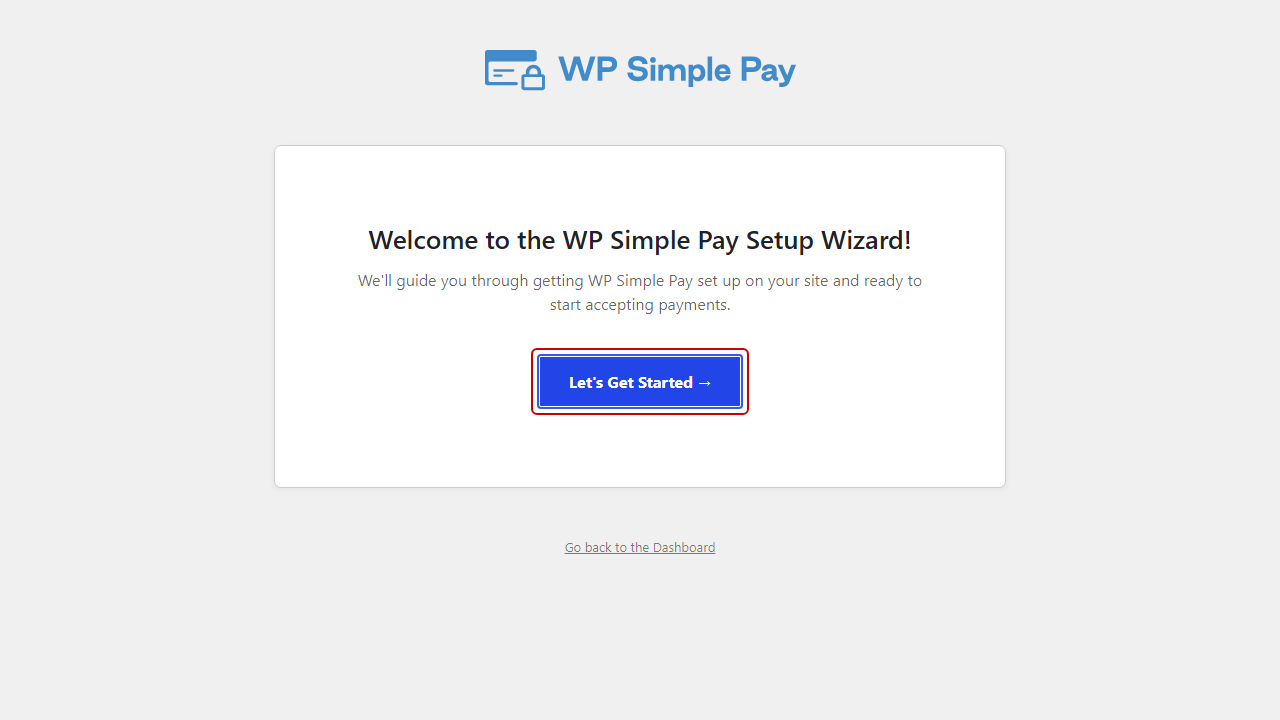
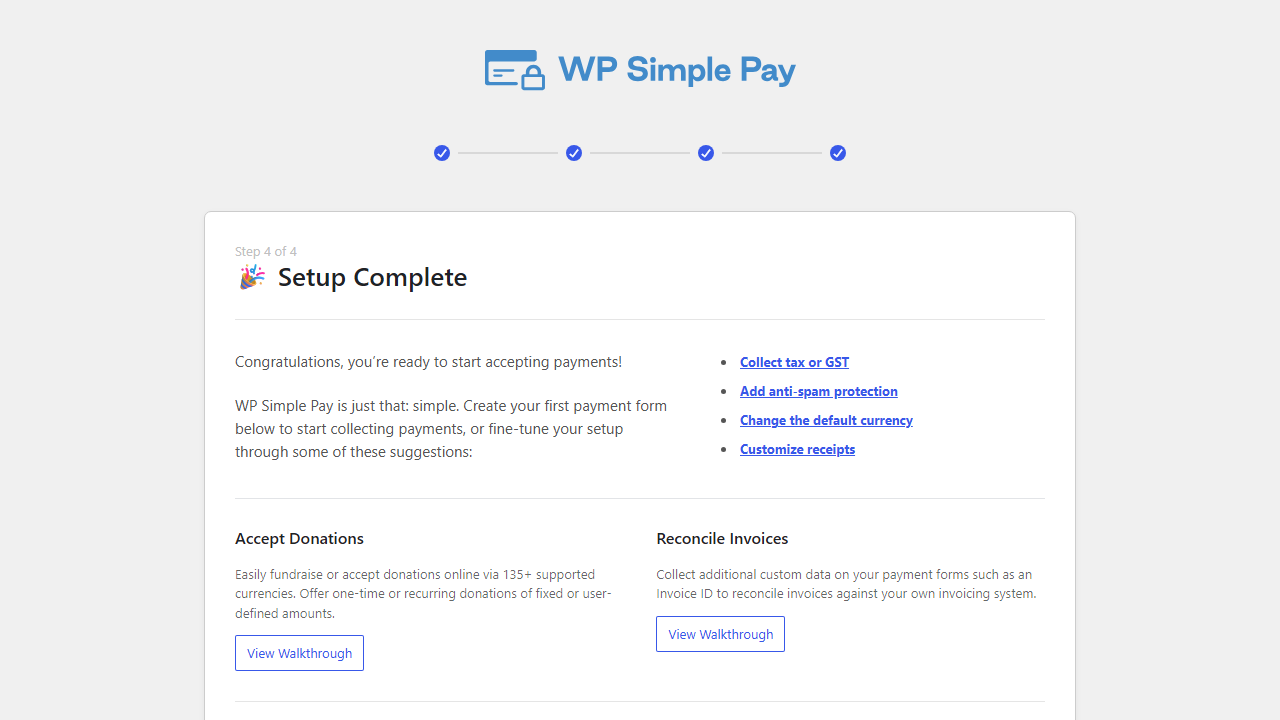
Après l’activation, l’assistant de configuration s’ouvre de lui-même. Cliquez sur C’est parti pour commencer.
Étape 2 : Connecter WordPress à Stripe
Ensuite, l’assistant vous demande de connecter WP Simple Pay à Stripe. Cliquez sur Se connecter avec Stripe, puis connectez-vous avec l’adresse e-mail de votre compte Stripe.
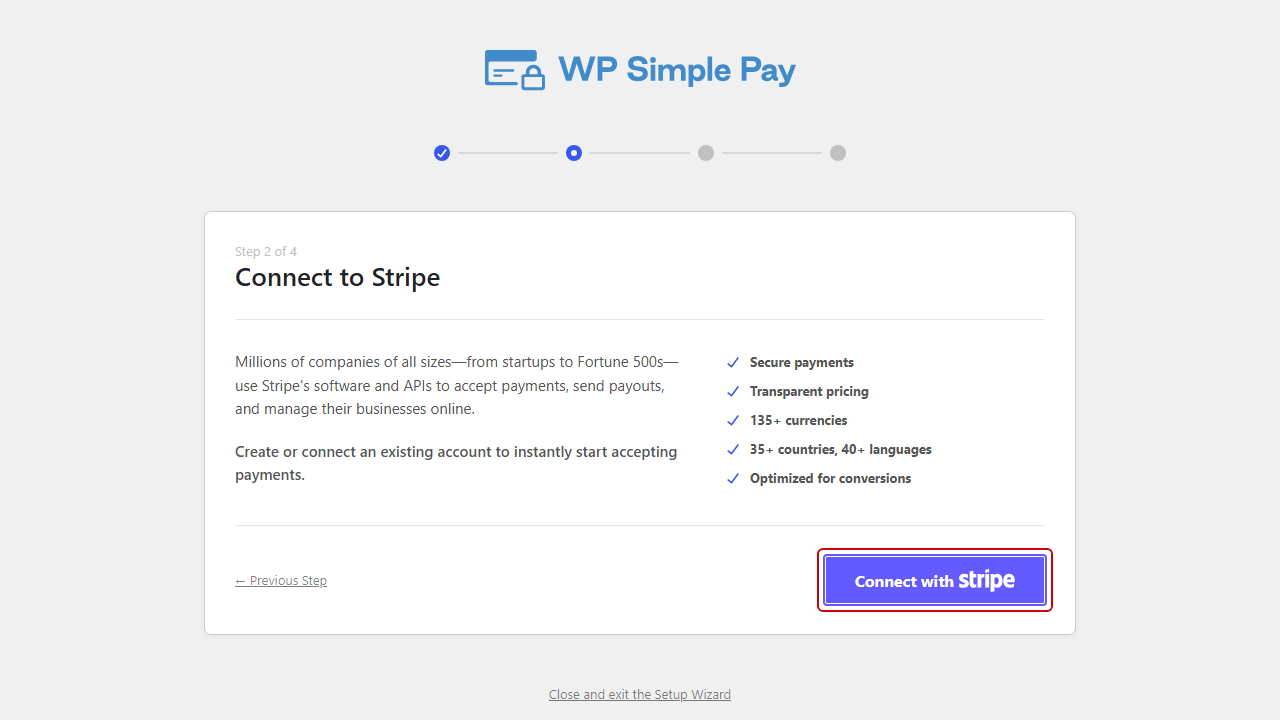
Si vous êtes nouveau sur Stripe, vous pouvez créer un compte à partir de cet même écran. Assurez-vous que le pays du compte est l’un des cinq pris en charge par Afterpay, car c’est ce qui détermine si Afterpay s’affichera plus tard.
Une fois connecté, vous verrez un message 🎉 Configuration terminée. Cela signifie que votre site peut désormais accepter les paiements Stripe.
Étape 3 : Activer Afterpay dans votre tableau de bord Stripe
Afterpay doit également être activé dans Stripe même. Pour ce faire, connectez-vous à votre tableau de bord Stripe et ouvrez les paramètres de votre méthode de paiement.
À partir de là, trouvez Afterpay / Clearpay dans la liste et cliquez sur le bouton Activer.
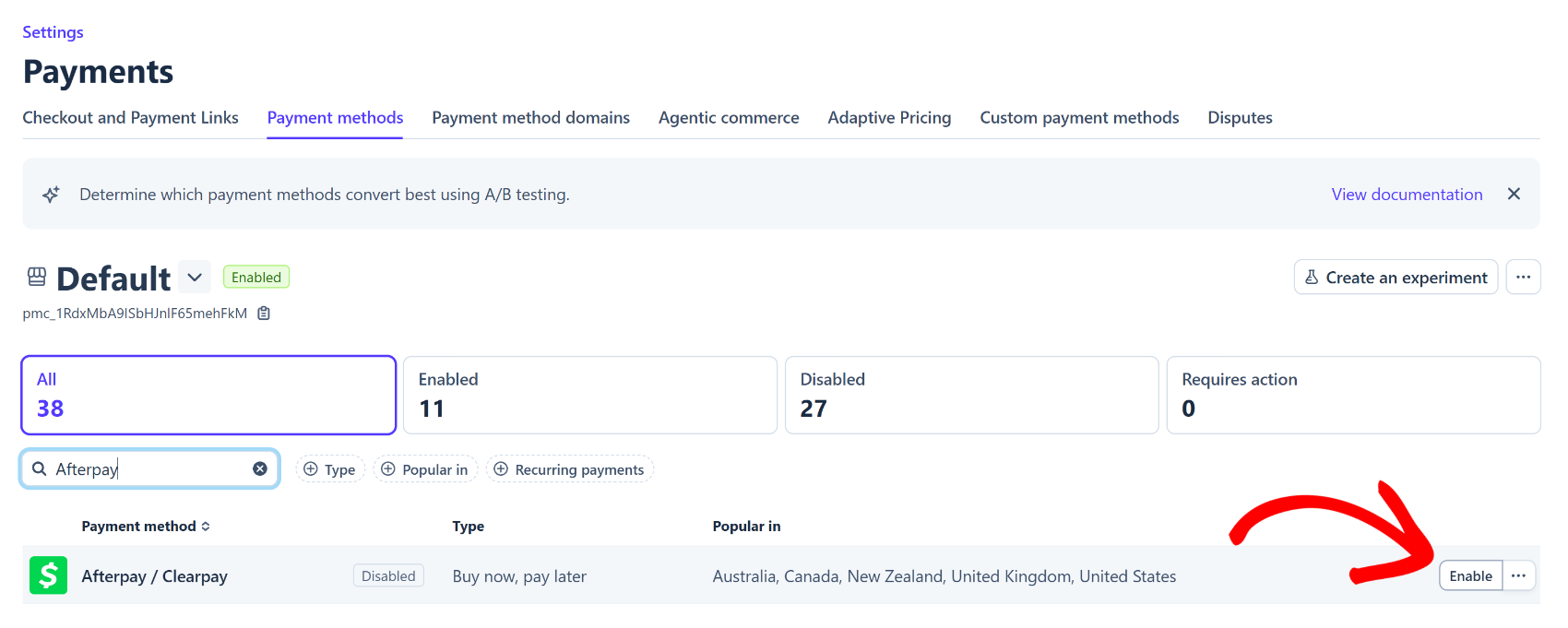
Stripe peut examiner votre compte après l’avoir activé pour confirmer que votre entreprise est éligible. C’est normal, et c’est pourquoi il est utile de vérifier d’abord les règles de la maison ci-dessus.
Étape 4 : Créer un formulaire de paiement et ajouter Afterpay
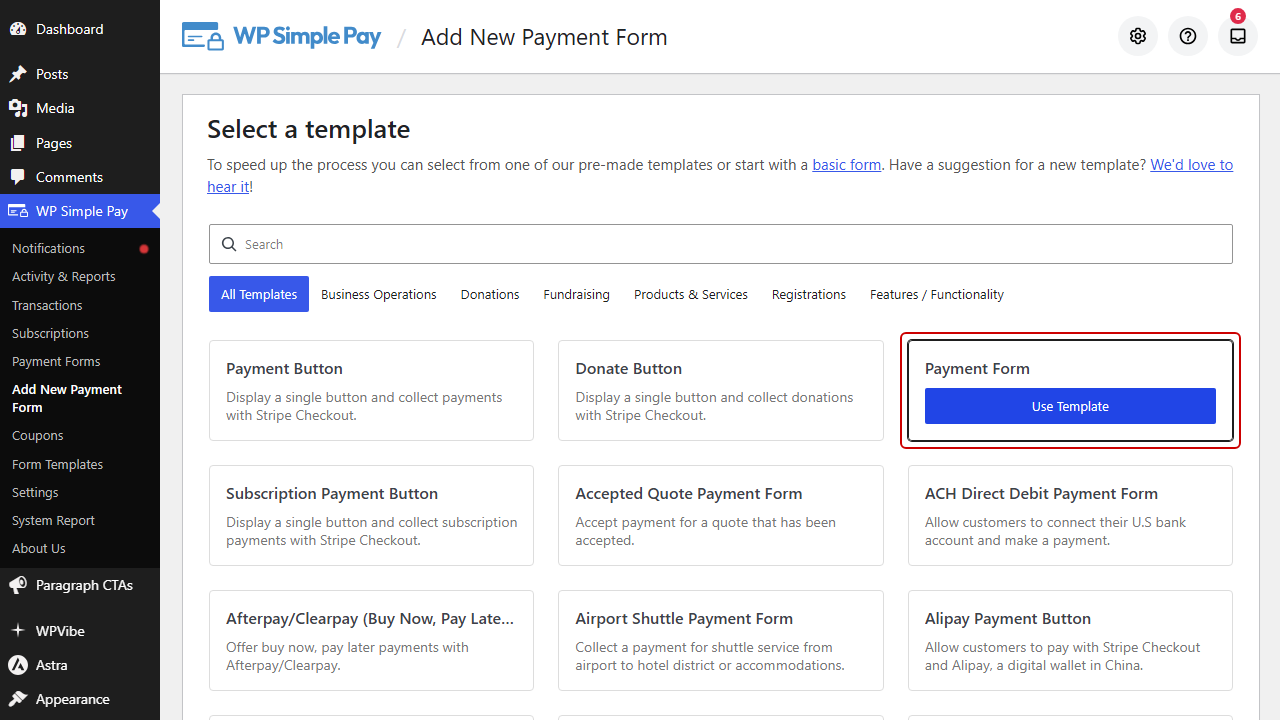
De retour sur WordPress, allez dans WP Simple Pay » Ajouter un nouveau formulaire de paiement. Cela ouvre la bibliothèque de modèles.
Ensuite, trouvez le modèle Formulaire de paiement et cliquez sur Utiliser le modèle.
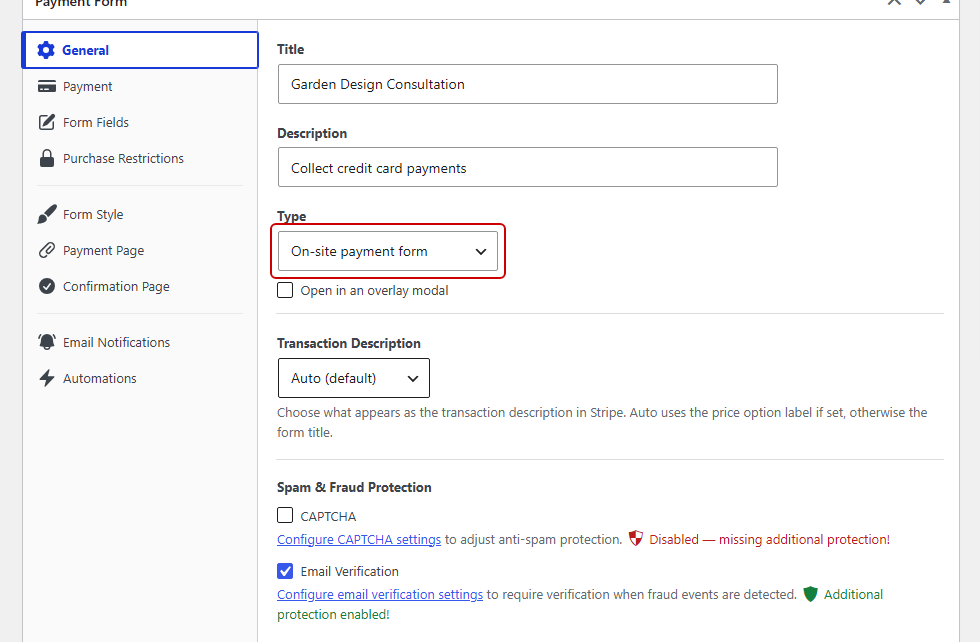
Dans l’onglet Général, donnez un titre à votre formulaire. Nous appellerons le nôtre Consultation de conception de jardin.
Choisissez ensuite un type de formulaire dans le menu déroulant Type. Nous utiliserons le formulaire de paiement sur site afin que les clients paient sans quitter votre site, mais Afterpay fonctionne également avec le formulaire de paiement hors site Stripe Checkout et l’option Ouvrir dans une fenêtre modale superposée.
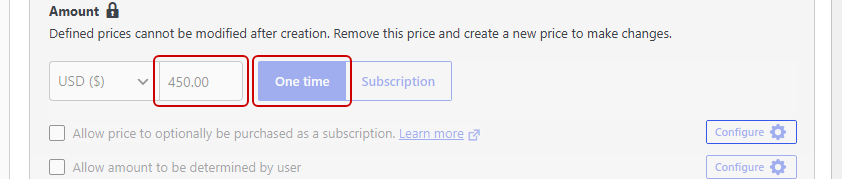
Ouvrez maintenant l’onglet Paiement et définissez votre prix. Nous utiliserons 450,00 $, ce qui se situe bien dans la fourchette américaine d’Afterpay.
Conservez le bouton Paiement unique sélectionné au lieu de Abonnement, car Afterpay ne prend pas en charge les abonnements. Laissez également Autoriser l’achat de plusieurs options de prix désactivé, car WP Simple Pay supprime Afterpay des formulaires qui autorisent plusieurs lignes d’articles.
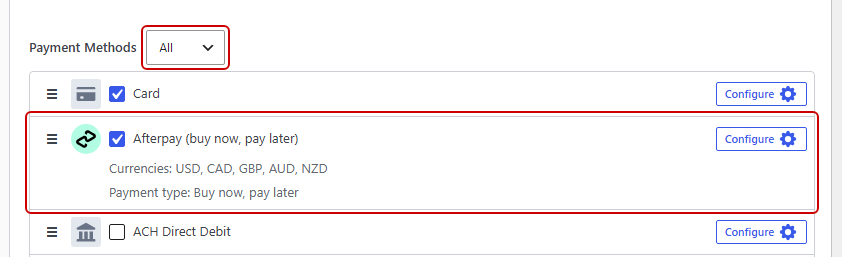
Après cela, faites défiler vers le bas jusqu’à la liste Moyens de paiement. Elle commence sur le filtre Populaire, qui masque Afterpay, alors changez le menu déroulant à côté de l’en-tête en Tous.
Ensuite, activez Afterpay (achetez maintenant, payez plus tard). Sur un compte Stripe britannique, vous verrez plutôt Clearpay (achetez maintenant, payez plus tard).
Nous vous recommandons également de laisser Carte activé afin que les clients qui préfèrent payer en totalité puissent toujours le faire. Vous pouvez en apprendre davantage sur laisser les clients choisir un moyen de paiement si vous souhaitez en ajouter d’autres.
Lorsque tout semble correct, cliquez sur Publier. WP Simple Pay ajoute alors un champ Adresse à votre formulaire et le définit sur Expédition, car Afterpay exige une adresse de livraison pour chaque commande.
Pour le voir, ouvrez l’onglet Champs du formulaire. Le choix Facturation et Expédition reste verrouillé tant qu’Afterpay est activé.
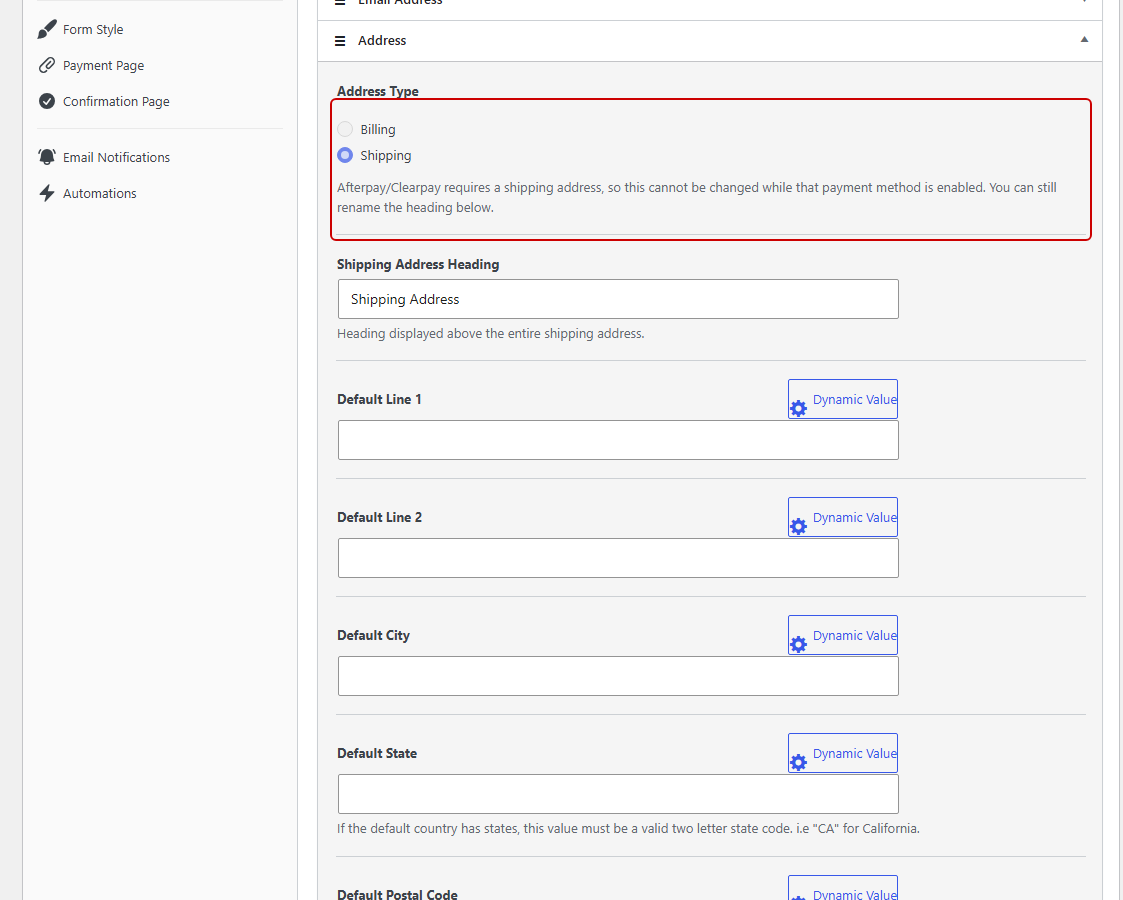
Vous pouvez toujours renommer l’en-tête du champ, donc quelque chose comme « Votre adresse » convient pour une entreprise de services. Si vous le modifiez, cliquez sur Mettre à jour pour enregistrer.
Si vous souhaitez rendre ce champ plus rapide à remplir, consultez notre guide sur la façon d'autocompléter les adresses de livraison et de facturation.
Étape 5 : Intégrer et tester votre formulaire Afterpay
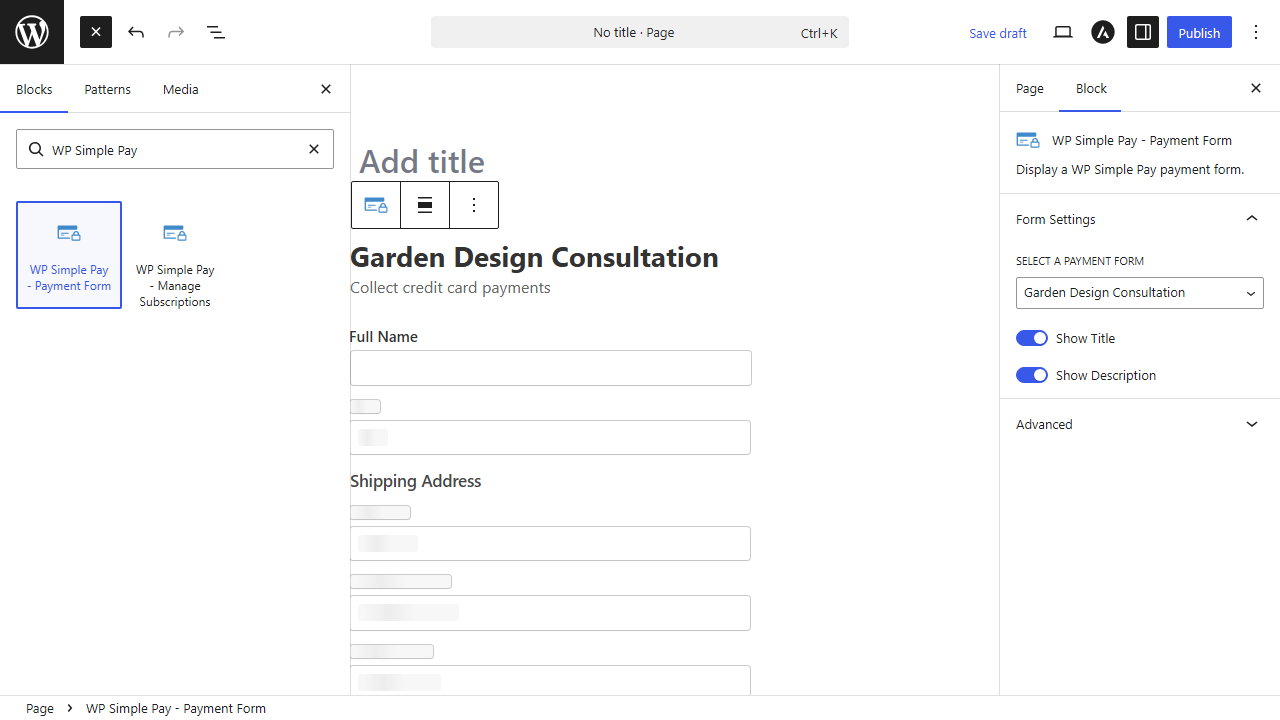
Une fois votre formulaire publié, ouvrez la page où vous souhaitez qu’il apparaisse. Cliquez sur l’icône + et recherchez le bloc WP Simple Pay – Formulaire de paiement.
Ajoutez ensuite le bloc et choisissez votre formulaire de consultation de conception de jardin dans son menu déroulant. Lorsque vous avez terminé, publiez la page.
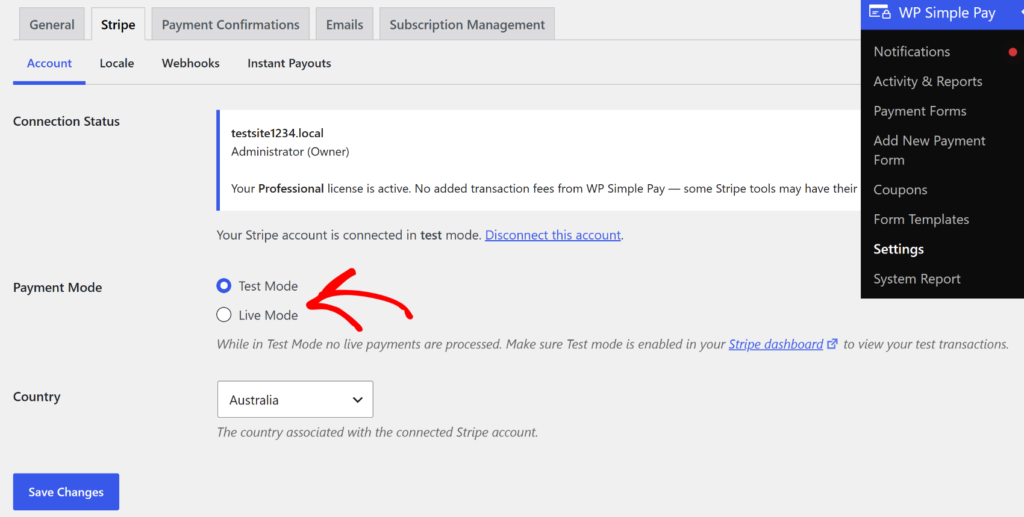
Avant de partager la page, passez WP Simple Pay en mode test. Vous trouverez l’option Mode test sous WP Simple Pay » Paramètres » Stripe » Compte, et notre guide pour tester les paiements Stripe dans WordPress couvre le reste.
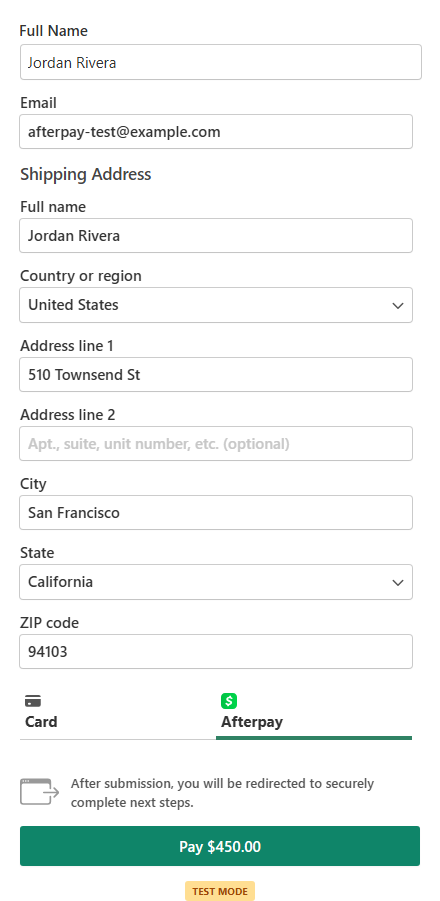
Pour votre premier test, ouvrez votre page et remplissez un nom, une adresse e-mail et une adresse de livraison dans votre propre pays. Choisissez ensuite Afterpay et cliquez sur le bouton Payer.
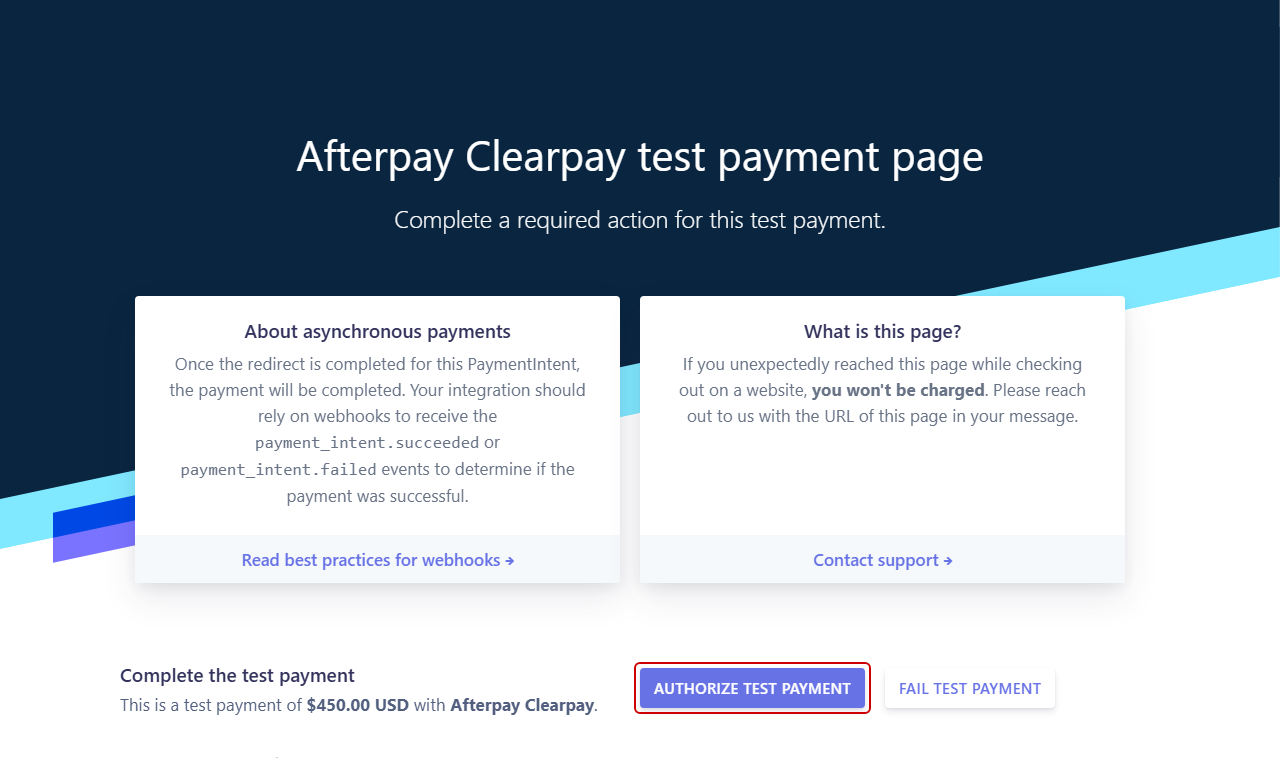
Stripe vous redirige vers une page de test Afterpay, où vous pouvez autoriser le paiement de test. Après cela, vous retournerez sur la page de confirmation de votre formulaire.
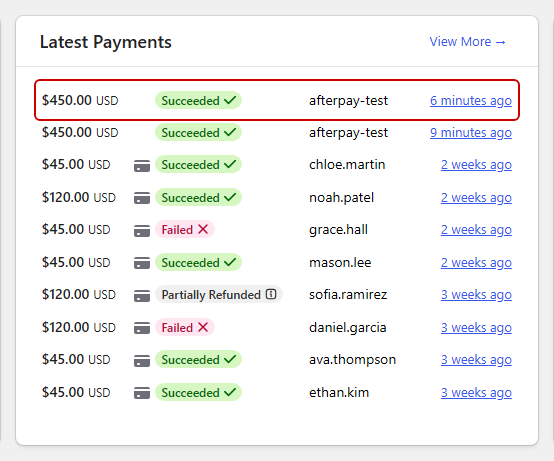
Pour confirmer que cela a fonctionné, allez dans WP Simple Pay » Activité et rapports. Si le paiement de test de 450,00 $ y apparaît, Afterpay fonctionne.
Pour un deuxième test, rechargez la page et choisissez plutôt Carte. Payez avec le numéro de carte de test de Stripe 4242 4242 4242 4242, une date d’expiration future quelconque et un CVC quelconque, afin de savoir que les clients qui préfèrent payer en totalité peuvent toujours finaliser leur achat.
Une fois les deux tests réussis, passez en Mode Live sous Paramètres WP Simple Pay.
Bonus : Afficher les messages Afterpay dans la langue de vos clients
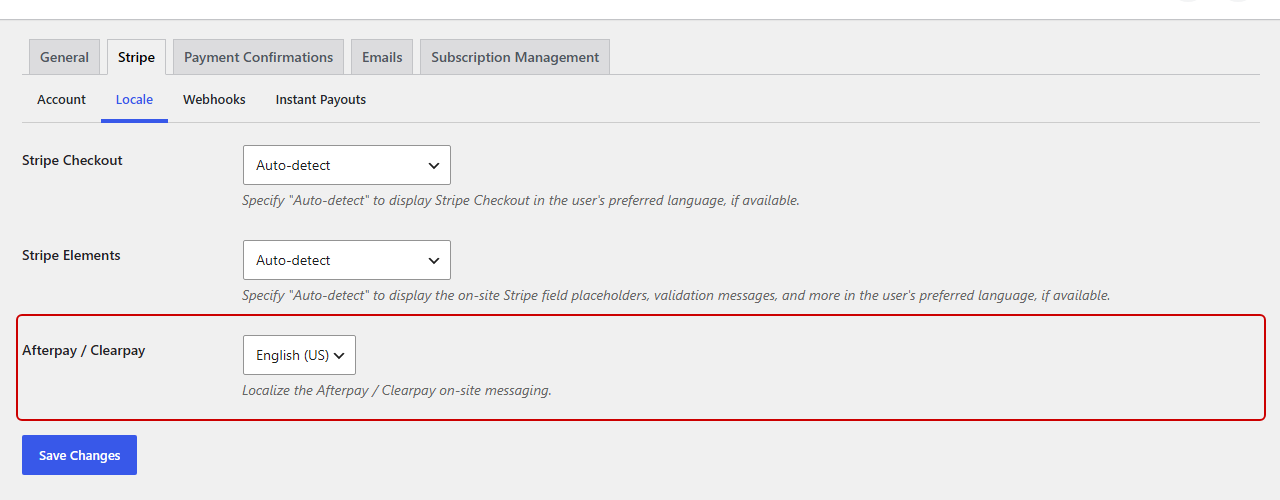
WP Simple Pay peut également afficher les messages sur site d'Afterpay dans la langue attendue par vos clients. Pour le configurer, allez dans WP Simple Pay » Paramètres » Stripe » Langue.
À partir de là, choisissez une langue dans le menu déroulant Afterpay / Clearpay. Vous pouvez choisir Anglais (AU), Anglais (CA), Anglais (NZ), Anglais (UK), Anglais (US), Français, Italien ou Espagnol.
Si vous vendez des services plus coûteux aux États-Unis ou au Canada, vous voudrez peut-être aussi accepter les paiements Affirm dans WordPress en plus d'Afterpay. Affirm nécessite également le plan Professionnel ou le plan Élite, et il fonctionne sur les commandes de 100 $ ou plus.
Questions fréquemment posées
1. Ai-je besoin de WooCommerce pour accepter Afterpay sur WordPress ?
Vous n'avez pas besoin de WooCommerce pour accepter Afterpay dans WordPress. WP Simple Pay ajoute Afterpay à un formulaire de paiement ordinaire et le traite via votre compte Stripe existant.
Il n'y a pas de panier à configurer et pas de compte marchand Afterpay séparé à demander.
2. Puis-je utiliser Afterpay pour les abonnements ou les paiements récurrents ?
Afterpay ne fonctionne qu'avec les paiements uniques car Stripe ne le prend pas en charge pour les abonnements. Si vous souhaitez que les clients paient sur une période selon un calendrier que vous définissez, les plans de paiement échelonné de WP Simple Pay sont plus adaptés.
3. Les organisations à but non lucratif peuvent-elles accepter des dons avec Afterpay ?
Les organisations à but non lucratif ne peuvent pas utiliser Afterpay pour les dons car Stripe classe les dons comme une catégorie interdite pour Afterpay. Les dons récurrents ou les plans de paiement échelonné sont de bonnes alternatives pour les donateurs qui souhaitent étaler un don important.
4. Pourquoi Afterpay n’apparaît-il pas sur mon formulaire de paiement ?
Afterpay nécessite le plan Professionnel ou le plan Élite, un compte Stripe dans l'un de ses cinq pays pris en charge, et Afterpay activé dans votre Tableau de bord Stripe.
Il disparaît également lorsque le total de la commande est en dehors de la fourchette d'Afterpay, que le prix est un abonnement, ou que l'option Autoriser l'achat de plusieurs options de prix est activée.
5. Quelle est la différence entre Afterpay et Clearpay ?
Afterpay et Clearpay sont le même service « achetez maintenant, payez plus tard » sous deux noms.
Il s'appelle Clearpay au Royaume-Uni et Afterpay en Australie, au Canada, en Nouvelle-Zélande et aux États-Unis. WP Simple Pay affiche le bon nom automatiquement en fonction du pays de votre compte Stripe.
Conclusion
C'est tout ! Vous avez ajouté Afterpay à un formulaire de paiement WordPress, afin que vos clients puissent fractionner leur achat en quatre paiements pendant que vous recevez la totalité du paiement à l'avance.
Vous voudrez peut-être aussi consulter nos guides sur la façon d'ajouter le paiement fractionné à votre site WordPress et utiliser Stripe et Klarna sur WordPress.
Prêt à commencer à accepter les paiements ? Commencez dès aujourd'hui avec WP Simple Pay.
Divulgation : Notre contenu est soutenu par nos lecteurs. Cela signifie que si vous cliquez sur certains de nos liens, nous pouvons gagner une commission. Nous ne recommandons que les produits qui, selon nous, ajouteront de la valeur à nos lecteurs.

Laisser un commentaire